PyQt 实现蜂巢菜单源码分享
- 一、效果展示
- 二、源码分享
-
- 1、工程结构
- 2、库安装
- 3、main.py
- 三、实现原理
-
- 1、坐标系统:设计坐标 → 屏幕坐标
- 2、动态半径计算:保证圆 + 面板不溢出
- 3、鱼眼凸起算法(Fisheye Bulge)
- 4、圆形裁剪:只显示圆内的图标
- 5、点击检测:屏幕坐标下的最近邻匹配
- 6、三层金属边框与渐变绘制
- 7、信息面板:随缩放的自适应布局
- 8、事件驱动重绘
一、效果展示
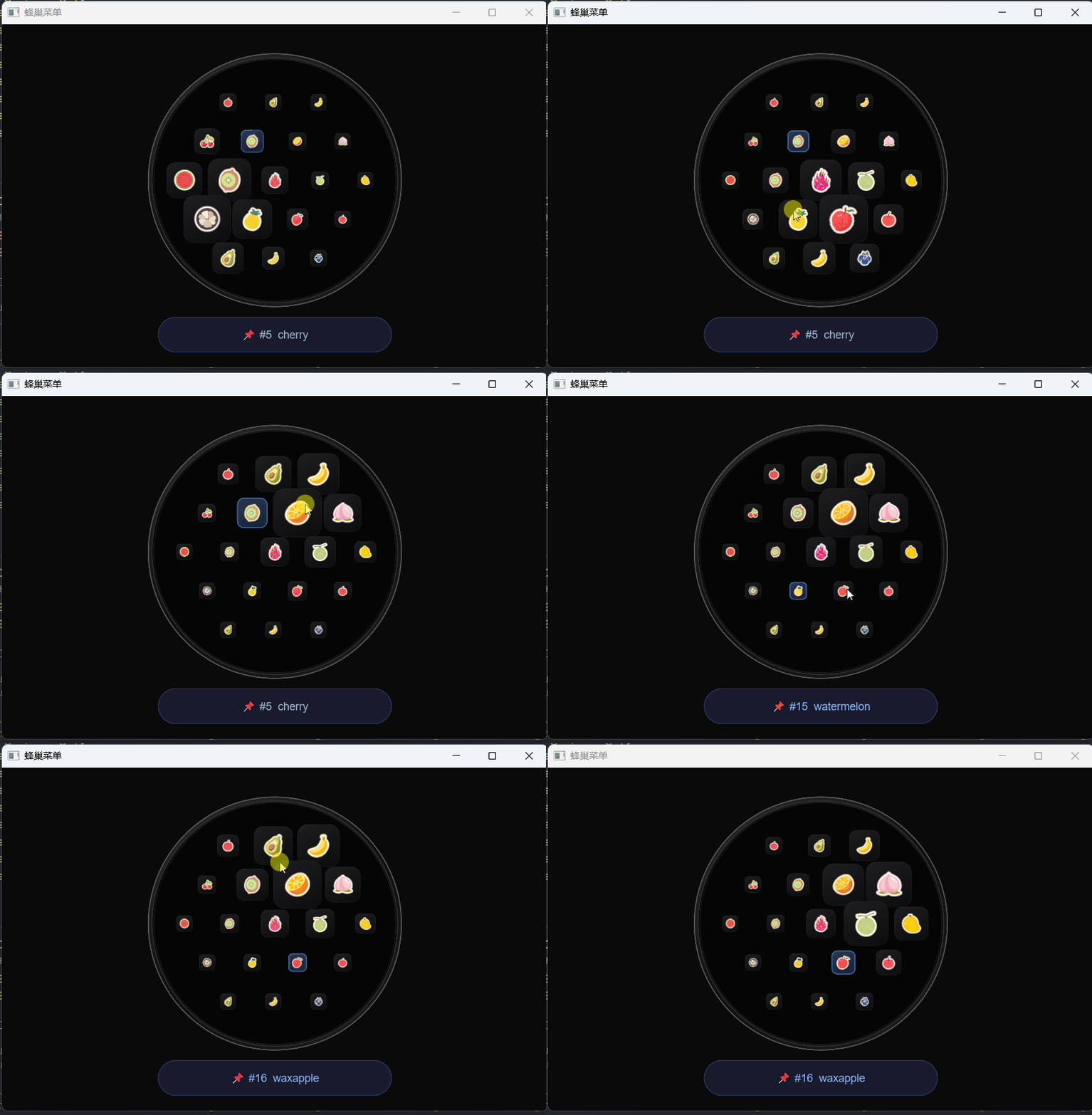
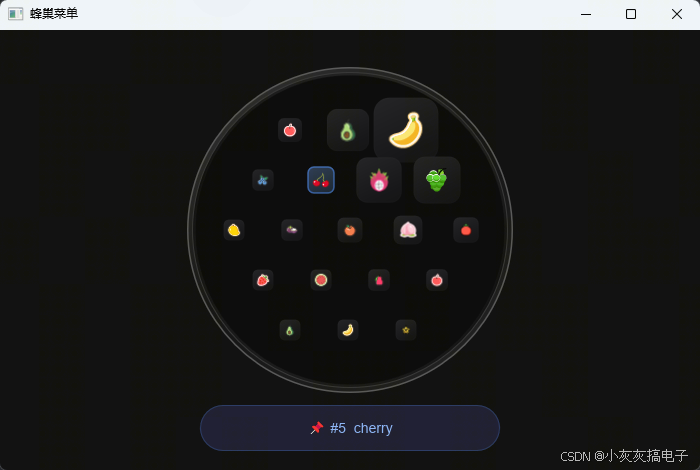
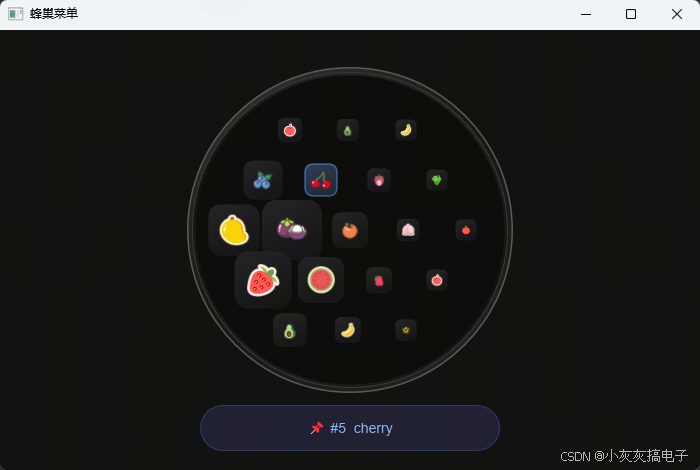
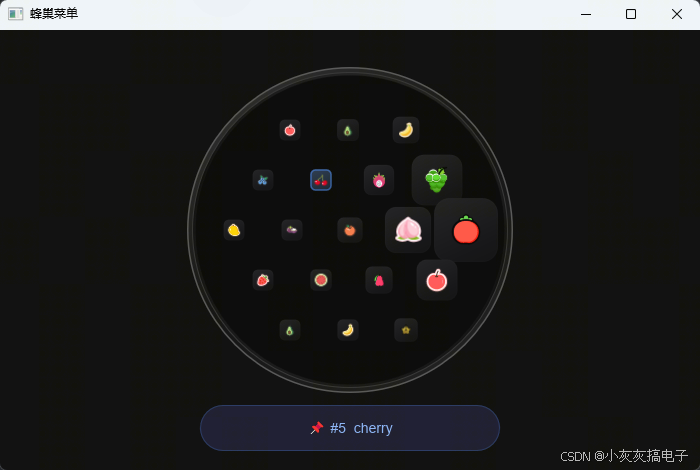
二、源码分享
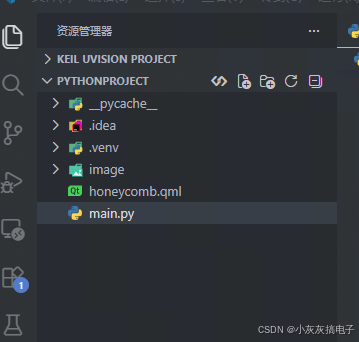
1、工程结构
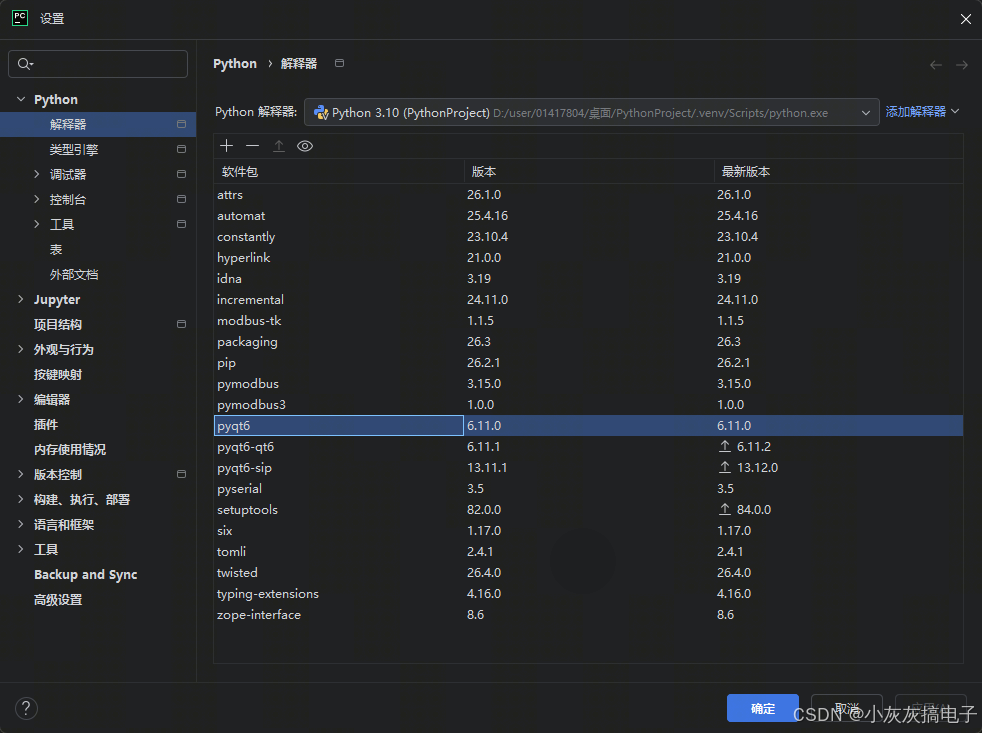
2、库安装
3、main.py
import sys
import math
import os
from PyQt6.QtWidgets import QApplication, QWidget
from PyQt6.QtCore import Qt, QRectF
from PyQt6.QtGui import (
QPainter, QColor, QLinearGradient, QPen, QBrush,
QPainterPath, QPixmap, QFont
)
class HoneycombWidget(QWidget):
# ─── 原始设计参数(700×480 基准)───
_ORIG_CX = 350.0
_ORIG_CY = 220.0
_ORIG_R = 155.0
_ORIG_OFFSET_Y = 22.0
_ORIG_BASE_SIZE = 54.0
_ORIG_PANEL_W = 300.0
_ORIG_PANEL_H = 46.0
_ORIG_PANEL_GAP = 24.0
# ─── 图标数据(21 个六角网格位置,设计坐标)───
_ICON_DATA = [
# 第1行 (y=100, 3个)
{"baseX": 290, "baseY": 100, "name": "apple", "image": "image/apple.svg"},
{"baseX": 348, "baseY": 100, "name": "avocado", "image": "image/avocado.svg"},
{"baseX": 406, "baseY": 100, "name": "banana", "image": "image/banana.svg"},
# 第2行 (y=150, 5个)
{"baseX": 205, "baseY": 150, "name": "bayberry", "image": "image/bayberry.svg"},
{"baseX": 263, "baseY": 150, "name": "blueberry", "image": "image/blueberry.svg"},
{"baseX": 321, "baseY": 150, "name": "cherry", "image": "image/cherry.svg"},
{"baseX": 379, "baseY": 150, "name": "dragonfruit", "image": "image/dragonfruit.svg"},
{"baseX": 437, "baseY": 150, "name": "grape", "image": "image/grape.svg"},
# 第3行 (y=200, 5个, 中间行)
{"baseX": 234, "baseY": 200, "name": "mango", "image": "image/mango.svg"},
{"baseX": 292, "baseY": 200, "name": "mangosteen", "image": "image/mangosteen.svg"},
{"baseX": 350, "baseY": 200, "name": "orange", "image": "image/orange.svg"},
{"baseX": 408, "baseY": 200, "name": "peach", "image": "image/peach.svg"},
{"baseX": 466, "baseY": 200, "name": "persimmon", "image": "image/persimmon.svg"},
# 第4行 (y=250, 5个)
{"baseX": 205, "baseY": 250, "name": "pineapple", "image": "image/pineapple.svg"},
{"baseX": 263, "baseY": 250, "name": "strawberry", "image": "image/strawberry.svg"},
{"baseX": 321, "baseY": 250, "name": "watermelon", "image": "image/watermelon.svg"},
{"baseX": 379, "baseY": 250, "name": "waxapple", "image": "image/waxapple.svg"},
{"baseX": 437, "baseY": 250, "name": "apple", "image": "image/apple.svg"},
# 第5行 (y=300, 3个)
{"baseX": 290, "baseY": 300, "name": "avocado", "image": "image/avocado.svg"},
{"baseX": 348, "baseY": 300, "name": "banana", "image": "image/banana.svg"},
{"baseX": 406, "baseY": 300, "name": "bayberry", "image": "image/bayberry.svg"},
]
def __init__(self):
super().__init__()
self.setWindowTitle("蜂巢菜单")
self.setMinimumSize(320, 360)
self.resize(560, 440)
# ─── 状态变量 ───
self.bulge_cx = 350.0
self.bulge_cy = 245.0
self.selected_index = –1
self.is_pressed = False
# ─── 加载 SVG 图标为 QPixmap ───
self._icon_pixmaps = {}
self._base_dir = os.path.dirname(os.path.abspath(__file__))
for icon in self._ICON_DATA:
path = os.path.join(self._base_dir, icon["image"])
if path not in self._icon_pixmaps:
pm = QPixmap(path)
if pm.isNull():
pm = QPixmap(64, 64)
pm.fill(QColor("#333"))
self._icon_pixmaps[path] = pm
# ═══════════════════════════════════════════════
# 动态布局:根据当前窗口尺寸实时计算所有参数
# 尽量让 r = min(w,h)/2,同时保证面板不超出窗口
# ═══════════════════════════════════════════════
@property
def _scale(self):
"""缩放系数 = 当前半径 / 原始半径(延迟计算,供其他属性使用)"""
return self._cur_r / self._ORIG_R
@property
def _scaled_panel_h(self):
"""信息面板高度(随缩放)"""
return self._ORIG_PANEL_H * self._scale
@property
def _scaled_gap(self):
"""圆与面板之间的间距(随缩放)"""
return self._ORIG_PANEL_GAP * self._scale
@property
def _cur_r(self):
"""
圆形半径:
– 宽度方向:w / 2
– 高度方向:(h – 面板高度 – 间距) / 2,确保圆+面板全部可见
取两者较小值,保证任何窗口比例都不会溢出
"""
h = self.height()
# r * (1 + panel_h/R + gap/R) <= h/2
# r <= h * R / (2*(R + panel_h + gap))
r_from_h = (h * self._ORIG_R /
(2 * (self._ORIG_R + self._ORIG_PANEL_H + self._ORIG_PANEL_GAP)))
return min(self.width() / 2.0, r_from_h)
@property
def _cx(self):
"""圆心 X(窗口水平居中)"""
return self.width() / 2.0
@property
def _cy(self):
"""圆心 Y:圆 + 面板整体在窗口内垂直居中"""
panel_h = self._scaled_panel_h
gap = self._scaled_gap
total_h = 2 * self._cur_r + gap + panel_h
margin_top = (self.height() – total_h) / 2
return margin_top + self._cur_r
@property
def _scaled_offset_y(self):
return self._ORIG_OFFSET_Y * self._scale
@property
def _visual_cy(self):
return self._cy + self._scaled_offset_y
@property
def _scaled_base_size(self):
return self._ORIG_BASE_SIZE * self._scale
# ─── 坐标变换:设计坐标 → 屏幕坐标 ───
def _sx(self, x):
"""设计 X → 屏幕 X(以圆心为基准缩放)"""
return self._cx + (x – self._ORIG_CX) * self._scale
def _sy(self, y):
"""设计 Y → 屏幕 Y(以圆心为基准缩放)"""
return self._cy + (y – self._ORIG_CY) * self._scale
def _sd(self, d):
"""设计距离 → 屏幕距离"""
return d * self._scale
# ═══════════════════════════════════════════════
# 点击检测(全部在屏幕坐标下进行)
# ═══════════════════════════════════════════════
def find_icon_at(self, mx, my):
best_idx = –1
best_dist = float('inf')
for i, icon in enumerate(self._ICON_DATA):
sx = self._sx(icon["baseX"])
sy = self._sy(icon["baseY"] + self._ORIG_OFFSET_Y)
dx = sx – mx
dy = sy – my
dist = math.sqrt(dx * dx + dy * dy)
# 圆形裁剪
cdx = sx – self._cx
cdy = sy – self._visual_cy
cdist = math.sqrt(cdx * cdx + cdy * cdy)
if cdist <= self._cur_r – self._sd(14) and dist < self._scaled_base_size / 2 and dist < best_dist:
best_dist = dist
best_idx = i
return best_idx
# ═══════════════════════════════════════════════
# 辅助绘制:圆角矩形
# ═══════════════════════════════════════════════
@staticmethod
def _draw_round_rect(painter, x, y, w, h, radius, fill_brush=None, pen=None):
path = QPainterPath()
r = min(radius, w / 2, h / 2)
path.moveTo(x + r, y)
path.lineTo(x + w – r, y)
path.arcTo(x + w – 2 * r, y, 2 * r, 2 * r, 90, –90)
path.lineTo(x + w, y + h – r)
path.arcTo(x + w – 2 * r, y + h – 2 * r, 2 * r, 2 * r, 0, –90)
path.lineTo(x + r, y + h)
path.arcTo(x, y + h – 2 * r, 2 * r, 2 * r, 270, –90)
path.lineTo(x, y + r)
path.arcTo(x, y, 2 * r, 2 * r, 180, –90)
path.closeSubpath()
if fill_brush is not None:
painter.fillPath(path, fill_brush)
if pen is not None:
painter.setPen(pen)
painter.drawPath(path)
def _draw_gradient_round_rect(self, painter, x, y, w, h, radius,
c1, c2, pen=None):
grad = QLinearGradient(x, y, x + w, y)
grad.setColorAt(0.0, QColor(c1))
grad.setColorAt(0.5, QColor(c2))
grad.setColorAt(1.0, QColor(c1))
self._draw_round_rect(painter, x, y, w, h, radius,
fill_brush=QBrush(grad), pen=pen)
# ═══════════════════════════════════════════════
# 绘制:三层金属边框(跟随圆心 + 半径缩放)
# ═══════════════════════════════════════════════
def _draw_bezel(self, painter):
cx, cy = self._cx, self._cy
cr = self._cur_r
s = self._scale
# 外层装饰环(间隙 8px × scale)
gap_o = self._sd(8)
ox = cx – cr – gap_o
oy = cy – cr – gap_o
ow = oh = cr * 2 + gap_o * 2
pen_outer = QPen(QColor("#555"), max(1.0, 1.5 * s))
self._draw_gradient_round_rect(painter, ox, oy, ow, oh, cr + gap_o,
"#2e2e2e", "#0f0f0f", pen=pen_outer)
# 中层倒角(间隙 3px × scale)
gap_m = self._sd(3)
mx_ = cx – cr – gap_m
my_ = cy – cr – gap_m
mw = mh = cr * 2 + gap_m * 2
pen_mid = QPen(QColor("#333"), max(0.8, s))
self._draw_gradient_round_rect(painter, mx_, my_, mw, mh, cr + gap_m,
"#222", "#0a0a0a", pen=pen_mid)
# 内层(黑色表盘底色)
ix = cx – cr
iy = cy – cr
iw = ih = cr * 2
pen_inner = QPen(QColor("#1a1a1a"), max(0.5, 0.5 * s))
self._draw_round_rect(painter, ix, iy, iw, ih, cr,
fill_brush=QBrush(QColor("#050505")), pen=pen_inner)
# ═══════════════════════════════════════════════
# 绘制:蜂巢图标网格 + 鱼眼凸起
# ═══════════════════════════════════════════════
def _draw_icons(self, painter):
s = self._scale
vis_cy = self._visual_cy
clip_r = self._cur_r – self._sd(14)
base_sz = self._scaled_base_size
# 鱼眼高斯衰减分母(与面积成正比,保持视觉一致)
falloff = 5500.0 * s * s
for i, icon in enumerate(self._ICON_DATA):
bx = self._sx(icon["baseX"])
by = self._sy(icon["baseY"] + self._ORIG_OFFSET_Y)
# 圆形裁剪检测
cdx = bx – self._cx
cdy = by – vis_cy
cdist = math.sqrt(cdx * cdx + cdy * cdy)
if cdist > clip_r:
continue
# 鱼眼凸起系数(鼠标位置已在屏幕坐标中)
mdx = bx – self.bulge_cx
mdy = by – self.bulge_cy
mdist2 = mdx * mdx + mdy * mdy
bulge = 0.38 + 0.82 * math.exp(–mdist2 / falloff)
scaled_sz = base_sz * bulge
is_selected = (i == self.selected_index)
# 瓦片位置(居中)
tx = bx – scaled_sz / 2
ty = by – scaled_sz / 2
radius = scaled_sz * 0.24
# 渐变颜色
if is_selected:
c1, c2 = "#2a3a50", "#152030"
else:
c1, c2 = "#1e1e20", "#0c0c0e"
# 绘制瓦片背景
if is_selected:
pen_tile = QPen(QColor("#4a8eff80"), max(1.0, 1.5 * s))
else:
pen_tile = QPen(QColor("#3a3a3a50"), max(0.4, 0.5 * s))
self._draw_gradient_round_rect(painter, tx, ty, scaled_sz, scaled_sz,
radius, c1, c2, pen=pen_tile)
# 绘制图标(居中,占瓦片 60%)
icon_sz = scaled_sz * 0.60
icon_x = bx – icon_sz / 2
icon_y = by – icon_sz / 2
path = os.path.join(self._base_dir, icon["image"])
pm = self._icon_pixmaps.get(path)
if pm and not pm.isNull():
target_rect = QRectF(icon_x, icon_y, icon_sz, icon_sz)
source_rect = QRectF(0, 0, pm.width(), pm.height())
painter.drawPixmap(target_rect, pm, source_rect)
# ═══════════════════════════════════════════════
# 绘制:底部信息面板(尺寸 / 字号随窗口缩放)
# ═══════════════════════════════════════════════
def _draw_info_panel(self, painter):
s = self._scale
panel_w = self._sd(self._ORIG_PANEL_W)
panel_h = self._scaled_panel_h
panel_x = self._cx – panel_w / 2
panel_y = self._cy + self._cur_r + self._scaled_gap
has_selection = self.selected_index >= 0
if has_selection:
bg_color = QColor("#1a1a2e")
border_color = QColor("#4a8eff40")
text_color = QColor("#8ab4f8")
icon = self._ICON_DATA[self.selected_index]
text = f"📌 #{self.selected_index} {icon['name']}"
else:
bg_color = QColor("#111118")
border_color = QColor("#222")
text_color = QColor("#555")
text = "点击图标查看详情"
pen = QPen(border_color, max(0.8, s))
self._draw_round_rect(painter, panel_x, panel_y, panel_w, panel_h,
panel_h / 2, fill_brush=QBrush(bg_color), pen=pen)
# 文字居中(字号随缩放)
font = QFont()
font.setPixelSize(max(10, int(14 * s)))
font.setWeight(QFont.Weight.Light)
painter.setFont(font)
painter.setPen(text_color)
pad = self._sd(10)
text_rect = QRectF(panel_x + pad, panel_y, panel_w – 2 * pad, panel_h)
painter.drawText(text_rect,
Qt.AlignmentFlag.AlignHCenter | Qt.AlignmentFlag.AlignVCenter,
text)
# ═══════════════════════════════════════════════
# paintEvent — 主绘制入口
# ═══════════════════════════════════════════════
def paintEvent(self, event):
painter = QPainter(self)
painter.setRenderHint(QPainter.RenderHint.Antialiasing, True)
painter.setRenderHint(QPainter.RenderHint.SmoothPixmapTransform, True)
# 背景
painter.fillRect(self.rect(), QColor("#0a0a0a"))
# 三层金属边框
self._draw_bezel(painter)
# 蜂巢图标
self._draw_icons(painter)
# 底部信息面板
self._draw_info_panel(painter)
painter.end()
# ═══════════════════════════════════════════════
# 鼠标事件
# ═══════════════════════════════════════════════
def mousePressEvent(self, event):
if event.button() == Qt.MouseButton.LeftButton:
self.is_pressed = True
self.update()
def mouseReleaseEvent(self, event):
if event.button() == Qt.MouseButton.LeftButton:
self.is_pressed = False
pos = event.position()
self.selected_index = self.find_icon_at(pos.x(), pos.y())
self.update()
def mouseMoveEvent(self, event):
if self.is_pressed:
pos = event.position()
self.bulge_cx = pos.x()
self.bulge_cy = pos.y()
self.update()
# ═══════════════════════════════════════════════
# resizeEvent — 窗口大小变化时自动重绘
# ═══════════════════════════════════════════════
def resizeEvent(self, event):
super().resizeEvent(event)
self.update()
def main():
app = QApplication(sys.argv)
widget = HoneycombWidget()
widget.show()
sys.exit(app.exec())
if __name__ == "__main__":
main()
三、实现原理
本程序的核心是**“设计坐标 + 动态缩放”的布局方案,配合鱼眼凸起算法与圆形裁剪**,在任意窗口尺寸下都能保持蜂巢网格的视觉一致性。下面按模块拆解关键实现细节。
1、坐标系统:设计坐标 → 屏幕坐标
代码中所有图标位置都定义在一套 700×480 的“设计坐标系” 下(_ORIG_CX=350、_ORIG_CY=220、_ORIG_R=155)。运行时通过 _scale 属性把设计坐标等比映射到实际窗口:
@property
def _scale(self):
return self._cur_r / self._ORIG_R
def _sx(self, x):
return self._cx + (x – self._ORIG_CX) * self._scale
def _sy(self, y):
return self._cy + (y – self._ORIG_CY) * self._scale
- _sx / _sy:以圆心为基准,把设计坐标缩放平移到屏幕坐标;
- _sd:把设计距离(如半径、间距)等比缩放到屏幕距离。
这套方案的好处是:所有绘制逻辑都只写一遍,窗口无论拉大还是缩小,蜂巢网格、边框、面板都会同步缩放,不会出现错位或溢出。
2、动态半径计算:保证圆 + 面板不溢出
_cur_r 是动态布局的关键,它同时受宽度和高度约束:
@property
def _cur_r(self):
h = self.height()
r_from_h = (h * self._ORIG_R /
(2 * (self._ORIG_R + self._ORIG_PANEL_H + self._ORIG_PANEL_GAP)))
return min(self.width() / 2.0, r_from_h)
- 宽度约束:w / 2,保证圆不会超出左右边界;
- 高度约束:h * R / (2*(R + panel_h + gap)),把底部信息面板的高度和间距也计入,保证“圆 + 面板”整体垂直居中且不溢出。
取两者较小值,因此任何窗口比例下都不会出现裁剪或溢出。
3、鱼眼凸起算法(Fisheye Bulge)
这是蜂巢菜单“跟随鼠标起伏”的视觉核心。每个图标在绘制前,会根据它到鼠标的距离计算一个凸起系数:
falloff = 5500.0 * s * s
mdist2 = mdx * mdx + mdy * mdy
bulge = 0.38 + 0.82 * math.exp(–mdist2 / falloff)
scaled_sz = base_sz * bulge
- 鼠标越近,mdist2 越小,exp(-mdist2/falloff) 越接近 1,图标被放大到约 1.2 倍;
- 鼠标越远,系数趋近 0.38,图标缩小,形成“凹陷”的对比;
- falloff 随缩放系数 s 平方变化,保证不同窗口尺寸下凸起范围视觉一致。
4、圆形裁剪:只显示圆内的图标
蜂巢网格是矩形的,但表盘是圆形的。因此每个图标绘制前都要做一次圆形裁剪判断:
cdx = bx – self._cx
cdy = by – vis_cy
cdist = math.sqrt(cdx * cdx + cdy * cdy)
if cdist > clip_r:
continue
clip_r = self._cur_r – self._sd(14) 比圆半径略小,留出内边距。只有落在圆内的图标才会被绘制,圆外的自动跳过,从而形成干净的圆形表盘效果。
5、点击检测:屏幕坐标下的最近邻匹配
鼠标释放时,find_icon_at 会在屏幕坐标下遍历所有图标,找到距离鼠标最近且满足条件的那个:
if cdist <= self._cur_r – self._sd(14) and dist < self._scaled_base_size / 2 and dist < best_dist:
best_dist = dist
best_idx = i
三个条件缺一不可:
6、三层金属边框与渐变绘制
_draw_bezel 用三层圆角矩形叠加出金属质感:
- 外层:间隙 8px × scale,深灰渐变 + 描边;
- 中层:间隙 3px × scale,更深的渐变;
- 内层:纯黑表盘底色。
每层都通过 _draw_gradient_round_rect 绘制水平线性渐变(c1 → c2 → c1),模拟金属高光。所有间隙、线宽都乘以 _scale,保证缩放后层次感不变。
7、信息面板:随缩放的自适应布局
底部面板的位置由圆心、半径和间距共同决定:
panel_y = self._cy + self._cur_r + self._scaled_gap
- 面板始终紧贴圆的下方,间距随缩放;
- 选中图标时显示 📌 #序号 名称,未选中时显示提示文字;
- 字号 max(10, int(14 * s)) 随缩放,保证小窗口下依然可读。
8、事件驱动重绘
整个交互依赖 Qt 的事件机制:
- mouseMoveEvent:按住鼠标移动时更新 bulge_cx / bulge_cy 并调用 update() 触发重绘,形成鱼眼跟随效果;
- mouseReleaseEvent:松手时执行点击检测,更新 selected_index;
- resizeEvent:窗口尺寸变化时自动重绘,所有动态属性(_cur_r、_cx、_cy 等)都会重新计算。
由于所有几何参数都是属性(property)延迟计算,每次 paintEvent 都会读取最新值,因此无需手动维护状态同步。