本文配套的样例数据(嵩山区域裁剪好的 30m DEM + 坡度分级配色样式文件)已打包上传到网盘:【夸克网盘链接,提取码:jMVm】。不想自己下数据的,直接取,加载进来就能跟着做。
一、坡度和坡向,地形分析的"入门两件套"
拿到一份 DEM 高程数据,绝大多数人的第一个问题不是"这里有多高",而是"这里有多陡、坡朝哪边"——这就是坡度和坡向,地形分析里用得最多的两个因子。
坡度描述地表单元的倾斜程度,常用度(°)或百分比表示;坡向是坡面法线在水平面上的投影方位角,正北为 0°,顺时针转一圈到 360°。工程选址要避开陡坡,光伏板要朝南摆,茶园喜欢阳坡,滑坡隐患大多藏在急陡坡上,背后用的都是这两个值。
这篇用嵩山区域(郑州登封)的 30m SRTM 数据,把从下载、重投影、计算到配色出图的完整流程走一遍。操作基于 QGIS 3.x,还没装的话先看前置教程:QGIS 安装 Windows 版(含底图加载)。
二、下载 DEM:地理空间数据云
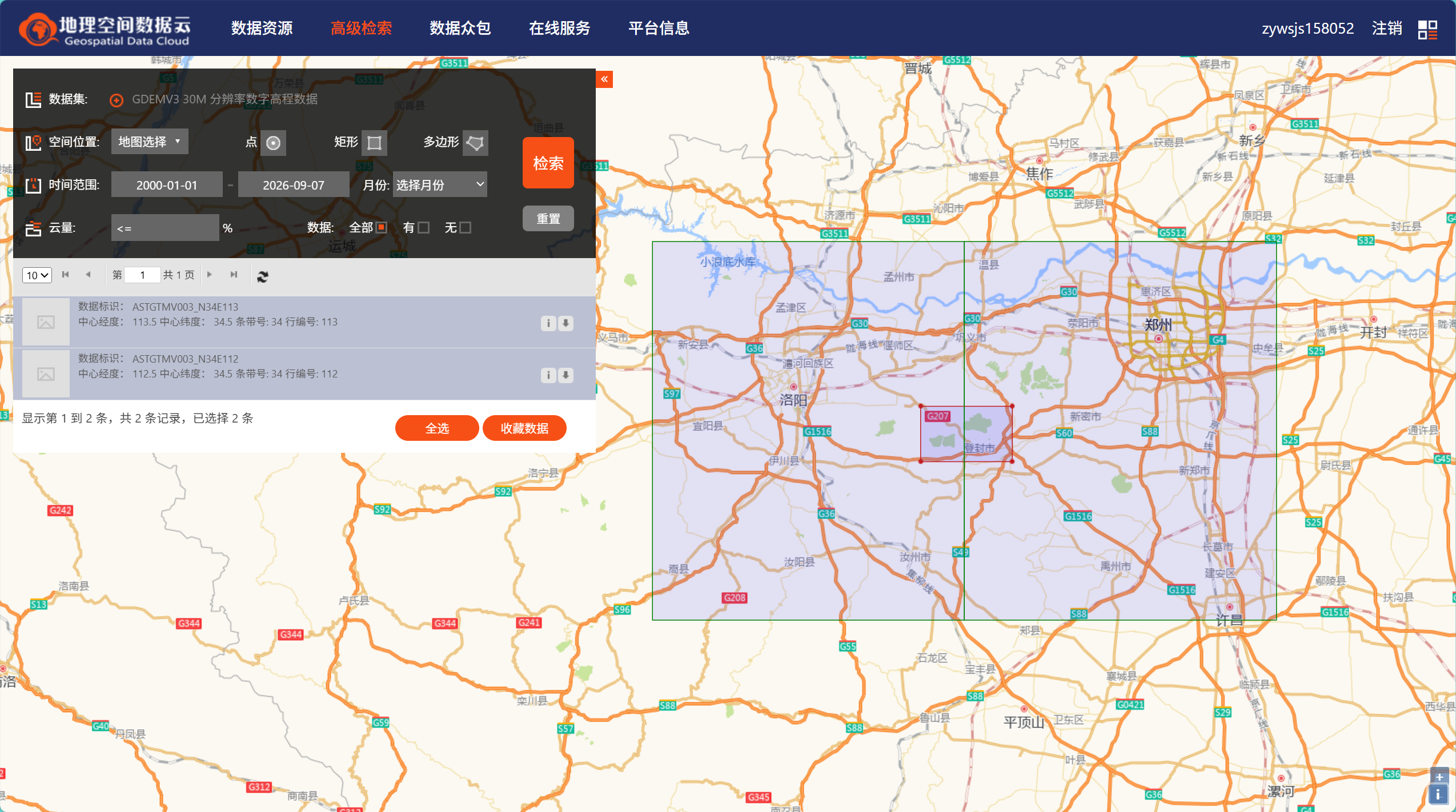
国内读者最顺的免费渠道是地理空间数据云(gscloud.cn),注册登录后:
顶部菜单选「高级检索」;
数据集选「DEM 数字高程数据」下的 GDEMV3 30M 分辨率数字高程数据(ASTER GDEM 第三版,30m 里细节最好、修复了前版大量高程异常,首选);SRTMDEM 系列只有 90m,作备选。注意别选成 SRTMSLOPE、SRTMASPECT,那两个是平台预先算好的坡度、坡向产品,我们要自己在 QGIS 里算;
空间位置可以用「框选」直接框住嵩山—登封一带,也可以按图幅号检索;
检索结果里挑云量少、完整性好的下载,拿到一个 GeoTIFF。
USGS EarthExplorer 和 Copernicus 数据空间也能下,数据质量各有优劣,但国内访问速度和注册门槛都不如地理空间数据云友好,入门就用它。如果懒得注册下载,文首网盘里放了我裁剪好的嵩山样例,直接用。
三、加载 DEM,先看一眼再动手
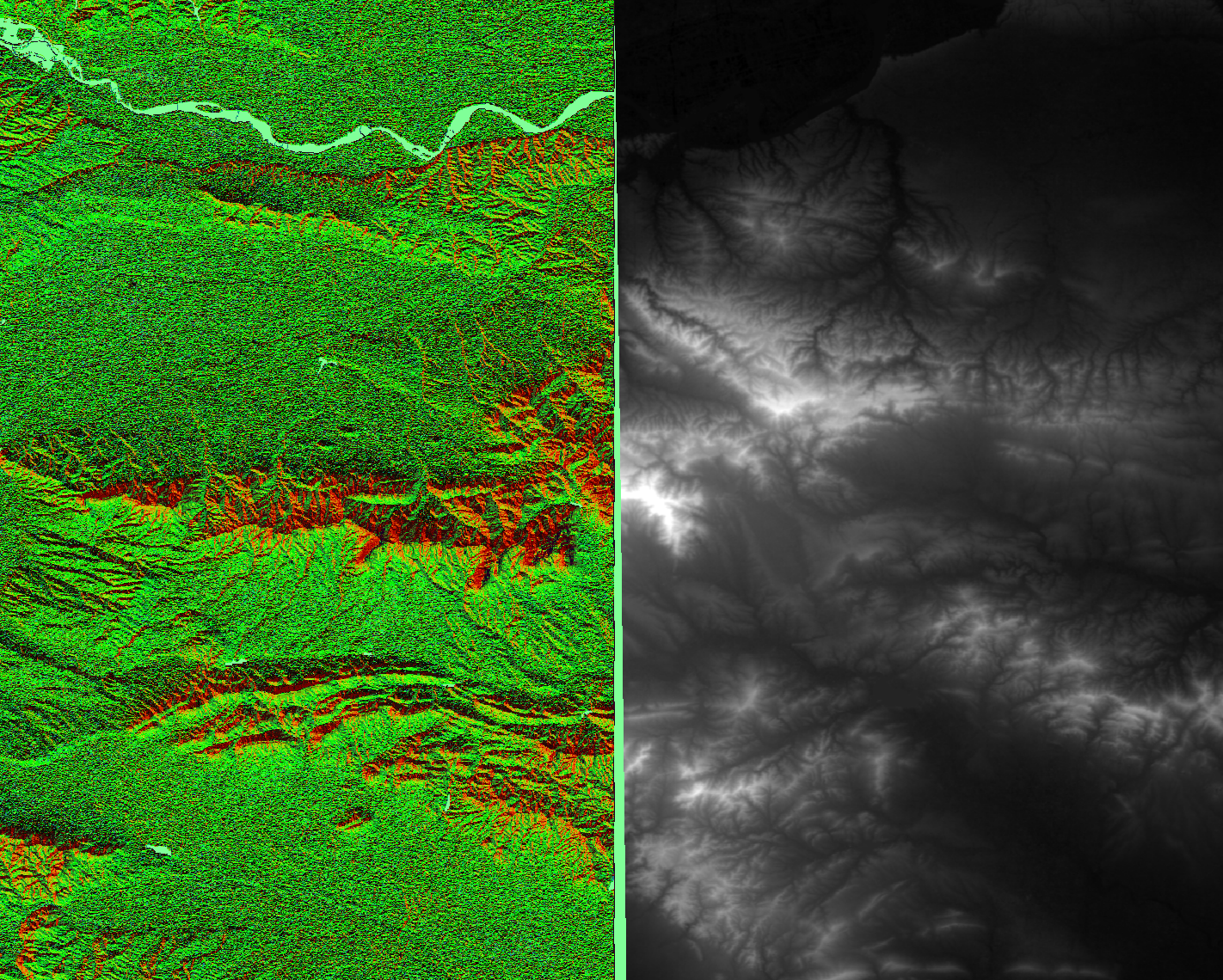
把 GeoTIFF 直接拖进 QGIS,默认渲染是一张灰度图,亮的地方高、暗的地方低。用「识别要素」工具在图上点几个位置,弹出的 Band 1 值就是高程,嵩山区域大约从 300 多米爬到 1400 多米。
数据范围如果比研究区大,可以先裁一刀:菜单「栅格 → 提取 → 按范围裁剪栅格」,把范围画到嵩山一带,后续计算更快、出图也更干净。
四、关键一步:先重投影,90% 的人栽在这里
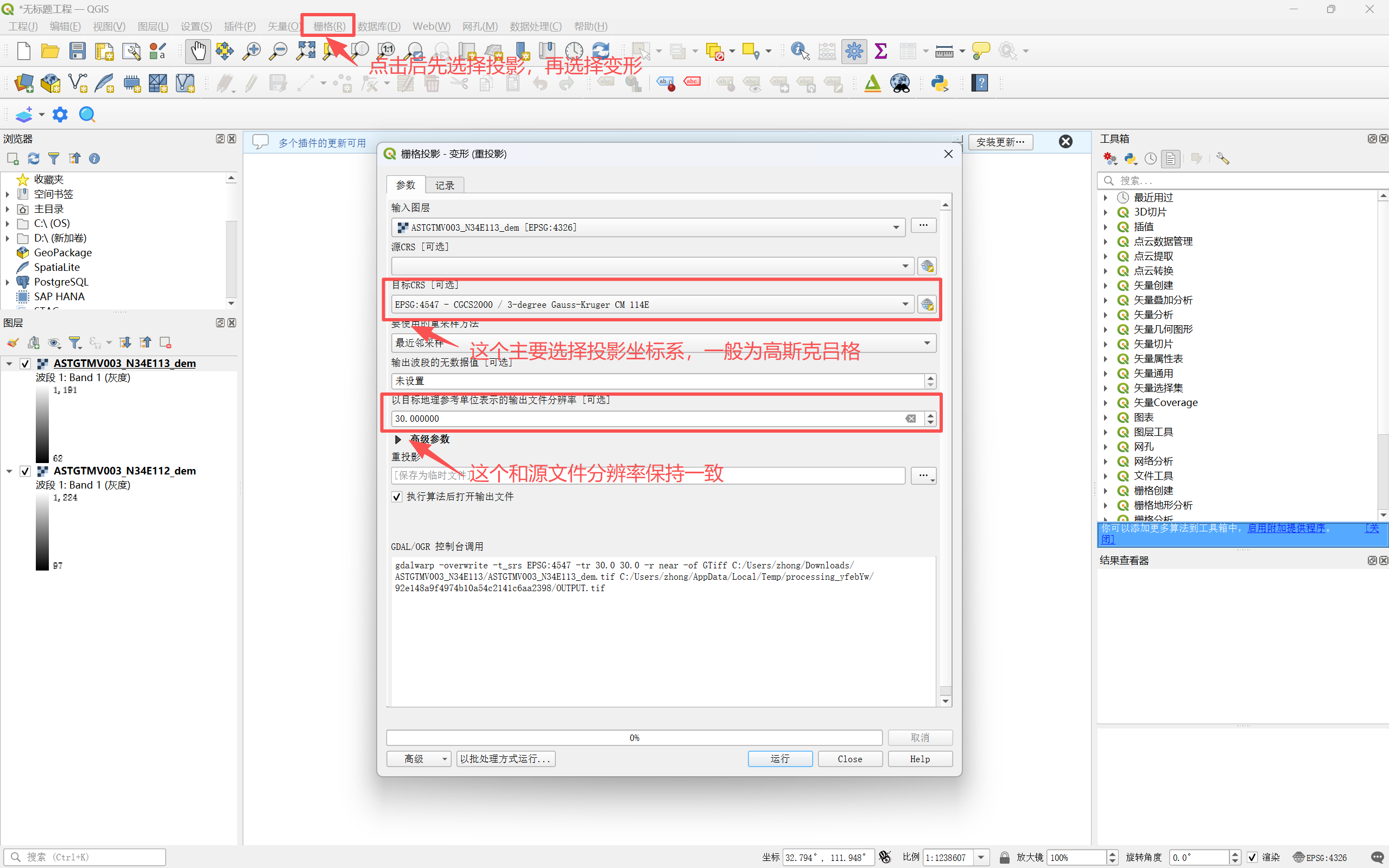
SRTM 这类 DEM 基本都是 EPSG:4326 地理坐标系,坐标单位是度。而坡度的本质是高程差除以水平距离,水平距离必须用米来算——直接拿"度"当平面距离去算,算出来的坡度值整体失真,坡越缓失真越离谱。
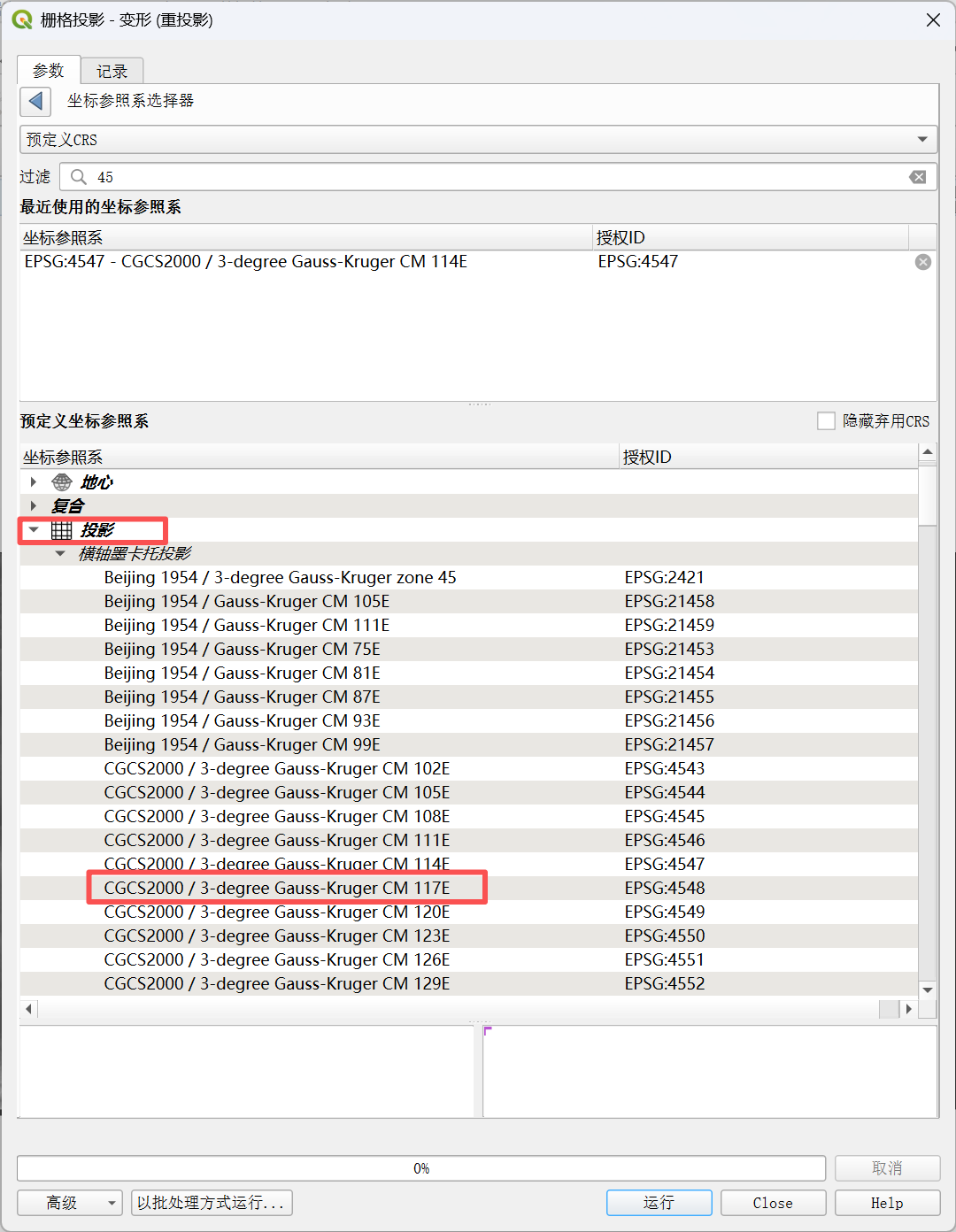
所以计算前先做一次重投影:菜单「栅格 → 投影 → 变形(Warp)」,目标 CRS 填所在投影带。嵩山在东经 113° 附近,我用的目标坐标系是 EPSG:4547(CGCS2000 / 3 度带高斯克吕格,中央经线 114°E);其他区域照葫芦画瓢选自己所在带的 UTM 或高斯克吕格投影,「输出分辨率」填 30(米)。重投影这一步花不了半分钟,但能省掉后面"坡度怎么全是小数"的排查时间。
五、算坡度:一行参数都不用改
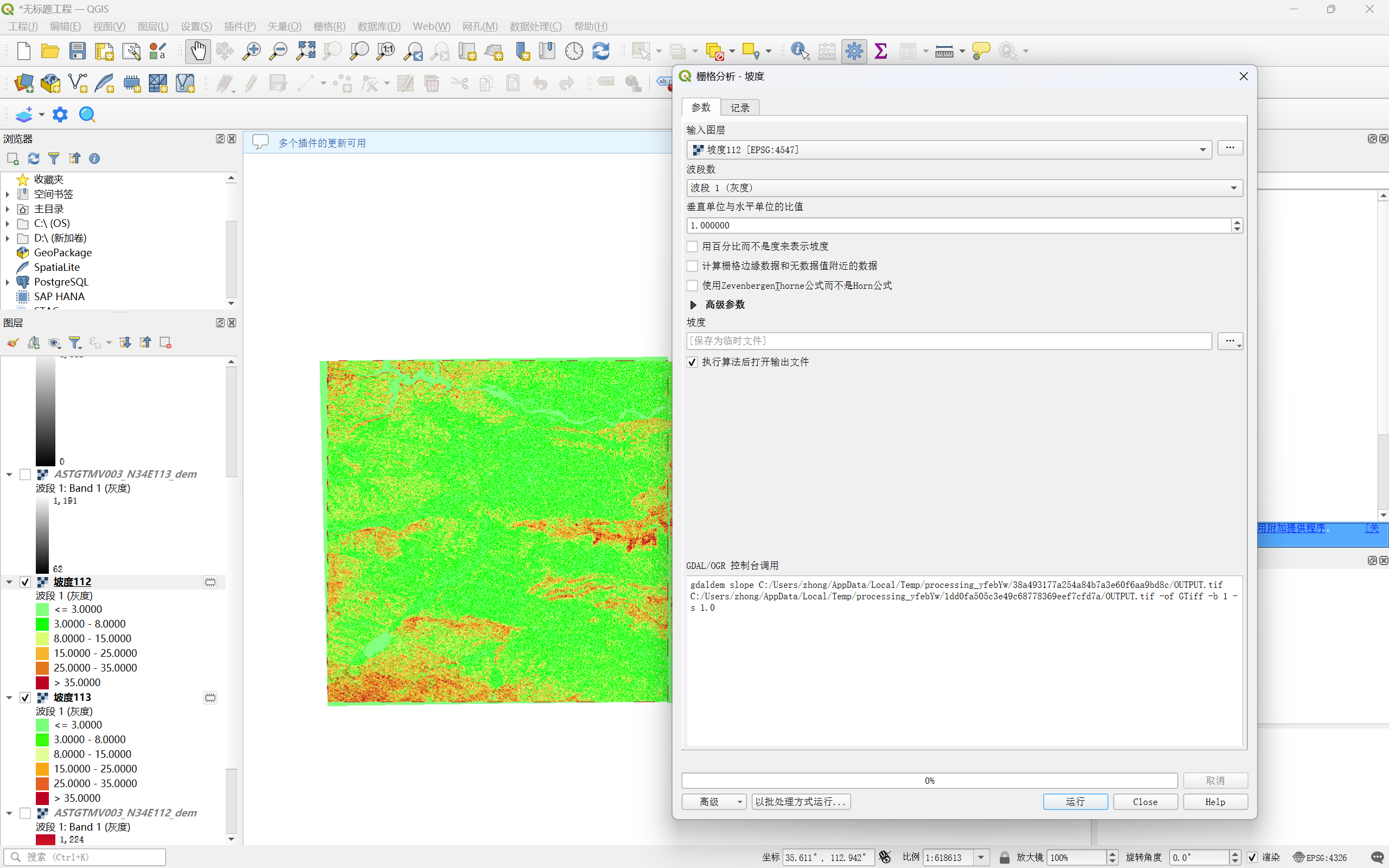
菜单「栅格 → 分析 → 坡度」,输入重投影后的 DEM,Z 因子保持 1,点运行,几十秒出结果。得到的图层值域 0°~90°,值越大越陡。
默认输出是一张黑灰图,重点在配色:右键图层 → 属性 → 符号化,渲染器切换成单波段伪彩色,分类方式选「等间断点」,按下表手工填断点并给每段设色:
| 0–3° | 平坦地,建设适宜 | 浅绿 |
| 3–8° | 缓坡 | 绿 |
| 8–15° | 斜坡 | 黄绿/黄 |
| 15–25° | 陡坡,水土流失敏感 | 橙 |
| 25–35° | 急陡坡 | 红橙 |
| >35° | 极陡坡,滑坡崩塌易发 | 深红 |
这张分级表是通用的,具体断点按你的行业规范调整即可。配色完成后,嵩山的山脊沟谷一目了然。
六、算坡向:八个小方向,一个大用途
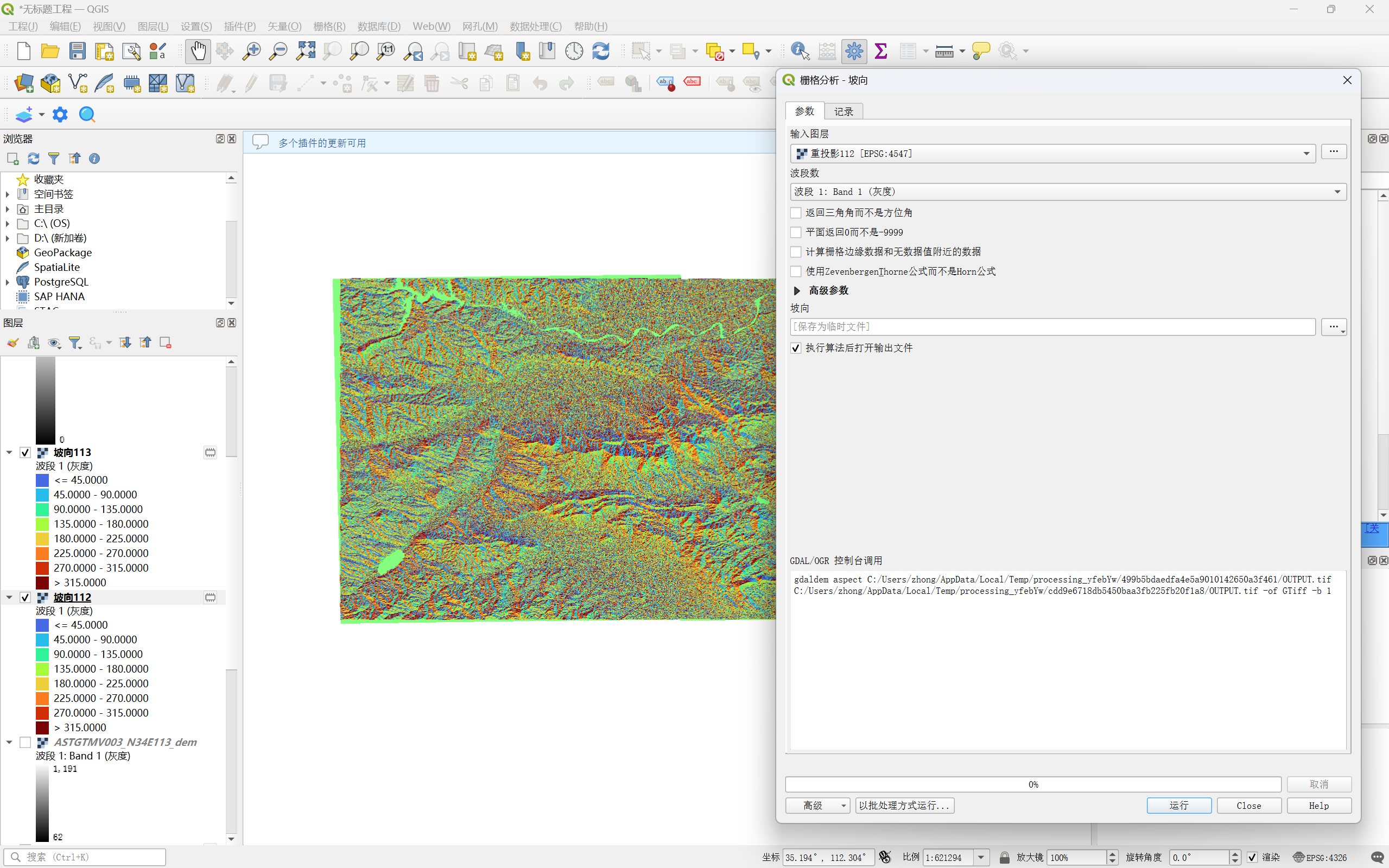
菜单「栅格 → 分析 → 坡向」,输入还是重投影后的 DEM,直接运行。输出值 0°~360° 表示坡面朝向(0°/360° 为正北,90° 朝东,180° 朝南),平坦地区会输出 -9999,后面分级时记得把它单独归为"平地",别让它混进分类区间。
配色同样用单波段伪彩色,这次选离散分类,按 8 个 45° 区间设色(北/东北/东/东南/南/西南/西/西北),配色可以用软件自带的彩虹色带循环。做完一眼就能看出:朝南的坡面是阳坡,光照足;朝北的是阴坡。光伏选址看坡向图,基本一眼定朝向。
七、山体阴影叠加:从"能用"到"好看"
前面三张图信息都对,但看起来总差点意思。差的是山体阴影:菜单「栅格 → 分析 → 山体阴影」,方位角保持默认 315°、高度角 45°,运行后得到一张模拟光照的灰度图。
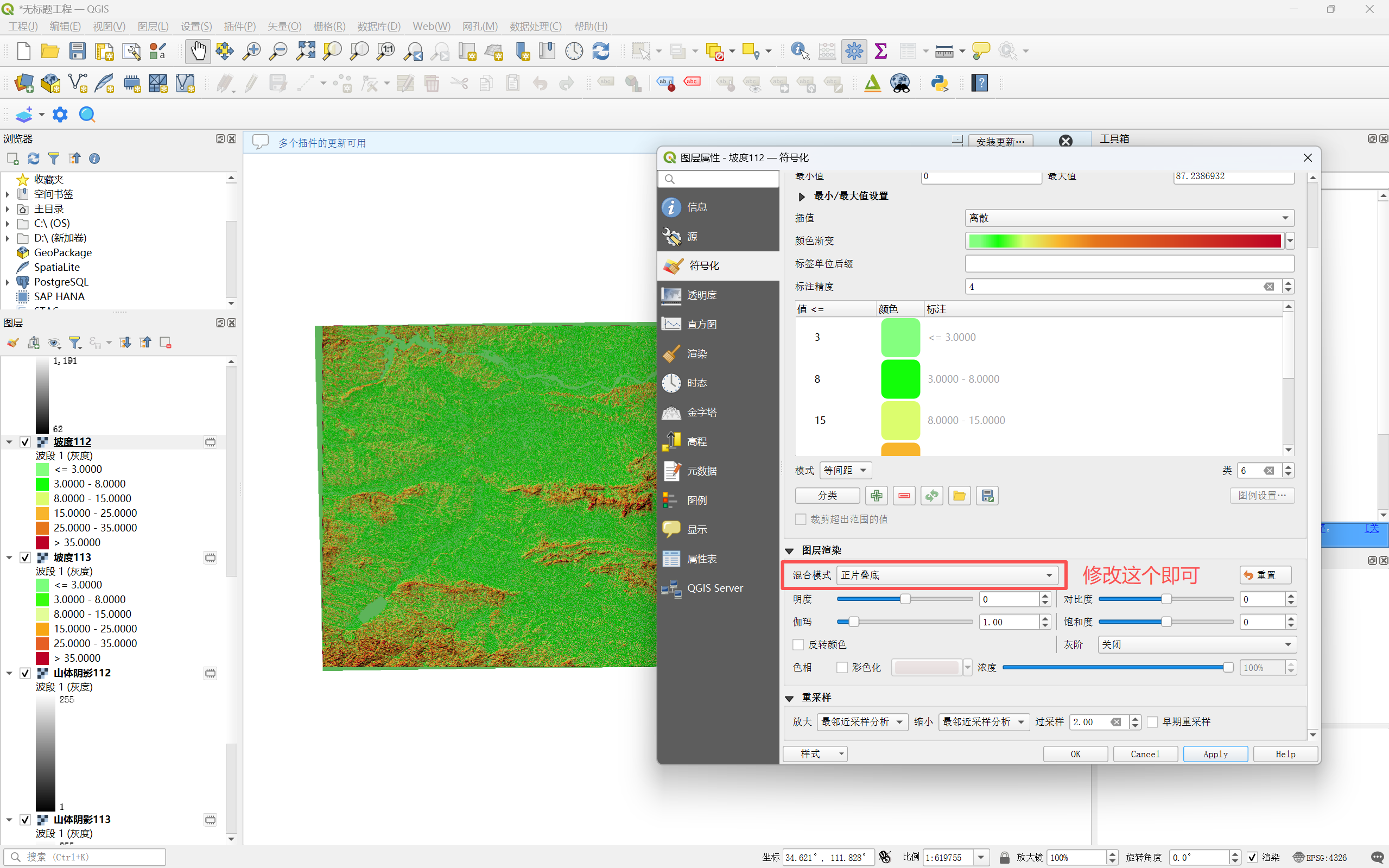
然后把图层顺序调成"山体阴影在下、坡度(或坡向)在上",把上层图层的图层不透明度降到 60% 左右,或者把混合模式改成「正片叠底」。地形起伏的立体感立刻出来,坡度信息叠在光影上,这就是专业地形图的经典出法。
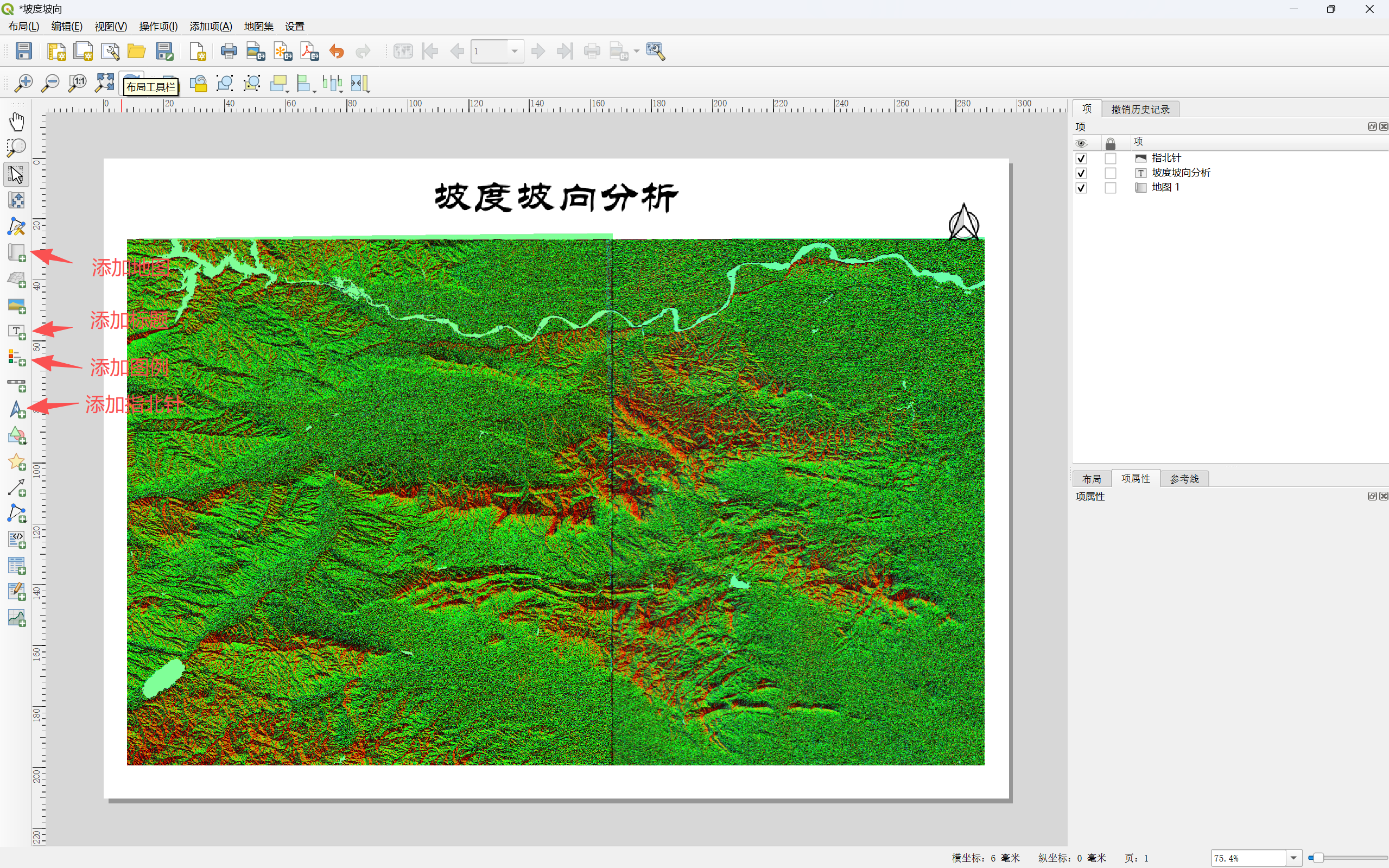
最后出图:「工程 → 新建打印布局」,把地图、标题、比例尺、指北针摆好,导出成图片,一张能直接进报告的地形分析图就完成了。
八、三个坑,收个尾
最后把这篇的坑集中列一遍:一是经纬度坐标直接算坡度,结果整体失真,先重投影再算;二是 Z 因子别乱动,高程和平面坐标都是米制时保持 1 就对;三是坡向输出里的 -9999 是平地不是数据错误,分级时单独归类,别当成极小值参与配色拉伸。
前置阅读(GIS 环境搭建系列):
-
QGIS 安装 Windows 版(含底图加载)
-
PostgreSQL+PostGIS+pgRouting 安装教程 Windows 版
文中的嵩山样例 DEM 和坡度分级样式文件再贴一次:夸克网盘链接(提取码:jMVm)。