前言:为什么需要设置 Cursor 中文模式?
Cursor 是一款基于 AI 的智能代码编辑器,它结合了传统 IDE 的强大功能和 AI 辅助编程的便利性。对于中文开发者来说,将界面语言设置为中文可以带来以下好处:
本文将详细介绍 Cursor 设置中文模式的完整步骤,并针对常见问题提供解决方案。
引言:本文解决的问题和适用人群
本文解决的问题:
- Cursor 编辑器如何从英文界面切换为中文界面
- 设置过程中可能遇到的常见问题及解决方法
- 如何验证中文模式是否成功启用
适用人群:
- 初次使用 Cursor 的中文开发者
- 希望将 Cursor 界面语言从英文切换为中文的用户
- 在设置过程中遇到问题的 Cursor 用户
- 希望提升开发效率的 AI 编程工具使用者
Cursor 设置中文模式完整步骤
1. 打开扩展商店
按下快捷键 Ctrl + Shift + X(Windows/Linux)或 Cmd + Shift + P(Mac)打开命令面板,然后输入 “Extensions: Open Extensions View” 或直接使用快捷键打开扩展侧边栏。
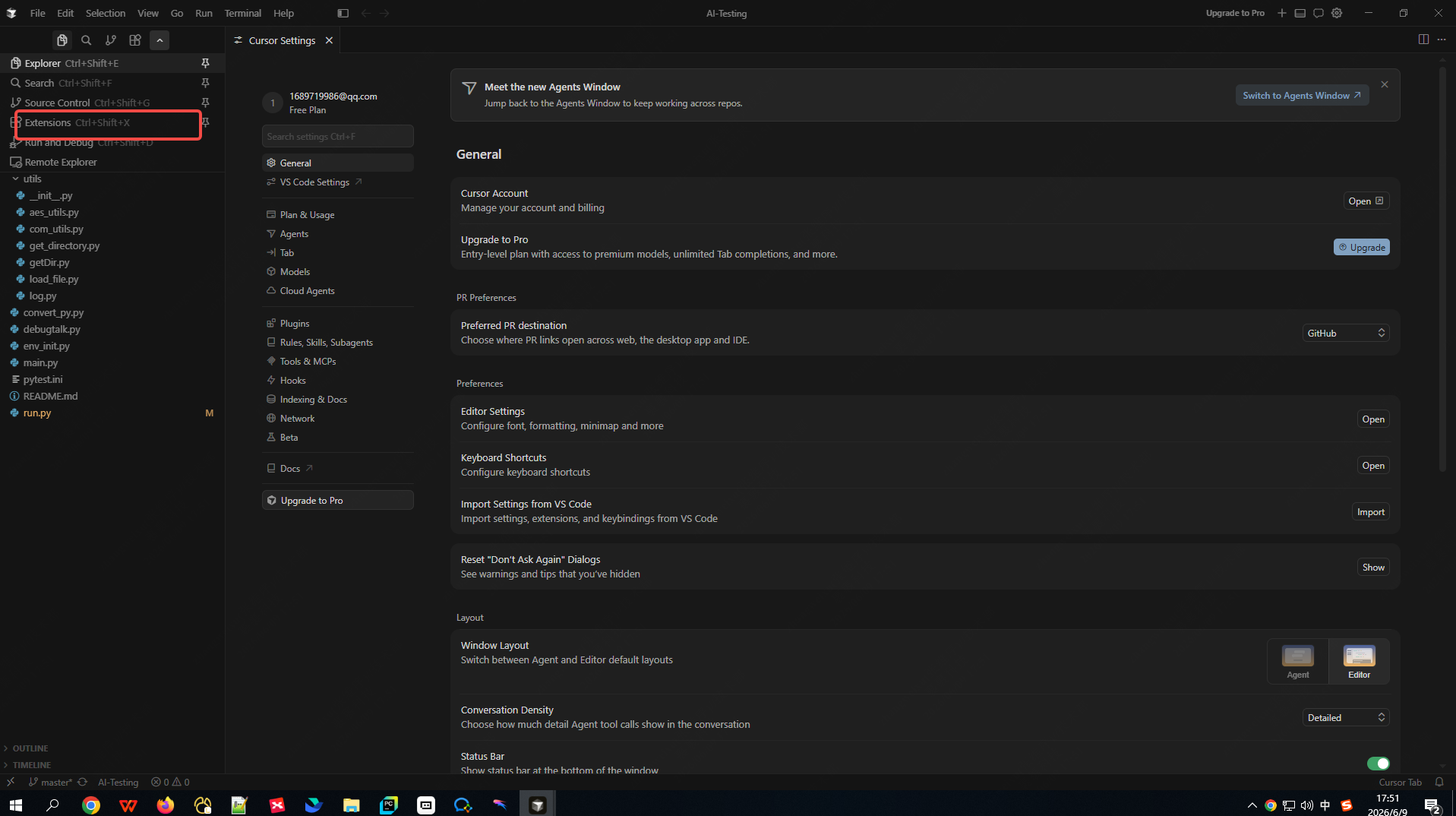
2. 搜索并安装中文语言包
在扩展商店搜索框中输入 “Chinese”,找到 Microsoft 官方提供的 “Chinese (Simplified) Language Pack for Visual Studio Code” 扩展。
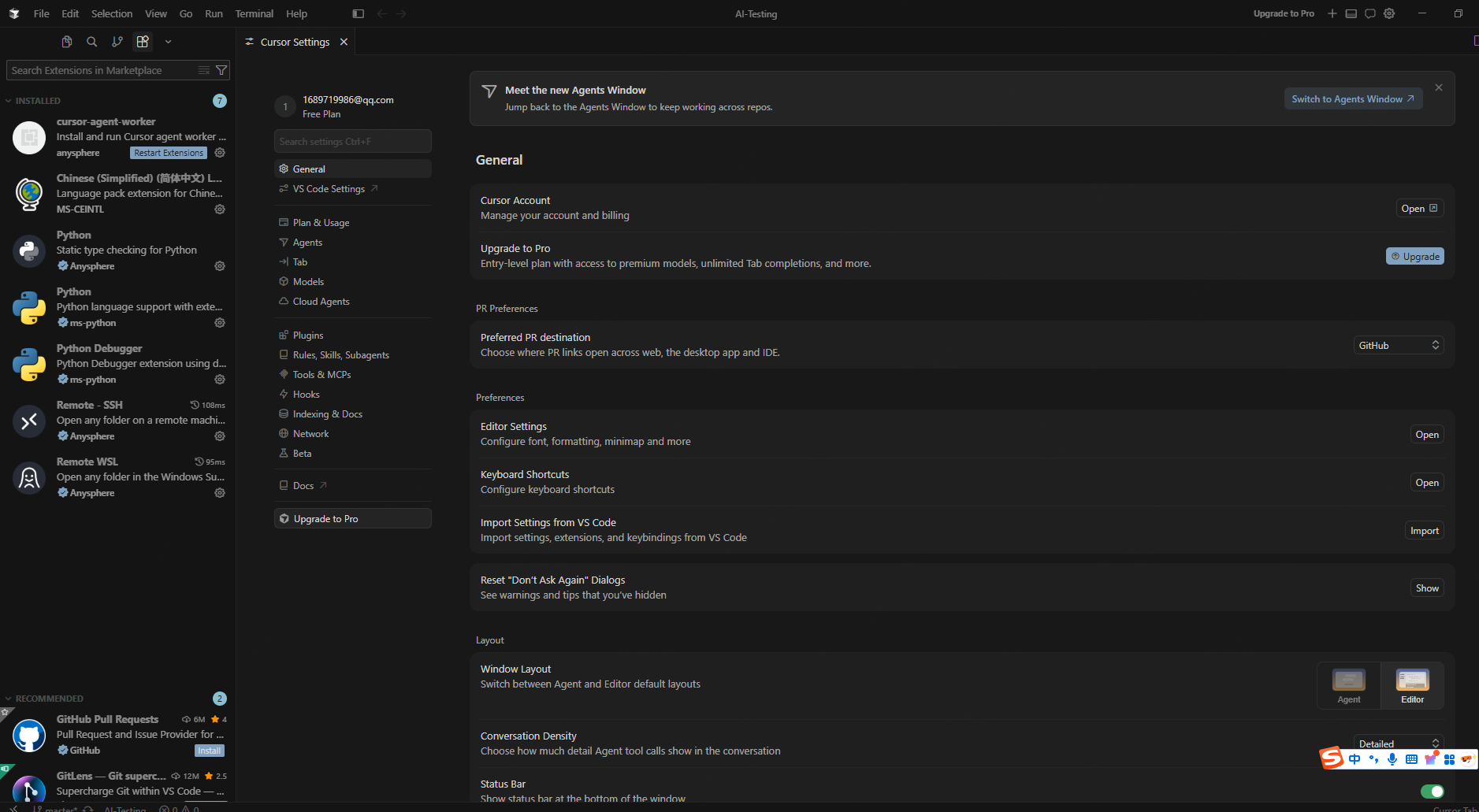
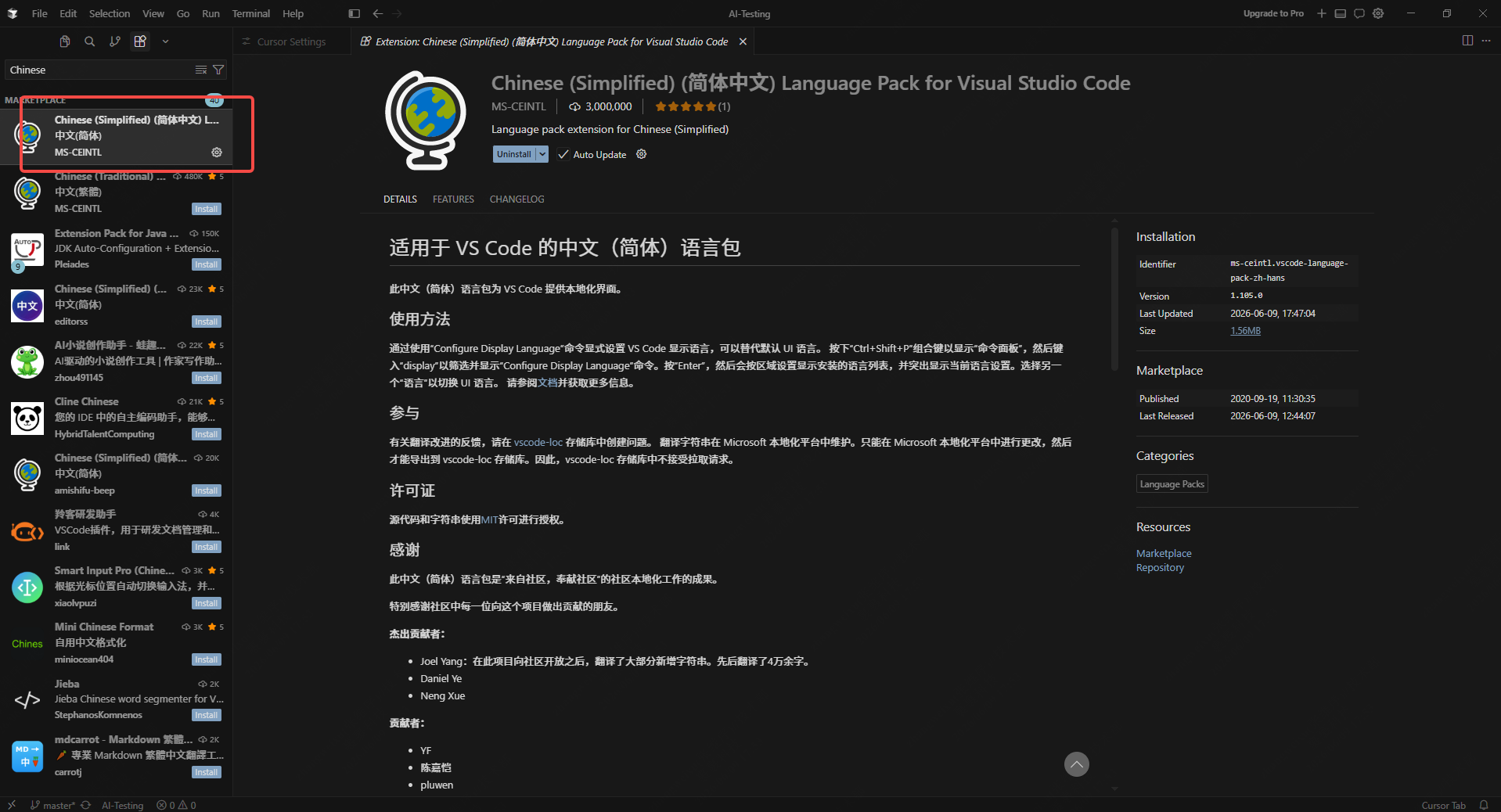
点击 “Install” 按钮安装该扩展。安装完成后,Cursor 会提示重启以应用更改。
3. 重启 Cursor 生效
点击提示中的 “Restart” 按钮,或手动关闭并重新打开 Cursor 编辑器。
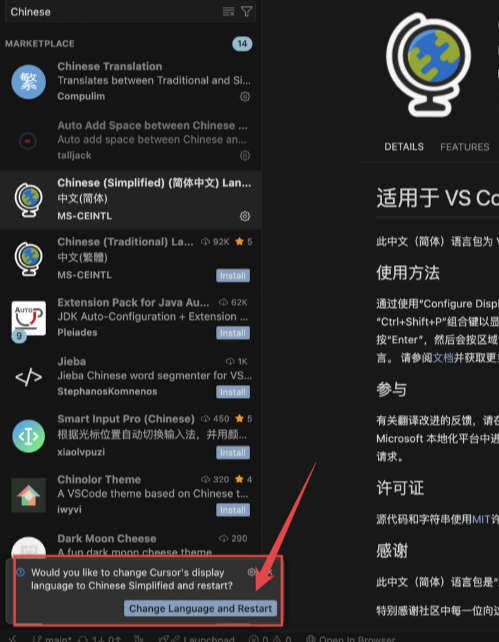
重启后,Cursor 界面应该已经切换为中文。如果未自动切换,请继续下一步。
4. 手动配置显示语言(备用方法)
如果重启后没有自动切换为中文,可以手动配置:
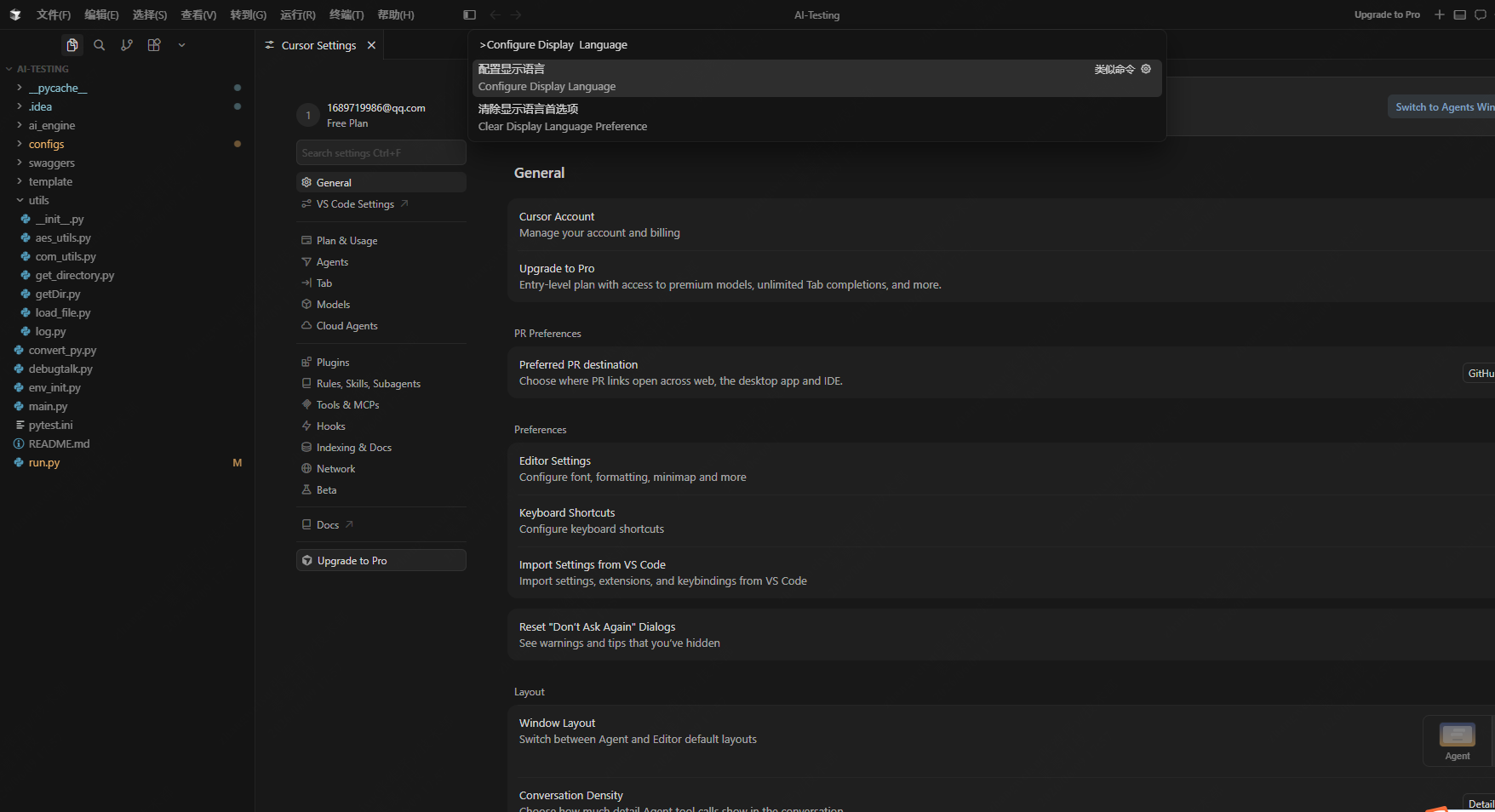
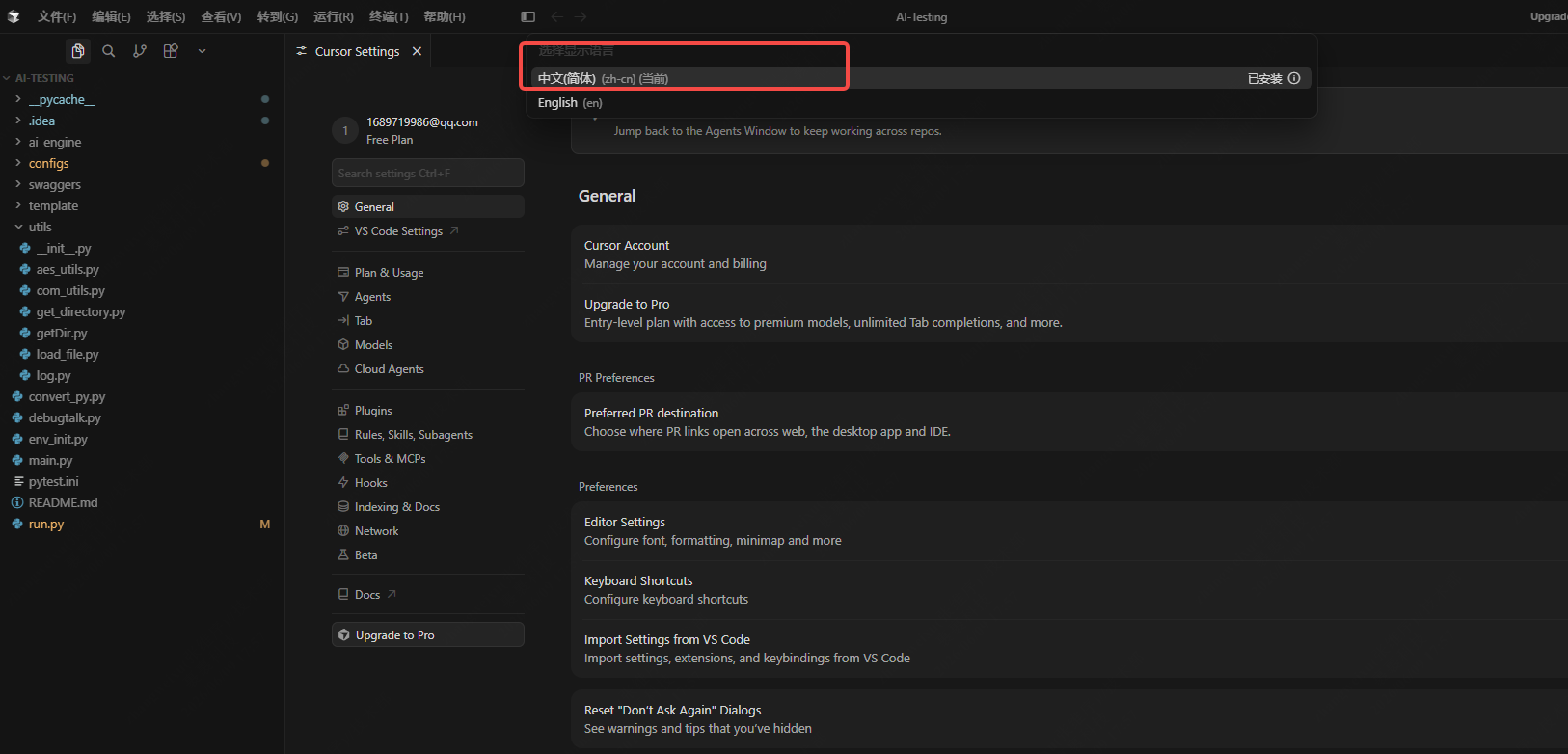
5. 验证设置成功
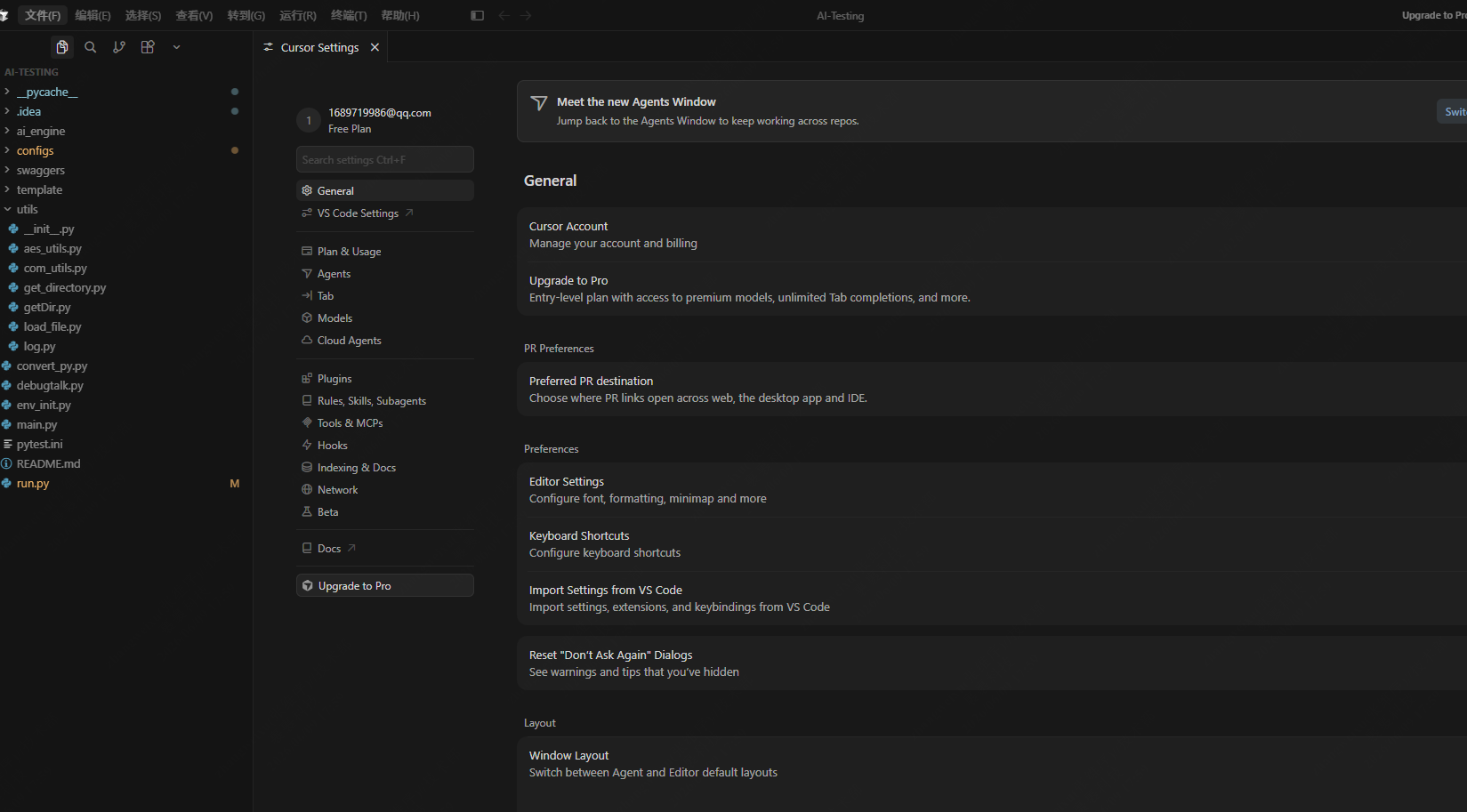
重启后,检查界面语言是否已切换为中文。您可以通过查看菜单栏、侧边栏标签、状态栏等位置确认。
常见问题与排查
问题1:安装后语言未切换成功
可能原因:
- 扩展安装不完整
- 需要手动配置显示语言
- 系统语言设置冲突
解决方法:
问题2:命令面板找不到 “Configure Display Language” 选项
解决方法:
问题3:重启后仍是英文界面
可能原因:
- 多个语言包冲突
- Cursor 配置文件问题
- 系统缓存未更新
解决方法:
问题4:部分界面仍是英文
说明:这是正常现象,因为:
建议:这通常不影响主要功能使用,可以等待后续更新完善翻译。