很多朋友在使用辅助工具时,往往只把它当作一个临时的“传输通道”,用的时候点一下,下完了就不管了。事实上,网络传输只是个人数字资料管理的第一步。如果缺乏合理的使用习惯和文件规划,久而久之不仅电脑硬盘会被大量重复文件堆满,软件自身也容易越用越慢。
要想让 pandown 真正成为你电脑里的效率工具,关键在于建立一套清晰、有序的使用流程。
PanDown – 网盘文件传输助手 https://www.pandown.org
一、优化存储路径:给系统盘留出足够的安全余量
很多新手图省事,软件装好后全用默认设置,把下载路径直接选在系统C盘或者桌面上。这在日常使用中埋下了很大的隐患:
避免临时缓存挤爆系统分区: 多通道传输工具在处理大文件时,除了最终生成的目标文件外,传输过程中还需要在本地建立同等体积的临时数据缓存。如果你的C盘本来就只剩十几个G,一旦尝试取回一个大文件,中途就会因为可用空间不足直接报错中断,甚至导致系统运行卡顿、死机。
规范的路径设置建议: 建议在容量充裕的机械硬盘或大容量固态盘(如D盘或E盘)根目录下,建立一个专门的文件夹,比如命名为 Pan_Workspace。在 pandown 的设置选项中,把“文件下载目录”和“临时缓存目录”统一指向这个位置,让系统盘始终保持轻松状态。
二、养成科学的任务排队习惯,拒绝盲目并发
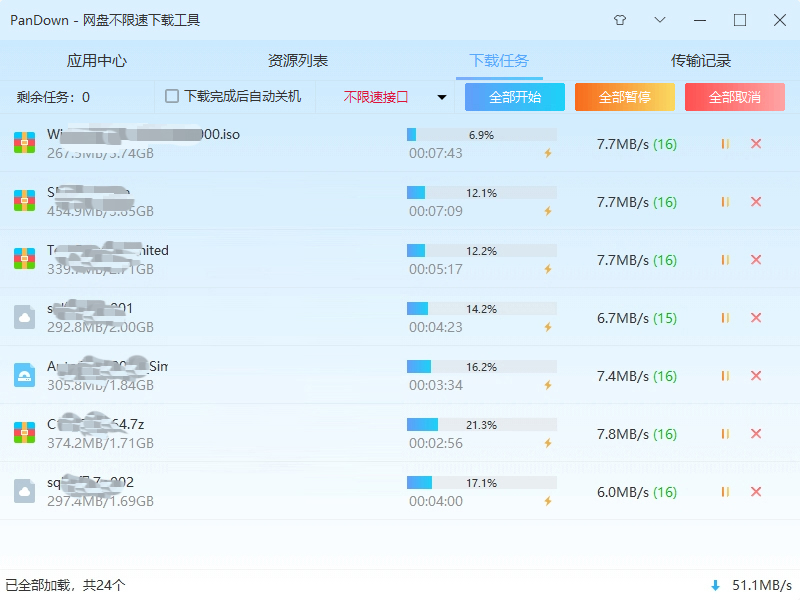
面对网盘里动辄几十个文件的资料合辑,很多人喜欢“全选 -> 全部下载”,一瞬间几十个任务全在排队,这在实际使用中往往适得其反。
-
按优先级建立分批机制: 合理的做法是挑选出当前最急需的1到2个文件优先传输。现代工具通常都支持队列管理功能,把最大同时传输任务数设置为 2 到 3。这样前一个任务传输完毕并完成本地合并后,下一个任务会自动无缝跟进,既保证了单任务的最大传输效能,又不会给本地电脑造成过重的读写负荷。
-
零碎小文件尽量先打包后传输: 如果你要备份的是成百上千张单反照片、代码工程或者分散的文档表格,直接传输海量的小碎文件会产生极高的网络请求开销。每个小文件在建立连接、握手、创建本地文件头时都需要耗费时间,速度往往非常缓慢。 在网盘内先把这些零散文件集中压缩成一个大的分卷包,再通过 pandown 统一运回本地解压,总耗时通常能节省一半以上。
三、定期清理与维护:保持工具轻快运行
任何辅助工具在长期使用后,都会在本地积累大量的历史日志和校验缓存。如果不定期打扫,软件界面可能会出现卡顿甚至闪退。
-
定期清理已完成任务列表: 任务列表里堆积了成百上千条历史记录时,软件每次启动都要重新加载这些元数据。对已经安全转移到本地的文件,直接在列表里清除记录(注意选择“仅删除任务记录,不删除本地文件”)。
-
核对残余的临时碎片: 偶尔因为突然断电或意外卡死中断的任务,可能会在缓存目录下留下未拼装完的临时文件。定期去缓存文件夹看一眼,如果确认某些任务已经不再需要,手动把那些过期的临时数据块删掉,能为电脑释放出不少宝贵的存储空间。
工具的意义在于帮我们省心省力。只要理解了它的工作逻辑,花几分钟做好基础设置,并建立起科学的数据管理习惯,就能长期稳定地为你所用,让文件的流转变得井井有条。