Mac 怎么彻底卸载软件?3 种原生方法 + 残留清理教程
很多 Mac 用户会发现:macOS 没有像 Windows 那样统一的"程序和功能"卸载入口,大部分 App 也不自带卸载程序。把 App 拖到废纸篓,就算卸载干净了吗?答案是:不一定。
本文从 macOS 的应用机制讲起,详细介绍三种原生卸载方式、手动清理 ~/Library 残留的完整步骤、特殊安装方式的卸载方法,以及工具辅助的快捷卸载方案,帮你彻底、安全地卸载 Mac 上的 App。
一、macOS 卸载 App 的三种原生方式
macOS 提供了三种原生的 App 卸载方式,适用于不同场景:
方式一:访达拖拽到废纸篓(通用)
这是最常用、最通用的卸载方式,适用于绝大多数从互联网下载的 App:
提示:如果 App 正在运行,需要先退出 App 再删除。可以在活动监视器中确认进程已结束。
方式二:启动台卸载(仅 App Store 应用)
通过 Mac App Store 下载的应用,可以在启动台中直接卸载,这是 macOS 为 App Store 应用优化的原生方案:
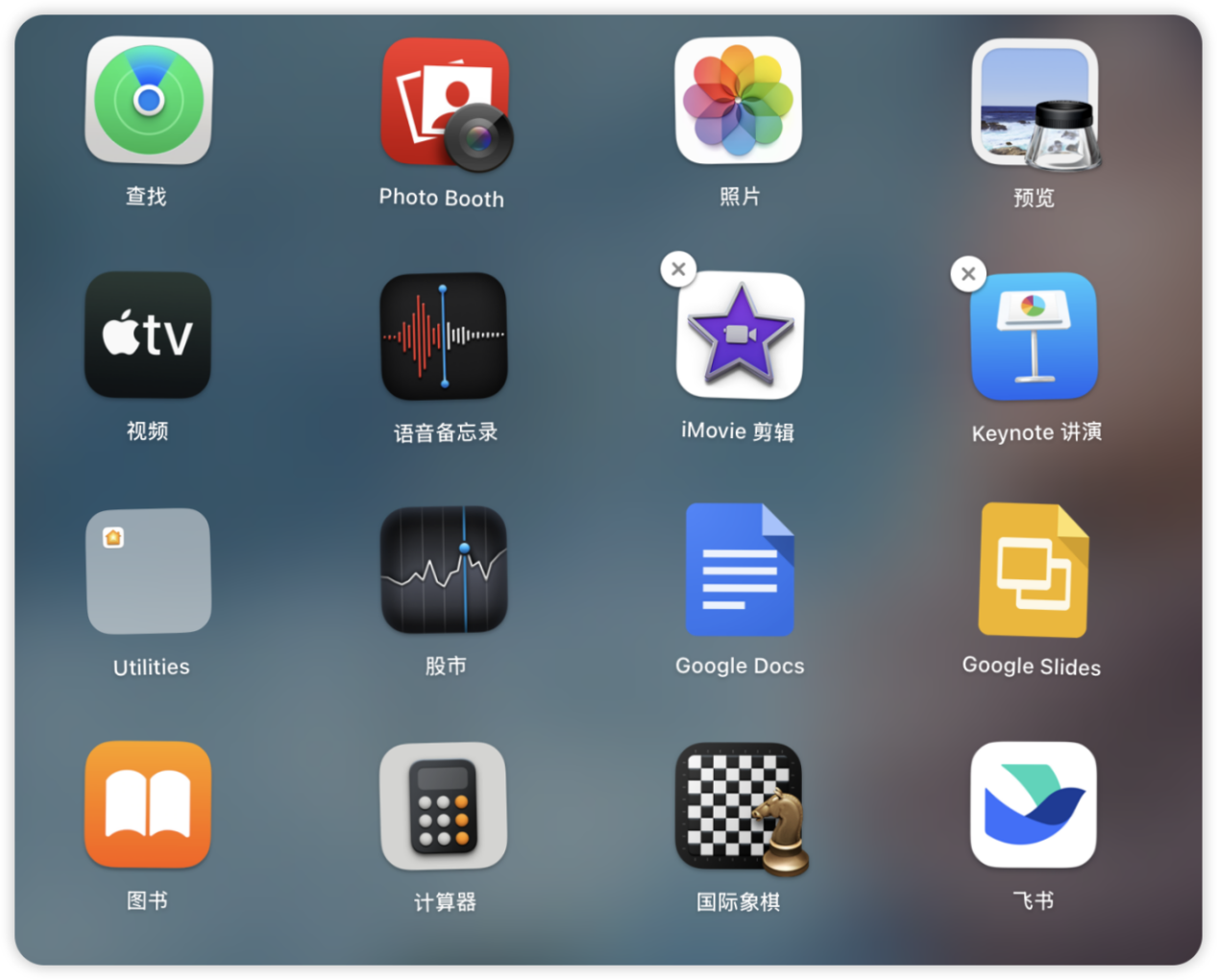
注意:只有 App Store 下载的应用才会显示"×"按钮。从互联网下载的 App 在启动台中长按不会出现删除按钮,需要用方式一卸载。
方式三:使用 App 自带卸载器(部分专业软件)
部分大型专业软件(如 Adobe 系列、Microsoft Office、杀毒软件等)会提供自带的卸载程序,因为这类软件通常安装了系统级组件、后台服务和驱动,仅删除 .app 本体不够彻底。
操作方法:打开"访达 → 应用程序",找到该 App 所在的文件夹,如果里面有"卸载 [App]“或”[App] Uninstaller",双击运行并按提示操作即可。
二、为什么拖到废纸篓不算彻底卸载?
要理解这个问题,需要先了解 macOS 的应用机制。
2.1 .app Bundle 自包含机制
macOS 上的 App 通常以 .app Bundle(应用包)的形式存在,程序本体、资源文件、私有框架都封装在这个包内。系统不依赖注册表来管理应用,这也是 macOS 没有统一卸载面板的原因——这是设计差异,不是功能缺失。
对于轻量级工具(如计算器、截图工具、文本编辑器等),它们运行时生成的配置和缓存文件很小,删除 .app 本体后,残留对系统基本没有影响,拖到废纸篓就足够了。
2.2 ~/Library 残留文件
但对于复杂应用(如浏览器、设计软件、社交工具、开发工具等),它们会在 ~/Library 目录下生成大量缓存、配置、日志和用户数据文件。删除 App 本体后,这些文件仍然保留在系统中,并且会随着使用时间增长而不断增大,部分 App 的缓存甚至可达 GB 级别。
这就是为什么很多用户发现:卸载了很多 App,磁盘空间却没有明显减少——因为残留文件还在 ~/Library 里占着空间。
三、手动彻底卸载:清理 ~/Library 残留
如果你希望彻底卸载一个 App,在删除 .app 本体后,还需要手动清理 ~/Library 下的相关残留文件。以下是需要检查的目录:
打开"访达 → 前往 → 前往文件夹"(快捷键 Shift + Cmd + G),依次输入以下路径,查找并删除以 App 名称或开发者名称命名的文件夹或文件:
~/Library/Application Support/ 应用配置、数据库、插件
~/Library/Caches/ 应用缓存文件
~/Library/Preferences/ 偏好设置 .plist 文件
~/Library/Logs/ 应用日志文件
~/Library/Containers/ App Store 沙盒应用数据
~/Library/Group Containers/ 应用组共享数据
~/Library/Saved Application State/ 窗口状态保存
~/Library/LaunchAgents/ 用户级开机启动项(部分软件)
操作建议:
注意:/private/var/folders/ 是系统级临时目录,由 macOS 自动管理,不建议手动清理。如需清理系统缓存,请使用系统自带的"储存空间"管理工具。
风险提示:
手动删除 ~/Library/ 下的文件可能导致其他 App 数据误删、配置丢失甚至系统异常。删除前请一定确认数据安全,重要文件先备份。
四、特殊安装方式的卸载
除了常规的 .app 拖拽安装,Mac 上还有一些特殊的安装方式,卸载方法也不同:
4.1 Homebrew 安装的软件
如果你通过 Homebrew 包管理器安装的软件(命令行工具或 cask 图形应用),应该用 brew 命令卸载,而不是直接删除文件:
brew uninstall 软件名
brew cleanup # 清理旧版本和缓存
对于 Homebrew Cask 安装的图形应用:
brew uninstall –cask 应用名
4.2 pkg 安装包安装的软件
部分软件(尤其是驱动、系统插件、企业软件)使用 .pkg 安装包安装,会将文件分散到系统多个目录。可以用 pkgutil 命令查看和管理:
pkgutil –pkgs # 列出所有已安装的 pkg 包
pkgutil –files 包ID # 查看某个包安装了哪些文件
pkgutil –forget 包ID # 移除包的安装记录(需手动删除文件)
注意:pkgutil –forget 只是移除安装记录,不会自动删除文件,需要根据 –files 的输出手动删除对应文件。
五、工具辅助:快捷完整地卸载 App
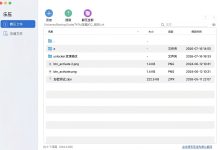
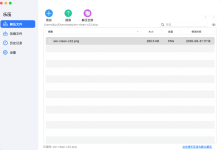
手动清理 ~/Library 残留需要逐个目录查找,对普通用户来说既麻烦又有风险。市面上也有专门的 Mac 清理工具可以协助完整卸载 App,例如 加载力Mac清理大师,它的卸载功能支持精准查找当前 App 的各种缓存文件,还可以查找已经删除 App 残留的缓存文件。
使用步骤


选择第三方卸载工具时,建议注意以下几点:
六、卸载后的检查与预防
完成卸载后,可以通过以下方式确认是否清理干净,并养成良好习惯避免残留堆积:
七、总结
Mac 卸载 App,删本体只是第一步;彻底卸载的关键,在于清理 ~/Library/ 下的缓存、配置和日志残留。
轻量工具可以直接拖到废纸篓;复杂应用建议手动清理 ~/Library 残留,或借助专业卸载工具,才能既干净又安全。特殊安装方式(Homebrew、pkg)需要用对应的命令行工具卸载。
最后一条最重要的提醒:手动删除 ~/Library 文件前先备份,看不懂的不删,宁可少清理也不要误删。
参考链接
在 Mac 上删除或卸载 App – Apple 官方支持
在 Mac 上安装和卸载来自互联网或光盘的 App – Apple 官方支持
Mac 卸载 App 常见问题(FAQ)
问题 1:Mac 上直接把 App 拖到废纸篓,就算卸载干净了吗?
答:不一定。对于轻量级工具,拖到废纸篓并清空,基本就算卸载完成。但复杂应用或有后台服务、大量配置的应用,仅删除本体远远不够,~/Library/ 下仍会残留缓存、配置、日志等文件,部分可达 GB 级别。
问题 2:为什么 Mac 没有像 Windows 那样的"程序和功能"卸载入口?
答:macOS 的设计理念与 Windows 不同。Mac App 通常以 .app Bundle 形式自包含,程序本体、资源和私有框架都封装在包内,系统不依赖注册表来管理应用。因此 macOS 没有统一的卸载面板,而是通过拖拽、启动台、第三方工具等多种方式删除。这是设计差异,不是功能缺失。
问题 3:手动删除 ~/Library/ 下的文件安全吗?
答:有一定风险。~/Library/ 下存放的是所有 App 的配置和缓存,如果误删其他 App 的目录,可能导致其他软件异常、配置丢失。建议删除前确认文件夹名称对应目标 App,不确定的文件移到废纸篓观察几天再清空。
问题 4:/private/var/folders/ 可以手动清理吗?
答:不建议。该目录由 macOS 自动管理,存放系统级临时缓存。手动删除可能导致系统或 App 异常,甚至影响系统启动。如需清理系统缓存,建议使用系统自带的"储存空间"管理工具,或可信的清理软件。
问题 5:卸载 App 会删除我用这个 App 创建的文件吗?
答:不会。卸载 App 只会删除程序本身及其配置缓存,不会删除你用这个 App 创建的文档、图片、项目等用户文件。这些文件通常保存在"文稿"、"桌面"或你自定义的目录中,卸载后仍然存在,只是需要用其他 App 才能打开。 系统缓存,建议使用系统自带的"储存空间"管理工具,或可信的清理软件。
问题 5:卸载 App 会删除我用这个 App 创建的文件吗?
答:不会。卸载 App 只会删除程序本身及其配置缓存,不会删除你用这个 App 创建的文档、图片、项目等用户文件。这些文件通常保存在"文稿"、"桌面"或你自定义的目录中,卸载后仍然存在,只是需要用其他 App 才能打开。