有时候再本地windows环境下,要运行linux的系统,又不想打开虚拟机和服务器该怎么办
WSL2 使用 Hyper-V 架构的轻量级虚拟机
| 开发体验 | 🐧 原生 Linux 工具链 | 直接使用 bash、grep、sed、awk、ssh、rsync 等 GNU/Linux 工具,无需模拟或替换 |
| 🐍 完整 Python/Node.js/Rust 生态 | 避免 Windows 路径、权限、换行符等问题,pip、npm、cargo 等包管理器行为与 Linux 一致 | |
| 📦 轻松安装开源软件 | 通过 apt(Ubuntu/Debian)一键安装 PostgreSQL、Redis、Nginx、Docker CLI、FFmpeg 等 | |
| AI/ML 支持 | 🤖 兼容主流 AI 框架 | TensorFlow、PyTorch、Hugging Face、Milvus Lite 等在 WSL2 上运行良好(尤其支持 CUDA) |
| 💾 支持 GPU 加速(WSL2 + NVIDIA) | 安装 NVIDIA CUDA on WSL 后可调用 GPU 训练/推理 | |
| 🧪 无缝运行 Linux-only 工具 | 如 milvus-lite、faiss、ray、spark 等常无 Windows 版本的工具 | |
| 系统集成 | 🔗 与 Windows 文件系统互通 | Linux 可访问 /mnt/c/(即 C:\\),Windows 可通过 \\\\wsl$ 访问 Linux 文件 |
| ⚡ 资源占用低 | WSL2 使用轻量级虚拟机,比完整 VM(如 VirtualBox)启动更快、内存更省 | |
| 🔄 无需双系统或重启 | 在 Windows 桌面直接运行 Linux 终端,切换零成本 | |
| 部署一致性 | 🚀 开发-生产环境一致 | 本地开发环境 = 云上 Linux 服务器,避免 “在我机器上能跑” 问题 |
| 🐳 完美配合 Docker Desktop | WSL2 是 Docker Desktop 推荐后端,容器性能接近原生 Linux |
目录
1.安装环境
1.1.Windows虚拟
1.2.安装wsl
2.wsl常用命令
2.1.安装与卸载
2.2.运行与终止
3.安装 Ubuntu 22.04
4.性能优化
5.运行GUI可视化
6.安装python环境
1.安装环境
1.1.Windows虚拟
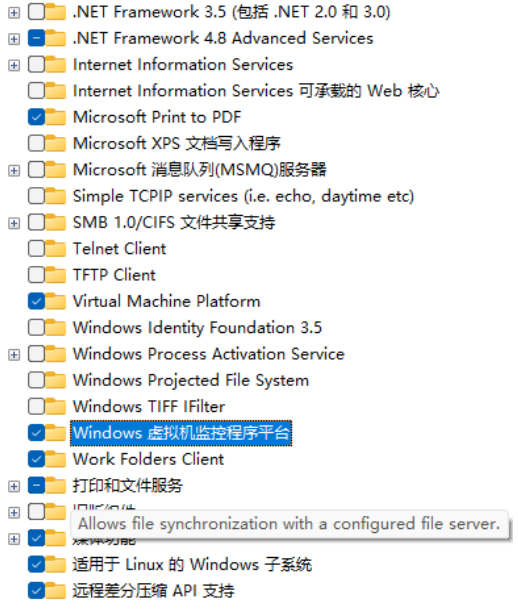
使用”Windows+R“快捷键,在打开的「运行」窗口中输入"optionalfeatures"打开「Windows 功能」
启用windows功能中的"虚拟机平台"和"适用于Linux的Windows子系统"。
1.2.安装wsl
wsl –install
- 启用 WSL 和虚拟机平台功能。
- 下载并安装最新 WSL2 内核。
-
重启电脑以完成安装。
使用命令验证:
wsl -l

wsl –update # 更新
wsl –set-default-version 2 #并设置为wsl2
2.wsl常用命令
| 启动默认发行版 | wsl | 进入默认 Linux 环境 |
| 启动指定发行版 | wsl -d <发行版名> | 例:wsl -d Ubuntu-22.04 |
| 列出所有已安装发行版 | wsl -l 或 wsl –list | 显示名称 |
| 列出详细信息(状态、版本) | wsl -l -v 或 wsl –list –verbose | 查看是否运行中、WSL1/2 |
| 设置默认发行版 | wsl –set-default <发行版名> | 例:wsl –set-default Ubuntu-22.04 |
| 查看 WSL 版本 | wsl –version | 显示 WSL 内核版本 |
| 查看 WSL 状态 | wsl –status | 显示默认版本、内核路径等 |
wsl -d Ubuntu-22.04
2.1.安装与卸载
| 安装默认发行版(Ubuntu) | wsl –install | 自动启用 WSL2 并安装 Ubuntu |
| 安装指定发行版 | wsl –install -d <发行版名> | 例:wsl –install -d Debian |
| 查看可安装的发行版列表 | wsl -l -o 或 wsl –list –online | 列出 Microsoft Store 中所有可用 Linux |
| 卸载(注销)发行版 | wsl –unregister <发行版名> | ⚠️ 数据将永久删除! |
| 更新 WSL 内核 | wsl –update | 升级到最新 WSL2 内核 |
| 回滚 WSL 更新 | wsl –update rollback | 撤销上次内核更新 |
2.2.运行与终止
| 关闭所有 WSL 实例 | wsl –shutdown | 强制终止所有发行版和虚拟机(用于释放资源、重置网络) |
| 终止单个发行版 | wsl –terminate <发行版名> | 停止某个发行版但不卸载 |
| 以 root 身份启动 | wsl -u root | 进入 root shell(无需密码) |
| 在特定目录启动 | wsl ~ | 进入 Linux 用户主目录(等价于 cd ~) |
3.安装 Ubuntu 22.04
Ubuntu 22.04 LTS 是长期支持版本,稳定且适合大多数开发场景。
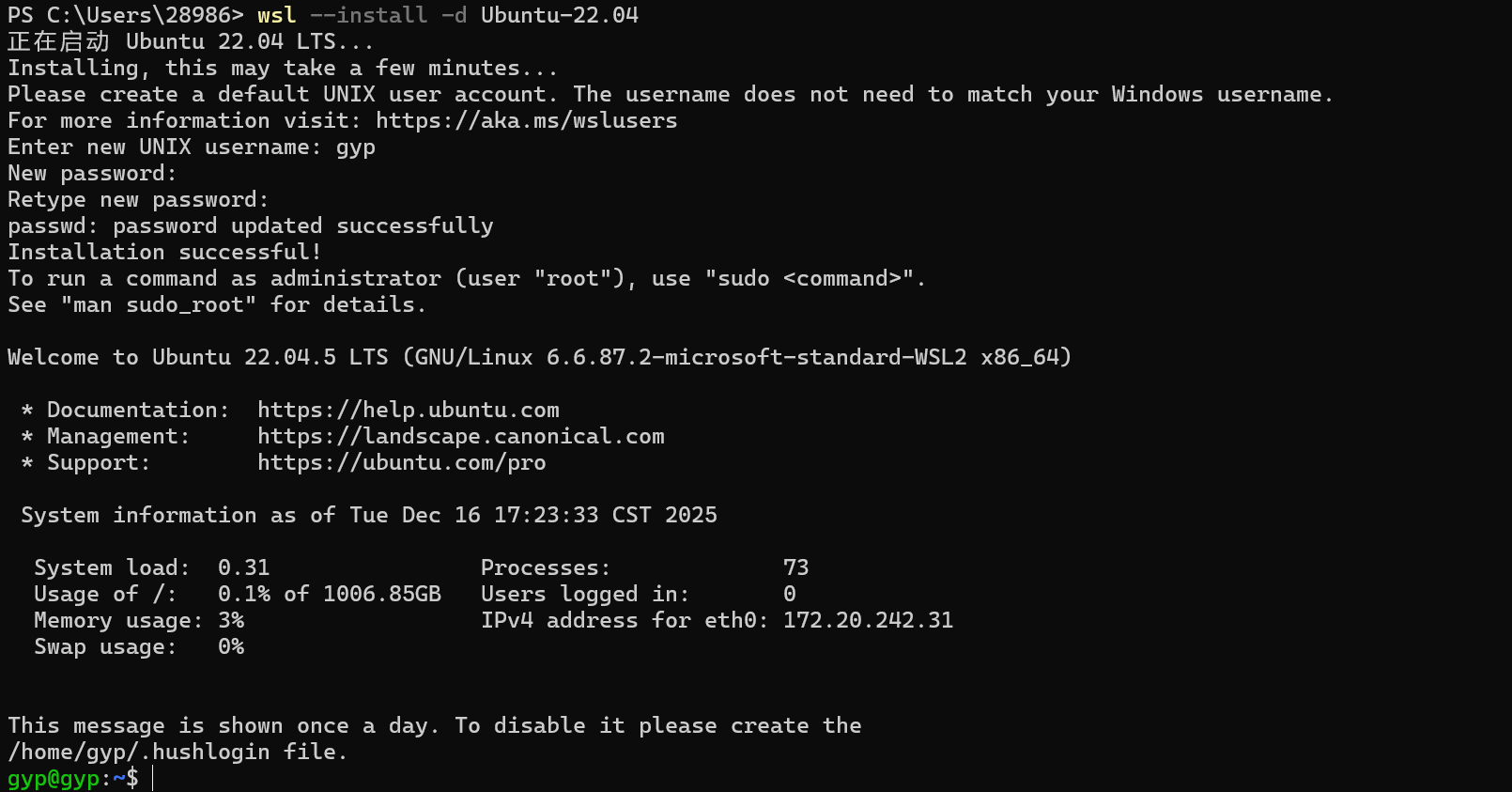
wsl –install -d Ubuntu-22.04
安装完成后,WSL 将自动启动 Ubuntu 并提示设置用户名和密码。
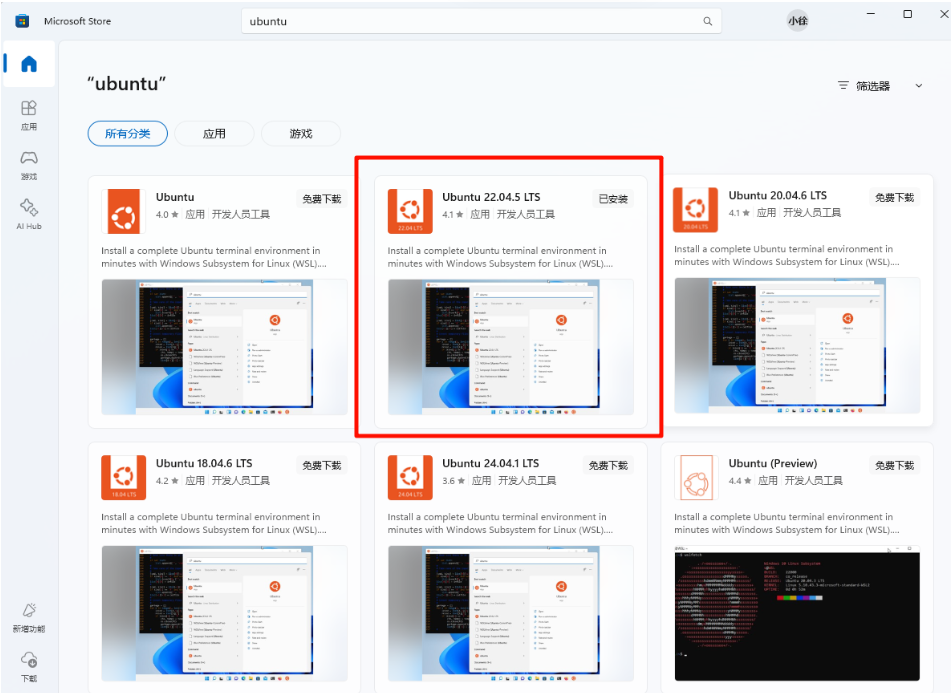
当然你也可以直接打开Microsoft Store,搜索ubuntu,选择自己想要安装的版本。
默认安装路径:C:\\Users\\用户名\\AppData\\Local\\Packages\\CanonicalGroupLimited.Ubuntu22.04LTS_79rhkp1fndgsc\\LocalState
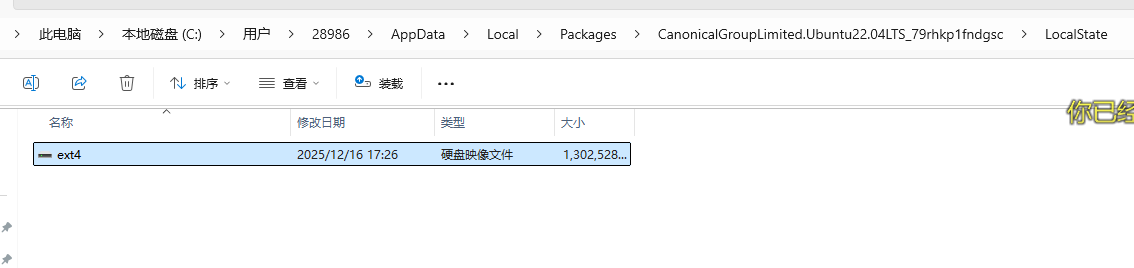
如果需要迁移可参考下面的命令:
wsl –export Ubuntu-22.04 D:\\WSL\\Ubuntu2204_backup.tar #导出
wsl –unregister Ubuntu-22.04 #注销
wsl –import Ubuntu-22.04 D:\\WSL\\Ubuntu2204 D:\\WSL\\Ubuntu2204_backup.tar –version 2 #导入
wsl -l -v #验证
del D:\\WSL\\Ubuntu2204_backup.tar #删除包
4.性能优化
WSL2 的性能可以通过全局配置文件 .wslconfig 进行优化,文件位于:
C:\\Users\\<用户名>\\.wslconfig
若文件不存在,需手动创建。
[wsl2]
memory=6GB # 限制最大内存使用量
processors=4 # 指定 CPU 核心数
swap=8GB # 交换空间大小
swapFile=D:\\WSL\\swap.vhdx # 自定义 swap 文件路径
autoMemoryReclaim=true # 自动回收未使用内存
localhostForwarding=true # 启用 localhost 端口转发
guiApplications=true # 启用 WSLg(GUI 应用支持)
gpu=true # 启用 GPU 加速(需支持的 GPU 驱动)
dns=8.8.8.8 # 使用 Google DNS
networkingMode=mirrored # 启用镜像网络模式(支持 IPv6)
firewall=true # 启用 WSL 防火墙集成
autoProxy=true # 自动使用 Windows 代理
nestedVirtualization=true # 启用嵌套虚拟化(适合运行 Docker 等)
| memory | 限制 WSL2 最大内存使用量,防止耗尽宿主机资源 |
| processors | 指定分配给 WSL2 的 CPU 核心数 |
| swap | 设置交换空间(swap)大小(单位:MB) |
| swapFile | 自定义 swap 文件路径,避免占用 C 盘 |
| autoMemoryReclaim | 启用后自动回收未使用的内存(需 WSL 内核 ≥ 5.15) |
| localhostForwarding | 允许 WSL2 与 Windows 共享 localhost 端口 |
| guiApplications | 启用 WSLg,支持运行 Linux GUI 应用(如 GIMP、VS Code GUI) |
| gpu | 启用 GPU 加速(需安装 NVIDIA/AMD 驱动) |
| dns | 自定义 DNS 服务器地址 |
| networkingMode | 设置网络模式(实验性) |
| firewall | 启用 Windows Defender 防火墙集成 |
| autoProxy | 自动同步 Windows 系统代理设置到 WSL2 |
| nestedVirtualization | 启用嵌套虚拟化(需 CPU 支持 VT-x/AMD-V) |
保存 .wslconfig 文件。
执行:
wsl –shutdown
重新启动 WSL 或重启电脑。
5.运行GUI可视化
-
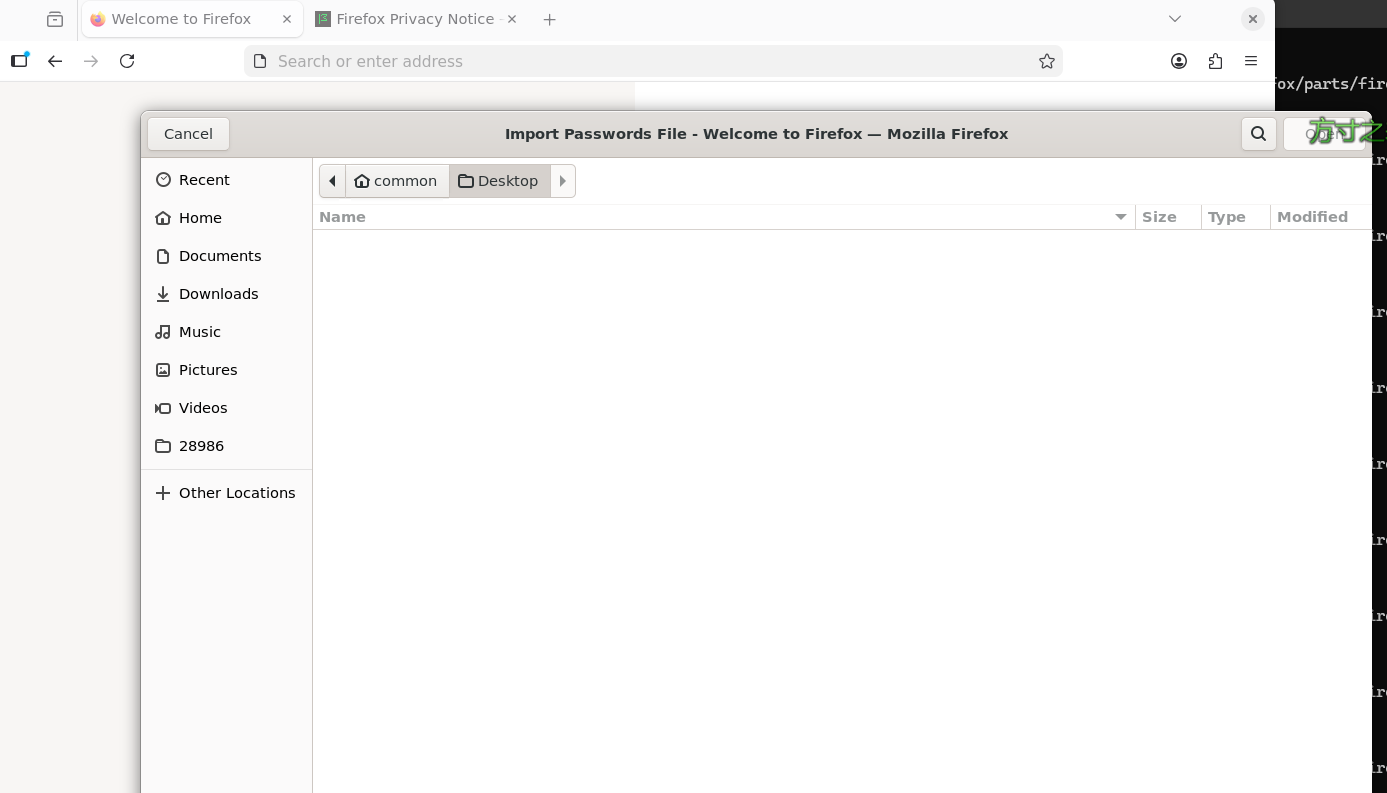
Windows 11 支持 WSLg,可直接运行 Linux GUI 应用(如 gedit、firefox)。
-
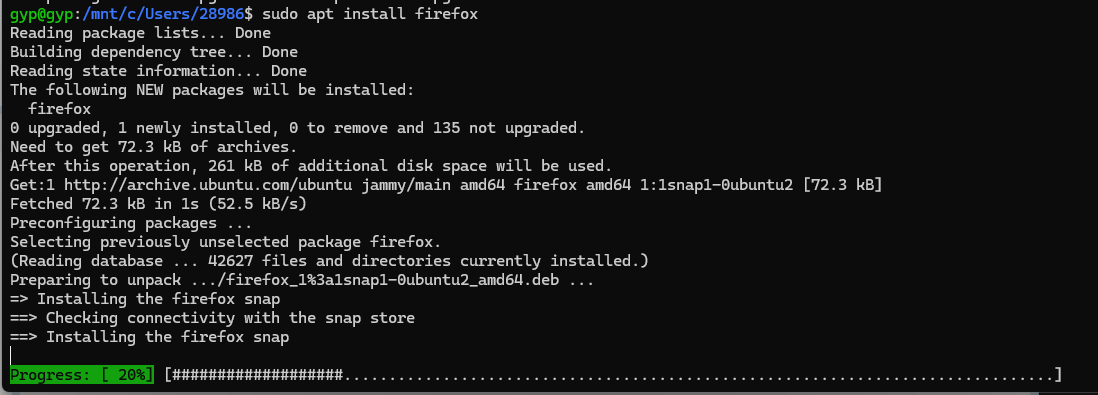
安装示例:
sudo apt update
sudo apt install firefox
firefox
6.安装python环境
sudo apt update && sudo apt upgrade -y
# 安装 Python 3、pip、venv(虚拟环境)
sudo apt install python3 python3-pip python3-venv python3-dev build-essential -y
python3 –version # 应 ≥ 3.8(推荐 3.10+)
pip3 –version
python3 -m venv venv
# 激活虚拟环境
source venv/bin/activate
# 升级 pip
pip install –upgrade pip