🔥 星光编译者 · 个人主页
📚 学习专栏: 《C/C++ 成长笔记》 · 《Linux 实践手册》 · 《数据结构与算法》
🌄 向云端飞扬,编译属于自己的代码星河。
☕ 写在开篇
你好,这里是 星光编译者。
这里记录我在 C/C++、Linux、数据结构与算法 学习中遇到的真实问题、亲手验证过的代码,以及那些容易被忽略的实现细节。
比起简单罗列结论,我更愿意从问题出发,把一个知识点的来由讲清楚,把“为什么会这样”和“应该怎样解决”说明白,让每一次踩坑都沉淀成可以复用的经验。
如果这篇记录能帮你少绕一点路,或让某个模糊的地方忽然变得清晰,那么这次分享便有了意义。愿我们在一次次阅读、编译与调试中稳步向前,慢慢搭起属于自己的技术世界。
写论文时,你是否经历过这些崩溃瞬间:图片一插入,全文排版突然错位;删掉一句话,后面的公式编号全部要改;参考文献多到已经分不清谁是谁?
LaTeX 的价值,就是把你从反复调格式中解放出来。本文不堆术语,直接带你完成环境安装、中文编译、Overleaf 在线写作与常见报错排查。零基础照着操作,也能顺利生成第一份 PDF。
一、先看结论:本地安装还是直接用 Overleaf?
如果你只想尽快体验 LaTeX,或者需要和同学、导师在线协作,直接使用 Overleaf。
如果你要离线写作、长期维护大型论文,或者不希望编译受网络影响,建议安装 TeX Live + TeXstudio。
| Overleaf | 无需安装、打开浏览器就能写、方便协作 | 初学者、课程作业、多人协作 |
| TeX Live + TeXstudio | 可离线使用、编译自由度高、适合大型项目 | 毕业论文、科研写作、长期使用 |
最省心的做法是:先用 Overleaf 入门,再配置本地环境作为长期工具。
二、安装前先分清这几个名字
第一次接触 LaTeX,最容易被一堆相似的名字绕晕。简单理解即可:
- LaTeX:一套排版系统和写作规则。
- TeX Live:包含编译器、宏包和字体等工具的完整发行版,相当于 LaTeX 的运行环境。
- XeLaTeX:一种编译引擎,对中文和系统字体支持较好,本文推荐使用。
- TeXstudio:本地 LaTeX 编辑器,负责写代码、调用编译器和预览 PDF。
- Overleaf:在线 LaTeX 编辑器,不需要配置本地环境。
可以把它们理解为:TeX Live 是发动机,TeXstudio 是驾驶舱,Overleaf 则是一辆可以直接在线开的车。
三、Windows 安装 TeX Live 2026
1. 下载官方安装器
打开 TeX Live 官方网络安装页面:
https://tug.org/texlive/acquire-netinstall.html
Windows 用户下载 install-tl-windows.exe 即可。这个文件只是网络安装器,安装过程中还会继续下载组件。
2. 安装前做好准备
安装前建议确认以下事项:
- 系统盘或目标磁盘预留足够空间,完整安装通常需要 7 GB 以上。
- 安装目录尽量只使用英文、数字和常见符号。
- 网络安装耗时较长,中途不要关闭安装窗口。
- 如果电脑装过旧版本 TeX Live,不要把新版本直接覆盖到旧目录。
3. 开始安装
双击运行安装器。第一次安装建议保留默认方案;如果熟悉组件管理,也可以进入高级设置调整安装位置和宏包集合。
Windows 默认目录通常类似:
C:\\texlive\\2026
对大多数用户来说,完整安装虽然占用空间更多,但能明显减少以后遇到“缺少宏包”的概率。
点击安装后耐心等待。下载速度取决于镜像站和网络状况,所需时间可能从几十分钟到数小时不等。
4. 验证安装结果
安装结束后,重新打开 PowerShell 或命令提示符,依次执行:
xelatex —version
tlmgr —version
where.exe xelatex
如果能看到版本信息和 xelatex.exe 的实际路径,说明 TeX Live 已成功安装。
如果出现“不是内部或外部命令”,先重启电脑再试。仍然无效时,检查系统 Path 中是否存在类似下面的目录:
C:\\texlive\\2026\\bin\\windows
提示:实际路径要以你的安装目录为准,不要机械照抄。
5. macOS 与 Linux 用户怎么装?
macOS 推荐安装 MacTeX:
https://tug.org/mactex/mactex-download.html
Ubuntu 或 Debian 可以执行:
sudo apt update
sudo apt install texlive-full
texlive-full 体积较大,但适合希望一次装全的用户;如果磁盘空间有限,可以根据需要安装精简集合。
四、安装并配置 TeXstudio
TeX Live 负责“编译”,但直接在命令行写论文并不方便。TeXstudio 可以提供代码高亮、自动补全、错误定位和 PDF 预览。
官方下载地址:
https://www.texstudio.org/
建议先安装 TeX Live,再安装 TeXstudio。安装完成后打开 TeXstudio,按下面的路径设置:
选项 → 设置 TeXstudio → 构建 → 默认编译器 → XeLaTeX
“默认文献工具”可以选择 Biber;“构建并查看”可设置为 XeLaTeX 编译后打开 PDF。
如果设置界面中没有看到完整选项,先勾选左下角的“显示高级选项”。不同版本的中文翻译可能略有差异,但核心是把默认编译器设为 XeLaTeX。
五、写出第一份中文 LaTeX 文档
在 TeXstudio 中新建文件,粘贴以下代码,并保存为 main.tex:
\\documentclass[UTF8,a4paper,12pt]{ctexart}
\\usepackage{amsmath,amssymb}
\\usepackage{graphicx}
\\usepackage{geometry}
\\geometry{margin=2.5cm}
\\title{我的第一份 LaTeX 文档}
\\author{你的名字}
\\date{\\today}
\\begin{document}
\\maketitle
\\section{第一次编译}
你好,LaTeX!从现在开始,中文、公式和编号都交给排版系统处理。
质能方程如下:
\\[
E = mc^2
\\]
\\end{document}
点击“构建并查看”按钮。如果右侧出现 PDF,恭喜你,本地环境已经完全跑通。
也可以在文件所在目录运行:
xelatex main.tex
这份代码里最重要的两处是:
- ctexart:提供中文文章排版支持。
- XeLaTeX:负责正确处理中文与 Unicode 字符。
六、不想安装?用 Overleaf 在线写 LaTeX
Overleaf 的优势很直接:浏览器打开即用、自动保存、在线编译,而且可以邀请其他人共同修改。
官网地址:
https://www.overleaf.com/
1. 创建第一个项目
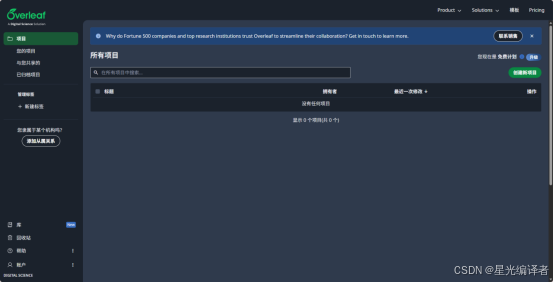
登录后会进入项目首页。点击左侧绿色的“创建新项目”,再选择“空白项目”。
给项目起一个容易识别的名字,例如:
My-LaTeX-First-Project
进入项目后,通常可以看到三个主要区域:左侧是文件列表,中间是源代码编辑器,右侧是 PDF 预览。
2. 把编译器切换为 XeLaTeX
如果文档包含中文,打开项目菜单或设置页,将编译器改为 XeLaTeX,然后重新编译。
把前文的中文示例粘贴到 main.tex 中,就可以直接生成 PDF。本地版和 Overleaf 版使用的是同一种 .tex 源文件,所以项目可以在两者之间迁移。
3. 上传图片并插入文档
在左侧文件区点击上传按钮,把图片放进项目。假设上传的文件名是 result.png,可以这样插入:
\\begin{figure}[htbp]
\\centering
\\includegraphics[width=0.8\\textwidth]{result.png}
\\caption{实验结果}
\\label{fig:result}
\\end{figure}
在正文中使用 图~\\ref{fig:result} 引用图片。即使后面调整了图片顺序,编号也会自动更新。
4. 分享项目,和导师或同学协作
点击右上角的“分享”,可以通过邮箱邀请协作者,也可以生成只读或可编辑链接。
建议根据实际需要分配权限:只让对方查看就发只读链接,需要共同修改再开放编辑权限。涉及未公开论文或敏感数据时,不要把编辑链接随意发布到公开平台。
5. 下载 PDF 与源代码
- 只需要成品:在 PDF 预览区下载生成的 PDF。
- 需要备份或转到本地:从项目菜单下载源代码 ZIP。
注意:源代码压缩包和最终 PDF 是两份不同的内容。下载项目源码时,通常仍需单独下载编译好的 PDF。
6. 页面一直显示“正在加载”怎么办?
偶尔进入项目后会停留在加载界面:

可以按顺序排查:
如果只有某一个大项目加载缓慢,可以先等待文件同步完成,或在网络恢复后重新进入;不要在页面未加载完成时反复上传同名文件。
七、推荐的论文项目结构
文件一多,所有内容都塞进 main.tex 会很难维护。可以按下面的方式组织:
latex-project/
├─ main.tex
├─ chapters/
│ ├─ introduction.tex
│ ├─ method.tex
│ └─ experiment.tex
├─ figures/
│ ├─ architecture.png
│ └─ result.pdf
└─ references.bib
在 main.tex 中拆分章节:
\\input{chapters/introduction}
\\input{chapters/method}
\\input{chapters/experiment}
插入 figures 目录中的图片:
\\includegraphics[width=0.9\\textwidth]{figures/architecture.png}
这种结构的好处是:章节、图片和参考文献各归其位,后期修改和协作都会轻松很多。
八、参考文献的基本用法
新建 references.bib 文件,写入一条 BibTeX 记录:
@article{lamport1986document,
title = {Document Preparation System},
author = {Lamport, Leslie},
journal = {Computer Journal},
year = {1986}
}
在正文中引用:
LaTeX 适合结构化技术写作~\\cite{lamport1986document}。
在文档末尾加入:
\\bibliographystyle{plain}
\\bibliography{references}
如果引用位置显示问号,通常需要执行多轮编译。传统 BibTeX 工作流常见顺序如下:
XeLaTeX → BibTeX → XeLaTeX → XeLaTeX
使用 biblatex 宏包时通常搭配 Biber,不要把两套文献工具混用。
九、新手最常见的报错与解决办法
| xelatex 不是内部或外部命令 | 环境变量未生效 | 重开终端或重启电脑,检查 TeX Live 的 bin\\windows 路径 |
| File xxx.sty not found | 缺少宏包 | 用 tlmgr install 宏包名 安装,或补装对应集合 |
| Undefined control sequence | 命令拼错或缺少宏包 | 检查报错行附近的命令及 \\usepackage |
| Missing $ inserted | 数学符号写在普通文本模式 | 用 $…$ 或 \\[…\\] 包住公式 |
| 中文为空白或乱码 | 编译器或文档类不合适 | 使用 ctexart,并切换为 XeLaTeX |
| Citation … undefined | 文献工具未运行或键名写错 | 检查 .bib 键名,按正确顺序重新编译 |
| 图片找不到 | 路径、文件名或大小写错误 | 检查相对路径,并避免中文、空格和特殊字符 |
| PDF 没有更新 | 编译失败或辅助文件异常 | 先查看第一条错误,必要时清理辅助文件再编译 |
排错时有一个非常实用的原则:优先看日志中的第一条错误。 后面的几十条错误,往往只是第一处问题引发的连锁反应。
十、常用命令速查
% 标题
\\section{一级标题}
\\subsection{二级标题}
% 行内公式
$a^2+b^2=c^2$
% 独立公式
\\[
f(x)=\\int_0^x t^2\\,dt
\\]
% 有序列表
\\begin{enumerate}
\\item 第一步
\\item 第二步
\\end{enumerate}
% 无序列表
\\begin{itemize}
\\item 要点一
\\item 要点二
\\end{itemize}
% 交叉引用
\\label{sec:method}
详见第~\\ref{sec:method}~节。
十一、写在最后
LaTeX 的学习曲线看起来陡,真正的门槛其实只有三步:
当你完成这三步,后面的图片、表格、公式和参考文献,都只是逐项添加功能。与其一开始背完所有命令,不如先把最小示例跑起来,再把自己的论文内容一点点迁移进去。
如果你只是想马上开始,打开 Overleaf;如果你准备长期写论文,装好 TeX Live 和 TeXstudio。两条路线都能得到同样专业、稳定的 PDF。