真实环境实验
- 外网:飞腾 D2000/4核16G,UOS1070 aarch64(64K 页),全程 root 执行 sudo su
- 内网:FT2000+ 128G,银河麒麟 V10 矛系统,物理断网
- 核心原则:外网只构建镜像、导入模型、打包离线资源,不启动完整 RAG 对话业务(16G 内存不足以跑 14B 推理)

【信创】外网aarch64终端安装deepseek Ragflow 迁移至内网银河麒麟服务器
文章目录
- 【信创】外网aarch64终端安装deepseek Ragflow 迁移至内网银河麒麟服务器
- 第一阶段:外网 D2000 UOS 1070 操作(联网)
-
- 操作前:手动进入ROOT(必须先做)
- 步骤1:创建第一个脚本 01env_build.sh
- 步骤2:创建 02build_ragflow.sh(构建镜像)
- 步骤3:创建 03install_ollama_build.sh(安装Ollama+下载模型)
- 步骤4:创建 04inputDeepseek.sh(导入模型)
- 第二阶段:打包全部离线包(联网终端)
-
- 步骤1:创建 10backup_check_space.sh(检查存储空间)
- 步骤2:创建 11backup_ollama_only.sh(打包ollama)
- 步骤3:创建 12export_docker_image.sh(导出docker)
- ✅【外网所有工作到此结束】
- 第三阶段:内网 FT2000+ 128G 麒麟断网部署(最终运行)
-
- 1. 内网终端先切root
- 2. 挂载移动介质
- 3. 内网安装Docker脚本 21env_prod.sh
- 4. 内网部署全套业务脚本 22deploy_prod.sh
- 5. 修改内网.env配置
- 6. 修改内网nginx/nginx.conf配置
- 7. 修改内网docker-compose.yml配置
- 8. 启动项目
- 最终成功!!!
- 总结核心真相
- 致谢:
- 整套离线还原原理(外网导出 → 内网恢复)
-
- 一、
- 关键要点总结(还原核心逻辑)
第一阶段:外网 D2000 UOS 1070 操作(联网)
需要下载的几个大文件:
wget https://mirrors.ustc.edu.cn/docker-ce/linux/static/stable/aarch64/docker-26.0.2.tgz
wget https://github.com/docker/buildx/releases/download/v0.37.0/buildx-v0.37.0.linux-arm64
wget https://github.com/docker/compose/releases/download/v2.27.1/docker-compose-linux-aarch64
git clone https://github.com/infiniflow/ragflow.git
ollama-linux-arm64.tar.zst https://github.com/ollama/ollama/releases/ 找到 ollama-linux-arm64.tar.zst下载 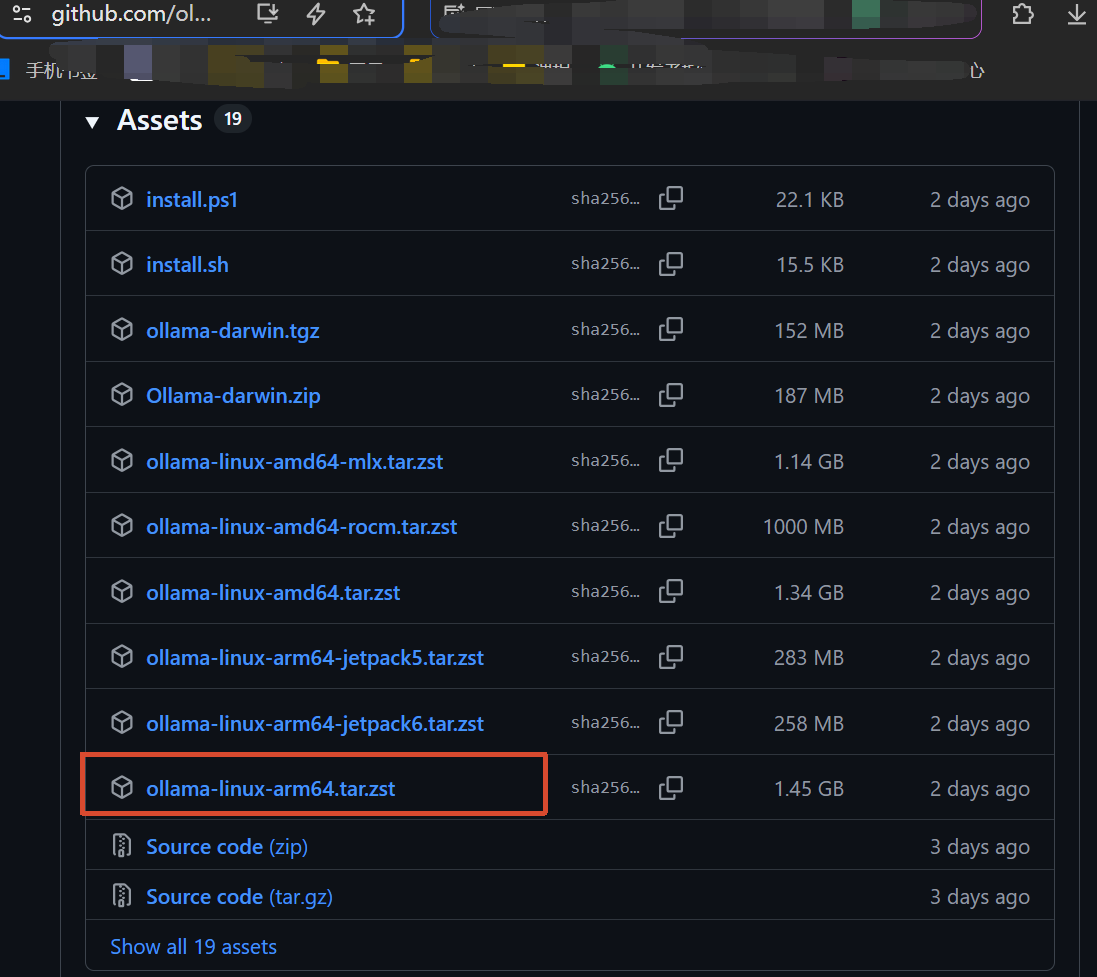
DeepSeek-R1-Distill-Qwen-14B-Q4_K_M.gguf下载
# Q4_K_M 推荐
wget https://hf-mirror.com/bartowski/DeepSeek-R1-Distill-Qwen-14B-GGUF/resolve/main/DeepSeek-R1-Distill-Qwen-14B-Q4_K_M.gguf
ollama pull qllama/bge-small-zh-v0.5:q4_k_m



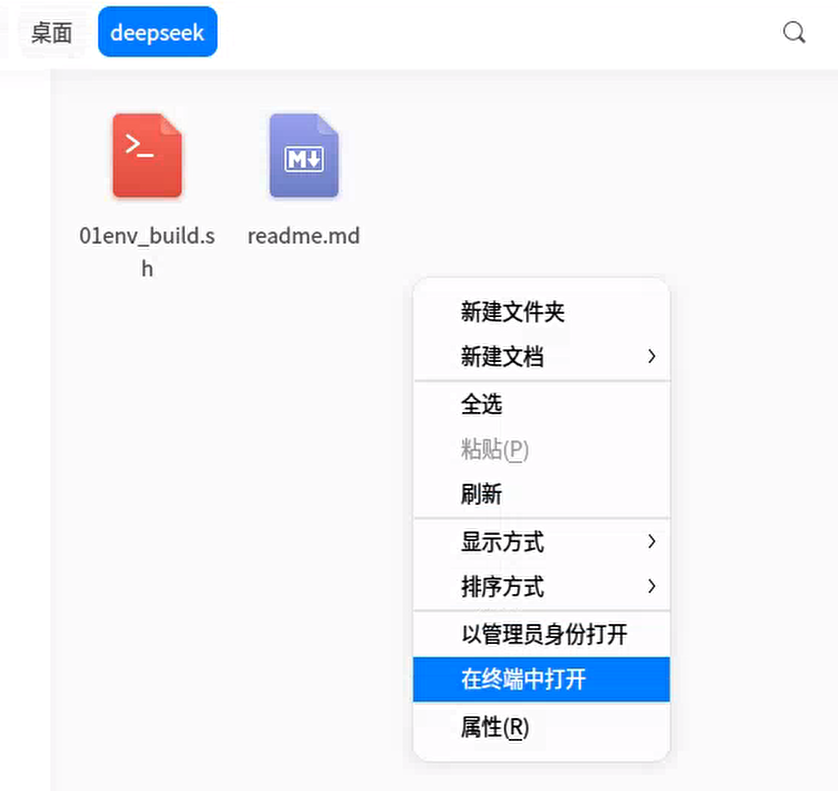
操作前:手动进入ROOT(必须先做)
打开终端,输入:
sudo su
输入密码 现在你是#最高权限。
步骤1:创建第一个脚本 01env_build.sh
新建文件:
nano 01env_build.sh
粘贴下面完整修复好的代码(无任何sudo错误)
#!/bin/bash
set -e
apt update
apt install -y git wget curl ca-certificates python3-pip
# Docker静态包(中科大可用)
# wget https://mirrors.ustc.edu.cn/docker-ce/linux/static/stable/aarch64/docker-26.0.2.tgz
if [ "$(id -u)" -ne 0 ];then
echo "请使用root权限运行此脚本"
exit 1
fi
# 停止残留服务与进程
systemctl stop docker || true
systemctl stop docker.socket || true
systemctl stop containerd || true
pkill -9 dockerd || true
pkill -9 containerd || true
pkill -9 runc || true
sleep 1
# 校验离线静态包
if [ ! -f "./docker-26.0.2.tgz" ];then
echo "[ERROR] 缺失文件 docker-26.0.2.tgz"
exit 1
fi
# 解压并部署二进制
rm -rf docker
tar -zxf docker-26.0.2.tgz
rm -f /usr/local/bin/{docker,dockerd,containerd,runc,docker-init,docker-proxy}
cp docker/* /usr/local/bin/
chmod +x /usr/local/bin/{docker,dockerd,containerd,runc,docker-init,docker-proxy}
# 写入systemd服务单元
cat > /etc/systemd/system/docker.service <<'SERVICE'
[Unit]
Description=Docker Application Container Engine
After=network-online.target
[Service]
Type=notify
ExecStart=/usr/local/bin/dockerd
ExecReload=/bin/kill -s HUP $MAINPID
TimeoutSec=0
RestartSec=2
Restart=always
[Install]
WantedBy=multi-user.target
SERVICE
# 部署 docker‑compose
cp docker-compose-linux-aarch64 /usr/local/bin/docker-compose
chmod +x /usr/local/bin/docker-compose
ln -sf /usr/local/bin/docker-compose /usr/bin/docker-compose
# 重载systemd,启动docker
systemctl daemon-reload
systemctl start docker
systemctl enable docker
# 永久修复PATH(统信UOS默认不含/usr/local/bin)
echo 'export PATH="/usr/local/bin:$PATH"' > /etc/profile.d/99-docker-path.sh
chmod 644 /etc/profile.d/99-docker-path.sh
export PATH="/usr/local/bin:$PATH"
hash -r
# Docker CLI 插件(推荐全局目录)
# 下载二进制
wget https://github.com/docker/buildx/releases/download/v0.37.0/buildx-v0.37.0.linux-arm64
# 创建插件目录
mkdir -p /usr/local/lib/docker/cli-plugins
# 复制并重命名为 docker-buildx
cp buildx-v0.37.0.linux-arm64 /usr/local/lib/docker/cli-plugins/docker-buildx
# 添加执行权限
chmod +x /usr/local/lib/docker/cli-plugins/docker-buildx
# 验证安装
docker buildx version
# 成功输出类似:github.com/docker/buildx v0.37.0
# 最终校验
docker -v
docker-compose -v
echo "====== Docker 26.0.2 aarch64 离线安装完成 ======"
保存:Ctrl+O 回车 退出:Ctrl+X
小提示:以后不要完整重跑整个脚本,Docker程序正在运行时不能覆盖。 现在只要两条命令输出版本号,01这一步就彻底完成,直接进入构建镜像的阶段。
赋予权限并运行
chmod +x 01env_build.sh
./01env_build.sh
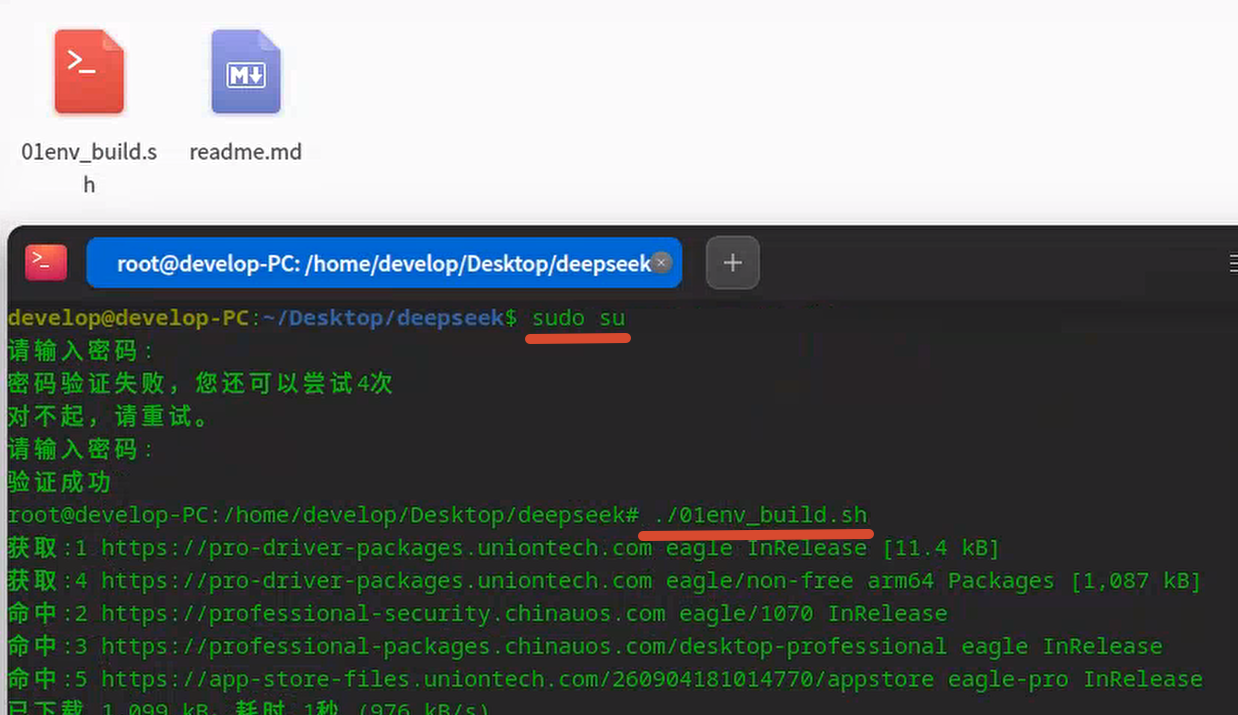

✅ Docker 安装完成
步骤2:创建 02build_ragflow.sh(构建镜像)
nano 02build_ragflow.sh
粘贴:
#!/bin/bash
set -e
if [ ! -d "./ragflow" ];then
echo "[ERROR] 当前目录不存在 ragflow 源码文件夹!"
exit 1
fi
cd ragflow
# 创建 / 修改 daemon.json 镜像配置及开启 BuildKit
mkdir -p /etc/docker
cat > /etc/docker/daemon.json <<EOF
{
"registry-mirrors": [
"https://docker.1ms.run",
"https://docker.ketches.cn"
],
"features": {
"buildkit": true
}
}
EOF
# 设置安全权限
chmod 644 /etc/docker/daemon.json
# 重启 docker 服务生效
systemctl daemon-reload
systemctl restart docker
# 验证镜像源是否生效
docker info | grep -A 10 "Registry Mirrors"
echo "===== 开始构建 ragflow:arm64 镜像 ====="
# 临时开启 BuildKit(当前终端生效)
export DOCKER_BUILDKIT=1
docker build –build-arg NEED_MIRROR=1 -t ragflow:arm64 .
echo "===== 拉取中间件镜像 ====="
docker pull postgres:15-alpine
docker pull redis:7-alpine
docker pull nginx:alpine
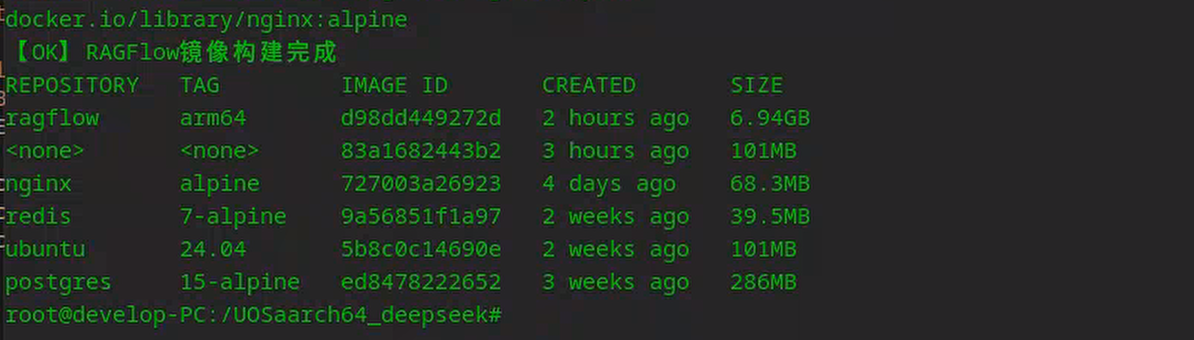
echo "【OK】RAGFlow镜像构建完成"
docker images
运行:
chmod +x 02build_ragflow.sh
./02build_ragflow.sh
步骤3:创建 03install_ollama_build.sh(安装Ollama+下载模型)
nano 03install_ollama_build.sh
粘贴:
#!/bin/bash
set -e
# 安装ollama
# 解压.tar.zst → .tar → 解包文件
apt update
apt install zstd -y
# 保留原zst文件-不加 – k 会自动删除原.zst 包;加上 -k 保留原压缩文件
zstd -d -k ollama-linux-arm64.tar.zst
tar -xvf ollama-linux-arm64.tar
cp -R ollama-linux-arm64 /usr/local/bin/ollama
chmod +x /usr/local/bin/ollama/bin/ollama
# 写入系统服务
cat > /etc/systemd/system/ollama.service <<'EOF'
[Unit]
Description=Ollama Service
After=network.target
[Service]
Environment="OLLAMA_HOST=0.0.0.0"
ExecStart=/usr/local/bin/ollama/bin/ollama serve
Restart=always
[Install]
WantedBy=multi-user.target
EOF
systemctl daemon-reload
systemctl start ollama
systemctl enable ollama
# 创建全局软链接,任意目录直接执行 ollama
ln -sf /usr/local/bin/ollama/bin/ollama /usr/bin/ollama
ollama –version
echo "【OK】ollama构建完成"

运行:
chmod +x 03install_ollama_build.sh
./03install_ollama_build.sh
步骤4:创建 04inputDeepseek.sh(导入模型)
nano 04inputDeepseek.sh
粘贴:
#!/bin/bash
set -e
# 切换到模型GGUF存放目录
# 1. 构建 DeepSeek‑R1‑14B Ollama 模型
cat > Modelfile-14b <<'MF'
FROM ./DeepSeek-R1-Distill-Qwen-14B-Q4_K_M.gguf
PARAMETER temperature 0.6
PARAMETER num_ctx 8192
MF
ollama create deepseek-r1-14b -f Modelfile-14b
echo "✅ deepseek-r1-14b 创建成功"
# 构建成功后可以直接删除临时Modelfile
rm -f Modelfile-14b
# 导入向量模型
# 2. 直接拉取向量模型(不用手动下载GGUF,规避404)
ollama pull qllama/bge-small-zh-v1.5:q4_k_m
# 查看全部模型
ollama list
curl 127.0.0.1:11434/api/tags
echo "两个模型全部就绪,准备离线打包迁移"
echo "【OK】模型导入完成(禁止对话测试!!!16G内存会崩)"
运行:
chmod +x 04inputDeepseek.sh
./04inputDeepseek.sh

第二阶段:打包全部离线包(联网终端)
外网导出阶段(12export_docker_image.sh)做了什么
步骤1:创建 10backup_check_space.sh(检查存储空间)
nano 10backup_check_space.sh
粘贴:
#!/bin/bash
OLLAMA_PATH="/root/.ollama"
# 获取模型大小(KB)
SIZE_KB=$(du -s "${OLLAMA_PATH}" | awk '{print $1}')
SIZE_GB=$(echo "$SIZE_KB / 1024 /1024" | bc -l)
# 当前分区可用空间(KB)
AVAIL_KB=$(df -Pk . | tail -1 | awk '{print $4}')
AVAIL_GB=$(echo "$AVAIL_KB /1024 /1024" | bc -l)
echo "================空间评估=================="
printf "模型源文件大小: %.2f GB\\n" ${SIZE_GB}
printf "当前磁盘剩余: %.2f GB\\n" ${AVAIL_GB}
echo "——————————————"
printf "【复制再打包】最少需要: %.2f GB空闲\\n" $(echo "2 * $SIZE_GB" | bc -l)
printf "【直接tar打包】最少需要: %.2f GB空闲\\n" ${SIZE_GB}
echo "=========================================="
if (( $(echo "$AVAIL_GB < $SIZE_GB" | bc –l) ));then
echo "⚠️警告:空间不足!本机无法备份,请使用外接U盘/移动硬盘"
elif (( $(echo "$AVAIL_GB < 2 * $SIZE_GB" | bc –l) ));then
echo "✅只能使用【直接tar打包】,禁止cp复制方案"
else
echo "✅空间充足,两种备份方式都可以"
fi
步骤2:创建 11backup_ollama_only.sh(打包ollama)
nano 11backup_ollama_only.sh
粘贴:
#!/bin/bash
#!/bin/bash
set -e
SCRIPT_FILE=$(readlink -f "$0")
WORKDIR=$(dirname "${SCRIPT_FILE}")
cd "${WORKDIR}" || { echo "目录异常:${WORKDIR}"; exit 1; }
BUNDLE_DIR="${WORKDIR}/offline_bundle"
DEPLOY_TMP="${WORKDIR}/deploy_pack"
# 真实部署目录(来自systemd service)
OLLAMA_INSTALL_ROOT="/usr/local/bin/ollama"
OLLAMA_CLI="/usr/bin/ollama"
OLLAMA_DATA_SRC="/root/.ollama"
OLLAMA_SERVICE_FILE="/etc/systemd/system/ollama.service"
RAGFLOW_HOST_DIR="${WORKDIR}/ragflow/docker"
echo "=================================================="
echo "【Ollama完整离线备份(发布包+模型+服务配置)】"
echo "基准目录: ${WORKDIR}"
echo "程序根目录: ${OLLAMA_INSTALL_ROOT}"
echo "模型目录: ${OLLAMA_DATA_SRC}"
echo "=================================================="
# 前置校验
if [ ! -d "${OLLAMA_INSTALL_ROOT}" ];then
echo "[ERROR] 主程序目录不存在:${OLLAMA_INSTALL_ROOT}"
exit 1
fi
if [ ! -d "${OLLAMA_DATA_SRC}/models" ];then
echo "[ERROR] Ollama模型目录缺失"
exit 1
fi
if [ ! -d "${RAGFLOW_HOST_DIR}" ];then
echo "[ERROR] ragflow/docker不存在"
exit 1
fi
# 停止服务防止文件占用
systemctl stop ollama 2>/dev/null || true
rm -rf "${BUNDLE_DIR}" "${DEPLOY_TMP}"
mkdir -p "${BUNDLE_DIR}"
mkdir -p "${DEPLOY_TMP}/ollama_install"
mkdir -p "${DEPLOY_TMP}/cli_link"
mkdir -p "${DEPLOY_TMP}/systemd"
echo "[1] 备份完整ollama发布包 /usr/local/bin/ollama"
cp -r "${OLLAMA_INSTALL_ROOT}" "${DEPLOY_TMP}/ollama_install/"
echo "[2] 备份CLI快捷命令 /usr/bin/ollama"
if [ -e "${OLLAMA_CLI}" ];then
cp "${OLLAMA_CLI}" "${DEPLOY_TMP}/cli_link/"
fi
echo "[3] 备份systemd服务文件"
if [ -f "${OLLAMA_SERVICE_FILE}" ];then
cp "${OLLAMA_SERVICE_FILE}" "${DEPLOY_TMP}/systemd/"
fi
echo "[4] 备份完整模型(GGUF14B + pull向量模型)"
cp -r "${OLLAMA_DATA_SRC}" "${DEPLOY_TMP}/ollama_data"
echo "[5] 复制Ragflow配置文件"
cp "${RAGFLOW_HOST_DIR}/.env" "${DEPLOY_TMP}/"
cp "${RAGFLOW_HOST_DIR}/docker-compose.yml" "${DEPLOY_TMP}/"
echo "[6] 打包 deploy_pack.tar.gz"
tar -zcvf "${BUNDLE_DIR}/deploy_pack.tar.gz" -C "${DEPLOY_TMP}" .
# 重启服务
systemctl start ollama 2>/dev/null || true
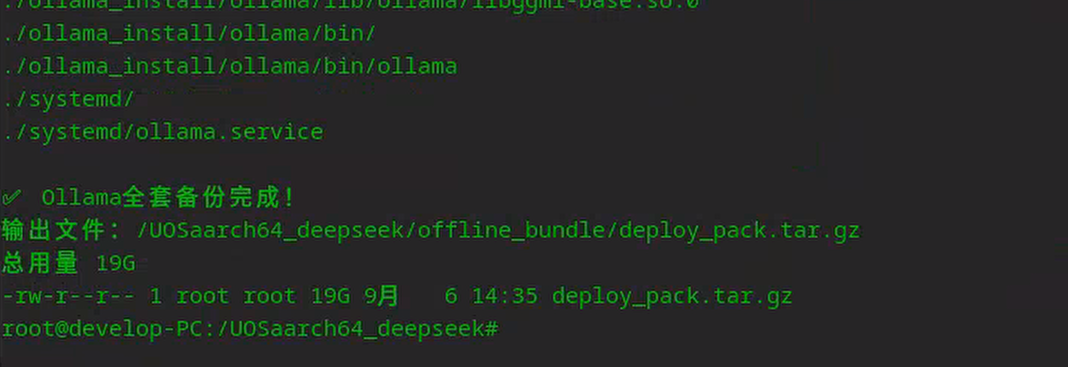
echo -e "\\n✅ Ollama全套备份完成!"
echo "输出文件:${BUNDLE_DIR}/deploy_pack.tar.gz"
ls -lh "${BUNDLE_DIR}"
运行:
chmod +x 11backup_ollama_only.sh
./11backup_ollama_only.sh
 目录结构:
目录结构:
deploy_pack/
├── cli_link/ # ollama软链接备份目录
├── ollama_data/ # ollama模型数据(blobs/manifests)
├── ollama_install/ # ollama整套二进制+依赖so库
├── systemd/ # systemd服务单元
│ └── ollama.service
├── .env # ragflow compose环境变量
└── docker-compose.yml # ragflow编排文件
步骤3:创建 12export_docker_image.sh(导出docker)
nano 12export_docker_image.sh
粘贴:
#!/bin/bash
set -e
# 定义路径
WORKDIR=$(cd "$(dirname "$0")";pwd)
BUNDLE_DIR="${WORKDIR}/offline_bundle"
mkdir -p "${BUNDLE_DIR}"
# ==========新增开始:自动复制docker静态包==========
DOCKER_STATIC="./docker-26.0.2.tgz"
if [ ! -f "${DOCKER_STATIC}" ];then
echo "[ERROR] 缺失文件 docker-26.0.2.tgz,请放在脚本同级目录!"
exit 1
fi
cp "${DOCKER_STATIC}" "${BUNDLE_DIR}/"
# ==========新增结束==========
# ==========新增开始==========
# 复制compose二进制到离线包
COMPOSE_BIN="./docker-compose-linux-aarch64"
if [ ! -f "${COMPOSE_BIN}" ];then
echo "[ERROR] 缺失文件 docker-compose-linux-aarch64,请放在脚本同级目录!"
exit 1
fi
cp "${COMPOSE_BIN}" "${BUNDLE_DIR}/"
# ==========新增结束==========
IMG_LIST=(
ragflow:arm64
postgres:15-alpine
redis:7-alpine
nginx:alpine
)
echo "校验服务连通性……"
docker info >/dev/null
echo "✅守护进程正常"
# 循环校验每一个镜像
for img in "${IMG_LIST[@]}";do
if ! docker inspect "${img}" >/dev/null 2>&1;then
echo "[ERROR] 镜像不存在:${img}"
exit 1
fi
done
echo "全部镜像校验通过,开始导出镜像"
docker save \\
-o "${BUNDLE_DIR}/ragflow_bundle.tar" \\
"${IMG_LIST[@]}"
cd "${BUNDLE_DIR}"
md5sum ragflow_bundle.tar docker-compose-linux-aarch64 docker-26.0.2.tgz > file_md5.txt
echo "✅镜像导出完成"
ls -lh "${BUNDLE_DIR}"
运行:
chmod +x 12export_docker_image.sh
./12export_docker_image.sh
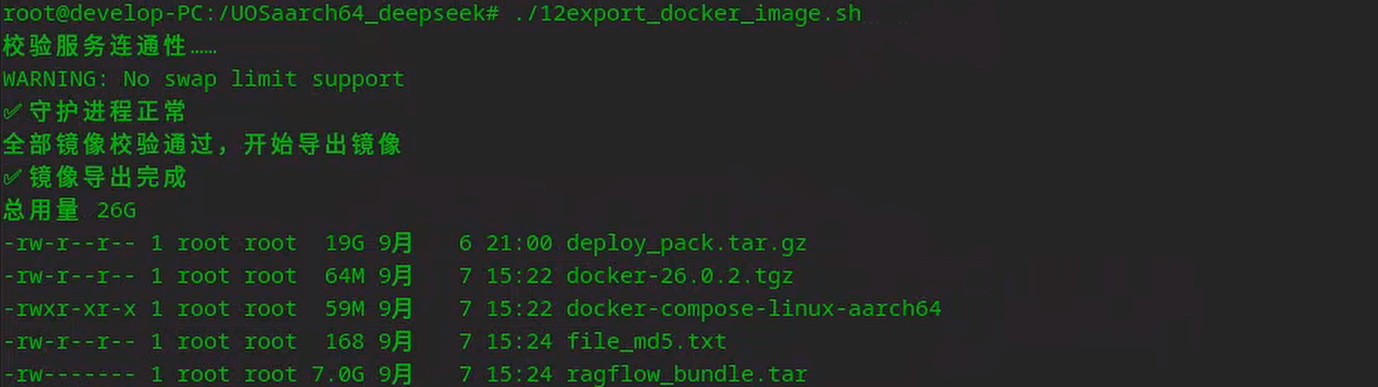
✅【外网所有工作到此结束】
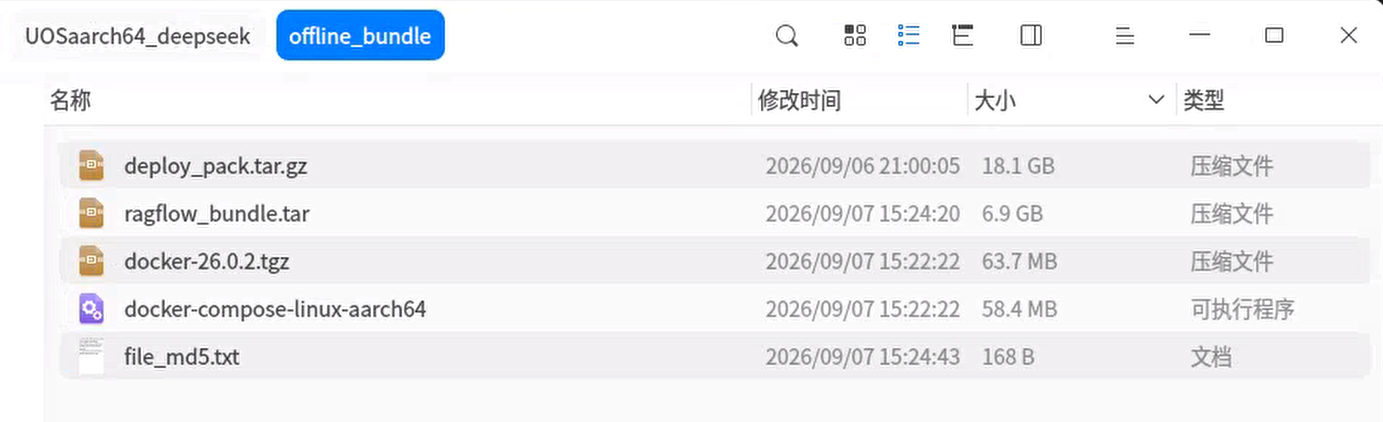
你得到./offline_bundle目录下5个重要文件:
重点:外网绝对不做问答测试!!16G必崩!!
第三阶段:内网 FT2000+ 128G 麒麟断网部署(最终运行)
1. 内网终端先切root
sudo su
2. 挂载移动介质
整套离线还原原理(外网导出 → 内网恢复)
整套方案本质:外网把运行环境所有必要二进制、配置、镜像、模型全部打包成静态文件;内网不联网、不 apt/yum 安装软件,直接复制文件 + 写入 systemd 配置,重建运行环境。
没有安装程序,全部是文件级还原,不跑软件包管理器。
整体分两大块: 21env_prod.sh(底层环境还原:docker)、 22deploy_prod.sh(应用层还原:镜像、ollama、业务)
3. 内网安装Docker脚本 21env_prod.sh
作用:内网机器原本没有docker,纯文件方式部署docker
原理拆解:
- 默认docker镜像、容器、数据库数据存在/var/lib/docker(系统SSD盘);
- 修改后全部写到4T机械盘/data/docker,保护系统盘。
⚠️注意:此时镜像还没有导入,只是docker环境装好了。
nano 21env_prod.sh
粘贴:
#!/bin/bash
set -e
mkdir -p /data
cp -r /mnt/usb/offline_bundle /data/
# 部署 docker
cd /data/offline_bundle
tar -zxf docker-26.0.2.tgz
cp docker/* /usr/bin
# 部署 docker‑compose
cp docker-compose-linux-aarch64 /usr/local/bin/docker-compose
chmod +x /usr/local/bin/docker-compose
ln -sf /usr/local/bin/docker-compose /usr/bin/docker-compose
cat > /etc/systemd/system/docker.service <<'SERVICE'
[Unit]
Description=Docker Application Container Engine
After=network-online.target
[Service]
Type=notify
ExecStart=/usr/bin/dockerd
ExecReload=/bin/kill -s HUP $MAINPID
TimeoutSec=0
RestartSec=2
Restart=always
[Install]
WantedBy=multi-user.target
SERVICE
# 永久修复PATH(统信UOS默认不含/usr/local/bin)
echo 'export PATH="/usr/local/bin:$PATH"' > /etc/profile.d/99-docker-path.sh
chmod 644 /etc/profile.d/99-docker-path.sh
export PATH="/usr/local/bin:$PATH"
hash -r
# 重载systemd,启动docker
systemctl daemon-reload
systemctl start docker
systemctl enable docker
# 创建插件目录
mkdir -p /usr/local/lib/docker/cli-plugins
# 复制并重命名为 docker-buildx
cp buildx-v0.37.0.linux-arm64 /usr/local/lib/docker/cli-plugins/docker-buildx
# 添加执行权限
chmod +x /usr/local/lib/docker/cli-plugins/docker-buildx
# 最终校验
docker -v
docker-compose -v
echo "====== 【OK】内网Docker安装完成 ======"
运行:
chmod +x 21env_prod.sh
./21env_prod.sh
4. 内网部署全套业务脚本 22deploy_prod.sh
还原镜像、Ollama、业务应用
文件完整性校验 md5sum -c file_md5.txt:对比拷贝过来的离线包文件md5哈希;光盘传输损坏、文件不全直接脚本退出,避免残缺环境。
导入docker镜像 docker load -i ragflow_bundle.tar
- 外网docker save把内存里的镜像打包成tar文件;
- 内网docker load读取tar,把镜像解压写入/data/docker(4T盘);
此时镜像已经存在本地,但容器还没有创建启动。
① cp -r "${BUNDLE_DIR}/ollama_install/ollama" /usr/local/ollama – ollama不是单文件,附带很多arm64的so依赖库;完整复制整套运行目录到系统/usr/local/ollama。 ②创建软链接:/usr/local/bin/ollama指向真实二进制,让全局可以执行ollama命令。 ③拷贝外网原版ollama.service到/etc/systemd/system/,这是systemd控制ollama服务的配置文件。 ④sed修改service,追加环境变量OLLAMA_MODELS=/data/ollama:模型存储路径指向大盘,不再写root家目录。 ⑤cp -r "${BUNDLE_DIR}/ollama_data" /data/ollama > ✅这就是模型还原核心:外网已经下载好的模型blob文件完整拷贝到内网/data/ollama;内网不需要重新pull下载模型。 ⑥daemon‑reload加载服务配置,enable设置开机自启,start启动ollama服务;ollama list验证模型识别正常。
还原RAGFlow业务 ① tar -zxvf deploy_pack.tar.gz解压业务配置到/data/deploy_pack(大盘),里面是docker‑compose.yml、业务配置。 ② docker‑compose up -d
- compose读取yml配置,利用已经load完成的本地镜像,创建并启动容器;
- postgres、redis、ragflow、nginx容器全部运行;容器数据持久化全部落在/data/docker。
校验输出 打印docker根目录、ollama目录、磁盘状态,确认数据确实跑在大盘。
nano 22deploy_prod.sh
粘贴:
#!/bin/bash
set -e
SCRIPT_DIR=$(cd "$(dirname "$0")"; pwd)
BUNDLE_DIR="${SCRIPT_DIR}/offline_bundle"
# data数据大盘:4T机械盘挂载点,物理路径固定为 /data
DATA_DISK="/data"
DEPLOY_PACK_ROOT="${DATA_DISK}"
# 校验离线介质
if [ ! -d "${BUNDLE_DIR}" ];then
echo "[ERROR] 找不到离线包目录: ${BUNDLE_DIR}"
echo "请把 offline_bundle 放置到脚本同级目录"
exit 1
fi
# MD5完整性校验
cd "${BUNDLE_DIR}"
md5sum -c file_md5.txt
# 导入RAGFlow docker镜像
docker load -i ragflow_bundle.tar
# 解压业务包直接释放到【data数据大盘】
cd "${DATA_DISK}"
tar -zxvf "${BUNDLE_DIR}/deploy_pack.tar.gz"
# 部署Ollama二进制到系统SSD
rm -rf /usr/local/ollama
cp -r "${DEPLOY_PACK_ROOT}/ollama_install/ollama" /usr/local/ollama
ln -sf /usr/local/ollama/bin/ollama /usr/bin/ollama
chmod +x /usr/local/ollama/bin/ollama
hash -r
ollama –version
# 加载ollama systemd服务
cp "${DEPLOY_PACK_ROOT}/systemd/ollama.service" /etc/systemd/system/ollama.service
# 追加模型路径环境变量,模型存放至【data数据大盘】
grep -q "OLLAMA_MODELS" /etc/systemd/system/ollama.service || \\
sed -i '/^\\[Service\\]/a Environment="OLLAMA_MODELS=/data/ollama"' /etc/systemd/system/ollama.service
# 复制模型数据到data数据大盘运行目录
rm -rf "${DATA_DISK}/ollama"
cp -r "${DEPLOY_PACK_ROOT}/ollama_data" "${DATA_DISK}/ollama"
# 另外银河麒麟还有点问题,调试时需要注意Environment="HOME=/root",Environment="OLLAMA_MODELS=/data/ollama_data/models"多一级models,执行下面命令修复
cat > /etc/systemd/system/ollama.service <<'EOF'
[Unit]
Description=Ollama Service
After=network.target
[Service]
Environment="HOME=/root"
Environment="OLLAMA_HOST=0.0.0.0"
Environment="OLLAMA_MODELS=/data/ollama_data/models"
ExecStart=/usr/local/ollama/bin/ollama serve
Restart=always
[Install]
WantedBy=multi-user.target
EOF
systemctl daemon-reload
systemctl restart ollama
sleep 3
ollama list
# 启动ollama服务
systemctl daemon-reload
systemctl enable ollama
systemctl start ollama
ollama list
# 自动生成nginx反向代理配置,对外80端口访问RAGFlow
NGINX_DIR="${DEPLOY_PACK_ROOT}/nginx"
mkdir -p "${NGINX_DIR}"
cat > "${NGINX_DIR}/nginx.conf" <<'NGINX_CONF'
server {
listen 80;
server_name _;
location / {
proxy_pass http://ragflow-cpu:8000;
proxy_set_header Host $host;
proxy_set_header X-Real-IP $remote_addr;
proxy_set_header X-Forwarded-For $proxy_add_x_forwarded_for;
proxy_set_header X-Forwarded-Proto $scheme;
proxy_http_version 1.1;
proxy_set_header Upgrade $http_upgrade;
proxy_set_header Connection "upgrade";
}
}
NGINX_CONF
# 启动整套RAGFlow容器
cd "${DEPLOY_PACK_ROOT}"
if [ -f "docker-compose.yml" ];then
echo "===== 启动RAGFlow业务容器(Nginx 80端口反向代理,数据存放于data数据大盘) ====="
docker-compose up -d
fi
# 防火墙放行端口(麒麟V10 firewalld)
firewall-cmd –permanent –add-port=80/tcp
firewall-cmd –permanent –add-port=11434/tcp
firewall-cmd –reload
# 自检输出
echo "— Docker根目录检查 —"
docker info | grep "Docker Root Dir"
echo "— Ollama模型目录(data数据大盘)检查 —"
ls "${DATA_DISK}/ollama"
echo "— 磁盘分区状态 —"
df -h
echo "— Ollama接口测试 —"
curl -s http://127.0.0.1:11434/api/tags
echo "【✅全部部署完成】data数据大盘路径:${DATA_DISK}"
echo "请修改 ${DATA_DISK}/.env 的OLLAMA_BASE_URL为本机内网IP,再重启容器"
运行:
chmod +x 22deploy_prod.sh
./22deploy_prod.sh
5. 修改内网.env配置
vim /data/.env
改内网IP、数据库参数
POSTGRES_USER=ragflow
POSTGRES_PASSWORD=RagFlow@2026
POSTGRES_DB=ragflow
POSTGRES_HOST=postgres
POSTGRES_PORT=5432
REDIS_HOST=redis
REDIS_PORT=6379
# 内网部署修改为本机IP
OLLAMA_BASE_URL=http://127.0.0.1:11434
6. 修改内网nginx/nginx.conf配置
vim /data/nginx/nginx.conf
server {
listen 80;
server_name _;
location / {
proxy_pass http://ragflow-cpu:8000;
proxy_set_header Host $host;
proxy_set_header X-Real-IP $remote_addr;
proxy_set_header X-Forwarded-For $proxy_add_x_forwarded_for;
proxy_set_header X-Forwarded-Proto $scheme;
proxy_http_version 1.1;
proxy_set_header Upgrade $http_upgrade;
proxy_set_header Connection "upgrade";
}
}
7. 修改内网docker-compose.yml配置
vim /data/docker-compose.yml
精简版 docker-compose.yml
services:
postgres:
image: postgres:15-alpine
restart: always
volumes:
– postgres_data:/var/lib/postgresql/data
env_file: .env
healthcheck:
test: ["CMD-SHELL", "pg_isready -U ${POSTGRES_USER} -d ${POSTGRES_DB}"]
interval: 10s
timeout: 5s
retries: 20
redis:
image: redis:7-alpine
restart: always
volumes:
– redis_data:/data
healthcheck:
test: ["CMD", "redis-cli", "ping"]
interval: 10s
timeout: 5s
retries: 20
ragflow-cpu:
image: ragflow:arm64
restart: always
env_file: .env
depends_on:
postgres:
condition: service_healthy
redis:
condition: service_healthy
extra_hosts:
– "host.docker.internal:host-gateway"
volumes:
– ./ragflow-logs:/ragflow/logs
nginx:
image: nginx:alpine
restart: always
ports:
– "80:80"
volumes:
– ./nginx/nginx.conf:/etc/nginx/conf.d/default.conf
depends_on:
– ragflow-cpu
volumes:
postgres_data:
redis_data:
8. 启动项目
# 一定要确保data目录下存在精简版的 docker-compose.yml
cd /data
docker-compose up -d
最终成功!!!
浏览器打开:内网IP 全套RAGFlow+14B大模型离线运行
总结核心真相
致谢:
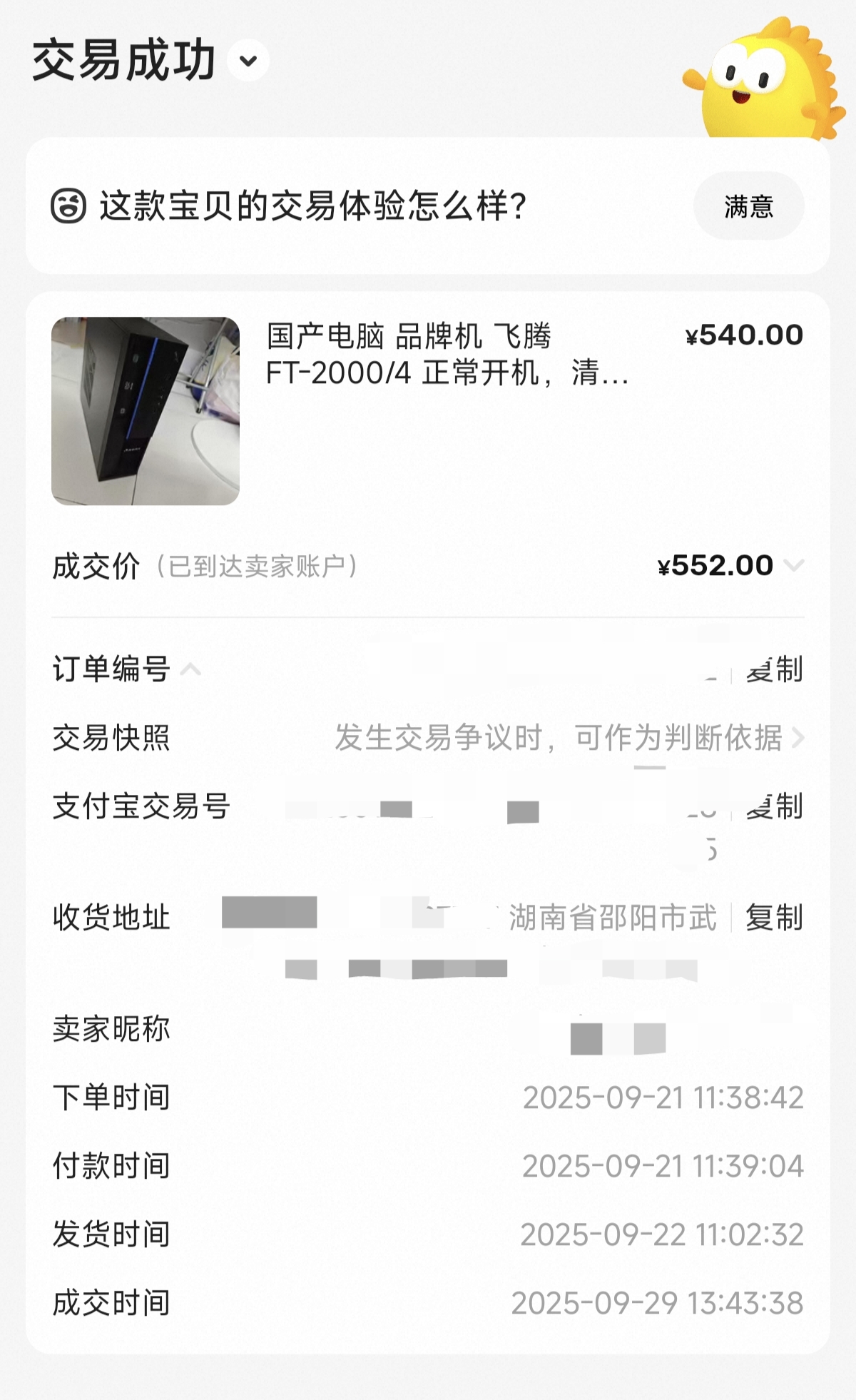
最后由衷感谢闲鱼这位大哥,25年国产化刚兴起,买一台崭新的arm64主机用来学习,没想到这次派上了用场。
 物料大集合: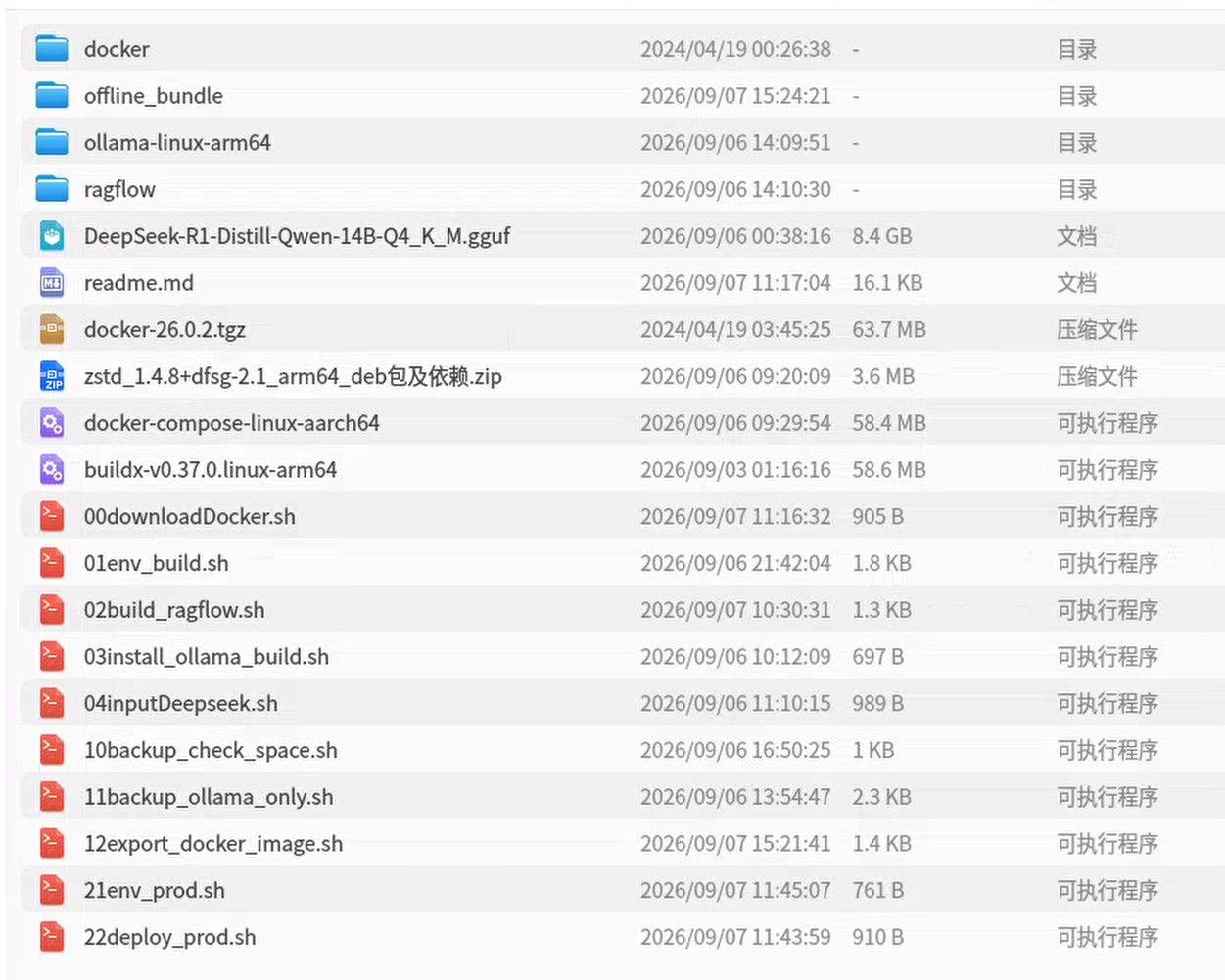
整套离线还原原理(外网导出 → 内网恢复)
整套方案本质:外网把运行环境所有必要二进制、配置、镜像、模型全部打包成静态文件;内网不联网、不apt/yum安装软件,直接复制文件+写入systemd配置,重建运行环境。
没有安装程序,全部是文件级还原,不跑软件包管理器。
整体分两大块:21env_prod.sh(底层环境还原:docker)、22deploy_prod.sh(应用层还原:镜像、ollama、业务)
一、
外网产出物全部放在offline_bundle,这就是完整的“备份介质”。
关键要点总结(还原核心逻辑)
- 操作系统本身:跑在512G SSD根分区 /;
- docker镜像/容器库、ollama大模型、知识库:全部落到独立4T机械盘/data;
- 机械盘故障,操作系统不会损坏,只是业务数据丢失。
- 21env:部署底层运行时(docker环境),不跑业务容器;
- 22deploy:导入镜像、还原模型、拉起业务容器。