欢迎光临
我们一直在努力

Topaz Video AI 高清放大 :保姆级安装|视频超分补帧 8K 修复,2026 整合包附带离线模型与安装包!

Topaz Video AI 高清放大软件:完整安装与使用教程(星光2.6模型)

本教程基于 @慧星 分享的Topaz Video AI整合包,手把手教你安装这款目前视频放大效果最好的软件,并使用最强的星光2.6模型将低画质视频无损放大至4K,适用于优化AI生成视频、老片修复等场景。
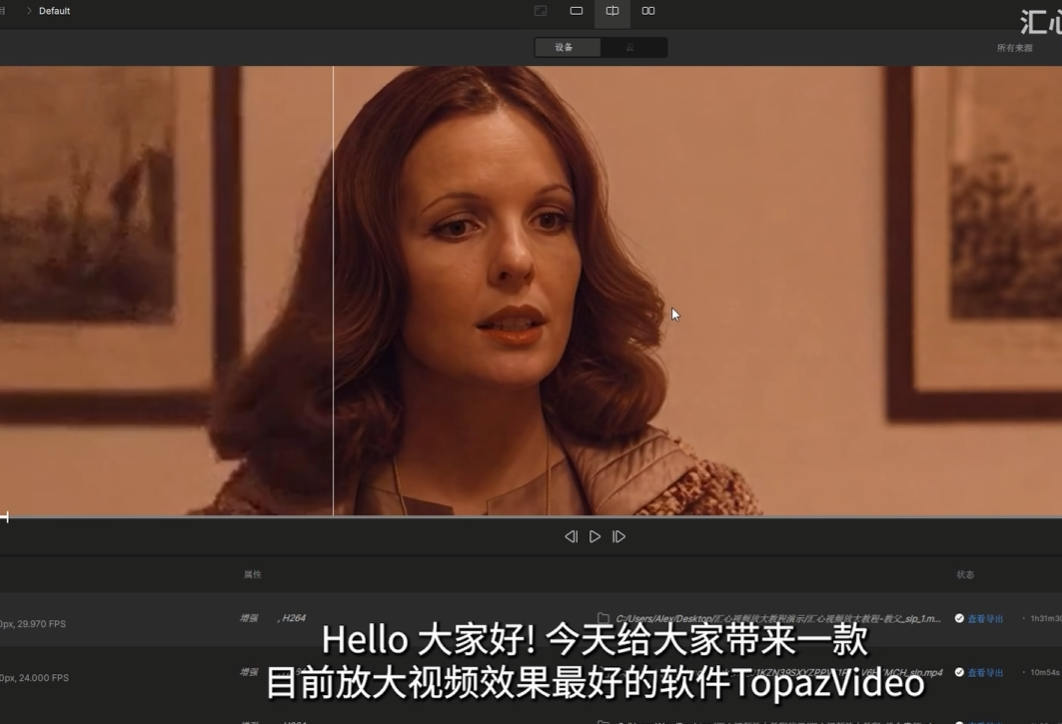

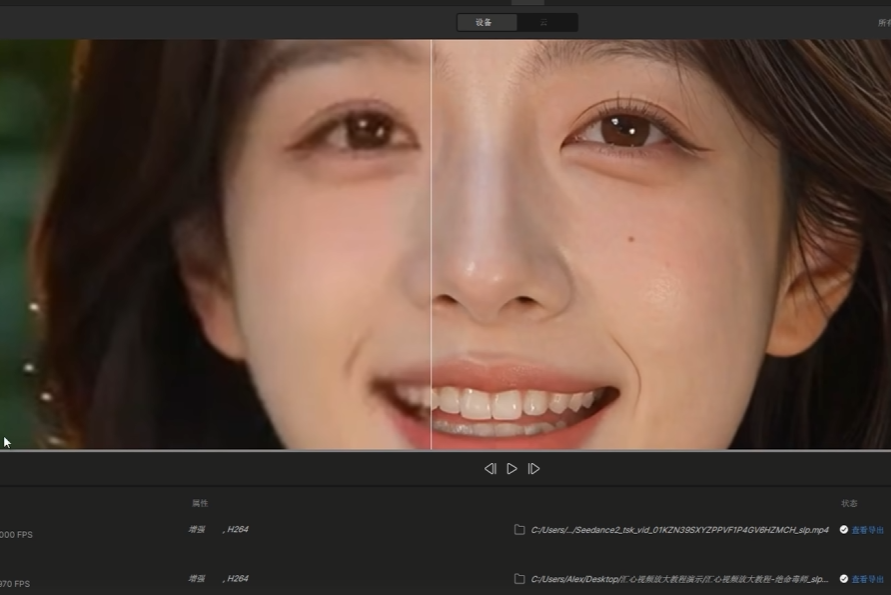
一、软件效果预览

Topaz Video AI 的核心优势在于智能降噪与细节重建。以下为典型效果:

  • 低画质变清晰:将模糊、有噪点的视频处理为清晰画面。
  • AI生成视频优化:跑图时只需渲染低分辨率(如480P),通过该软件放大至4K,大幅节省算力成本。
  • 模型强大:搭载目前最好的星光2.6模型,在放大时能智能补充细节。

TopazVideo1.7.1整合包含模型链接:夸克网盘分享

二、安装前准备:关闭防病毒软件(关键!)

重要:安装程序中的破解/模型文件会被杀毒软件误报拦截,安装前必须关闭实时保护。

  • 打开 Windows设置 → 隐私和安全性 → Windows安全中心
  • 进入 病毒和威胁防护 → 点击 管理设置
  • 关闭 以下选项:
    • 实时保护
    • 其他选项如“云提供的保护”也建议暂关
  • 安装完成后,记得重新开启防护。

  • 三、安装步骤详解

    第一步:解压与运行安装程序

  • 将下载的压缩包解压到本地文件夹(路径不要包含中文)。
  • 进入文件夹,找到 安装文件(如 Setup.exe)并双击运行。
  • 第二步:选择安装路径

  • 点击 Store 或 Browse 选择安装目录。
  • 在弹出的窗口中,输入密码(如果提示):通常为 慧星focus(注意大小写),点击 OK。
  • 按提示点击 下一步 → 同意 协议 → 下一步,保持默认选项,点击 Next。
  • 第三步:安装星光模型依赖

  • 安装程序会提示安装星光模型所需依赖,点击 Next → Install。
  • 此处需要联网下载文件,耗时非常长!
    • 最佳安装时间:建议在 凌晨至上午10点前 进行,此时网络相对稳定,下载成功率最高。
    • 若下载失败:重新运行安装程序,选择“修复”或“Repair”即可继续。
  • 等待下载完成,点击 Finish。

  • 四、激活与模型配置

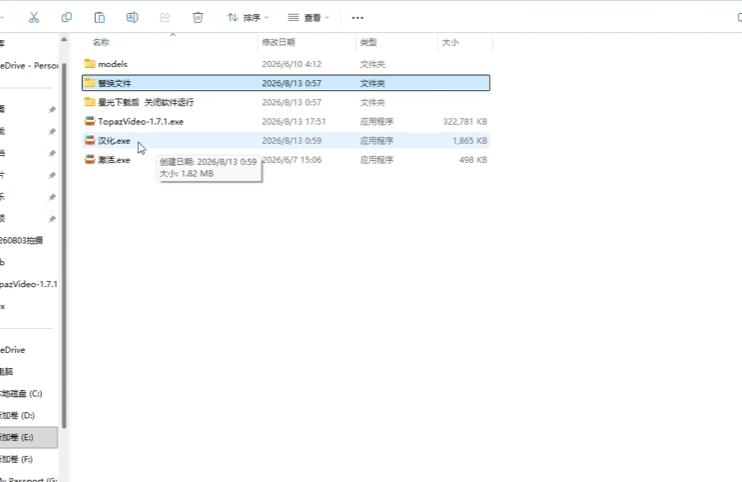
    第一步:替换文件

  • 回到解压文件夹,进入 替换文件夹 或 Crack 文件夹。
  • 复制其中的全部文件。
  • 找到桌面或安装目录中的Topaz Video AI图标 → 右键 → 打开文件所在位置。
  • 将复制的文件 粘贴 到该目录,覆盖原文件。
  • 第二步:设置模型存放目录(避免C盘占满)

  • 以管理员身份运行Topaz Video AI程序。
  • 点击菜单栏 文件 → 偏好设置 → 找到 目录 选项卡。
  • 点击 选择,将模型文件夹路径设置为 Topaz安装目录下的 Models 文件夹。
    • 如果安装目录下没有该文件夹,可以 手动新建一个 并命名 Models。
  • 第三步:下载离线模型与星光模型

  • 点击菜单栏 文件 → 模型管理器(或 Model Manager)。
  • 在界面中,你会看到多个模型列表:
    • 下方5个:本地离线模型(如降噪、插帧等),通常已包含在整合包中。
    • 上方:星光模型(如 星光2.6),需在线下载。
  • 建议操作:
    • 如果硬盘空间充足,可全选所有模型下载。
    • 若只需核心功能,至少下载最新的星光模型。
  • 点击 确认下载,等待完成(下载耗时较长,请耐心等待)。
  • 第四步:复制离线模型文件(加速安装)

    在下载星光模型的同时,你可以:

  • 在解压文件夹中找到预先准备好的 Models 文件夹。
  • 将其中的所有文件 全选复制。
  • 粘贴到 安装目录下的 Models 文件夹 中。
  • 若提示覆盖,选择“是”。

  • 五、汉化与验证

    第一步:汉化程序

  • 在解压文件夹中找到 汉化程序(如 Chinese.exe),右键 以管理员身份运行。
  • 点击 Install 或 安装汉化,等待完成。
  • 第二步:验证模型是否安装成功

  • 启动Topaz Video AI(建议以管理员身份)。
  • 点击 文件 → 模型管理器。
  • 确认按钮(确定/OK)变成灰色,即表示所有选中的模型已正确安装并可用。

  • 六、如何使用:视频放大流程

  • 导入视频:将待处理的低分辨率视频(如480P)拖拽到软件界面。
  • 选择预设:在右侧预设中,可选择 星光模型 或根据需要自定义。
  • 设置参数:
    • 放大倍数:一般选择 2倍、3倍或4倍。
    • 模型选择:在模型下拉菜单中,选择 星光2.6(效果最佳)。
    • 附加功能(仅普通模型可用,星光模型不支持):
      • 插帧(提升帧率,使动作更流畅)
      • 去除抖动(稳定画面)
      • 去模糊(减少运动模糊)
      • 降噪(去除画面噪点)
  • 导出:点击 Export → 开始导出,等待处理完成。

  • 七、注意事项总结

    环节

    关键点

    防病毒软件

    安装前务必关闭实时保护,安装完成后再开启

    安装时间

    星光模型下载 建议在 凌晨-上午10点 进行,避免网络问题

    模型文件夹

    在偏好设置中手动指定模型路径,避免占用C盘空间

    星光模型限制

    仅用于放大,不可与插帧、降噪等附加功能同时使用

    显存要求

    处理高清视频建议配备 8GB以上显存 的NVIDIA显卡


    通过以上步骤,你就能完整部署这款强大的视频放大工具。如果安装过程中遇到模型下载失败等问题,可重复运行安装程序选择“修复”,或在网络畅通时段重试。希望本教程能帮助你高效优化视频画质!

    赞(0)
    未经允许不得转载:171主机测评 » Topaz Video AI 高清放大 :保姆级安装|视频超分补帧 8K 修复,2026 整合包附带离线模型与安装包!
    分享到: 更多 (0)

    评论 抢沙发

    • 昵称 (必填)
    • 邮箱 (必填)
    • 网址