在 VMware 中排查光标丢失问题,是虚拟化管理员常见的困扰。人们很容易认为虚拟机(VM)已经卡死,但该问题通常源于驱动程序冲突、过时的虚拟硬件或输入捕获设置。
为什么 VMware 不显示光标?5 个常见原因
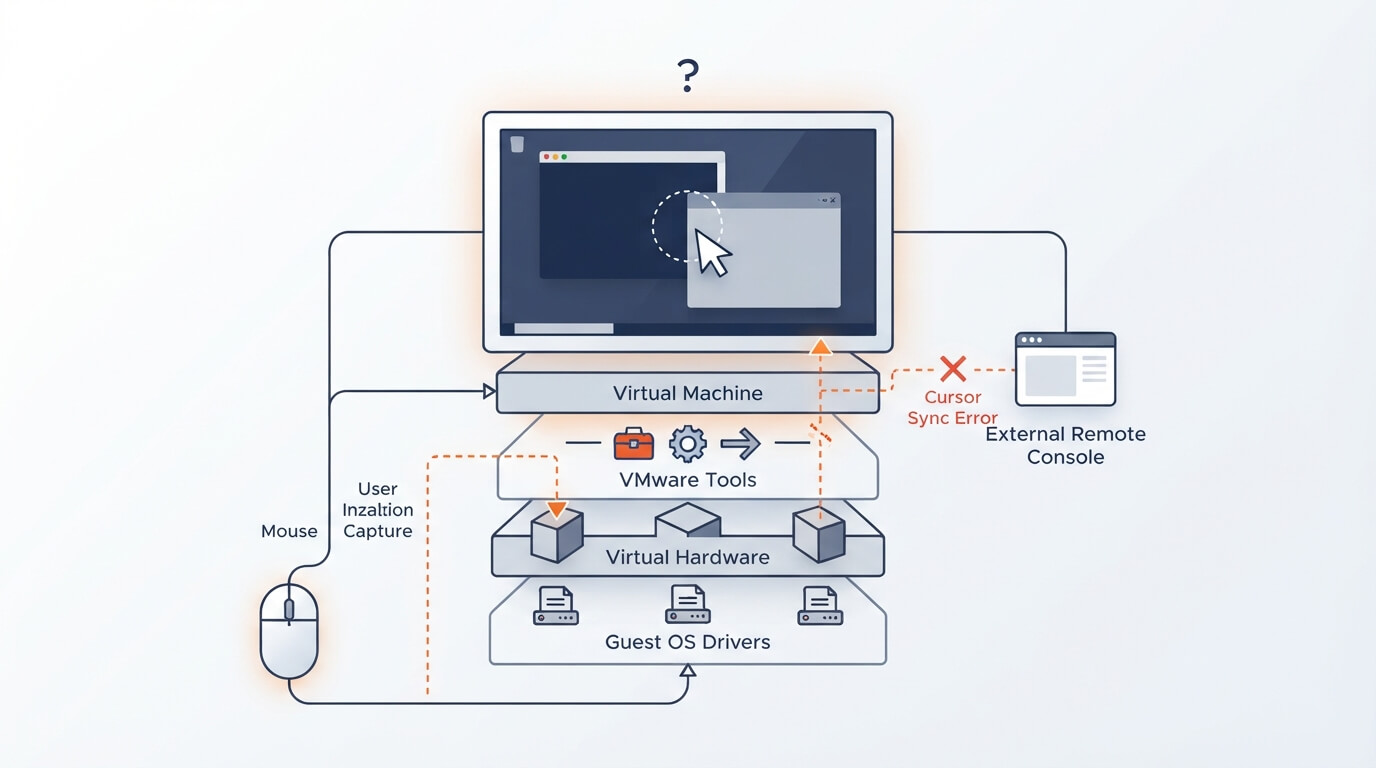
要找出虚拟客户机中鼠标指针不可见的原因,需要了解虚拟机监控程序如何与客户机操作系统交互。以下五个潜在问题通常会导致 VMware Workstation、ESXi 或 Fusion 中的光标消失:
修复 1:VMware Tools 鼠标不工作:重新安装或更新 Tools
VMware Tools 软件包损坏或过时是光标丢失最常见的原因。VMware Tools 会安装 vmmouse 驱动程序和 SVGA 图形驱动程序,它们负责将客户机操作系统光标与主机同步。如果其中任一组件损坏或过时,客户机可能完全无法显示鼠标输入。
如何检查 VMware Tools 是否正在运行
在重新安装之前,请确认 tools 确实处于活动状态。如果服务已停止,虚拟机将无法正确转换鼠标坐标。
- Windows 客户机:打开 PowerShell 并运行 Get-Service -Name "VMTools",检查状态是否为正在运行。
- Linux 客户机:打开终端并运行 systemctl status open-vm-tools.service(某些发行版上为 systemctl status vmtoolsd.service),以确认守护进程处于活动状态。
- vSphere Client:在清单中选择该虚拟机,然后检查摘要选项卡上的 VMware Tools 状态字段。
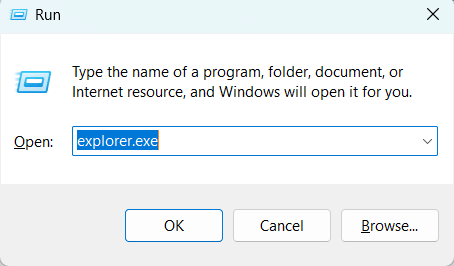
分步操作:Windows 客户机重新安装
如果光标不可见,你可以仅使用键盘导航来完成这些步骤。
分步操作:Linux 客户机重新安装
大多数现代 Linux 发行版使用开源的 open-vm-tools软件包,而不是旧版 tar 安装程序。
bashCopy
sudo apt update && sudo apt install –reinstall open-vm-tools-desktop
bashCopy
sudo dnf reinstall open-vm-tools-desktop
修复 2:在 Kali 或其他 Linux 客户机中 VMware Workstation 光标消失
如果你运行的是 Kali Linux 等滚动发行版,或刚更新过的 Linux Mint,鼠标指针可能会在系统升级后立即消失。你仍然可以盲目点击菜单项,但视觉光标叠加层已经不见了。
为什么较新的 Linux 内核(例如 Kali)会破坏光标叠加层
当你更新 Linux 客户机时,操作系统会升级其图形堆栈,包括 Xorg、Mesa 和 vmwgfx 内核驱动程序。如果虚拟机仍在运行过时的虚拟硬件兼容版本,就会发生不匹配。
更新后的客户机图形管道会尝试使用现代硬件渲染技术绘制光标。较旧的模拟 SVGA 虚拟 GPU 无法处理这些命令,因此硬件光标叠加层无法渲染。
分步操作:在 Workstation Pro 中升级硬件版本
将虚拟机的硬件版本升级到与你的虚拟机监控程序版本匹配,可以解决这种不匹配问题。
注意:升级虚拟硬件是单向更改。一旦升级,虚拟机将无法在不支持新硬件版本的旧版 Workstation 或 ESXi 主机上运行。
Player 不支持此功能——该怎么办
VMware Workstation Player 不包含 Pro 中的图形化硬件升级向导。你可以使用文本编辑器手动进行相同的更改。
修复 3:VMware 不显示鼠标,因为鼠标被捕获在虚拟机窗口内
有时光标实际上并没有丢失。虚拟机监控程序已在后台捕获鼠标焦点,但没有绘制客户机操作系统指针。如果你在启动期间、集成驱动程序加载之前点击了虚拟机控制台内部,通常会发生这种情况。
使用 Ctrl+Alt(以及 Fusion 的对应快捷键)释放输入
如果你在点击虚拟机控制台内部的那一刻主机光标消失,说明虚拟机监控程序已经“捕获”了指针。使用以下热键将其释放回主机桌面:
- VMware Workstation(Windows/Linux):按 Ctrl + Alt 释放光标,并将指针移出客户机窗口。
- VMware Fusion(macOS):按 Ctrl + Cmd 将输入焦点返回 Mac 桌面。
在虚拟机设置中关闭强制鼠标/键盘捕获
你可以调整虚拟机监控程序管理指针焦点的方式,使鼠标不会意外被困住,从而让它在主机和客户机之间更无缝地移动。
修复 4:P2V/V2V 转换后 VMware 鼠标不工作
从其他平台(例如 Microsoft Hyper-V)迁移虚拟机,或通过 VMware P2V 转换物理服务器,可能会留下旧版驱动程序。这些残留组件通常会与目标环境冲突,导致虚拟机中没有鼠标输入。
为什么 Microsoft 虚拟附加组件会与 VMware Tools 冲突
旧版虚拟化软件包,例如 Hyper-V Integration Services 或旧的 Microsoft Virtual PC Add-Ons,会安装它们自己的合成鼠标和输入驱动程序。这些组件是为与原始虚拟机监控程序的输入堆栈配合工作而构建的,而不是 VMware 的。
当你在 VMware 中启动已迁移的虚拟机时,这些旧驱动程序组件通常仍注册在客户机注册表中。它们会与 VMware Tools 安装的 vmmouse 驱动程序冲突,可能导致光标无响应或鼠标指针不可见。
干净移除并重新安装的顺序
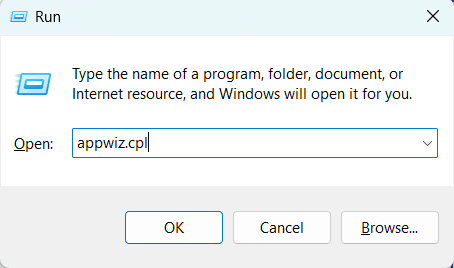
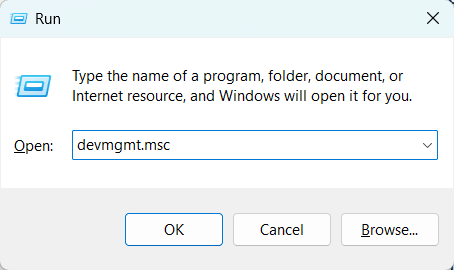
要恢复光标功能,请在重新安装 VMware Tools 之前移除旧版虚拟机监控程序驱动程序。由于本地鼠标输入已损坏,你可以使用键盘命令或通过远程桌面(RDP)会话执行此操作,后者会绕过虚拟机监控程序鼠标堆栈。
使用 i2Move 减少迁移期间的驱动程序冲突
在 P2V 或 V2V 转换后手动移除残留驱动程序是一个常见的清理步骤,但这是可以避免的。在转换过程中处理驱动程序兼容性的迁移工具,可以从一开始就降低此类冲突的发生概率。
i2Move 专为跨物理、虚拟和云环境的全系统迁移而构建,并在转换过程中内置了驱动程序处理:
- 跨环境覆盖:支持 P2V、V2V、物理到云和虚拟到云迁移,包括 Hyper-V 和 VMware 等平台之间的迁移。
- 硬件无关的操作系统迁移:包含驱动程序注入,使客户机操作系统能在目标平台上正确启动,而不是沿袭与原始虚拟机监控程序绑定的驱动程序。
- 旧版操作系统支持:即使对于较旧的 Windows 和 Linux 版本也能成功迁移,而这些版本中残留驱动程序冲突更为常见。
这将驱动程序兼容性转移到迁移步骤本身,而不是让管理员事后手动卸载旧版集成服务并重新安装 VMware Tools。
修复 5:VMRC/vSphere 控制台光标问题:切换到绝对鼠标模式
通过 VMware Remote Console(VMRC)Standalone 管理虚拟机时,你可能会看到指针行为异常。光标可能会乱跳、向屏幕边缘漂移或消失。这通常归结为 VMRC 跟踪鼠标移动的方式。
注意:此问题特定于 VMRC Standalone。vSphere Client 中的嵌入式控制台不使用相对鼠标模式,因此不受影响。
相对鼠标模式与绝对鼠标模式说明
VMRC 以两种方式之一处理鼠标坐标:相对或绝对。
- 相对鼠标模式:VMRC 跟踪鼠标相对于前一位置移动了多远(增量),而不是它在屏幕上的位置。这是 VMRC Standalone 的默认设置,在较高延迟连接下可能导致光标漂移或消失。
- 绝对鼠标模式:VMRC 将主机鼠标的精确 X/Y 坐标直接映射到客户机屏幕上,使主机和客户机光标保持同步。
| 跟踪方法 | 位置增量(移动距离) | 精确 X/Y 坐标映射 |
| 主要用例 | 纯文本控制台、旧版操作系统、3D 游戏 | 现代 GUI 操作系统 |
| VMRC Standalone 行为 | 默认设置;在网络延迟下容易漂移 | 稳定;光标与主机位置匹配 |
编辑 preferences.ini 以强制使用绝对模式
如果你在 VMRC Standalone 中看到指针异常或丢失,可以在应用程序的首选项文件中强制使用绝对模式。
- Windows 主机:按 Win + R,输入 %APPDATA%\\VMware,然后按 Enter 找到 preferences.ini。
- Linux 主机:请查阅你所使用版本的 VMRC 文档,因为配置目录可能因发行版和安装方法而异。
bashCopy
mks.gamingMouse.policy = "absolute"
提示:如果以后要切换回相对模式,请从 preferences.ini 中删除该行。
仍然不工作?何时联系 VMware 支持
如果你已重新安装 VMware Tools、验证了虚拟硬件版本并调整了控制台指针设置,但光标仍然消失,那么你可能遇到的是更深层的虚拟机监控程序或客户机操作系统 bug。此时,向官方支持提交案例是合乎逻辑的下一步。
在联系支持之前,清楚地记录问题会很有帮助:
- 客户机操作系统和版本:记下确切的 Linux 内核版本或 Windows 内部版本号,因为光标 bug 通常与特定版本相关。
- VMware Tools 版本:检查 tools 是最新版本还是落后多个版本。
- 问题何时开始:最近的操作系统更新、硬件版本更改或迁移,对支持工程师来说是有用线索。
- 你已经尝试过什么:列出已尝试的修复方法,以免案例因已排除的步骤而重新开启。
在 Broadcom 支持门户上提交服务请求之前,你还需要收集诊断日志:
- 对于 ESXi 主机:通过 SSH 连接并运行 vm-support 命令行实用程序以生成诊断日志包。或者,在 vSphere Client 中右键点击主机并选择导出系统日志。
- 对于 VMware Workstation:选择帮助 > 支持 > 收集支持数据,自动编译日志文件。
- 对于 VMware Fusion:转到帮助 > 收集支持信息,保存系统和虚拟机日志的存档。
在初始案例中提供这些信息,可以让支持工程师确定根本原因是驱动程序崩溃、图形管道错误,还是虚拟机配置特有的问题,而无需先就基本细节来回沟通。
常见问题
Q1:为什么我的 VMware 光标变成黑色方块?
这通常表明 SVGA 显示驱动程序损坏或不匹配。重新安装 VMware Tools 通常可以解决。
Q2:此问题也会在 VMware Fusion 上发生吗?
会。Fusion 使用相同的 VMware Tools 和 SVGA 驱动程序架构,因此也可能遇到本指南中涉及的相同捕获、渲染和硬件版本问题。
Q3:主机 GPU 驱动程序会导致此问题吗?
可能会,尤其是在 Linux 客户机上。如果 VMware Tools 和硬件版本不是问题,接下来请检查你的主机 GPU 驱动程序。
Q4:升级 VMware Tools 能修复 Windows 更新后光标丢失的问题吗?
通常可以。Windows 更新可能会重置显示驱动程序,因此重新安装 VMware Tools 可以恢复光标所需的 vmmouse 和 SVGA 驱动程序。
Q5:在主机上禁用 Hyper-V 能修复 VMware 鼠标问题吗?
通常不能。这不是光标问题的典型原因,但如果你怀疑存在更广泛的冲突,值得检查。
结论
VMware 中光标丢失或无响应几乎总是源于以下五个原因之一:VMware Tools 过时、虚拟硬件版本不匹配、输入捕获、迁移后残留的驱动程序,或 VMRC 中的鼠标跟踪模式不匹配。按顺序逐一排查通常可以快速定位问题。