第四十七节:驾驶舱大屏 ECharts 图表集成
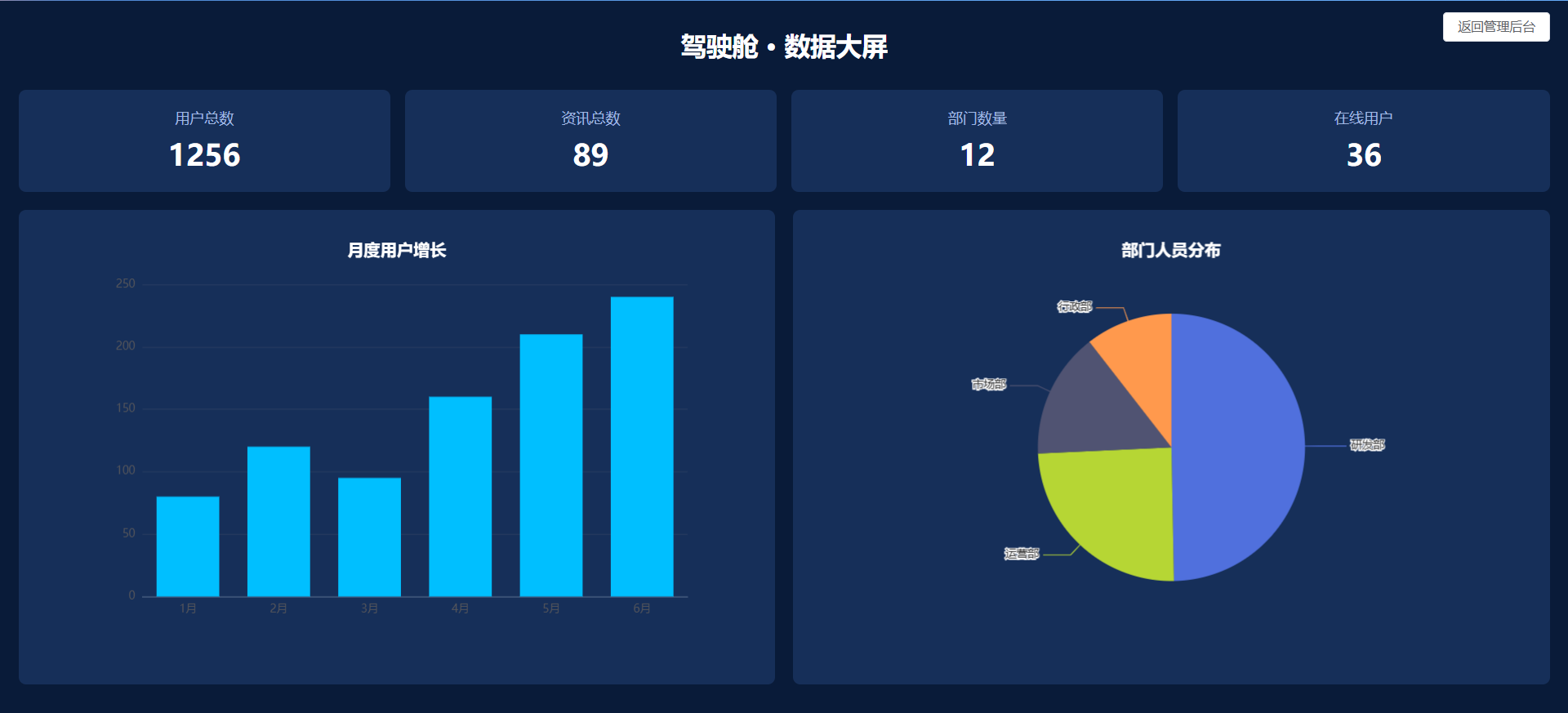
🎯本节目标
步骤 1:安装 echarts
pnpm add echarts
步骤 2:修改 cockpit.vue 完整代码
<template>
<div class="cockpit-wrap">
<!– 返回后台按钮 –>
<el-button class="back-btn" @click="backAdmin">返回管理后台</el-button>
<h1 class="title">驾驶舱 · 数据大屏</h1>
<!– 顶部指标卡片 –>
<div class="card-row">
<div class="stat-card">
<div class="label">用户总数</div>
<div class="num">{{ statData.userTotal }}</div>
</div>
<div class="stat-card">
<div class="label">资讯总数</div>
<div class="num">{{ statData.newsTotal }}</div>
</div>
<div class="stat-card">
<div class="label">部门数量</div>
<div class="num">{{ statData.deptTotal }}</div>
</div>
<div class="stat-card">
<div class="label">在线用户</div>
<div class="num">{{ statData.onlineUser }}</div>
</div>
</div>
<!– 图表行 –>
<div class="chart-row">
<div class="chart-item">
<div ref="barRef" class="chart"></div>
</div>
<div class="chart-item">
<div ref="pieRef" class="chart"></div>
</div>
</div>
</div>
</template>
<script setup>
import { ref, onMounted, onUnmounted, watch } from 'vue'
import { useRouter } from 'vue-router'
import * as echarts from 'echarts'
import axios from '@/api/request'
const router = useRouter()
const barRef = ref(null)
const pieRef = ref(null)
let barChart = null
let pieChart = null
// 统计数据
const statData = ref({
userTotal: 0,
newsTotal: 0,
deptTotal: 0,
onlineUser: 0
})
// 返回后台
const backAdmin = () => {
router.push('/dashboard/dashboard')
}
// 获取大屏统计接口
const getCockpitStat = async () => {
const res = await axios.get('/cockpit/getStat')
if(res.code === 200) {
statData.value = res.data
renderChart()
}
}
// 渲染图表
const renderChart = () => {
// 柱状图
barChart = echarts.init(barRef.value)
barChart.setOption({
title: { text: '月度用户增长', textStyle:{color:'#fff'} },
tooltip: {},
xAxis: {
type: 'category',
data: ['1月','2月','3月','4月','5月','6月'],
axisLine:{lineStyle:{color:'#506688'}}
},
yAxis: {
type: 'value',
axisLine:{lineStyle:{color:'#506688'}},
splitLine:{lineStyle:{color:'#273b60'}}
},
series: [{
data: [80,120,95,160,210,240],
type: 'bar',
color: '#00bfff'
}]
})
// 饼图
pieChart = echarts.init(pieRef.value)
pieChart.setOption({
title: { text: '部门人员分布', textStyle:{color:'#fff'} },
tooltip: {},
series: [{
type: 'pie',
radius: '60%',
data: [
{value: 85, name:'研发部'},
{value: 42, name:'运营部'},
{value: 26, name:'市场部'},
{value: 18, name:'行政部'}
]
}]
})
}
// 窗口大小变化自适应
const resizeHandler = () => {
barChart?.resize()
pieChart?.resize()
}
onMounted(() => {
getCockpitStat()
window.addEventListener('resize', resizeHandler)
})
// 销毁释放实例,防止内存泄漏
onUnmounted(() => {
window.removeEventListener('resize', resizeHandler)
barChart?.dispose()
pieChart?.dispose()
})
</script>
<style scoped>
.cockpit-wrap {
width: 100vw;
height: 100vh;
box-sizing: border-box;
padding:20px;
background-color: #091b39;
color:#fff;
}
.back-btn {
position: absolute;
top:12px;
right:20px;
z-index:99;
}
.title {
text-align:center;
font-size:28px;
margin:10px 0 30px;
}
.card-row {
display: grid;
grid-template-columns: repeat(4, 1fr);
gap:16px;
margin-bottom:20px;
}
.stat-card {
background: rgba(30, 60, 110, 0.6);
padding:20px;
border-radius:8px;
text-align:center;
}
.stat-card .label {
font-size:16px;
color:#a0b8e3;
}
.stat-card .num {
font-size:32px;
font-weight:bold;
margin-top:8px;
}
.chart-row {
display: grid;
grid-template-columns: 1fr 1fr;
gap:20px;
height: calc(100% – 220px);
}
.chart-item {
background: rgba(30, 60, 110, 0.6);
border-radius:8px;
padding:16px;
}
.chart {
width:100%;
height:100%;
}
</style>
步骤 3:确认 mock 接口(之前写的)
'/cockpit/getStat' : () => {
return {
code:200,
data:{
userTotal: 1256,
newsTotal: 89,
deptTotal:12,
onlineUser:36
}
}
}
✅测试清单