Adobe Flash Player三件套下载与安装教程
SEO关键词:Adobe Flash Player下载、Flash Player三件套、Flash Player ActiveX、Flash Player NPAPI、Flash Player PPAPI、Flash Player v34、Flash插件安装、Flash Player免更新
文章摘要:很多老网站、老系统以及一些基于 Flash 开发的程序,运行时仍然可能需要 Adobe Flash Player。本文分享一套 Adobe Flash Player v34 三件套安装包,包括 ActiveX、NPAPI 和 PPAPI 三个版本,并介绍完整的卸载、清理和安装步骤。安装完成后可以减少频繁更新带来的麻烦。
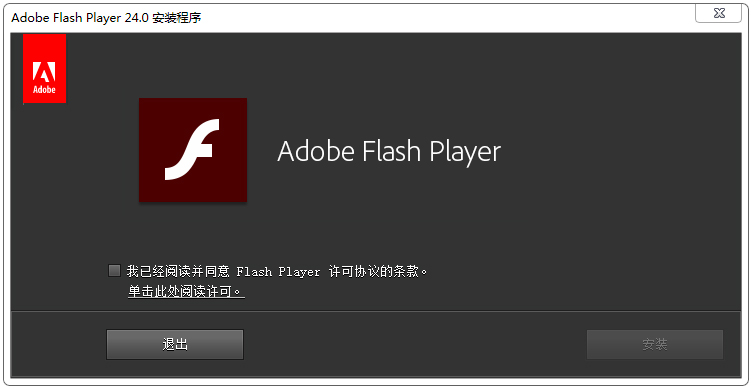
现在很多电脑已经默认不再使用 Flash Player,但在一些比较老的系统、内部管理平台、老网页或者历史软件中,依然可能遇到 Flash 插件相关的问题。
比如打开网页之后提示缺少 Flash Player,或者页面中的老组件无法正常加载。
这时候通常需要根据程序使用的浏览器内核,安装对应版本的 Flash Player。
这次分享的是 Adobe Flash Player v34 三件套安装包,包含:
- ActiveX
- NPAPI
- PPAPI
三个版本全部安装,可以覆盖更多老程序和老网页的使用场景。
一、Adobe Flash Player三件套下载
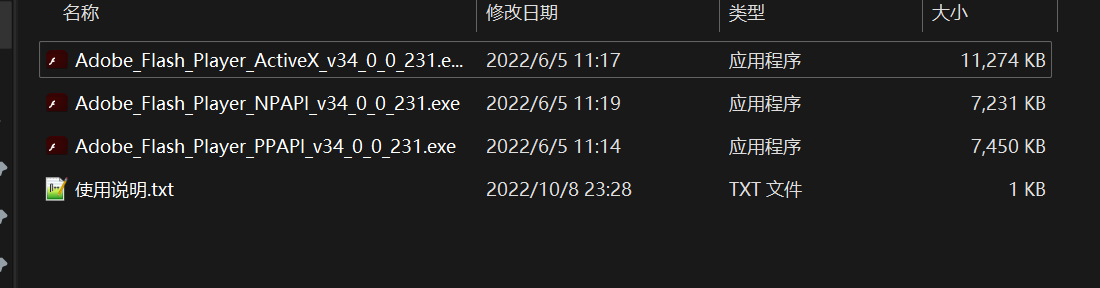
本次使用的安装包已经整理好,可以直接下载。
下载地址
| Adobe Flash Player v34 三件套 | 夸克网盘下载 |
安装包包含以下三个程序:
| Adobe Flash Player ActiveX v34 0 0 231.exe | 11,468,384 | 11,544,322 | 应用程序 |
| Adobe Flash Player NPAPI v34 0 0 231.exe | 7,327,486 | 7,403,815 | 应用程序 |
| Adobe Flash Player PPAPI v34 0 0 231.exe | 7,551,318 | 7,628,036 | 应用程序 |
三个安装包体积都不大,下载完成后直接进行安装即可。
二、安装之前先卸载旧版 Flash
如果电脑之前已经安装过 Flash Player,我建议先把旧版本卸载掉,再安装这次的版本。
首先打开 Windows 的:
控制面板 → 程序和功能
找到电脑中已经安装的 Adobe Flash Player 相关程序。
如果存在旧版 Flash Player,先将其卸载。
这里建议不要直接覆盖安装,先把旧版本清理干净,可以减少不同版本之间产生冲突的情况。
三、清理电脑并重启
卸载完成之后,可以顺手清理一下系统中的垃圾文件。
例如:
- 临时文件
- 浏览器缓存
- 软件缓存
- 系统临时目录
清理完成后,重启一次电脑。
这一步主要是让之前卸载的 Flash 相关组件彻底退出并释放文件占用。
重启之后再开始安装新的 Flash Player。
四、三个 Flash Player 全部安装
电脑重启之后,打开刚才下载的安装包。
这里有一个比较重要的地方:
ActiveX、NPAPI、PPAPI 三个版本全部安装。
不要只看到一个能安装就只安装其中一个。
三个版本分别面向不同的运行环境:
1. ActiveX
文件名:
Adobe Flash Player ActiveX v34 0 0 231.exe
ActiveX 主要用于 Windows 上的一些老旧网页环境以及相关程序。
2. NPAPI
文件名:
Adobe Flash Player NPAPI v34 0 0 231.exe
NPAPI 是较早期浏览器插件体系使用的一种接口。
一些旧程序或者旧浏览器环境可能仍然依赖它。
3. PPAPI
文件名:
Adobe Flash Player PPAPI v34 0 0 231.exe
PPAPI 是另一种浏览器插件接口,同样存在于部分旧的软件和浏览器环境中。
因此,如果你的目的不是针对某一个特定软件,而是希望尽可能兼容老程序,直接把这三个版本全部安装即可。
五、安装顺序
三个安装包没有特别复杂的安装顺序。
按照下面的方法依次运行即可:
① ActiveX
↓
② NPAPI
↓
③ PPAPI
每个安装程序按照提示完成安装。
如果某个安装程序提示已经安装,可以先确认控制面板中的 Flash 相关程序是否已经存在。
六、为什么要安装三个版本?
很多人下载 Flash Player 后会发现网上有好几个不同的版本,例如:
ActiveX
NPAPI
PPAPI
第一次接触的时候确实容易搞不清楚。
简单理解就是:
它们主要对应不同的软件、浏览器以及插件运行环境。
所以,如果你只是为了兼容某一个确定的软件,那么可以根据软件要求安装对应版本。
如果你不知道老程序具体需要哪一个,那么直接将三个版本都安装,可以省去后面反复排查的麻烦。
七、安装完成之后怎么使用?
安装完成后,一般不需要额外配置。
重新打开需要 Flash Player 的老程序或者网页即可。
如果程序之前一直提示:
缺少 Flash Player
或者:
Flash插件未安装
可以在安装完成后重新启动程序再测试。
如果仍然无法运行,则需要进一步检查具体软件所使用的浏览器内核以及运行环境。
八、关于“一次安装终身免更新”
这套安装包使用的是固定版本的 Flash Player v34 安装程序。
安装完成之后,不需要为了使用这个固定版本而反复下载同一安装包。
不过这里需要说明一下:
“免更新”并不等于 Flash Player 官方仍然提供持续更新。
Adobe Flash Player 已经结束官方支持,现代浏览器也普遍不再支持 Flash。
因此,这套安装包主要适合:
- 老旧网页系统
- 老管理后台
- 老软件
- 历史 Flash 项目
- 本地旧项目
- 特定内部系统
如果你的电脑主要使用现代网站,那么通常已经不需要安装 Flash Player。
九、安装 Flash Player 后仍然打不开怎么办?
如果三个版本全部安装完成之后,老程序依然无法运行,可以按照下面的顺序排查。
1. 重启程序
完全退出软件,然后重新打开。
2. 重启电脑
如果安装程序修改了系统组件,重启后再测试。
3. 检查软件版本
有些老软件不仅依赖 Flash Player,还依赖特定版本的浏览器内核。
4. 检查软件本身的 Flash 路径
部分老程序会自己携带 Flash 运行组件,并不完全依赖系统安装的 Flash Player。
这种情况下,即使系统安装成功,也可能需要针对软件本身进行配置。
十、总结
如果你的电脑因为老系统、老网页或者旧软件需要使用 Flash Player,可以按照下面的流程操作:
下载 Flash Player 三件套
↓
控制面板 → 程序和功能
↓
卸载旧版 Flash
↓
清理临时文件
↓
重启电脑
↓
安装 ActiveX
↓
安装 NPAPI
↓
安装 PPAPI
↓
重新打开老程序
这次提供的安装包包含:
Adobe Flash Player ActiveX v34 0 0 231
Adobe Flash Player NPAPI v34 0 0 231
Adobe Flash Player PPAPI v34 0 0 231
需要的话可以直接从下面的地址获取:
Adobe Flash Player v34 三件套下载
需要注意的是,Flash Player 已经停止官方支持。安装旧版 Flash 主要是为了兼容历史软件和老旧系统,日常上网环境不建议为了普通网页重新启用已经停止支持的 Flash 组件。



-171主机测评](https://www.171host.com/wp-content/uploads/2026/09/20260916123009-6aaa8bd17c4de-220x150.png)
![中国移动27校招笔试[特殊字符]经验|题型全梳理、附备考攻略-171主机测评](https://www.171host.com/wp-content/uploads/2026/09/20260916122900-6aaa8b8c26a49-220x150.jpg)