Jupyter Notebook v7 实战指南:服务器启动、Notebook 文档结构、单元格模型与完整使用工作流
【免费下载链接】notebook Jupyter Interactive Notebook  项目地址: https://gitcode.com/GitHub_Trending/no/notebook
导读
本文以本仓库(Jupyter Notebook 7.x 分支)的官方用户指南 docs/source/notebook.md 为核心脉络,系统讲解 Jupyter Notebook 的完整使用方式:从命令行启动服务器、Dashboard 文件管理,到 Notebook 文档的内部结构(代码单元格、Markdown 单元格、Raw 单元格),再到搜索、绘图、内核安装与文档信任等进阶操作。文中所有实操步骤均结合本仓库的 Python 服务端实现(notebook/app.py)、前端应用入口(packages/application/src/app.ts)与测试用例(tests/test_app.py)进行源码级印证,读者学完即可独立完成 Jupyter Notebook 的安装、启动与日常创作。
一、Jupyter Notebook 是什么:一个应用与一种文档的结合
Jupyter Notebook 是 Project Jupyter 生态下的笔记本创作应用,建立在「计算型笔记本格式(computational notebook format)」之上,为代码原型、数据探索可视化与观点分享提供了快速、交互式的新方式。它把基于控制台的交互式计算推向了质的变革:不再只是"跑一个脚本",而是通过基于 Web 的应用,完整捕获开发、记录、执行代码以及沟通结果的整个计算过程。
从架构上看,Jupyter Notebook 由两大组件构成:
在本仓库中,这两部分分别有清晰的实现:Web 应用由 Python 侧的 Tornado 处理器(notebook/app.py 中的 TreeHandler、NotebookHandler 等)与 TypeScript 前端应用(packages/application/src/app.ts 中的 NotebookApp,其 name = 'Jupyter Notebook')共同构成;文档格式则由 .ipynb JSON 文件承载(可参考 binder/example.ipynb 查看真实示例)。
1.1 Web 应用的主要特性
- 浏览器内代码编辑:支持自动语法高亮、缩进、Tab 补全与内省(introspection)。
- 浏览器内执行代码:计算结果的输出会附加到生成它的代码旁边。
- 富媒体结果展示:计算结果可用 HTML、LaTeX、PNG、SVG 等多种富媒体形式呈现,例如 matplotlib 渲染的高质量插图可内联显示。
- Markdown 富文本编辑:用 Markdown 标记语言撰写代码旁注,不受纯文本限制。
- LaTeX 数学公式:在 Markdown 单元格中直接使用 LaTeX 书写数学符号,由 MathJax 在浏览器内原生渲染。
1.2 Notebook 文档:完整的计算记录
Notebook 文档保存了交互会话的输入与输出,以及伴随代码的附加文字(不参与执行)。因此,一份 notebook 文件可以视为一次会话的完整计算记录——可执行代码与解释性文字、数学公式和结果的富媒体表示交织在一起。这些文档本质上是 JSON 文件,以 .ipynb 扩展名保存。由于 JSON 是纯文本格式,它们可以被纳入版本控制并与同事共享。
此外,.ipynb 文档可以通过 nbconvert 命令导出为一系列静态格式,包括 HTML(例如用于博客文章)、reStructuredText、LaTeX、PDF 和幻灯片(slideshow)。本仓库的 docs/source/examples/Notebook/ 目录下存放了 Notebook Basics.ipynb、Running Code.ipynb、Working With Markdown Cells.ipynb、Typesetting Equations.ipynb 等官方示例笔记本,可用于对照学习各主题。
1.3 隐私说明
由于 Jupyter 运行在浏览器中,有人会担心敏感数据的使用。但按照标准安装流程,Jupyter 实际运行在你自己的计算机上。如果地址栏的 URL 以 http://localhost: 或 http://127.0.0.1: 开头,那就是你的计算机充当服务器。Jupyter 不会把数据发送到任何其他地方——而且由于它是开源的,任何人都可以核实这一点。若使用远程 Jupyter(如公司或大学托管的服务器)处理敏感数据,请先与 IT 或数据保护部门沟通。Jupyter 还致力于确保浏览器中的其他页面或同机其他用户无法访问你的 notebook 服务器,这依赖于服务器内置的安全机制。
二、启动 Notebook 服务器
在命令行中启动 notebook 服务器非常简单:
jupyter notebook
执行后,控制台会打印 notebook 服务器的相关信息,并自动在浏览器中打开 Web 应用的 URL(默认是 http://127.0.0.1:8888)。这一入口行为的后端实现在 notebook/app.py 中:JupyterNotebookApp 类继承自 LabServerApp 与 NotebookConfigShimMixin,其 default_url 被设置为 /tree(第 251 行),并通过 initialize_handlers() 注册了 /tree(.*)、/notebooks(.*)、/edit(.*)、/consoles/(.*)、/terminals/(.*) 等页面处理器(第 350-355 行)。jupyter notebook 命令实际对应 JupyterNotebookApp.launch_instance(第 363 行 main = launch_new_instance = JupyterNotebookApp.launch_instance)。
2.1 Dashboard:文件入口
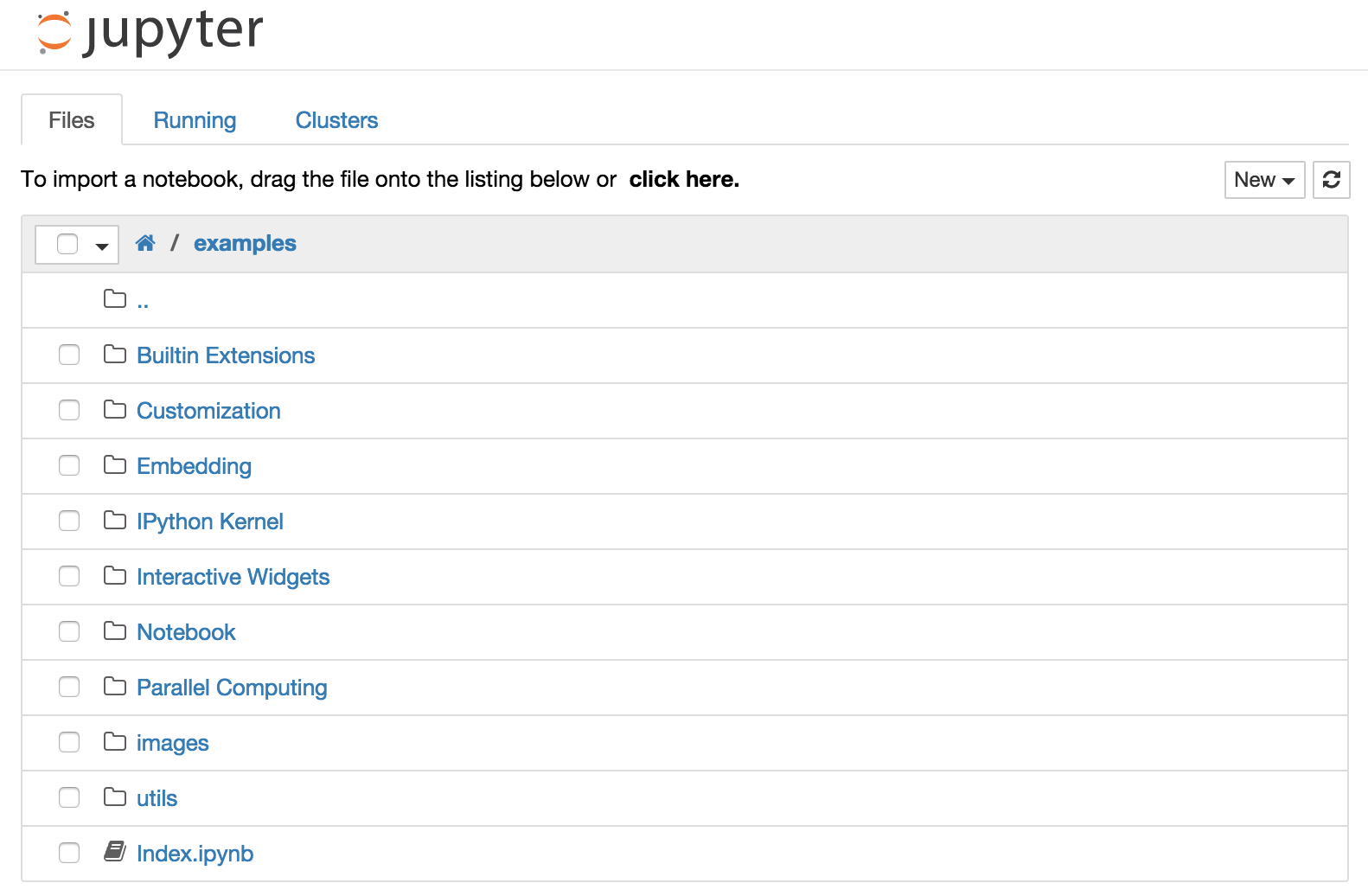
Web 应用的落地页(landing page)称为 dashboard,它显示 notebook 目录中当前可用的笔记本。默认情况下,该目录是启动 notebook 服务器的目录。
在 dashboard 上你可以:
- 通过 New Notebook 按钮创建新的笔记本;
- 点击文件名打开已有笔记本;
- 拖放 .ipynb 笔记本和标准 .py Python 源代码文件到笔记本列表区域。
从源码看,dashboard 由 TreeHandler 提供(notebook/app.py 第 133-170 行):若路径是目录,则渲染 tree.html 模板;若路径是 notebook 文件,则重定向到 /notebooks/…;若是其他文件则重定向到 /files/…;不存在的路径返回 404。这些跳转逻辑在 tests/test_app.py 的 test_tree_handler 中均有对应断言(例如访问 tree/notebook1.ipynb 会重定向到 /a%40b/notebooks/notebook1.ipynb,访问 tree/foo.txt 会重定向到 /a%40b/files/foo.txt)。
2.2 直接从命令行打开指定笔记本
启动服务器时也可以绕过 dashboard,直接打开某个笔记本:
jupyter notebook my_notebook.ipynb
如果未给出扩展名,则默认假定为 .ipynb。而在已打开的笔记本内部,可通过菜单 File | Open… 在新浏览器标签页中打开 dashboard,从而打开或创建其他笔记本。
2.3 多服务器与端口
可以同时启动多个 notebook 服务器,以便在不同目录中工作。默认情况下,第一个服务器使用 8888 端口,后续服务器会在其附近搜索可用端口。也可以使用 –port 选项手动指定端口:
jupyter notebook –port 9999
说明:–port 等命令行选项由底层 jupyter_server 的 flags 机制解析,JupyterNotebookApp.flags 在 serverapp.flags 基础上扩展了 custom-css、expose-app-in-browser 等本应用专属选项(见 notebook/app.py 第 271-280 行),test_notebook_app_flags_are_isolated 测试验证了这一隔离关系。
三、创建新的 Notebook 文档
新笔记本可以随时创建,有两种入口:
新笔记本会在同一目录中创建,并在新的浏览器标签页中打开,同时反映为 dashboard 笔记本列表中的新条目。Dashboard 相关按钮的界面截图可参见 dashboard_files_tab_btns.png 与 dashboard_files_tab_new.png。
四、打开 Notebook:内核与会话的生命周期
一个已打开的笔记本恰好连接一个交互会话,即一个内核(kernel)。内核负责执行用户发送的代码并回传结果。
关键特性在于:内核在浏览器窗口关闭后仍然存活。从 dashboard 重新打开同一笔记本时,Web 应用会重新连接到同一内核。在 dashboard 中,有活跃内核的笔记本旁边会显示 Shutdown(关闭)按钮,而没有活跃内核的笔记本则在相应位置显示 Delete(删除)按钮。
其他客户端也可以连接到同一个内核。每当内核启动时,notebook 服务器会在终端打印类似这样的消息:
[JupyterNotebookApp] Kernel started: 87f7d2c0-13e3-43df-8bb8-1bd37aaf3373
这一长串字符是内核的 ID,足以获取连接内核所需的信息。如果笔记本使用 IPython 内核,还可以在笔记本内运行 %connect_info 魔法命令查看连接信息,它会打印相同的 ID 及其他细节。
例如,可以在命令行手动启动一个连接到同一个内核的 Qt 控制台,只需传入 ID 的一部分:
$ jupyter qtconsole –existing 87f7d2c0
不带 ID 时,–existing 会连接到最近启动的内核。使用 IPython 内核时,也可以在笔记本中运行 %qtconsole 魔法命令,直接打开连接到同一内核的 Qt 控制台。
延伸:本仓库的 UI 测试目录 ui-tests/test/ 提供了 console.spec.ts、notebook.spec.ts、filebrowser.spec.ts 等 Playwright 端到端测试,以及 ui-tests/test/notebooks/ 下 simple.ipynb、empty.ipynb 等真实测试笔记本,可帮助理解内核会话在真实浏览器场景中的行为。
五、Notebook 用户界面
创建新笔记本文档后,你会看到四个基本元素:笔记本名称(notebook name)、菜单栏(menu bar)、工具栏(toolbar) 和一个空的代码单元格(code cell)。

- 笔记本名称:显示在页面顶部、Jupyter logo 旁边,对应 .ipynb 文件名。点击名称会弹出对话框允许重命名。因此,在浏览器中把笔记本从 "Untitled0" 重命名为 "My first notebook",就会把 Untitled0.ipynb 文件重命名为 My first notebook.ipynb。
- 菜单栏:提供各种用于操纵笔记本工作方式的选项。
- 工具栏:通过点击图标快速执行笔记本中最常用的操作。
- 代码单元格:默认的单元格类型,其含义见下一节。
前端页面由 Jinja2 模板渲染,例如 app/templates/notebooks_template.html 会注入 page_config(含 baseUrl、wsUrl、notebookPage 等信息),并支持通过 custom/custom.css 加载自定义样式;模板中的脚本还会在加载时从 URL 中移除 token(parsedUrl.searchParams.delete('token'))。页面的 appVersion、baseUrl、token、terminalsAvailable 等配置由 notebook/app.py 的 NotebookBaseHandler.get_page_config()(第 56-130 行)统一生成。
六、Notebook 文档的结构:单元格(Cell)
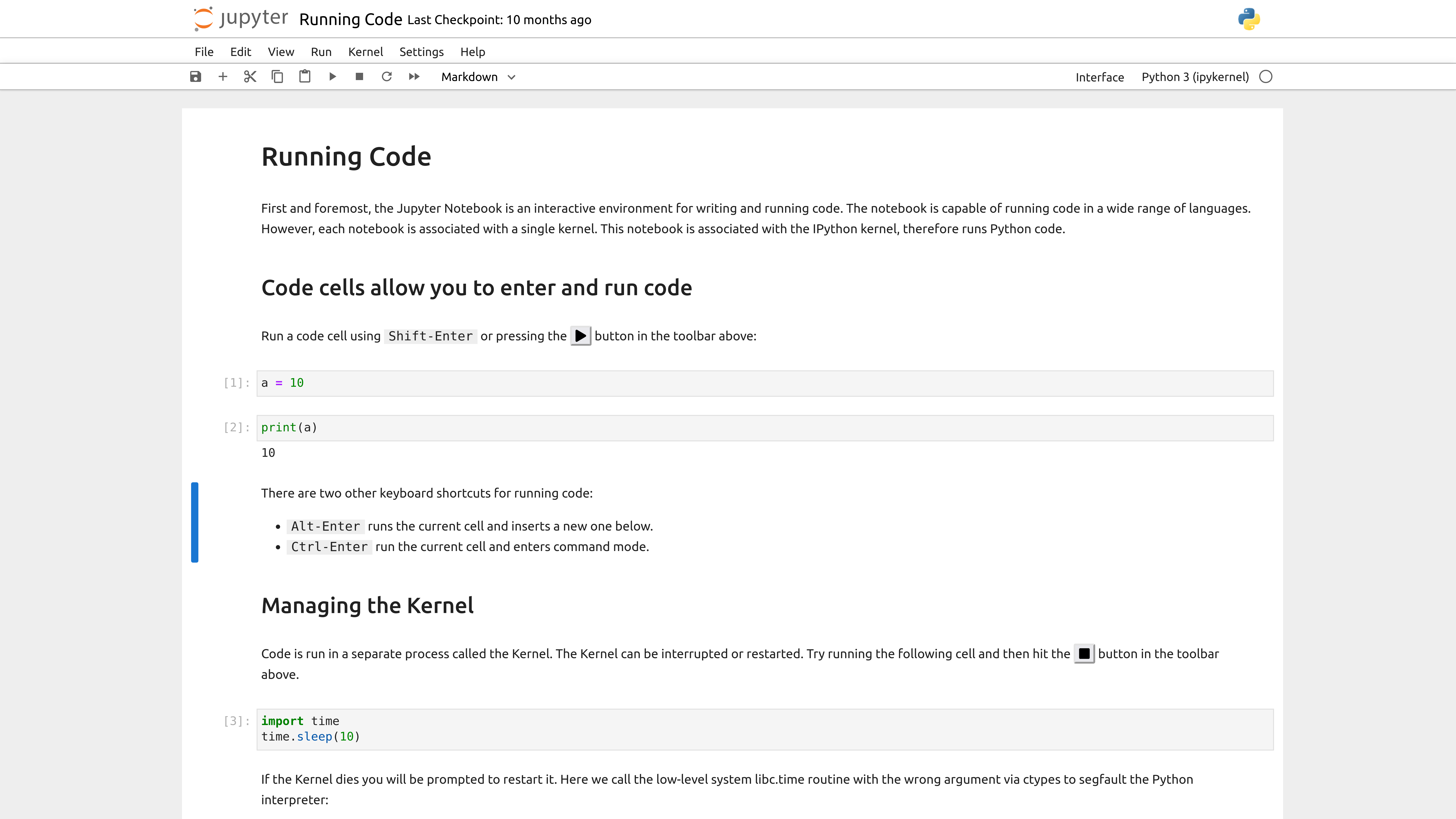
笔记本由一序列单元格(cells)组成。单元格是一个多行文本输入框,其内容可以通过 Shift-Enter 执行,也可以点击工具栏的 "Play" 按钮,或通过菜单 Cell → Run 执行。单元格的执行行为由单元格类型决定,共分为三种:代码单元格(code cells)、**Markdown 单元格(markdown cells)**和 Raw 单元格(raw cells)。
每个单元格最初都是代码单元格,但可以通过工具栏的下拉菜单(初始显示 "Code")或键盘快捷键更改其类型。
对单元格结构与 JSON 格式的进一步说明,可参考仓库中的真实文档:docs/source/examples/Notebook/Notebook Basics.ipynb(Notebook 基础)、Running Code.ipynb(运行代码)、Working With Markdown Cells.ipynb(Markdown 单元格)以及 Typesetting Equations.ipynb(数学排版)。
6.1 代码单元格(Code cells)
代码单元格允许编辑和编写新代码,具备完整的语法高亮与 Tab 补全。使用的编程语言取决于内核,默认内核(IPython)运行 Python 代码。
当代码单元格被执行时,其中的代码被发送到与笔记本关联的内核;计算返回的结果随后以单元格**输出(output)的形式显示在笔记本中。输出不限于文本,还包括 matplotlib 图形、HTML 表格(如 pandas 数据分析包所用)等多种形式,这得益于 IPython 的富显示(rich display)**能力。
6.2 Markdown 单元格(Markdown cells)
可以用富文本以"文学化编程"的方式记录计算过程:把描述性文字与代码交替排列。在 IPython 中,这是通过 Markdown 语言标记文本实现的,对应单元格称为 Markdown 单元格。Markdown 提供了一种简单的文本标记方式,可指定文本中哪些部分需要强调(斜体)、加粗、形成列表等。
标题(heading)可用于为文档提供结构:Markdown 标题由 1 到 6 个 # 号加一个空格和章节标题组成。Markdown 标题会被转换为笔记本章节的可点击链接,在导出为其他文档格式(如 PDF)时也用作结构提示。
当 Markdown 单元格被执行时,Markdown 代码会转换为对应的格式化富文本。Markdown 允许在其中嵌入任意 HTML 代码用于排版。
数学公式也可以在 Markdown 单元格中直接书写,使用标准 LaTeX 记号:$…$ 表示行内数学,$$…$$ 表示独立成块的数学。单元格执行时,LaTeX 部分会在 HTML 输出中自动渲染为高质量排版的方程,这得益于 MathJax 对 LaTeX 功能的广泛支持。
LaTeX 与 AMS-LaTeX(amsmath 包)定义的标准数学环境同样可用,例如 \\begin{equation}…\\end{equation} 和 \\begin{align}…\\end{align}。还可以使用标准方法定义新的 LaTeX 宏,例如 \\newcommand,只需将其放在 Markdown 单元格的数学分隔符之间,这些定义在 IPython 会话的其余部分都会生效。
6.3 Raw 单元格(Raw cells)
Raw 单元格提供了一个可以直接书写输出的地方。Raw 单元格不会被笔记本求值。当通过 nbconvert 处理时,Raw 单元格会原样到达目标格式。例如,你可以在 Raw 单元格中键入完整的 LaTeX,它只有在 nbconvert 转换为 LaTeX 之后才会被渲染。
七、基本工作流
笔记本中的常规工作流与标准 IPython 会话非常相似,区别在于:你可以多次原地编辑单元格直到获得满意结果,而不必像以前那样使用 %run 魔法命令重跑独立的脚本。
通常,你会把计算问题分块处理:把相关的想法组织进单元格,待前一部分正确工作后再继续推进。这比把计算拆成必须一起执行的脚本要方便得多,尤其是当某些部分需要很长时间运行时。
中断计算:使用菜单 Kernel → Interrupt,或键盘快捷键 i, i(连续按两次 i)。
重启整个计算过程:使用菜单 Kernel → Restart,或快捷键 0, 0。
笔记本可以下载为 .ipynb 文件,或使用菜单 File → Download as 转换为多种其他格式。
源码视角:中断与重启是对内核进程的操作。从 notebook/app.py 可见,前端通过 /notebooks(.*) 处理器进入笔记本页面,而内核会话的管理则由底层 jupyter_server 与 jupyter_client 负责(notebook/app.py 中导入了 jupyter_client.utils 与 jupyter_server 的 handler/extension 基础设施)。binder/example.ipynb 还演示了 notebook 文档中内嵌图片附件(attachments 字段)与 Markdown 单元格的实际组合方式,是理解文档格式的良好样例。
八、键盘快捷键
笔记本中的所有操作都可以用鼠标完成,但最常见操作也提供了键盘快捷键。最核心的快捷键如下:
| Shift-Enter | 任意 | 运行当前单元格、显示输出并跳到下方下一个单元格;如果在最后一个单元格上按下,则会在下方新建一个单元格。等价于菜单 Cell → Run 或工具栏的 Play 按钮 |
| Esc | 进入命令模式 | 在命令模式下,可以用键盘快捷键在笔记本中导航 |
| Enter | 进入编辑模式 | 在编辑模式下,可以编辑单元格中的文本 |
完整的快捷键列表可通过菜单 Help → Keyboard Shortcuts 查看。
提示:本仓库的 UI 测试 ui-tests/test/ 中的 menus.spec.ts、layout.spec.ts 等用例(含 opened-menu-edit-*.png、opened-menu-file-new-*.png 等快照)覆盖了菜单结构的真实渲染结果,可用于理解菜单布局。
九、在笔记本内搜索
Jupyter Notebook 内置了高级搜索插件,用于在笔记本或其他文档内查找文本,默认使用 Ctrl-F(macOS 为 Cmd+F)快捷键。
浏览器自带的 find 功能会给出意外结果,因为它(默认情况下)无法访问文档的完整内容;不过你仍然可以从浏览器菜单使用浏览器查找功能,也可以在**高级设置编辑器(Advanced Settings Editor)**中禁用内置搜索快捷键。
另一种替代方案是禁用窗口化笔记本渲染(windowed notebook rendering),将完整文档内容暴露给浏览器,但代价是牺牲性能。
十、绘图(Plotting)
Jupyter Notebook 的一个主要特性是能够显示运行代码单元格输出的图形。IPython 内核被设计为与 matplotlib 绘图库无缝协作以提供此功能。特定的绘图库集成是内核的特性(而非应用本身的特性)。
十一、安装内核(Installing kernels)
- Python 内核的安装方法参见 IPython 官方安装说明(即 ipython 包自带的 pip install / 发行版包管理器安装流程)。
- 其他语言内核:Jupyter 社区维护了覆盖多种语言的内核清单,它们通常附带如何让内核在笔记本中可用的说明。安装好内核后,dashboard 的 New 菜单与笔记本内的 Kernel → Change Kernel 中即可选择对应语言。
十二、信任笔记本(Trusting Notebooks)
为防止不受信任的代码在打开笔记本时代表用户执行,Jupyter 会为每个受信任的笔记本存储一个签名。notebook 服务器在笔记本打开时验证此签名;如果找不到匹配的签名,JavaScript 和 HTML 输出将不会显示,直到通过重新执行单元格重新生成它们。
你自己完整执行过的任何笔记本都会被视为可信的,其 HTML 和 JavaScript 输出会在加载时显示。
如果你需要在不重新执行的情况下查看 HTML 或 JavaScript 输出,并且确信笔记本没有恶意内容,可以在命令行告诉 Jupyter 信任它:
$ jupyter trust mynotebook.ipynb
源码佐证:信任机制在前端有对应实现。仓库中的 packages/notebook-extension/src/trusted.tsx 即负责笔记本的"受信任"状态呈现与相关 UI;底层签名的生成与校验则依赖 nbformat 与 jupyter_server 的安全基础设施,最终输出行为取决于执行 jupyter trust 时写入的签名是否与服务器持有的密钥匹配。
十三、浏览器兼容性
Jupyter Notebook 旨在支持以下浏览器的最新版本:
- Chrome
- Safari
- Firefox
较新版本的 Opera 与 Edge 也可能正常工作,但如果出现问题,请使用受支持的浏览器之一。
已知问题:使用 Safari 配合 HTTPS 与不受信任的证书时无法正常工作(WebSocket 会连接失败)。
十四、结语:从文档到运行的完整链路
回顾全文,Jupyter Notebook 的每次使用都贯穿一条清晰的链路:命令行 jupyter notebook 启动服务器 → TreeHandler 渲染 dashboard → 打开/创建 .ipynb 文档 → 浏览器中的 NotebookApp 前端与内核建立会话 → 三种单元格协作完成计算与记录 → 通过 nbconvert 导出或 jupyter trust 提升信任。这一链路中的每个环节都可以在本仓库中找到对应实现:Python 侧见 notebook/app.py 与 tests/test_app.py,前端侧见 packages/application/src/app.ts 与 app/templates/ 下的模板,文档示例见 docs/source/examples/Notebook/。对照这些资源阅读本文,即可将操作经验与实现原理一一对应起来。
【免费下载链接】notebook Jupyter Interactive Notebook 项目地址: https://gitcode.com/GitHub_Trending/no/notebook
创作声明:本文部分内容由AI辅助生成(AIGC),仅供参考