前言
哈喽各位小伙伴!对于零基础入门 Python 的同学来说,环境搭建是第一个需要攻克的“小关卡”——很多人还没开始写一行代码,就栽在了解释器安装、环境变量配置、编辑器配置这些看似琐碎的操作上:
- 要么忘记勾选“Add to PATH”导致命令行识别不到 Python,终端里敲 python 提示“不是内部或外部命令”;
- 要么装完编辑器找不到解释器路径,写好代码跑不起来,对着“未配置 Python 解释器”的报错一脸懵;
- 要么分不清 Python 2 和 Python 3 的版本差异,下载了过时版本导致后续语法报错。
这些小问题很容易打击新手的学习积极性,甚至让人萌生退意。
但请相信:环境搭建不是“技术难题”,只是需要你跟着清晰的步骤一步步操作,避开几个关键的“坑”而已。Python 作为入门友好的编程语言,其环境搭建本身已经足够简单,只要找对方法,零基础也能一次性搞定。
这节咱们用“分系统+避坑+实操+验证”的方式,帮你一次性搞定 Python 开发环境:
- 分系统拆解:详细讲解 Windows(Win10/11)和 Mac 系统下 Python 解释器的下载、安装、验证步骤,每个系统的操作都适配新手认知;
- 标注关键避坑点:把“勾选环境变量”“版本选择”“解释器配置”等核心操作重点强调,避免你走弯路;
- 编辑器二选一:既推荐新手友好的 PyCharm(全功能、易上手),也提供轻量级的 VSCode 方案,适配不同使用习惯;
- 每步配验证方法:安装后教你如何确认“安装成功”,避免“装完不知道能不能用”的尴尬。
吃透这套环境搭建流程,无论你是完全不懂电脑操作的纯新手,还是曾经安装失败过的同学,都能快速搭建起稳定、可用的 Python 开发环境。环境搭建是 Python 学习的“地基”,打好这层基础,后续的语法学习、项目实战都会顺理成章~
文章目录
- 前言
- 一、Python解释器的下载与安装
-
- 什么是Python解释器?
-
- 下载Python解释器(Windows系统,以Win10/11为例)
- 第一步:访问官方下载页
- 第二步:选择合适的版本(关键!)
- 第三步:下载安装包
- 第四步:安装操作(每一步都标清注意点)
- 第五步:验证安装是否成功(必做!)
- 下载Python解释器(Mac系统,以macOS 10.15及以上为例)
-
- 第一步:访问官方下载页
- 第二步:选择合适的版本
- 第三步:下载安装包
- 第四步:安装操作(详细步骤)
- 第五步:验证安装是否成功(必做!)
- 二、代码编辑器的下载与安装
-
- (一)PyCharm的下载与安装(推荐新手)
-
- 第一步:了解PyCharm版本区别
- 第二步:下载PyCharm
- 第三步:安装PyCharm(详细步骤)
- 第四步:首次打开PyCharm并配置(关键!)
- 第五步:验证PyCharm是否可用
- (二)VSCode的下载与安装(适合偏好轻量编辑器的用户)
-
- 第一步:下载VSCode
- 第二步:安装VSCode(详细步骤)
- 第三步:配置VSCode支持Python开发(关键!)
- 第四步:验证VSCode是否可用
- 三、总结
- 四、专栏订阅
一、Python解释器的下载与安装
核心作用:Python解释器是运行Python代码的“发动机”,没有它,写好的代码无法执行,必须优先安装并配置。
官网地址:https://www.python.org/downloads/(唯一安全下载渠道,避免第三方平台)

什么是Python解释器?
Python解释器是执行Python代码的核心程序。与C、Java等编译型语言不同,Python是解释型语言,代码无需提前编译成机器语言,运行时由解释器逐行翻译、逐行执行,新手无需理解底层原理,只需确保安装成功即可。
下载Python解释器(Windows系统,以Win10/11为例)
Mac用户可跳过此部分,直接查看Mac版安装步骤
第一步:访问官方下载页
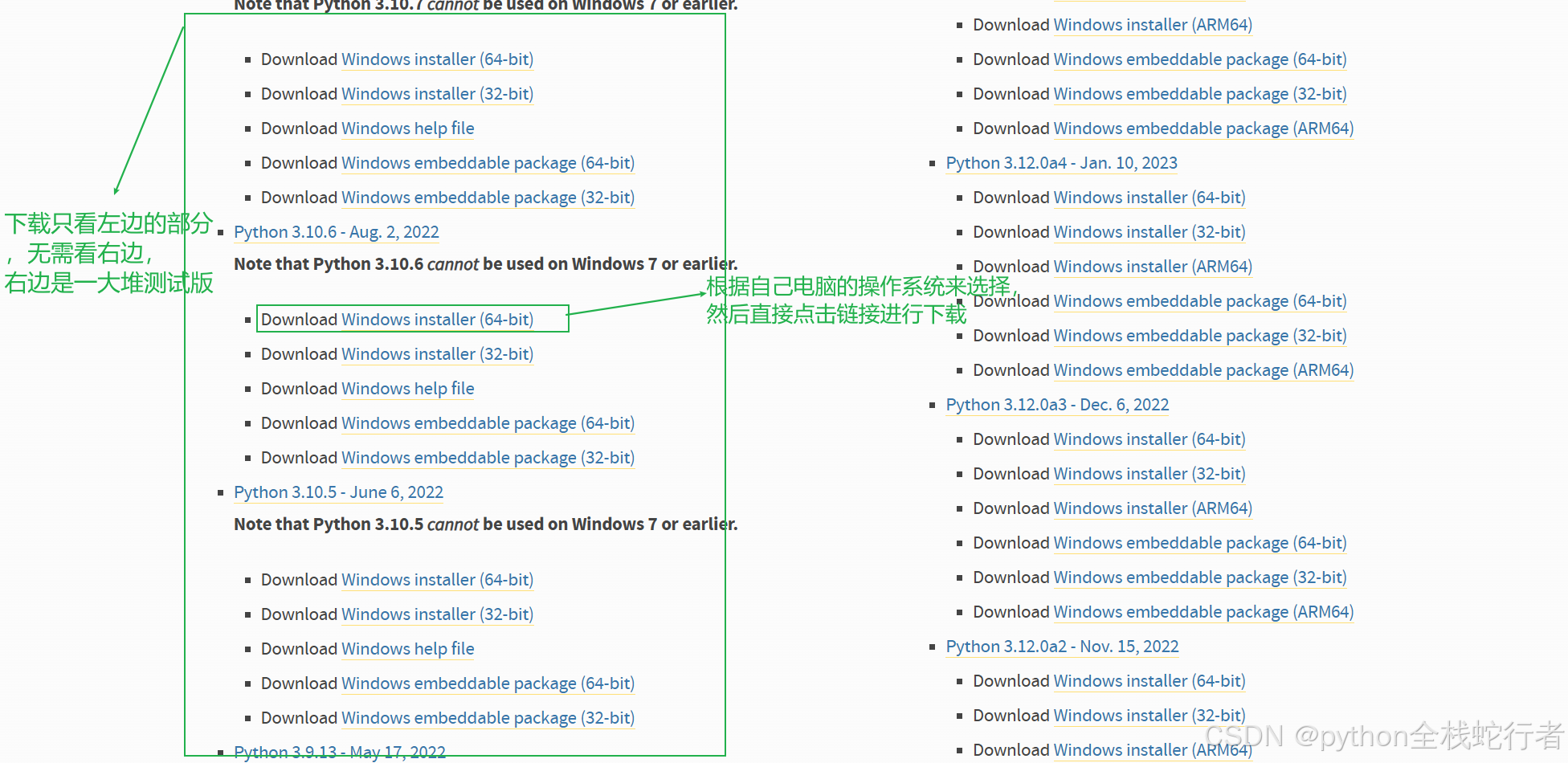
第二步:选择合适的版本(关键!)

第三步:下载安装包
- 64位系统(主流电脑均为64位):选择“Windows Installer (64-bit)”
- 32位系统(老旧电脑):选择“Windows Installer (32-bit)”
第四步:安装操作(每一步都标清注意点)
- 选择安装类型:
- 新手推荐“Install Now”(默认安装):自动安装到系统默认路径,无需手动设置。
- 有需求的用户可选择“Customize installation”(自定义安装):可修改安装路径(建议安装到非C盘,如D:\\Python312)。

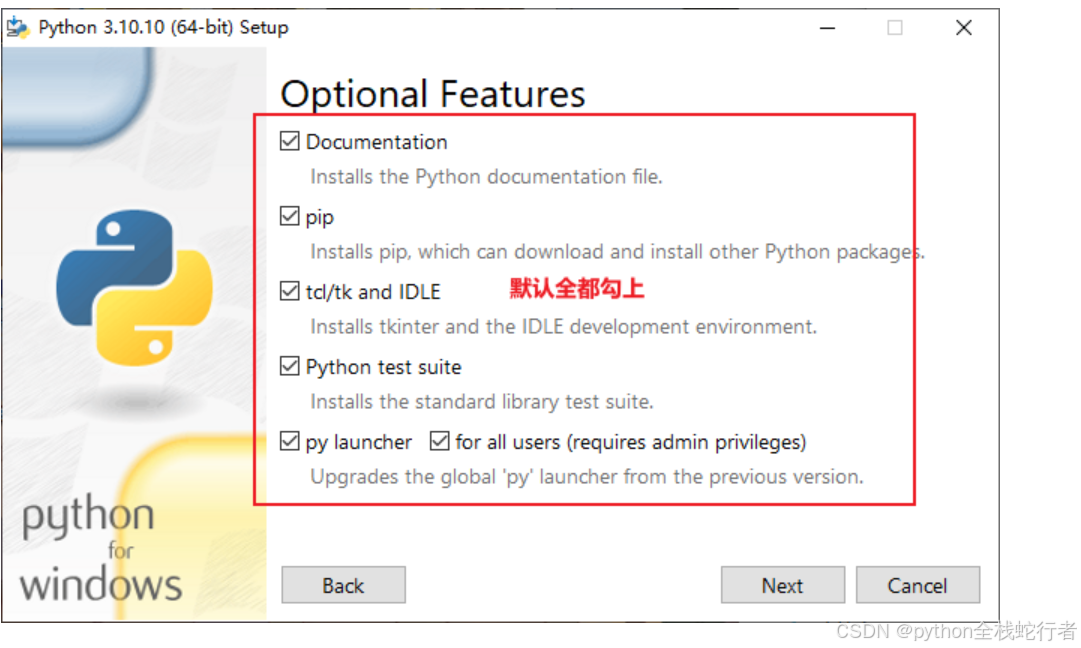
- Documentation(文档)、pip(包管理工具,后续装插件必备)、tcl/tk and IDLE(简易编辑器)、Python test suite(测试工具)、py launcher(版本切换工具)、for all users(所有用户可用),全部勾选后点击“Next”。


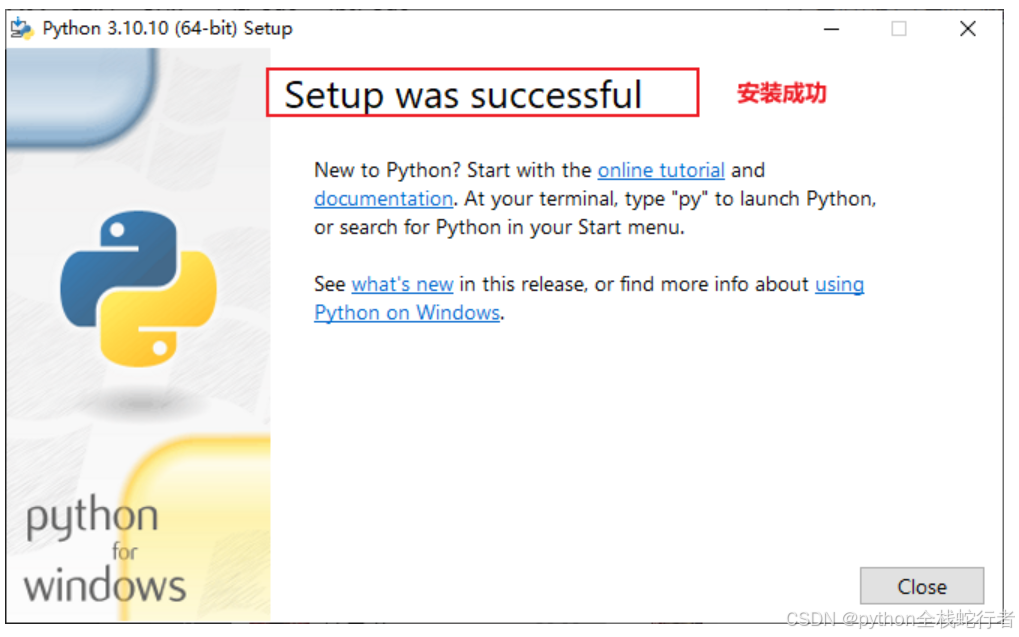
第五步:验证安装是否成功(必做!)
下载Python解释器(Mac系统,以macOS 10.15及以上为例)
Windows用户可跳过此部分
第一步:访问官方下载页

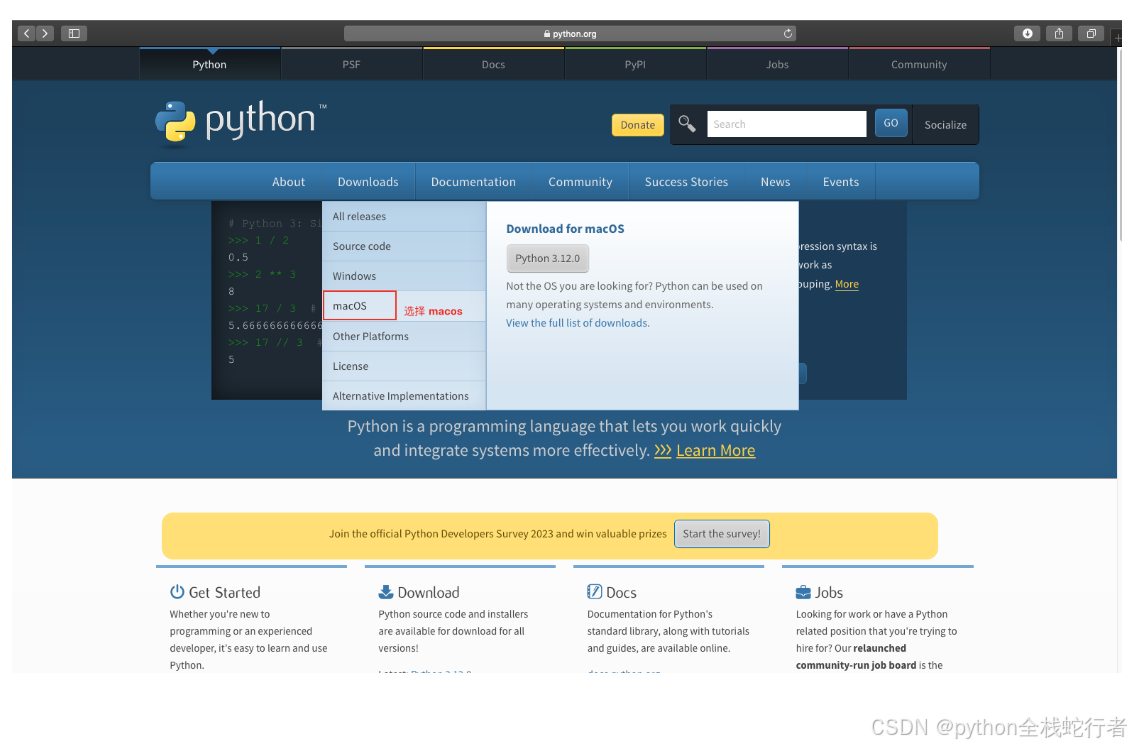
第二步:选择合适的版本
第三步:下载安装包


第四步:安装操作(详细步骤)
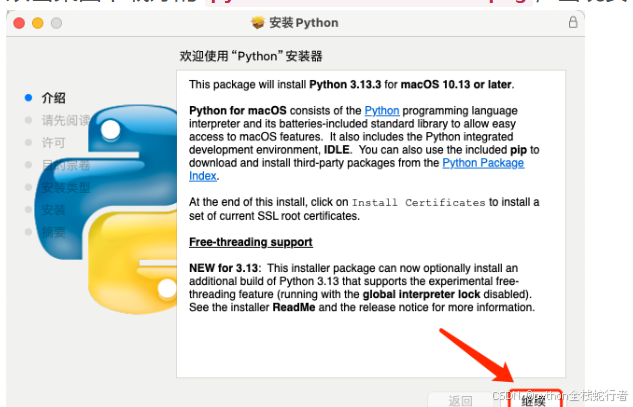

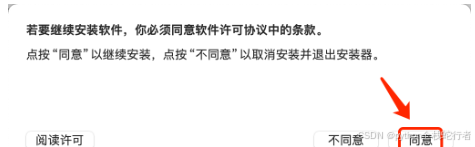

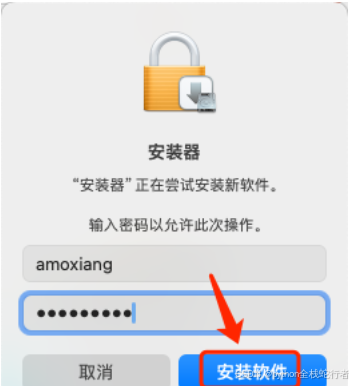
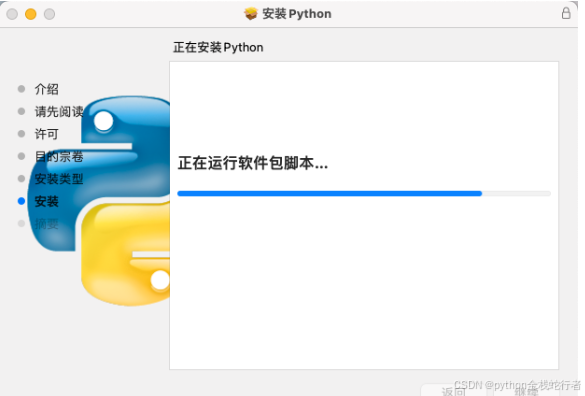
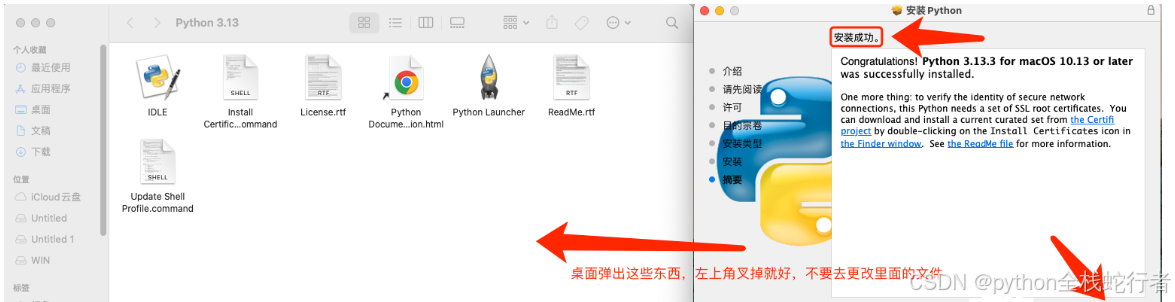
第五步:验证安装是否成功(必做!)

(注:Mac也可通过Homebrew安装,但Homebrew本身需要配置,新手优先选择上述官网安装方式,更简单不易出错)
二、代码编辑器的下载与安装
Python解释器仅能运行代码,需搭配编辑器编写代码。推荐两款常用工具,二选一即可:
- 优先选PyCharm:专为Python设计,功能全面,新手易上手,适合后端开发。
- 选VSCode:轻量级,支持多语言,适合前端开发或简单脚本编写。
(一)PyCharm的下载与安装(推荐新手)
第一步:了解PyCharm版本区别
- 社区版(Community):免费、功能够用于日常学习(支持Python开发核心功能),新手首选。
- 专业版(Professional):付费(可试用30天),支持Web开发、数据库连接等高级功能,新手暂时无需,如后续需要Pycharm专业版的同学,订阅专栏并关注博主后,可以私信博主,博主给你安排。
第二步:下载PyCharm


第三步:安装PyCharm(详细步骤)
- Windows系统:双击安装包后,点击“下一步”。


- 64-bit launcher(创建64位快捷方式)
- Add launchers dir to PATH(添加到环境变量)
- Create associations(关联.py文件,双击.py文件用PyCharm打开)
- Update context menu(添加右键菜单) 勾选后点击“下一步”。


第四步:首次打开PyCharm并配置(关键!)
首次启动会弹出欢迎界面,选择“Do not import settings”(不导入之前的配置),点击“OK”。
选择界面语言:默认已为简体中文(若未切换,可在后续设置中修改),点击“下一步”。


- 点击界面右下角“添加解释器”(或进入设置:中文点击“文件-设置”,英文点击“File-Settings”)。

- 在设置中找到“项目:xxx- Python解释器”,点击右上角“添加”。
中文界面:  英文界面:
英文界面: 
- 选择“现有环境”,点击“浏览”,找到之前安装的Python解释器可执行文件:
- Windows:默认路径如C:\\Users\\用户名\\AppData\\Local\\Programs\\Python\\Python312\\python.exe(若自定义安装则为对应路径)
- Mac:默认路径如/Library/Frameworks/Python.framework/Versions/3.12/bin/python3
- 选中python.exe(或python3)后,点击“确定”。

- 回到设置界面,点击“应用”→“确定”,完成解释器配置。

第五步:验证PyCharm是否可用


(二)VSCode的下载与安装(适合偏好轻量编辑器的用户)
第一步:下载VSCode

第二步:安装VSCode(详细步骤)
- 找到下载的安装包(如VSCodeUserSetup-x64-1.89.1.exe),双击运行。
- 点击“我同意此协议”,点击“下一步”。
- 修改安装路径(建议非C盘,如D:\\Program Files\\Microsoft VS Code),点击“下一步”。
- 勾选“创建桌面快捷方式”“将Code注册为受支持的文件类型的编辑器”,点击“下一步”。


- 点击“安装”,等待完成后点击“完成”,启动VSCode。

- 双击下载的.dmg文件,将VSCode拖拽到“应用程序”文件夹中,完成安装。
第三步:配置VSCode支持Python开发(关键!)
- 打开VSCode,点击左侧“扩展”图标(或按Ctrl+Shift+X),在搜索框输入“Chinese (Simplified)”,找到对应插件点击“安装”。
- 安装完成后,点击右下角“重启”,VSCode将切换为中文。


- 在扩展面板搜索框输入“Python”,找到微软官方发布的“Python”插件(图标为蓝色Python标志),点击“安装”。

- 方法一:点击VSCode左下角的“选择解释器”(显示“未选择解释器”)。
- 方法二:按Ctrl+Shift+P,在弹出的命令框中输入“Python: Select Interpreter”,按回车。
- 在下拉列表中找到之前安装的Python解释器(Windows为python.exe,Mac为python3),点击选择。

第四步:验证VSCode是否可用
- 点击VSCode左侧“资源管理器”→“打开文件夹”,选择一个文件夹作为项目目录(如D:\\PythonProject)。
- 右键点击文件夹→“新建文件”,输入文件名(如hello.py),按回车创建。


- 右键点击编辑区空白处,选择“在终端中运行Python文件”,或点击右上角的绿色三角形按钮。
- 若底部终端输出“hello world”,说明VSCode安装和配置成功!

三、总结
恭喜你!已经完成了Python环境搭建的全部核心步骤——Python解释器是“发动机”,编辑器是“工作台”,现在你已经拥有了完整的Python开发环境,可以正式开始编写代码了!
如果在安装过程中遇到问题(如找不到解释器路径、运行代码无输出等),欢迎在评论区留言,说明你的操作系统和具体问题,我会第一时间帮你解决。
关注并订阅专栏,后续将持续更新Python基础语法、实战案例等内容,让我们一起从入门到精通!
四、专栏订阅
- 专栏优点?《Python从入门到实战》,专栏内容涵盖:Python基础到高级编程、Web开发(Django/Flask框架)、数据库(MySQL/ORM)、网络爬虫、Linux部署运维等全栈核心知识,以项目驱动教学,构建清晰学习路径,适合零基础入门和进阶提升的同学,跟着一步步从入门到精通!专栏地址:https://blog.csdn.net/zsh_1314520/category_13108073.html
- 文章是永久吗? 一次订阅后,专栏内所有文章可永久免费查看,后续会持续更新全栈相关内容,第一时间获取最新教程!
- 有答疑交流群吗? 订阅专栏后有专属的全栈学习答疑群,群内提供专业问题答疑、和众多学习者抱团取暖,一起沉淀技术、赋能成长!
- 进群方式? 订阅专栏后可直接在专栏内申请加入答疑群,或私信博主沟通进群事宜:https://bbs.csdn.net/topics/620104702
- 更多干货? 点赞+收藏+关注博主不迷路!博主博客链接:https://blog.csdn.net/zsh_1314520?spm=1000.2115.3001.5343,专注Python全栈技术分享,评论区留言问题会一一回复,助力大家轻松搞定Python全栈!
【原创声明】
除本文原文地址以外,如发现同款内容皆为盗版,本文已收录于《Python全栈:从入门到实战》 ,请勿购买盗版文章和专栏,如购买盗版内容不提供任何服务。原文地址:https://blog.csdn.net/zsh_1314520/article/details/156536391