
|
PostgreSQL |
数据库 |
内网穿透 |
TCP |
远程访问 |
|
Rocky Linux |
Linux运维 |
网络安全 |
cpolar |
数据库运维 |
|
没有公网 IP、路由器无法端口映射,也能让 PostgreSQL 稳定被异地访问。本文以 Rocky Linux 9、PostgreSQL 18 与 cpolar TCP 隧道为例,从安装、最小权限账号、SCRAM-SHA-256、本机验证,到随机 TCP、固定公网 TCP、psql 与 DBeaver 异地连接,完整跑通可复现链路。同时补充 TLS、无需对公网开放 5432 的安全基线、常见报错与五层排障命令,帮助你把“临时能连”升级为边界清楚、可诊断、可长期维护的远程数据库方案。 |
先看结论:最安全的主线,不是把 5432 直接扔到公网
|
一句话方案 如果 cpolar 与 PostgreSQL 安装在同一台机器上,PostgreSQL 完全可以继续只监听 localhost。公网访问由 TCP 隧道接入,再转发到 127.0.0.1:5432。这样既不需要公网 IP,也不需要路由器端口映射,更不需要把系统防火墙的 5432 暴露给整个互联网。 |
很多教程一提“远程连接 PostgreSQL”,第一反应就是把 listen_addresses 改成 *,再在 pg_hba.conf 里放开 0.0.0.0/0。这个做法确实容易“立刻连通”,但它把数据库直接变成互联网扫描目标,尤其当账号还是 postgres 超级用户时,风险会被成倍放大。
本文采用的是另一条更稳的路线:先把数据库本机闭环跑通,再建立 TCP 隧道,最后把随机公网入口升级为固定 TCP 地址。每一步都有明确的验证点;一旦失败,只需要定位到第一处断点,而不是盲目改配置。
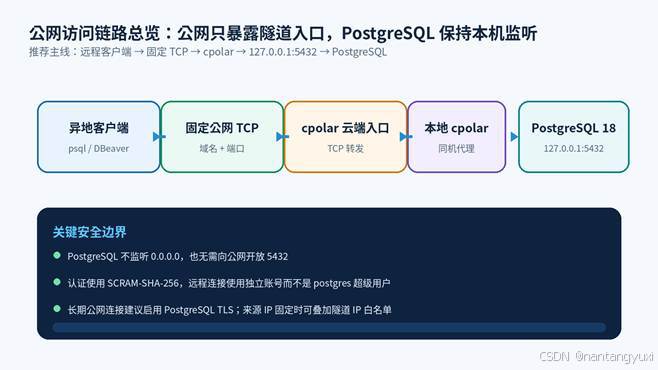
图 1 推荐链路:公网只暴露隧道入口,数据库仍保持本机监听
你最终会得到什么
- 一个可长期运行的 PostgreSQL 18 本地数据库,使用独立远程账号而不是超级用户。
- 一条不依赖公网 IP、不依赖路由器端口映射的 TCP 访问链路。
- 一个可供 psql、DBeaver、DataGrip 或应用程序使用的固定“域名 + 端口”。
- 一套从数据库服务、监听、认证、隧道到客户端的分层排错方法。
- 一组适合长期使用的安全基线:SCRAM、TLS、最小权限、连接限制与可选 IP 白名单。
快速路线图
|
阶段 |
做什么 |
成功标志 |
|
① 本机数据库 |
安装 PostgreSQL、创建数据库与独立账号 |
127.0.0.1:5432 可正常登录 |
|
② 安全认证 |
SCRAM-SHA-256 + 精确 HBA 规则 |
错误账号/数据库会被拒绝 |
|
③ 随机 TCP |
cpolar 映射 127.0.0.1:5432 |
获得临时公网域名与端口 |
|
④ 异地验证 |
从另一网络用 psql / DBeaver 登录 |
可查询并写入测试表 |
|
⑤ 固定 TCP |
保留并绑定固定公网 TCP 地址 |
公网地址不再随重连变化 |
|
⑥ 安全加固 |
PostgreSQL TLS、IP 白名单、日志审计 |
公网链路具备明确安全边界 |
1. 环境与版本:先把“时效边界”说清楚
本文主线环境选择 Rocky Linux 9.x + PostgreSQL 18。之所以不再把 CentOS 7 作为默认示例,是因为 CentOS Linux 7 已于 2024 年 6 月 30 日结束生命周期,不再获得官方更新;继续用旧系统做新部署,会让后续安全维护和软件仓库管理变得更麻烦。
截至 2026 年 9 月,PostgreSQL 当前稳定文档系列为 18;官方在 2026 年 8 月 13 日发布了 18.6。本文使用“postgresql18”这一主版本包名,未来 18.x 的小版本安全更新可以继续通过包管理器获得。
|
项目 |
本文示例 |
说明 |
|
操作系统 |
Rocky Linux 9.x(x86_64) |
AlmaLinux / RHEL 9 同族系统可参考 |
|
数据库 |
PostgreSQL 18.x |
示例按官方 PGDG RPM 仓库组织 |
|
默认端口 |
5432 |
正文保持本机监听,不对公网直接开放 |
|
认证 |
SCRAM-SHA-256 |
PostgreSQL 18 默认 password_encryption 即为该方式 |
|
穿透工具 |
cpolar Linux 客户端 |
使用 TCP 隧道;固定 TCP 需满足对应套餐条件 |
|
远程客户端 |
psql / DBeaver |
任何支持 PostgreSQL 协议的客户端均可 |
|
已有数据库? 如果你已经在 CentOS 7、Ubuntu 或其他系统上装好了 PostgreSQL,不必重装。直接从“第 4 节:创建远程专用账号”继续,核心思路完全一致。 |
2. 安装 PostgreSQL 18:用官方仓库保持后续可更新
下面以 Rocky Linux 9 x86_64 为例。生产环境建议先做系统更新窗口评估;个人开发机可以直接更新软件索引。
安装 PostgreSQL 18
|
sudo dnf update -y # 安装 PostgreSQL 官方 Yum 仓库 sudo dnf install -y https://download.postgresql.org/pub/repos/yum/reporpms/EL-9-x86_64/pgdg-redhat-repo-latest.noarch.rpm # 避免系统自带模块与 PGDG 主版本冲突 sudo dnf -qy module disable postgresql # 安装 PostgreSQL 18 服务端与客户端 sudo dnf install -y postgresql18-server postgresql18 |
安装完成后初始化数据库集群,并设置开机自启:
|
sudo /usr/pgsql-18/bin/postgresql-18-setup initdb sudo systemctl enable –now postgresql-18 sudo systemctl status postgresql-18 |
看到 active (running) 后,先不要碰远程访问。先确认数据库版本、监听端口和配置文件位置:
|
sudo -iu postgres psql -Atqc "SELECT version();" sudo -iu postgres psql -Atqc "SHOW config_file;" sudo -iu postgres psql -Atqc "SHOW hba_file;" sudo -iu postgres psql -Atqc "SHOW listen_addresses;" sudo -iu postgres psql -Atqc "SHOW port;" sudo ss -lntp | grep 5432 |
|
不要急着改为 * 默认 listen_addresses 为 localhost,这正是本文希望保留的状态。只要穿透客户端和 PostgreSQL 在同一台机器上,就没有必要为了“公网访问”把数据库改成监听所有网卡。 |
3. 创建远程专用账号:不要拿 postgres 超级用户长期公网登录
远程访问最容易被忽略的风险,不是“端口长什么样”,而是“暴露出去的账号拥有什么权限”。postgres 是数据库集群超级用户,日常远程开发没有必要使用它。
进入 psql,创建一个只负责业务库登录的账号。密码建议用 \\password 交互式设置,避免明文出现在 Shell 历史记录里。
|
sudo -iu postgres psql CREATE ROLE remote_app WITH LOGIN NOSUPERUSER NOCREATEDB NOCREATEROLE NOREPLICATION CONNECTION LIMIT 10; \\password remote_app CREATE DATABASE appdb OWNER remote_app; \\q |
再确认 PostgreSQL 当前密码加密方式:
|
sudo -iu postgres psql -Atqc "SHOW password_encryption;" |
在 PostgreSQL 18 中,默认值应为 scram-sha-256。SCRAM-SHA-256 比旧的 MD5 认证更安全;PostgreSQL 官方文档也已明确说明 MD5 密码支持处于弃用路径。
|
升级环境常见坑 如果是从旧版本升级过来的数据库,即使 SHOW password_encryption 已经是 scram-sha-256,旧账号的密码仍可能保留为 MD5 哈希。最稳妥的处理方式是确认客户端支持 SCRAM 后,为远程账号重新设置一次密码。 |
4. 配置 pg_hba.conf:只允许“这个库 + 这个账号 + 本机回环地址”
pg_hba.conf 是 PostgreSQL 的客户端认证规则文件。规则按顺序匹配,所以越精确、越靠前的规则越容易审计。本文不使用 all / all / 0.0.0.0/0 这种“一把梭”的配置。
先获取实际 HBA 文件路径:
|
sudo -iu postgres psql -Atqc "SHOW hba_file;" |
编辑返回的 pg_hba.conf,在现有 host 规则前加入:
|
# 只允许 remote_app 访问 appdb,并且来源必须是本机回环地址 host appdb remote_app 127.0.0.1/32 scram-sha-256 host appdb remote_app ::1/128 scram-sha-256 |
保存后重新加载认证配置即可,不需要完整重启:
|
sudo systemctl reload postgresql-18 # 检查 HBA 是否存在语法错误 sudo -iu postgres psql -c "SELECT line_number, type, database, user_name, address, auth_method, error FROM pg_hba_file_rules WHERE error IS NOT NULL;" |
|
可验证配置 如果查询结果为 0 行,说明 PostgreSQL 没发现 HBA 语法错误。这个检查非常值得保留在每次修改后的验证步骤里。 |
5. 第一处关键断点:本机 TCP 登录必须先成功
先在服务器本机走 TCP,而不是 Unix Socket。这样测试到的正是后面 cpolar 会访问的那条路径。
|
psql -h 127.0.0.1 -p 5432 -U remote_app -d appdb |
输入 remote_app 的密码后,执行一组最小读写验证:
|
SELECT current_user, current_database(), inet_server_addr(), inet_server_port(); CREATE TABLE connection_test ( id bigserial PRIMARY KEY, source text NOT NULL, created_at timestamptz NOT NULL DEFAULT now() ); INSERT INTO connection_test(source) VALUES ('local-loopback'); SELECT * FROM connection_test ORDER BY id DESC LIMIT 5; |
|
排错顺序很重要 到这里如果都失败,先不要安装或排查内网穿透。隧道只是“转发连接”,它不会修复数据库服务、账号、密码或 HBA 本身的问题。 |
6. 可选:如果你一定要先测局域网,怎样临时放开而不暴露公网
这一节不是后续 cpolar 的必要条件。只有你想让同一局域网里的另一台电脑直接连接 PostgreSQL 时才需要。测试完成后,可以恢复为 localhost。
假设数据库服务器局域网地址是 192.168.42.140,局域网为 192.168.42.0/24。把 postgresql.conf 的监听地址改为:
|
listen_addresses = 'localhost,192.168.42.140' port = 5432 |
再在 pg_hba.conf 增加精确网段:
|
host appdb remote_app 192.168.42.0/24 scram-sha-256 |
如果 firewalld 已启用,仅允许该网段访问 5432:
|
sudo firewall-cmd –permanent –add-rich-rule='rule family="ipv4" source address="192.168.42.0/24" port port="5432" protocol="tcp" accept' sudo firewall-cmd –reload sudo systemctl restart postgresql-18 |
局域网客户端测试:
|
psql -h 192.168.42.140 -p 5432 -U remote_app -d appdb |
|
测试后收口 后面改用同机 cpolar 隧道后,建议把 listen_addresses 恢复为 localhost,并删除这条局域网防火墙规则。这样数据库再次回到“只有本机代理能碰到”的状态。 |
7. 安装 cpolar:把本机 5432 转成公网 TCP 入口
cpolar 的 Linux 官方文档提供一键安装脚本,并使用 systemd 管理服务。下面的命令按当前文档整理:
|
curl -L https://www.cpolar.com/static/downloads/install-release-cpolar.sh | sudo bash cpolar version # 将这里替换为你账户后台的认证 Token cpolar authtoken YOUR_AUTHTOKEN sudo systemctl enable cpolar sudo systemctl start cpolar sudo systemctl status cpolar |
cpolar Web UI 默认可通过本机 9200 端口访问。服务器有桌面时直接打开:
|
http://127.0.0.1:9200/ |
如果是无桌面的 Linux 服务器,优先从同一局域网访问服务器的 9200,或使用现有 SSH 做本地端口转发;不要为了方便把管理面板再随意公开到互联网。
8. 创建随机 TCP 隧道:先验证链路,再谈固定地址
在 cpolar Web UI 中进入“隧道管理 → 创建隧道”,建议使用下面的参数:
|
参数 |
推荐值 |
为什么 |
|
隧道名称 |
postgresql |
便于识别,避免与其他隧道混淆 |
|
协议 |
TCP |
PostgreSQL 是原生 TCP 协议,不是 HTTP |
|
本地地址 |
127.0.0.1:5432 |
明确把流量送到本机回环地址 |
|
地址类型 |
随机 TCP |
先验证,不急着购买/绑定固定入口 |
|
地区 |
选择离主要客户端较近的节点 |
降低额外网络延迟 |
创建成功后,在“状态 → 在线隧道列表”中会看到类似下面的公网地址:
|
tcp://6.tcp.cpolar.top:10577 |
真正给 PostgreSQL 客户端填写时,不要带 tcp://。拆成两个字段:
|
客户端字段 |
填写示例 |
|
Host |
6.tcp.cpolar.top |
|
Port |
10577 |
|
Database |
appdb |
|
User |
remote_app |
9. 第二处关键断点:换到“另一张网”做真实异地测试
不要在同一台服务器上拿公网地址自测后就宣布成功。真正的验证应该来自另一台设备、另一张网络,例如手机热点、公司网络或家外网络。
先用 nc 检查公网 TCP 端口是否可达:
|
nc -vz 6.tcp.cpolar.top 10577 |
端口可达后再用 psql:
|
psql -h 6.tcp.cpolar.top -p 10577 -U remote_app -d appdb |
登录后写入一条“remote”记录:
|
INSERT INTO connection_test(source) VALUES ('remote-tunnel'); SELECT * FROM connection_test ORDER BY id DESC LIMIT 5; |
如果能看到 local-loopback 和 remote-tunnel 两条记录,说明从数据库到公网隧道再到远程客户端的整条链路已经闭环。
10. DBeaver 连接参数:把“域名”和“公网端口”拆开填
|
DBeaver 项 |
填写内容 |
|
Host |
固定或随机 TCP 地址中的域名部分 |
|
Port |
公网 TCP 地址中的端口部分,不是 5432 |
|
Database |
appdb |
|
Username |
remote_app |
|
Password |
remote_app 的数据库密码 |
|
SSL |
未启用 PostgreSQL TLS 时先关闭;启用后按第 12 节配置 |
|
DBeaver 常见坑 最常见的低级错误是:Host 填完整的“域名:端口”,同时 Port 又填一次;或者仍把 Port 写成 5432。公网入口端口由隧道分配,它通常与本机 5432 不同。 |
11. 从随机地址升级为固定 TCP:让连接串真正可长期使用
随机 TCP 适合功能验证,但地址可能变化。需要长期使用时,应保留固定公网 TCP 地址,并把它绑定到已经验证通过的 postgresql 隧道。
|
前置条件 cpolar 当前官方文档说明:保留固定 TCP 端口地址需要满足相应付费套餐条件。先确认账户套餐,再做下面的配置。 |
如果更习惯配置文件,也可以在 /usr/local/etc/cpolar/cpolar.yml 中给隧道加入 remote_addr:
|
authtoken: YOUR_AUTHTOKEN tunnels: postgresql: proto: tcp addr: 127.0.0.1:5432 remote_addr: 1.tcp.vip.cpolar.cn:23539 region: cn_vip |
保存后重启服务:
|
sudo systemctl restart cpolar sudo systemctl status cpolar |
再从异地网络用固定地址执行一次 psql 登录和 INSERT 测试。只有这一步也成功,固定地址才算真正完成。
12. 公网长期使用建议再加一层:启用 PostgreSQL 原生 TLS
SCRAM-SHA-256 能保护密码认证过程,但它并不等价于“所有 SQL 与查询结果都被端到端加密”。当数据库连接跨越公共网络时,长期使用建议开启 PostgreSQL 原生 TLS。
下面给出一个适合测试/个人环境的最小自签名方案。正式生产环境应改用组织内部 CA 或受信任证书体系。
|
cd /var/lib/pgsql/18/data sudo -u postgres openssl req -new -x509 -days 825 -nodes -out server.crt -keyout server.key -subj "/CN=postgres-tunnel" sudo chown postgres:postgres server.crt server.key sudo chmod 600 server.key |
编辑 postgresql.conf:
|
ssl = on ssl_cert_file = 'server.crt' ssl_key_file = 'server.key' |
把前面的 HBA 规则从 host 改为 hostssl,强制 remote_app 只能通过 TLS 登录:
|
hostssl appdb remote_app 127.0.0.1/32 scram-sha-256 hostssl appdb remote_app ::1/128 scram-sha-256 |
重启 PostgreSQL:
|
sudo systemctl restart postgresql-18 |
把 server.crt 通过安全方式复制到远程客户端,然后使用:
|
psql "host=1.tcp.vip.cpolar.cn port=23539 dbname=appdb user=remote_app sslmode=verify-ca sslrootcert=/path/to/server.crt" |
|
TLS 边界说明 verify-ca 会验证服务器证书是否来自你信任的证书链,但不校验连接主机名。要做到 verify-full,服务器证书的 SAN/CN 必须与客户端连接的主机名匹配;当你使用的是第三方隧道域名时,通常需要自有域名/网关或 VPN 才更容易做到完整主机名验证。 |
13. 长期使用的安全基线:把“能连上”升级为“可控地连上”
|
控制点 |
推荐做法 |
不要这样做 |
|
监听范围 |
cpolar 同机时保留 localhost |
为穿透直接改成 listen_addresses='*' |
|
HBA |
精确到数据库、账号、回环地址 |
all / all / 0.0.0.0/0 |
|
账号 |
独立 LOGIN、NOSUPERUSER、限制连接数 |
长期使用 postgres 超级用户 |
|
密码认证 |
SCRAM-SHA-256 |
继续新建 MD5 密码 |
|
传输加密 |
公网长期连接启用 PostgreSQL TLS |
认为“有隧道”就自动等于端到端 TLS |
|
防火墙 |
无需向公网开放 5432 |
开放 5432/tcp 给所有来源 |
|
来源限制 |
来源 IP 固定时可使用隧道 IP 白名单 |
把固定公网入口当作秘密地址 |
|
管理面 |
9200 仅本机/可信内网使用 |
再把 cpolar 管理面板公开到公网 |
|
审计 |
定期看 PostgreSQL / cpolar 日志 |
出问题只反复重启 |
如果你的远程出口 IP 是固定的,可以考虑在 cpolar 账户侧增加 IP 白名单。需要注意:当前官方文档说明该白名单是账户级全局规则,会作用于所有隧道端点;如果同一账户还跑着其他公网服务,先评估影响再启用。
14. 连不上怎么查:按 5 层排障,比“重装一遍”快得多
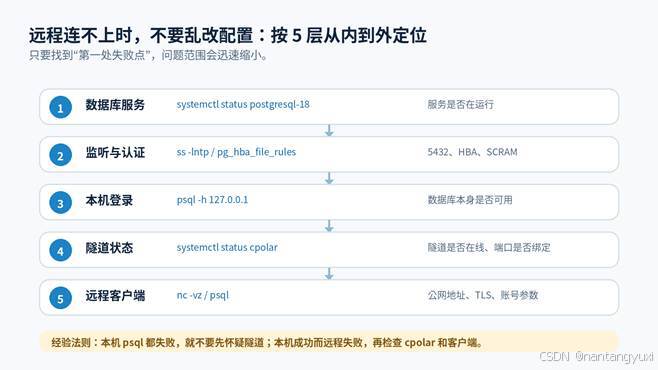
图 2 五层排障模型:永远先找第一处失败点
14.1 第一层:PostgreSQL 服务是否真的在运行
|
sudo systemctl status postgresql-18 sudo journalctl -u postgresql-18 -n 100 –no-pager |
14.2 第二层:数据库监听与 HBA 是否正确
|
sudo ss -lntp | grep 5432 sudo -iu postgres psql -Atqc "SHOW listen_addresses;" sudo -iu postgres psql -Atqc "SHOW port;" sudo -iu postgres psql -Atqc "SHOW hba_file;" sudo -iu postgres psql -c "SELECT line_number, type, database, user_name, address, auth_method, error FROM pg_hba_file_rules ORDER BY line_number;" |
14.3 第三层:本机 127.0.0.1 登录是否成功
|
psql -h 127.0.0.1 -p 5432 -U remote_app -d appdb |
14.4 第四层:cpolar 服务和隧道是否在线
|
sudo systemctl status cpolar sudo journalctl -u cpolar -n 100 –no-pager |
14.5 第五层:远程地址和客户端参数是否正确
|
nc -vz 1.tcp.vip.cpolar.cn 23539 psql -h 1.tcp.vip.cpolar.cn -p 23539 -U remote_app -d appdb |
15. 高频报错对照表:看到报错先定位层级
|
现象 / 报错 |
最可能原因 |
优先检查 |
|
connection refused |
PostgreSQL 未运行、未监听 5432,或隧道本地地址写错 |
systemctl、ss -lntp、127.0.0.1 本机测试 |
|
no pg_hba.conf entry |
没有匹配到 HBA 规则,或 hostssl/host 条件不符 |
pg_hba_file_rules、规则顺序、地址与数据库名 |
|
password authentication failed |
密码错误、旧账号仍是 MD5、客户端兼容问题 |
重设 remote_app 密码、确认 SCRAM |
|
timeout / nc 超时 |
公网端口未在线、地址/端口抄错、网络侧阻断 |
cpolar 在线隧道列表、nc -vz |
|
随机地址能用,固定地址不能用 |
预留地址没有正确绑定到当前隧道 |
remote_addr / 固定 TCP 端口配置 |
|
DBeaver 端口错误 |
仍填写本地 5432,或 Host 中重复带端口 |
Host/Port 分开填写 |
|
SSL is required |
HBA 使用 hostssl,但客户端未启用 TLS |
sslmode=require/verify-ca,检查证书 |
|
certificate verify failed |
根证书路径不对、证书链不受信任 |
sslrootcert、server.crt、系统时间 |
|
9200 打不开 |
cpolar 服务没启动或管理端口被改 |
systemctl status cpolar、配置文件 |
|
连上但权限不足 |
remote_app 不是对象所有者或未获得业务权限 |
GRANT、对象 owner、schema 权限 |
16. 一键自检清单:上线前 2 分钟把关键状态扫一遍
|
echo "===== PostgreSQL =====" systemctl is-active postgresql-18 ss -lntp | grep 5432 || true sudo -iu postgres psql -Atqc "SHOW listen_addresses;" sudo -iu postgres psql -Atqc "SHOW port;" sudo -iu postgres psql -Atqc "SHOW password_encryption;" echo "===== HBA errors =====" sudo -iu postgres psql -Atqc "SELECT COALESCE(string_agg(error, E'\\n'), 'NO HBA ERROR') FROM pg_hba_file_rules WHERE error IS NOT NULL;" echo "===== cpolar =====" systemctl is-active cpolar systemctl –no-pager –full status cpolar | sed -n '1,18p' |
这段脚本不会修改配置,只读取核心状态。把它保存成 pg_tunnel_check.sh,故障时先跑一次,通常比“猜是不是防火墙”有效得多。
17. 最终配置长什么样:把关键参数收束到一页
|
位置 |
关键值 |
目的 |
|
postgresql.conf |
listen_addresses = 'localhost' |
不接受外部网卡直接连接 |
|
postgresql.conf |
port = 5432 |
保留 PostgreSQL 默认端口 |
|
postgresql.conf |
ssl = on(长期公网建议) |
让 PostgreSQL 协议本身加密 |
|
pg_hba.conf |
appdb + remote_app + 127.0.0.1/32 + SCRAM |
精确认证边界 |
|
cpolar |
TCP → 127.0.0.1:5432 |
把公网连接送到本机数据库 |
|
cpolar 固定入口 |
域名:公网端口 |
客户端长期稳定连接地址 |
|
远程客户端 |
固定域名 + 固定端口 + appdb + remote_app |
最终连接参数 |
|
最终原则 如果你只记住一条:数据库端口不是越开放越“方便”。真正稳的做法,是让数据库只服务最小可信网络面,把公网入口、认证、加密和权限分别控制。 |
18. 常见问题
18.1 为什么不直接做路由器端口映射?
如果你有独立公网 IPv4、能控制路由器并且愿意维护防火墙与访问控制,端口映射当然可以使用。但在家庭宽带、校园网、公司 NAT、运营商 CGNAT 等环境里,公网入口往往不可控,TCP 隧道更容易跨过这些限制。
18.2 固定 TCP 地址是不是等于固定公网 IP?
不是。对客户端来说,你拿到的是一个长期稳定的“公网域名 + 公网端口”入口;真正的转发节点和底层 IP 由服务提供方维护。应用连接串通常只需要固定主机名和端口,不需要依赖某个固定公网 IPv4。
18.3 为什么本文不要求 firewalld 开 5432?
因为 PostgreSQL 只监听 127.0.0.1,cpolar 客户端又与数据库同机,二者通过本机回环网络通信。外部请求从隧道进来,而不是直接命中主机网卡上的 5432,所以无需给公网开放数据库端口。
18.4 能直接给业务程序用吗?
可以,但建议先把 TLS、最小权限账号、连接池、超时与重连策略补齐。短时开发联调与长期生产运行的可靠性要求不同;如果业务对 SLA、合规或带宽有明确要求,应评估专线、VPN、云数据库或受控网关。
18.5 数据库重启后固定地址会不会变?
固定 TCP 地址由隧道服务侧预留,只要该固定地址仍然有效并正确绑定到隧道,PostgreSQL 或本机重启不会主动改变这个公网入口。需要确保 postgresql-18 与 cpolar 都设置为开机自启。
19. 总结:从“能连上”到“可长期维护”,关键是闭环
没有公网 IP 时,远程访问 PostgreSQL 的难点其实不在 SQL,而在网络入口、认证、安全边界和排错顺序。把问题拆开后,链路并不复杂:PostgreSQL 先在本机跑通,remote_app 通过 SCRAM 登录;cpolar 只负责把固定公网 TCP 入口转发到 127.0.0.1:5432;异地客户端使用固定域名和端口完成连接。
更重要的是,这条路线不要求把 PostgreSQL 改成监听所有网卡,也不要求对互联网开放 5432。配合 TLS、最小权限、连接限制和按需 IP 白名单后,整个方案从“临时穿透”变成了一套边界清楚、能验证、能排错、能长期维护的远程数据库访问方法。
以后换成 MySQL、Redis、SSH 或其他 TCP 服务时,同样可以沿用这套思路:先本机闭环,再做隧道,再做固定入口,最后补齐协议自身的认证和加密。网络层负责“到得了”,应用层负责“认得出、看得懂、权限刚刚好”。
参考资料(官方)
- PostgreSQL 18:Connections and Authentication
- PostgreSQL 18:The pg_hba.conf File
- PostgreSQL 18:Password Authentication
- PostgreSQL 18:Secure TCP/IP Connections with SSL
- PostgreSQL:Linux downloads(Red Hat / Rocky / AlmaLinux)
- cpolar:官方在线文档
- CentOS Project:CentOS Linux 生命周期说明