Windows 上启动 MCP Inspector 的 3 种方式:零基础也能在 5 分钟内连上第一个 MCP 服务器
【免费下载链接】inspector Visual testing tool for MCP servers  项目地址: https://gitcode.com/gh_mirrors/inspector1/inspector
第一次在 Windows 上启动 MCP Inspector,很多人其实卡在了同一个地方:包装好了、命令也敲了,浏览器却迟迟不弹界面;或者界面出来了,待测的 MCP 服务器又一直连不上。MCP Inspector 是面向 MCP 开发者的可视化测试工具,帮你在一个界面里完成工具调用、资源浏览、提示词试跑和日志审查。这篇文章要把 Windows 启动 MCP Inspector 路上的坑提前踩平,从环境检查、三条启动路线到报错急救,一步步带你跑通。
动手之前,先对照这份环境检查清单
启动前花两分钟确认三件事,能省下后面八成的问题排查时间:
Docker 是可选依赖,只有当你打算走容器化路线时才需要提前装好 Docker Desktop。
路线一:npx 一条命令直接起飞(最省事)
如果你只想尽快看到界面,不用克隆代码、不用装任何额外依赖,直接执行:
# 拉取最新发布版并启动,成功后会打开 http://localhost:6274
npx @modelcontextprotocol/inspector
想避开端口冲突,就在启动前临时指定端口(Windows 命令提示符下用 set):
set CLIENT_PORT=8080
set SERVER_PORT=9000
npx @modelcontextprotocol/inspector
💡 用 PowerShell 的话,把 set 换成 $env:CLIENT_PORT="8080" 即可。首次运行 npx 会花点时间下载包,之后都走本地缓存,基本秒开。
路线二:Docker 容器化部署(免装 Node 环境)
如果你的机器上 Node 环境比较乱,或者想快速起一套干净的隔离环境,用 Docker 最合适。这也顺带解决了依赖安装失败的问题:
# Windows 上一条命令起全套服务,容器退出后自动清理
docker run –rm -p 6274:6274 -p 6277:6277 ghcr.io/modelcontextprotocol/inspector:latest
⚠️ 注意:Docker Desktop 必须先处于运行状态;如果提示端口映射失败,多半是本机 6274/6277 已被占用,可以换成 -p 8080:6274 -p 9000:6277 做宿主端口映射。
路线三:源码开发模式(改代码、做二次开发)
需要调试项目本身或跟进最新功能时,就克隆源码跑开发模式:
# 克隆仓库到本地
git clone https://gitcode.com/gh_mirrors/inspector1/inspector
# 安装依赖,安装前请再次确认 Node.js >= 22.7.5
npm install
# Windows 专用开发命令,支持热重载
npm run dev:windows
如果只是部署而非开发,更推荐先构建再启动,性能更好:
npm run build
npm start
启动过程中高频报错与急救对照表
把常见的"翻车现场"整理成一张速查表,遇到问题直接对号入座:
| 提示 node 不是内部或外部命令 | Node 未安装或未加入 PATH | 安装 Node 22.7.5+,重开终端再试 |
| 端口 6274/6277 被占用 | 其他进程抢先占用 | 用 set CLIENT_PORT / set SERVER_PORT 换端口 |
| npx 下载卡住或超时 | 网络到 npm 源不稳定 | 配置国内镜像源,或改用 Docker 方案 |
| 浏览器没有自动打开 | 环境变量或终端策略拦截 | 手动访问 http://localhost:6274 并检查控制台令牌 |
| Docker 端口映射失败 | Docker 未启动或端口冲突 | 启动 Docker Desktop,更换宿主映射端口 |
| 服务器状态一直是 Failed | 传输协议或地址配置不匹配 | 核对 STDIO / SSE / Streamable HTTP 与服务器地址 |
从 0 到连接第一个 MCP 服务器:完整演示流程
界面起来之后,真正的重头戏是连上你的第一个 MCP 服务器。推荐用配置文件驱动的方式,把服务器信息固化下来,下次一键复用:
{
"mcpServers": {
"my-server": {
"command": "node",
"args": ["build/index.js", "–debug"],
"env": { "API_KEY": "your-key" }
}
}
}
保存为 mcp.json 后,带上配置启动:
npx @modelcontextprotocol/inspector –config mcp.json –server my-server
连接建立后,你会在服务器列表里看到它的运行状态;状态异常的服务器会在卡片上直接标出失败原因:
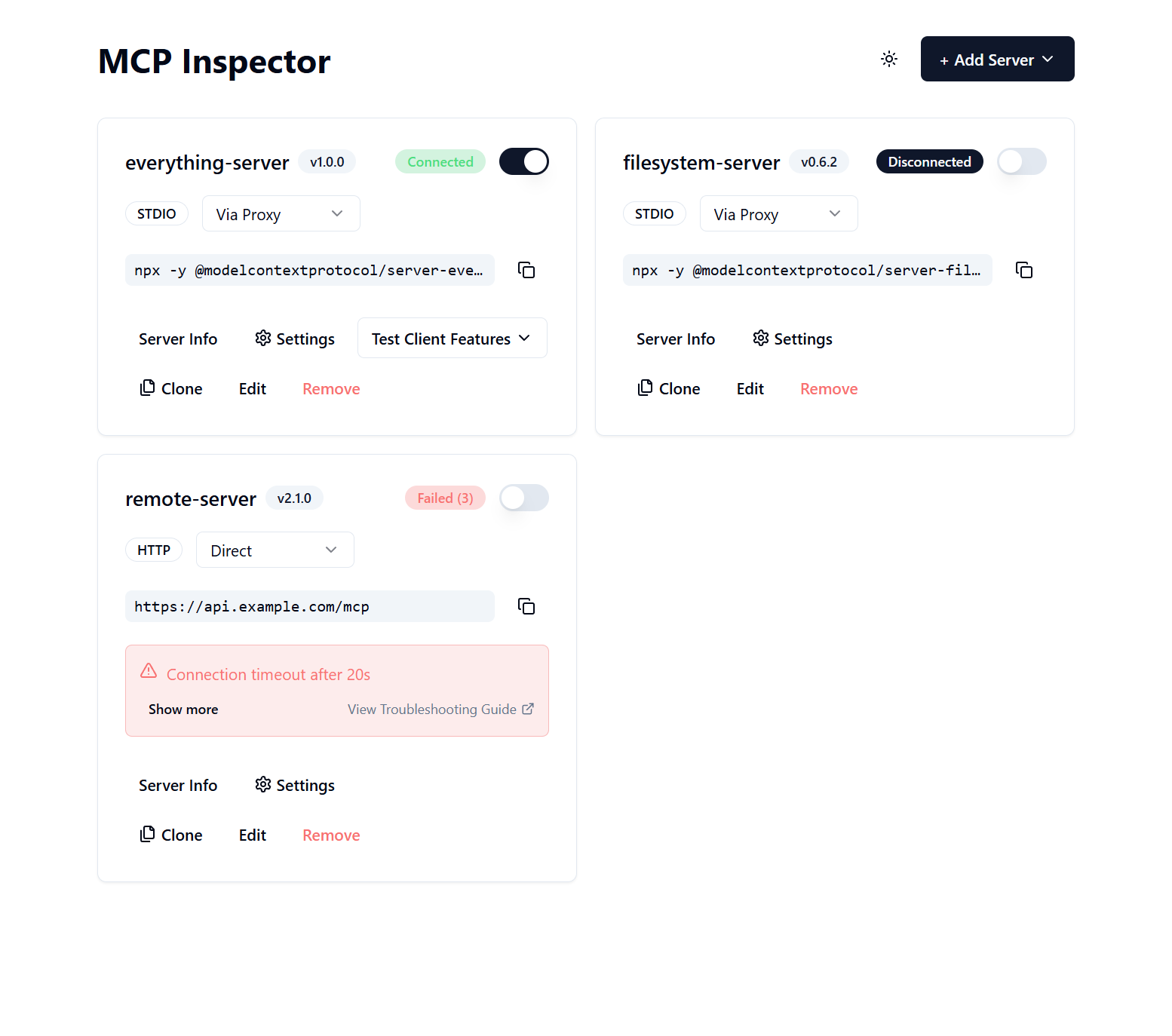
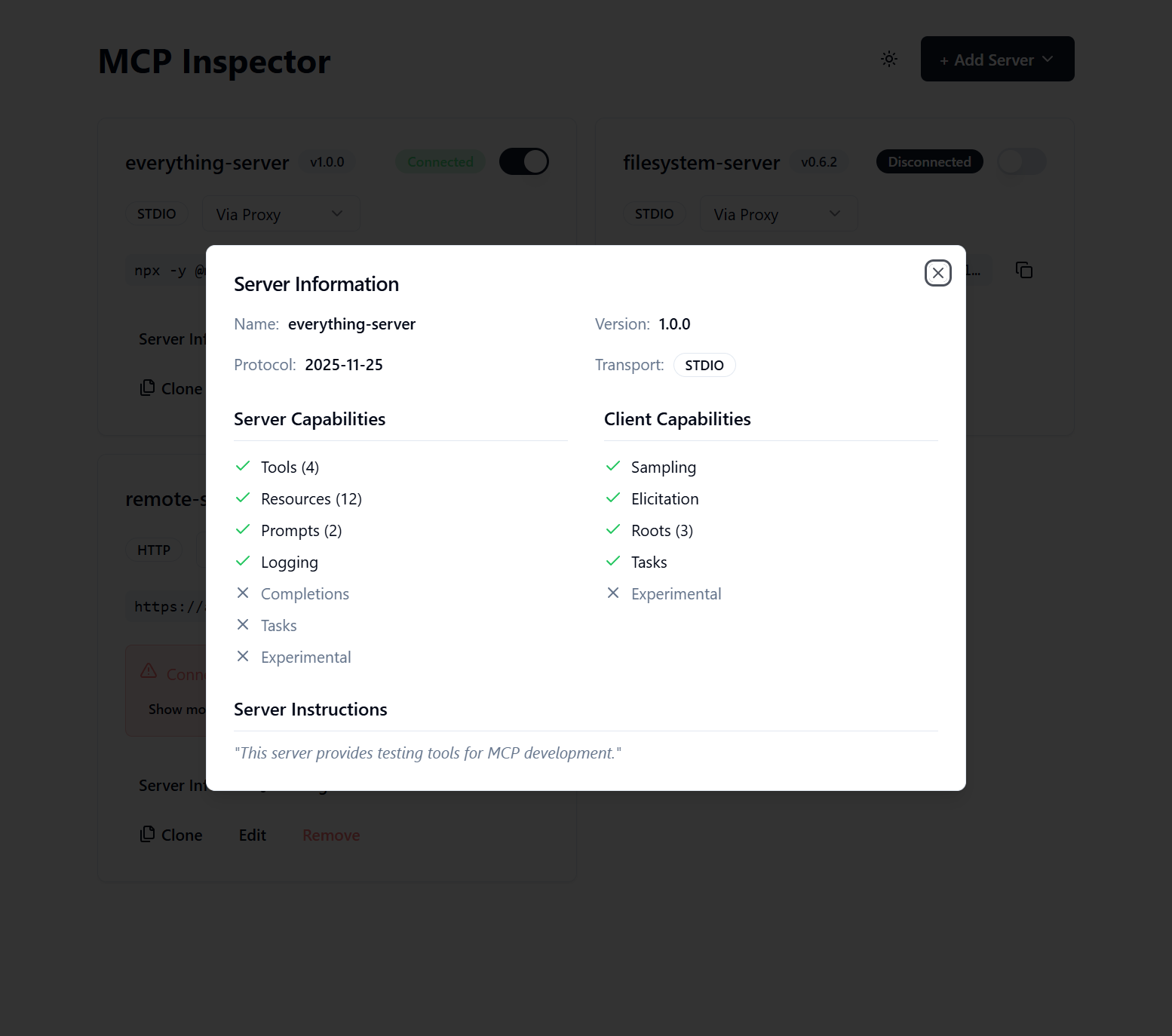
接下来按传输方式把服务器接入:STDIO 适合本地命令行程序,SSE 和 Streamable HTTP 适合远程服务。连接成功后,点进服务器信息弹窗可以核对协议版本、传输方式和能力开关:
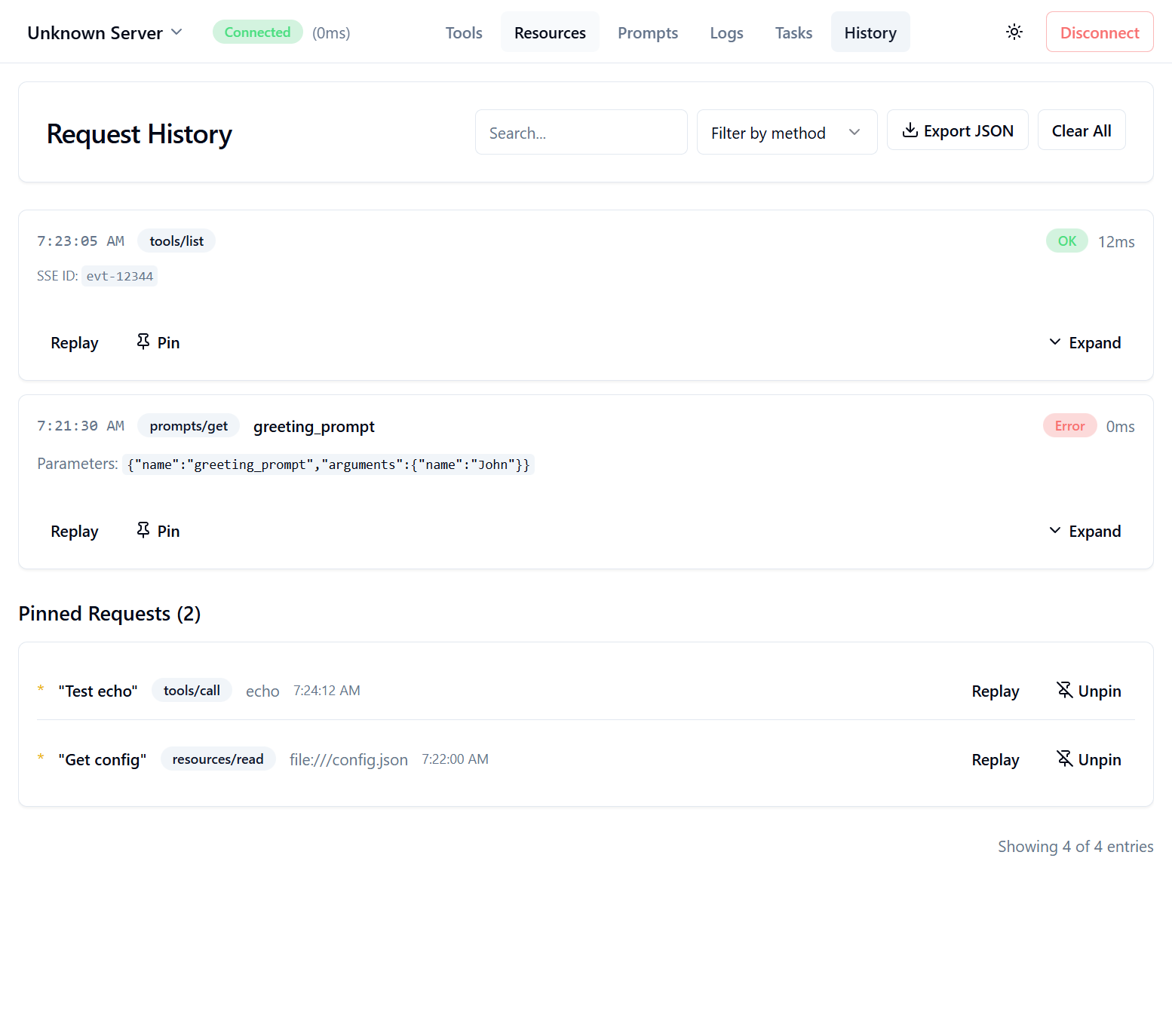
最后在 Tools 页签发起一次调用,再到 History 页签查看请求时间、状态码和耗时,随时可以回放或固定某条请求:
至此,你的第一个 MCP 服务器已经完成从启动到验证的闭环。
安全与性能的几个实用建议
- 令牌管理:每次启动会生成随机认证令牌,生产或多人共用的机器上,用 set MCP_PROXY_AUTH_TOKEN=你的安全令牌 预设一个固定值,避免令牌泄露后无法回收。
- 网络暴露面:默认只绑定 localhost。确需让局域网设备访问时再执行 set HOST=0.0.0.0,并确认令牌策略到位,不建议日常开启。
- 别关认证:DANGEROUSLY_OMIT_AUTH 这类开关仅适合完全隔离的本地演示,一旦暴露到网络,等于把服务器控制权交给所有人。
- 性能取舍:日常调试用开发模式享受热重载,正式验证前切到 npm run build && npm start 的生产形态,响应更稳。
下一步行动
Windows 启动 MCP Inspector 其实就三件事:版本够新、端口不撞、配置走文件。把上面三条路线都试一遍,你会找到最适合自己的那一条。现在就从 npx @modelcontextprotocol/inspector 开始,连上你的第一个 MCP 服务器,把工具、资源和日志全都点一遍。觉得有用的话,收藏本文,下次排错直接翻到急救对照表。
附:仿写自检清单(交付说明)
【免费下载链接】inspector Visual testing tool for MCP servers 项目地址: https://gitcode.com/gh_mirrors/inspector1/inspector
创作声明:本文部分内容由AI辅助生成(AIGC),仅供参考