快速体验
在日常开发中,很多同学都遇到过Docker Desktop默认英文界面带来的使用障碍。作为一款强大的容器化工具,其实它支持多语言切换功能。下面详细介绍两种常用的中文设置方法,以及实际使用中的注意事项。
通过Daemon配置切换中文 这是早期版本常用的方法,通过在Daemon的Advanced配置中添加registry-mirrors参数来实现。操作时需要特别注意JSON格式的完整性,任何符号缺失都可能导致配置失败。该方法虽然能切换界面语言,但不会自动配置中文镜像源。
通过UI Language直接切换 新版本Docker Desktop提供了更友好的语言切换选项。在General设置中找到UI Language下拉菜单,选择"简体中文"后需重启生效。这种方式操作简单直观,适合大多数用户。但要注意某些高级功能可能仍保持英文显示。
两种方法的对比 Daemon配置法需要手动编辑JSON,适合需要同时配置镜像源的用户;UI切换法更加简单直接,但对网络环境有要求。建议新手优先尝试UI切换方式,遇到问题时再考虑Daemon配置。
常见问题处理 如果切换后界面没有变化,可能是缓存导致的。建议完全退出Docker Desktop后重新启动。部分杀毒软件可能会阻止设置保存,临时关闭防护软件后再试。Windows系统还需注意以管理员身份运行。
中文环境下的使用建议 虽然界面变成了中文,但命令行操作仍需使用英文指令。推荐同时保留英文术语对照表,方便查阅官方文档。容器命名也建议使用英文,避免编码问题。

实际体验发现,在InsCode(快马)平台上测试Docker配置非常方便。平台提供完整的开发环境,无需本地安装就能验证配置效果,特别适合快速验证各种技术方案。
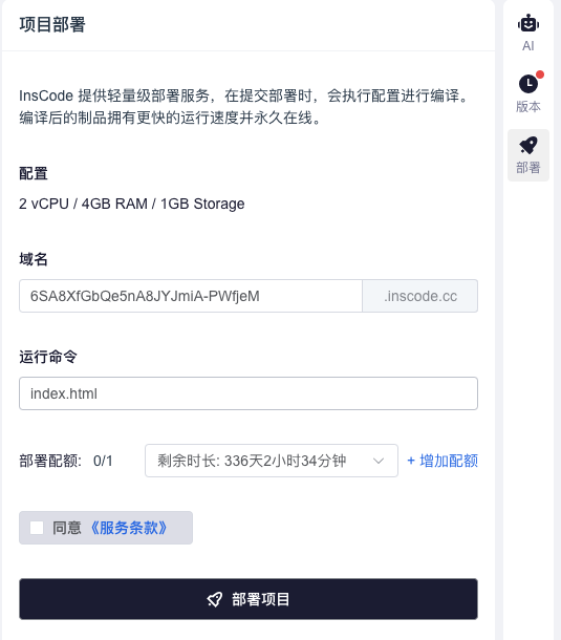
对于需要演示Docker应用的项目,平台的一键部署功能能直接将配置好的环境分享给团队成员。整个过程无需操心服务器配置,大大提升了技术验证的效率。


