前言
:Rocky Linux安装教程 Rocky Linux 9 VMware安装Rocky Linux Rocky Linux虚拟机安装 Rocky Linux图文教程 Linux系统安装 Rocky Linux入门
作为一名Linux运维新手,你是否曾经被复杂的系统安装流程劝退?或者作为一名老鸟,你是否正在寻找一份清晰、可操作的Rocky Linux安装教程?
Rocky Linux 作为CentOS的最佳替代方案,已经成为越来越多企业和开发者的首选企业级Linux操作系统。它稳定、安全、开源,完全兼容RHEL(红帽企业Linux),是搭建服务器、开发环境、学习Linux的不二之选。
今天,我就为大家带来一份2026年最新、最详细的Rocky Linux 9安装教程,基于VMware Workstation Pro虚拟机,手把手带你完成从下载镜像到系统安装、再到网络配置的全过程。无论你是零基础的小白,还是有一定经验的技术爱好者,跟着这篇文章走,保证一次成功!
一、Rocky Linux 9是什么?
Rocky Linux 是一个开源的企业级Linux操作系统,由CentOS的创始人Gregory Kurtzer发起创建。它的诞生背景要追溯到2020年底——红帽公司宣布停止维护CentOS 8,并将CentOS Stream定位为RHEL的上游开发分支,这让无数依赖CentOS稳定性的企业和开发者陷入了困境。
Rocky Linux的使命很明确:做一个100%兼容RHEL、稳定可靠、免费开源的Linux发行版,继承CentOS曾经的定位和社区精神。
Rocky Linux 9 基于RHEL 9源码构建,具有以下核心特点:
- 企业级稳定性:经过严格测试,适合生产环境部署
- 完全免费开源:无需任何授权费用,社区驱动发展
- 与RHEL高度兼容:软件包、命令、配置方式与RHEL几乎完全一致
- 长期支持:每个大版本提供长达10年的安全更新和维护
- 活跃的社区生态:全球拥有大量用户和贡献者,问题响应迅速
对于正在寻找CentOS替代方案的用户来说,Rocky Linux是目前最值得信赖的选择之一。
二、Rocky Linux 9安装教程
以下是Rocky Linux 9安装教程的完整步骤,基于VMware Workstation Pro虚拟化环境。请按照顺序一步步操作,不要跳步。
1、准备工作
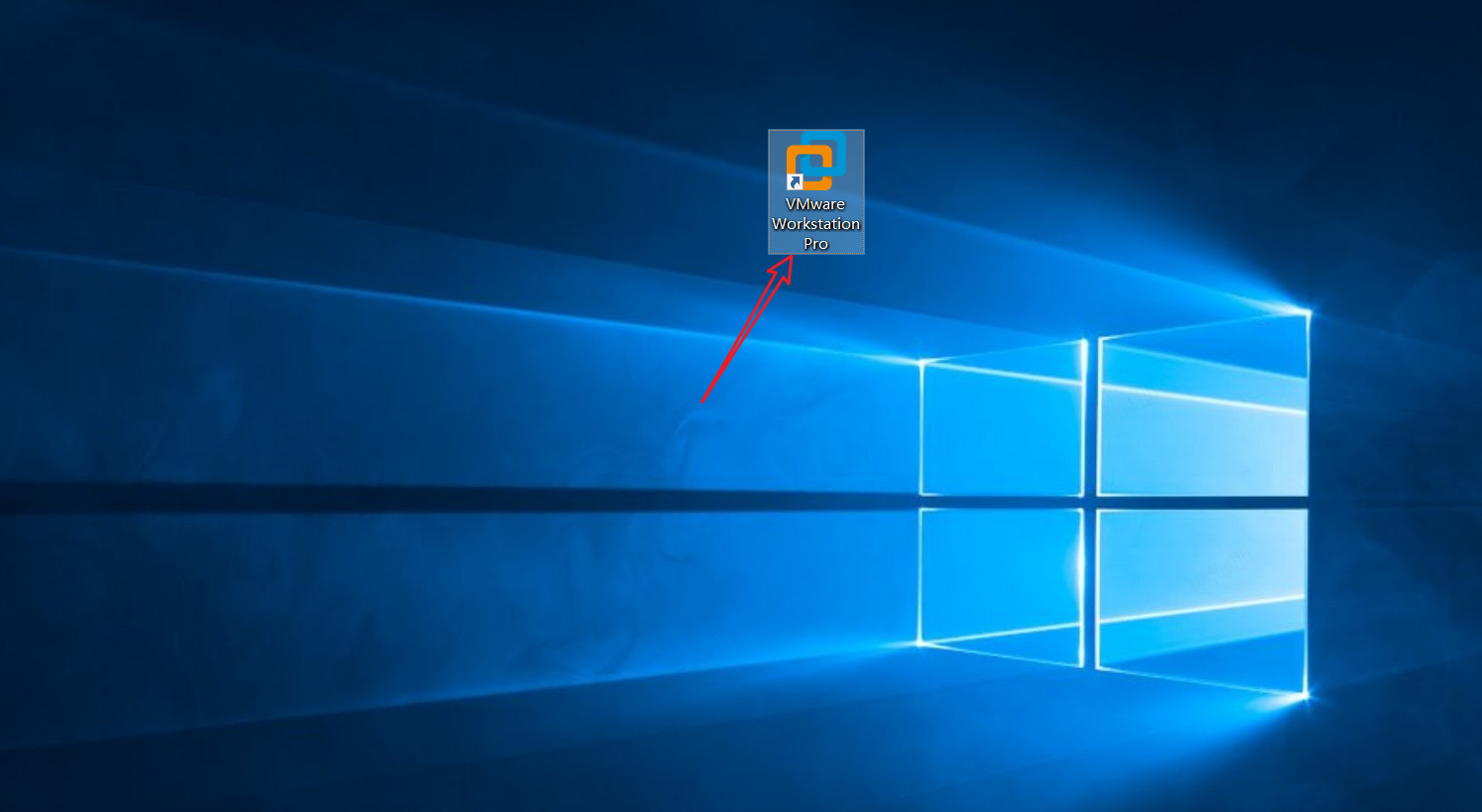
1.1 VMware Workstation Pro 双击VMware图标,如果桌面上找不到,说明你压根没装。 👉 VMware安装教程:vmware安装教程:最新超详细图文步骤(附vmware17安装包下载+许可证密钥) 👉 centos下载安装教程:centos下载安装教程:最新超详细图文步骤教程(附centos iso镜像下载)
1.2 Rocky Linux 9.8 ISO 镜像 下载Rocky Linux 9.8 ISO 镜像。 下载地址:
通过网盘分享的文件:Rocky-9-latest-x86_64-minimal 链接: https://pan.baidu.com/s/1UxZRE57fmWL_N0wau79wgw?pwd=w8p8
2、双击打开 VMware
3、点击“创建新的虚拟机”
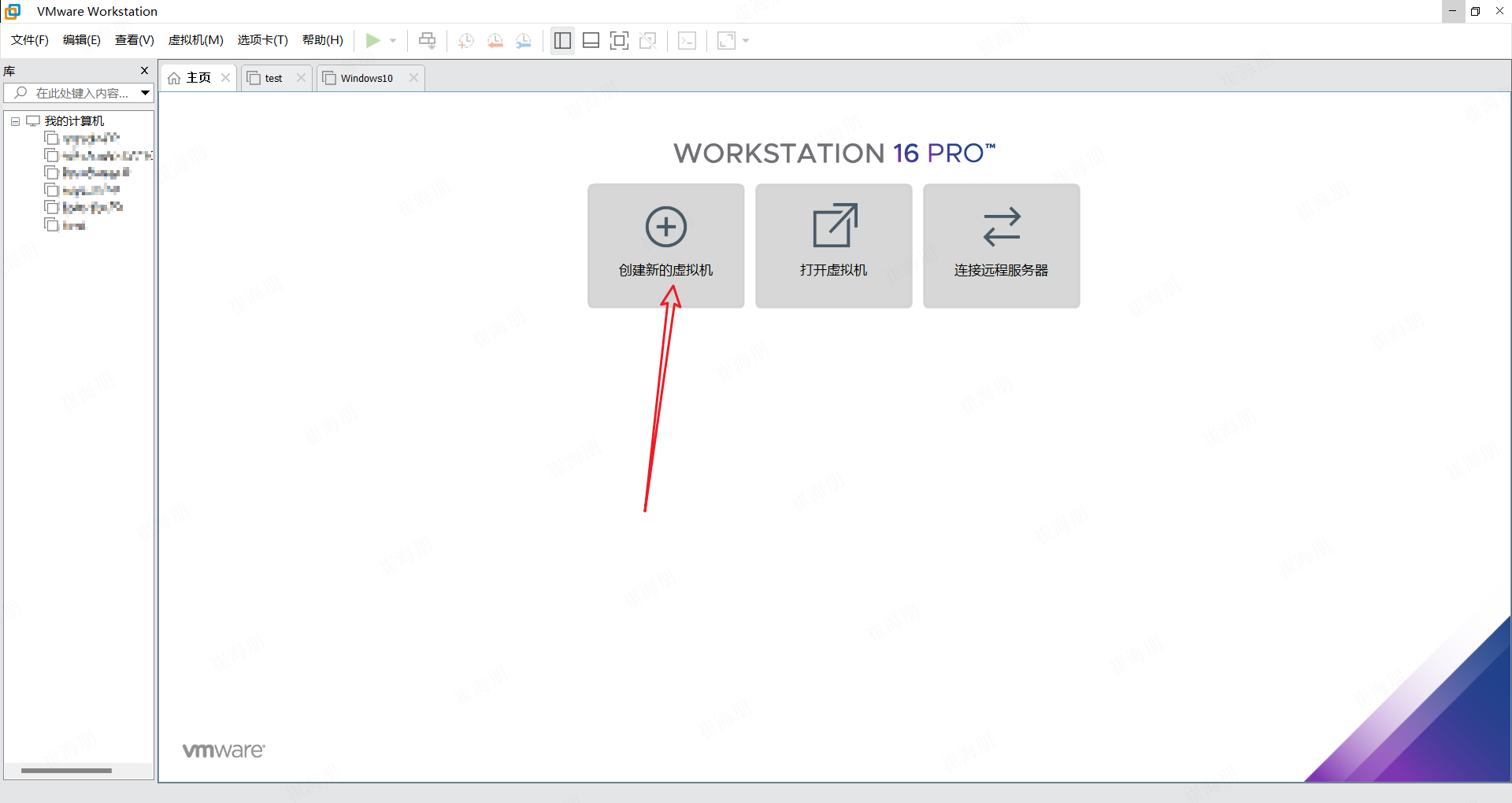
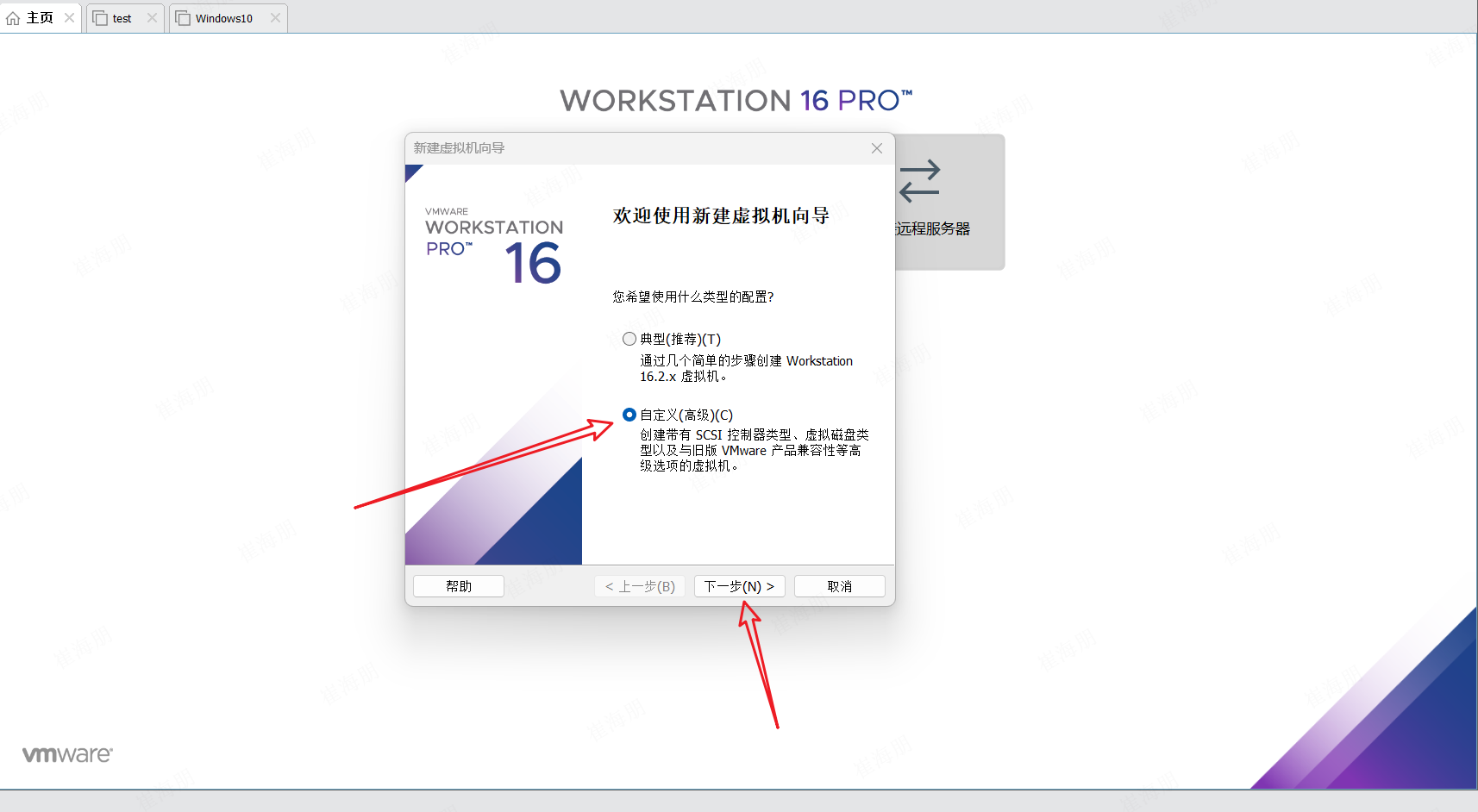
4、选择“自定义(高级)”,点击“下一步”
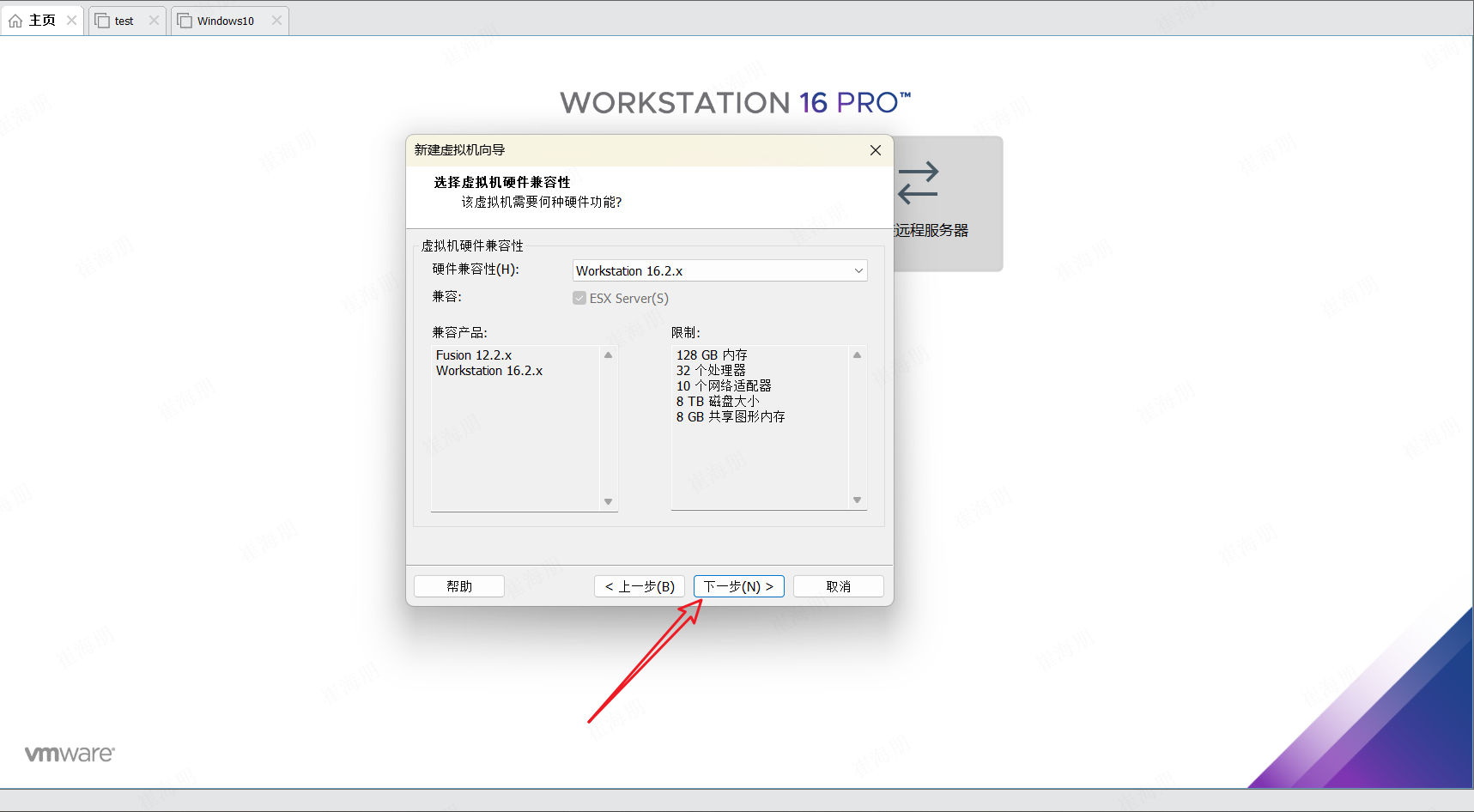
5、直接点击“下一步”(硬件兼容性保持默认)
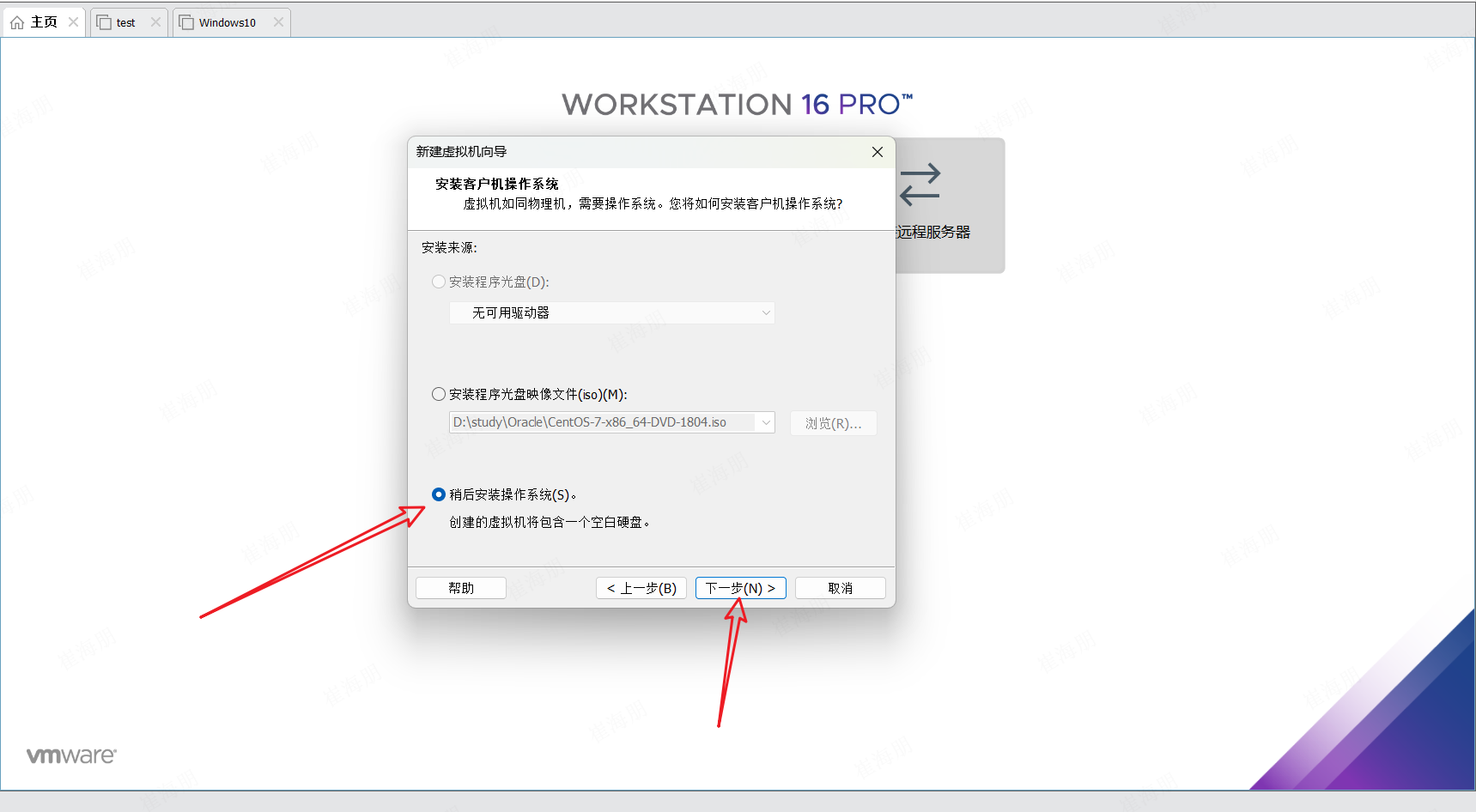
6、选择“稍后安装操作系统”,点击“下一步”
⚠️ 这样做可以避免安装程序在配置完成前意外启动。
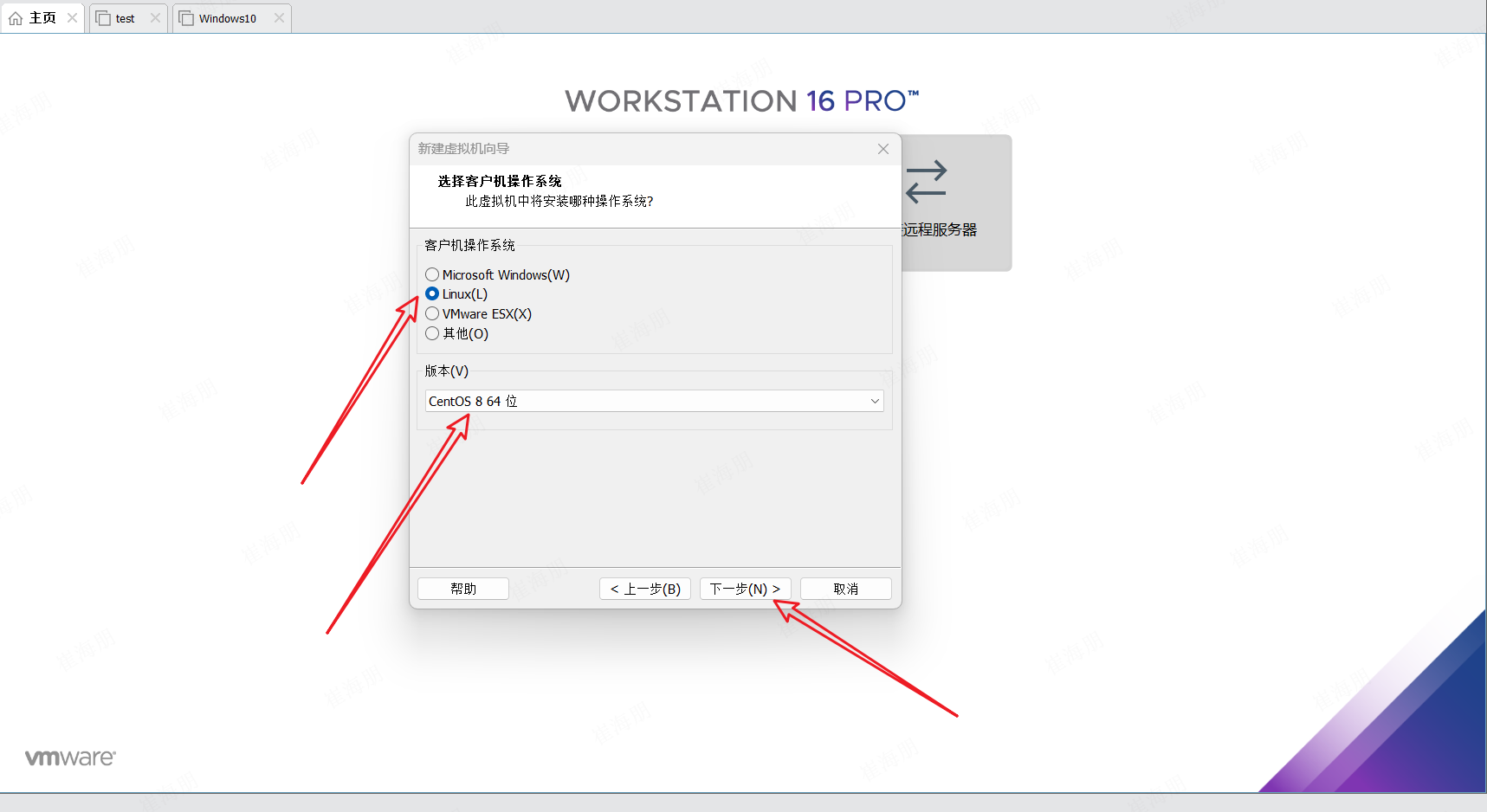
7、选择客户机操作系统
- 操作系统:Linux
- 版本:如果没有Rocky Linux,请选择 CentOS 8 64位(兼容性最佳)
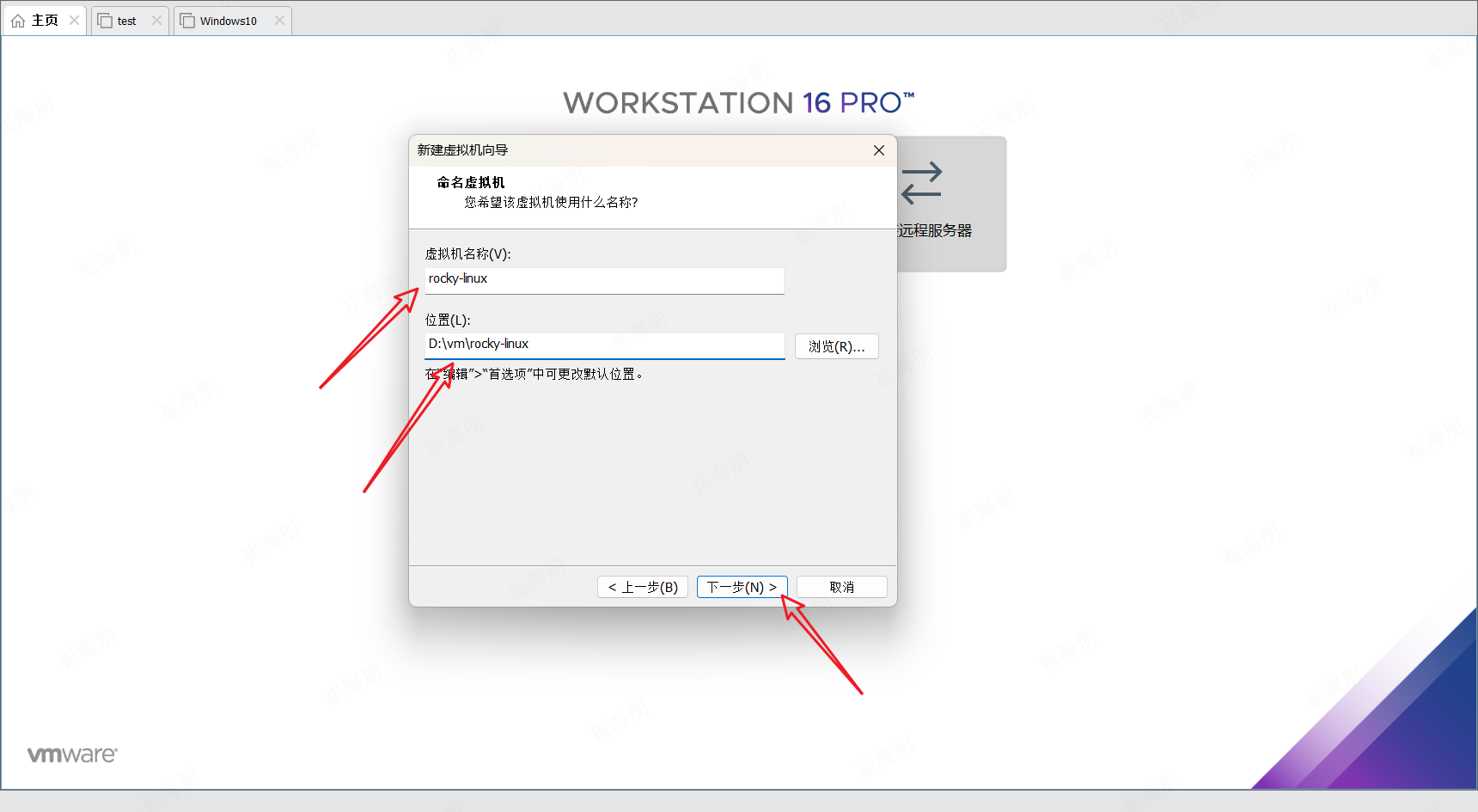
8、设置虚拟机名称和安装位置
- 名称自定义(例如 RockyLinux-9.8)
- 位置建议放在非系统盘,空间充足的分区
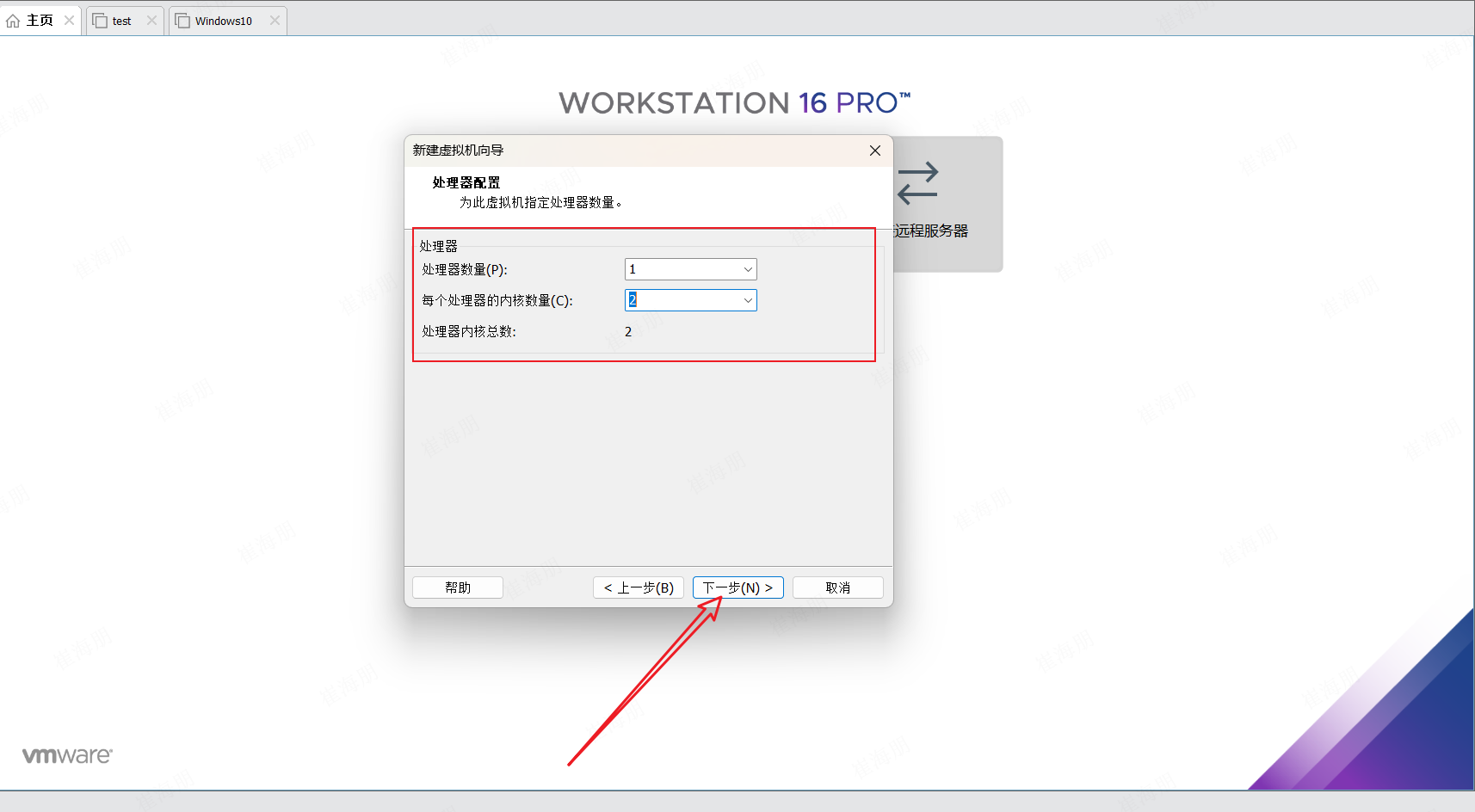
9、分配 CPU
- 建议至少 2个处理器核心
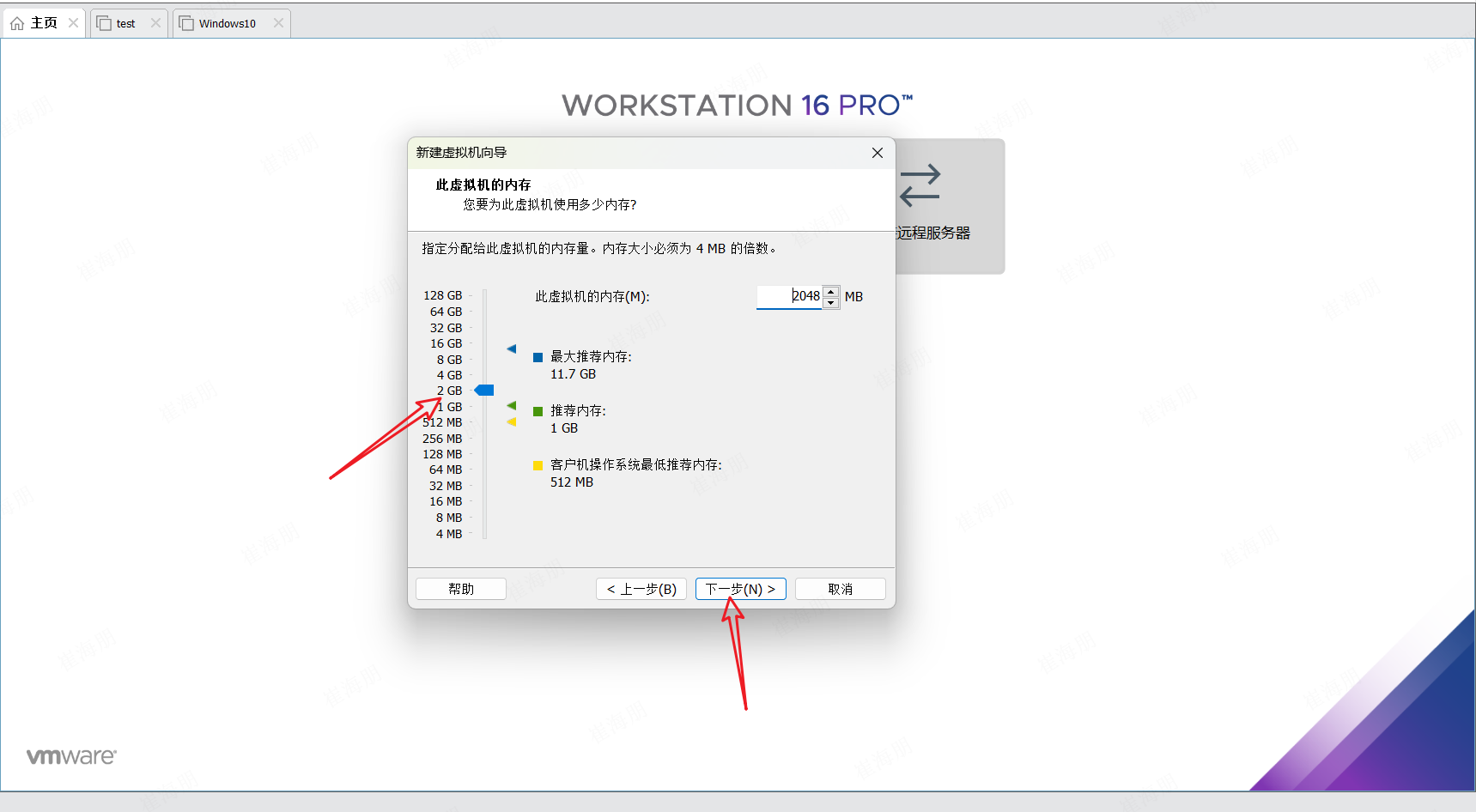
10、分配内存
- 建议至少 4 GB(若宿主机内存紧张,可设为2 GB,但性能会受影响)
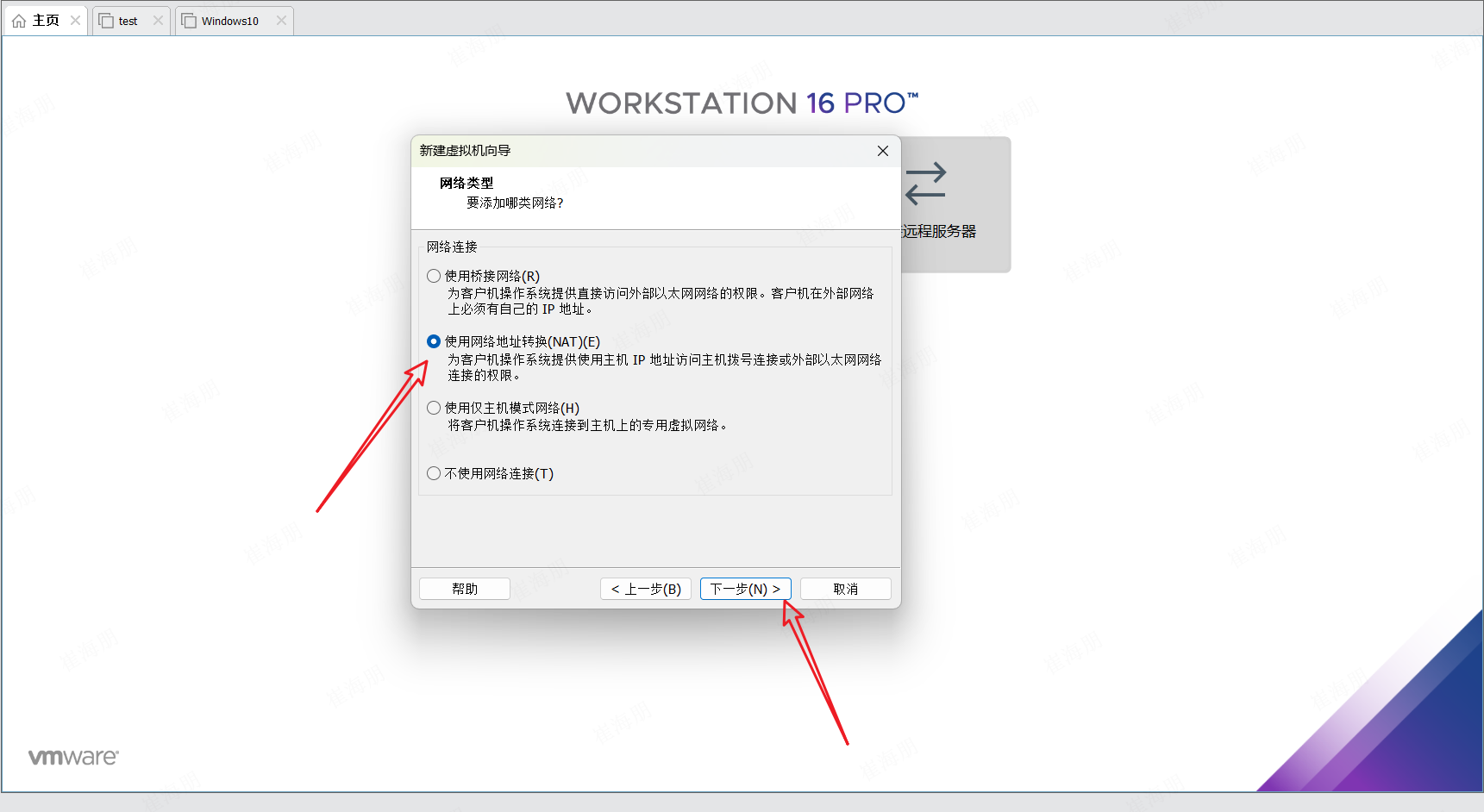
11、选择网络类型
- 选择 使用网络地址转换(NAT)(最通用,虚拟机可通过宿主机上网)
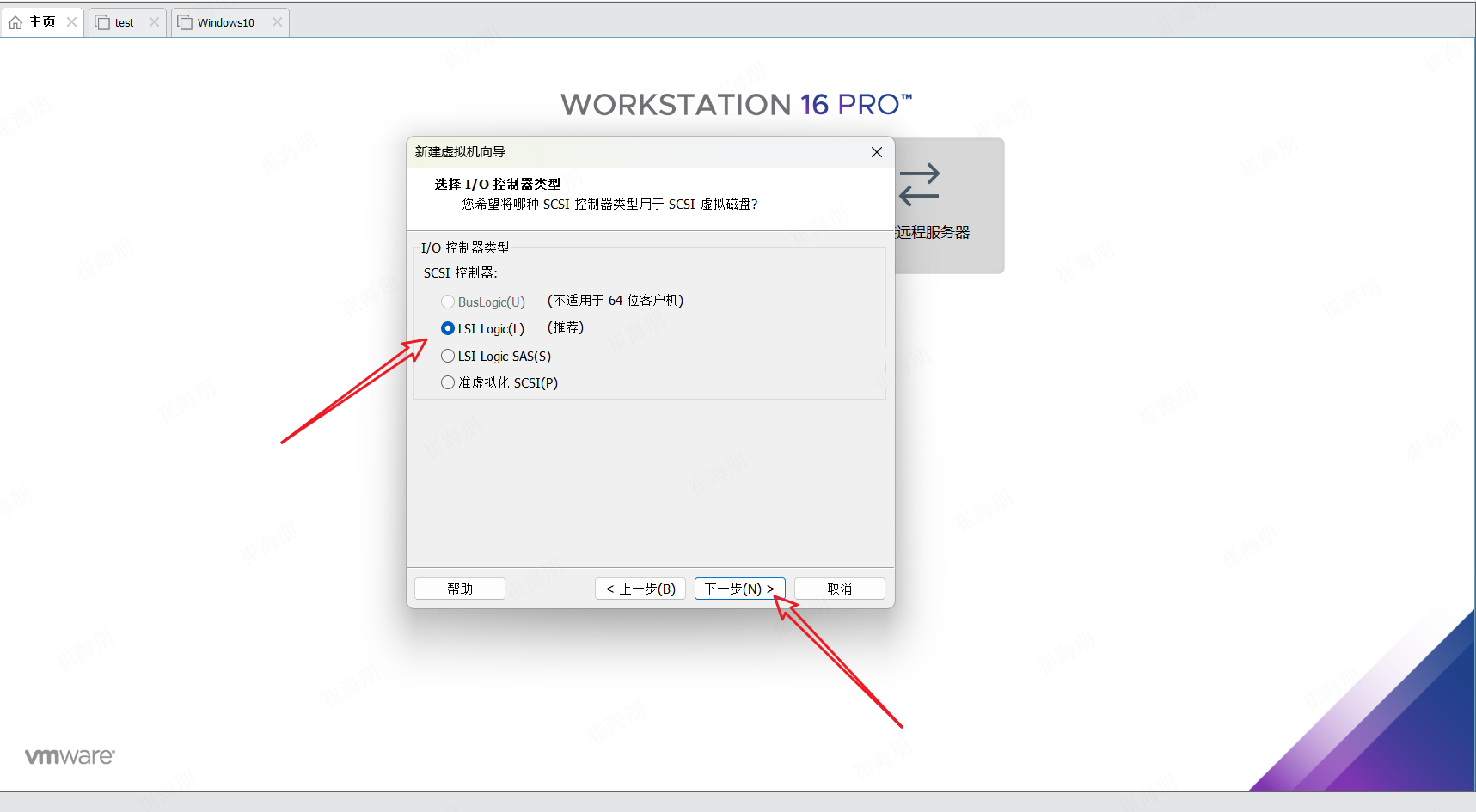
12、选择 I/O 控制器类型
- 保持默认推荐(LSI Logic),点击“下一步”
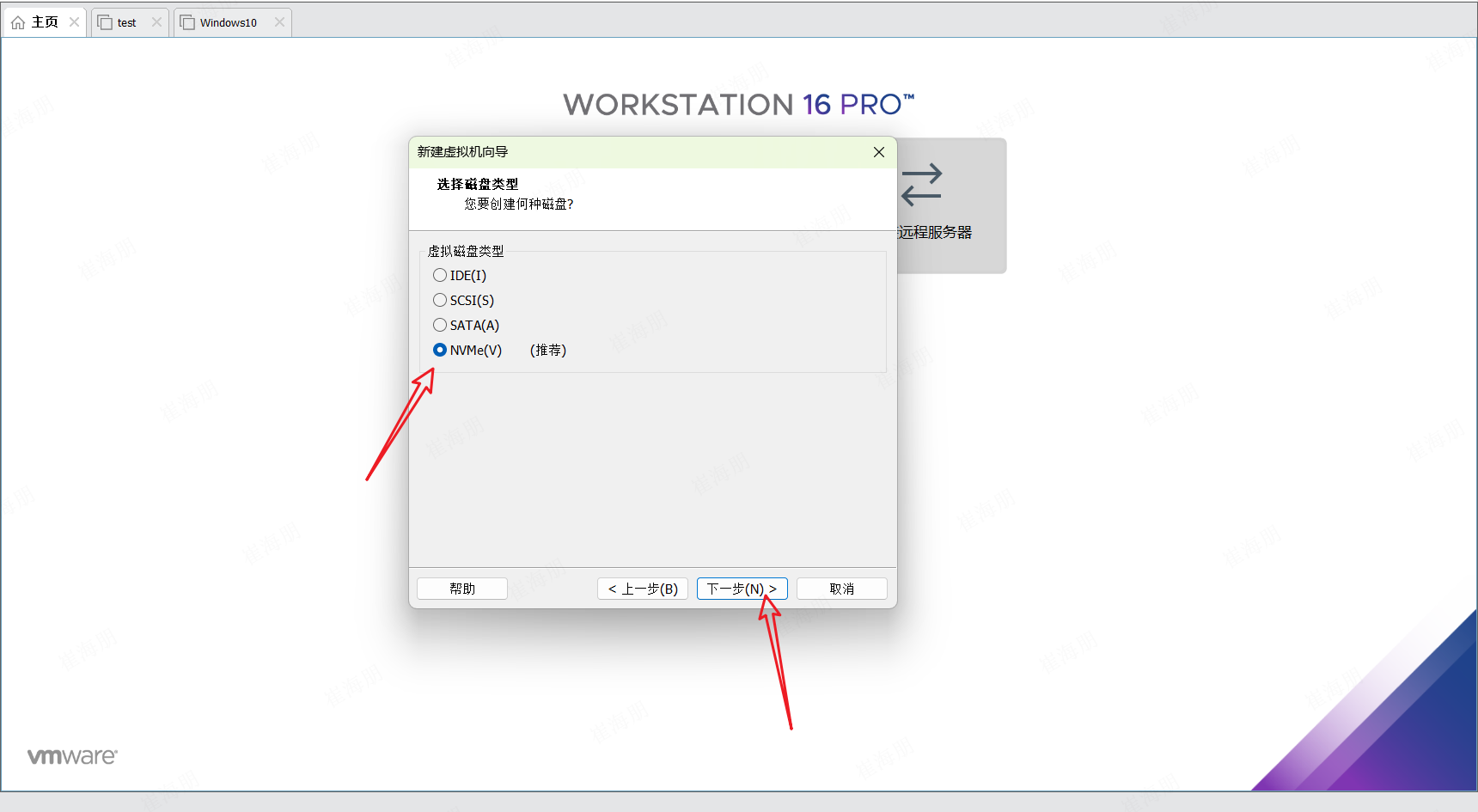
13、选择磁盘类型
- 保持默认推荐(NVMe),点击“下一步”
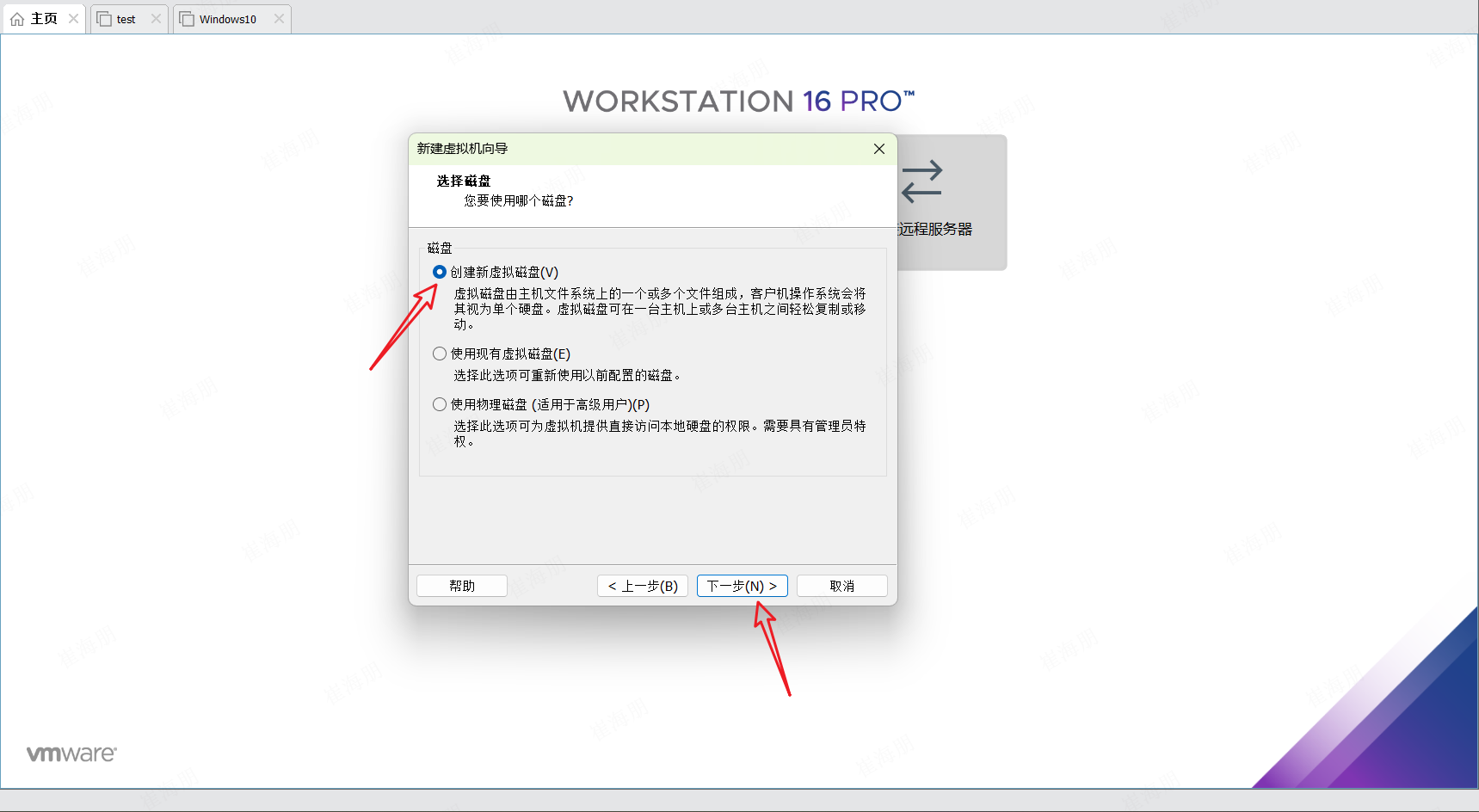
14、选择“创建新虚拟磁盘”
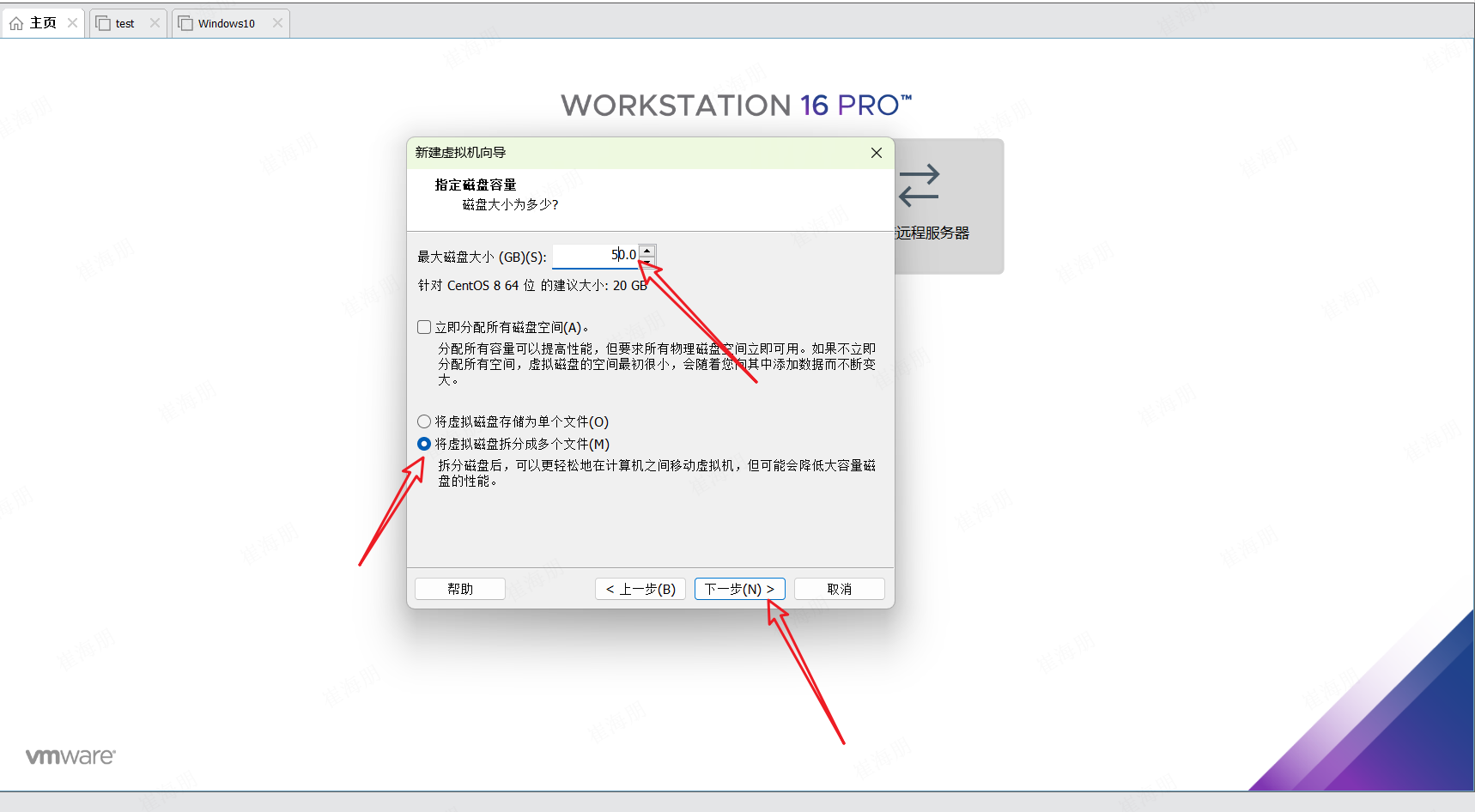
15、指定磁盘容量
- 建议 20 GB以上(学习够用,生产环境根据需求调整)
- 选择“将虚拟磁盘拆分成多个文件”
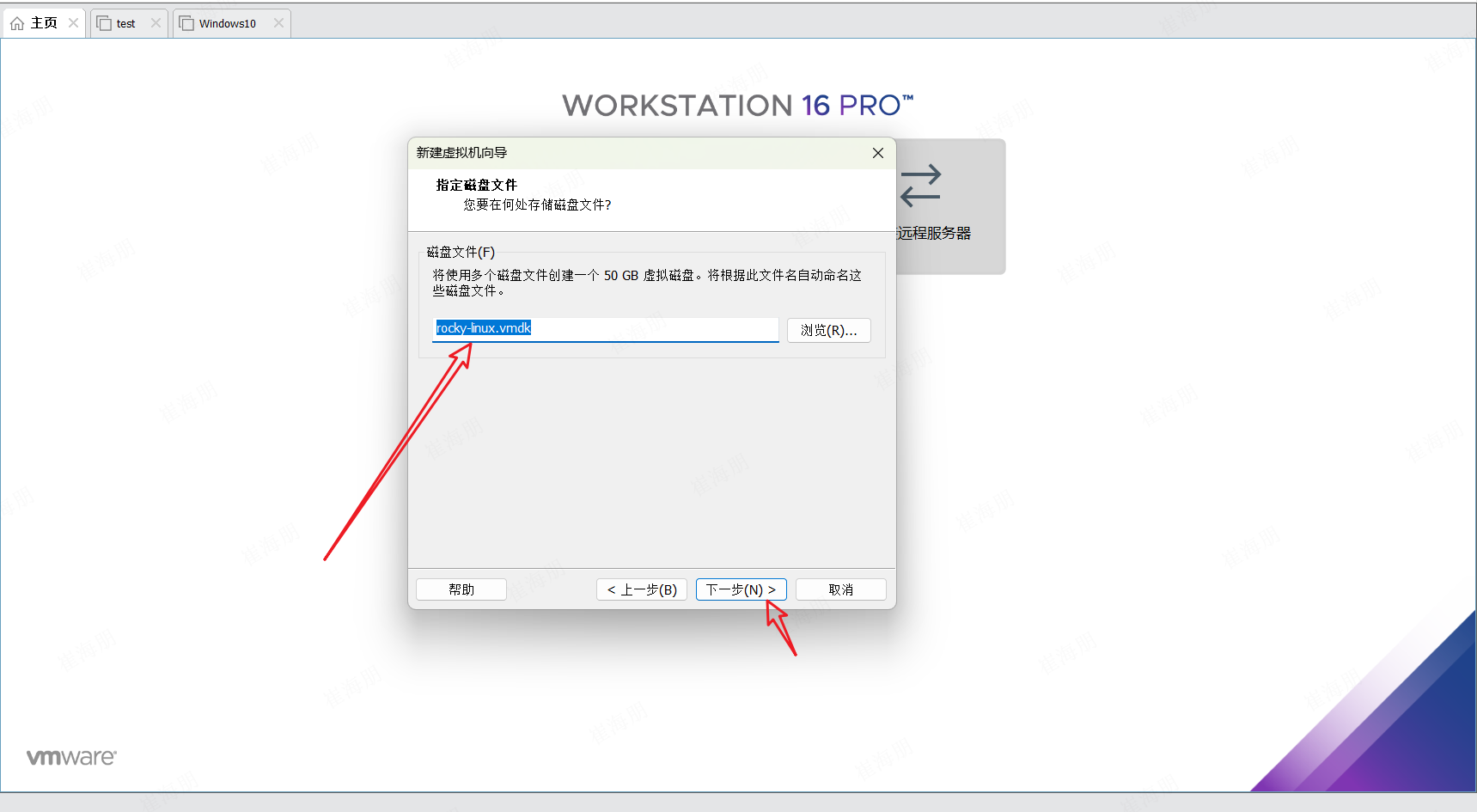
16、指定磁盘文件
- 保持默认文件名和路径,点击“下一步”
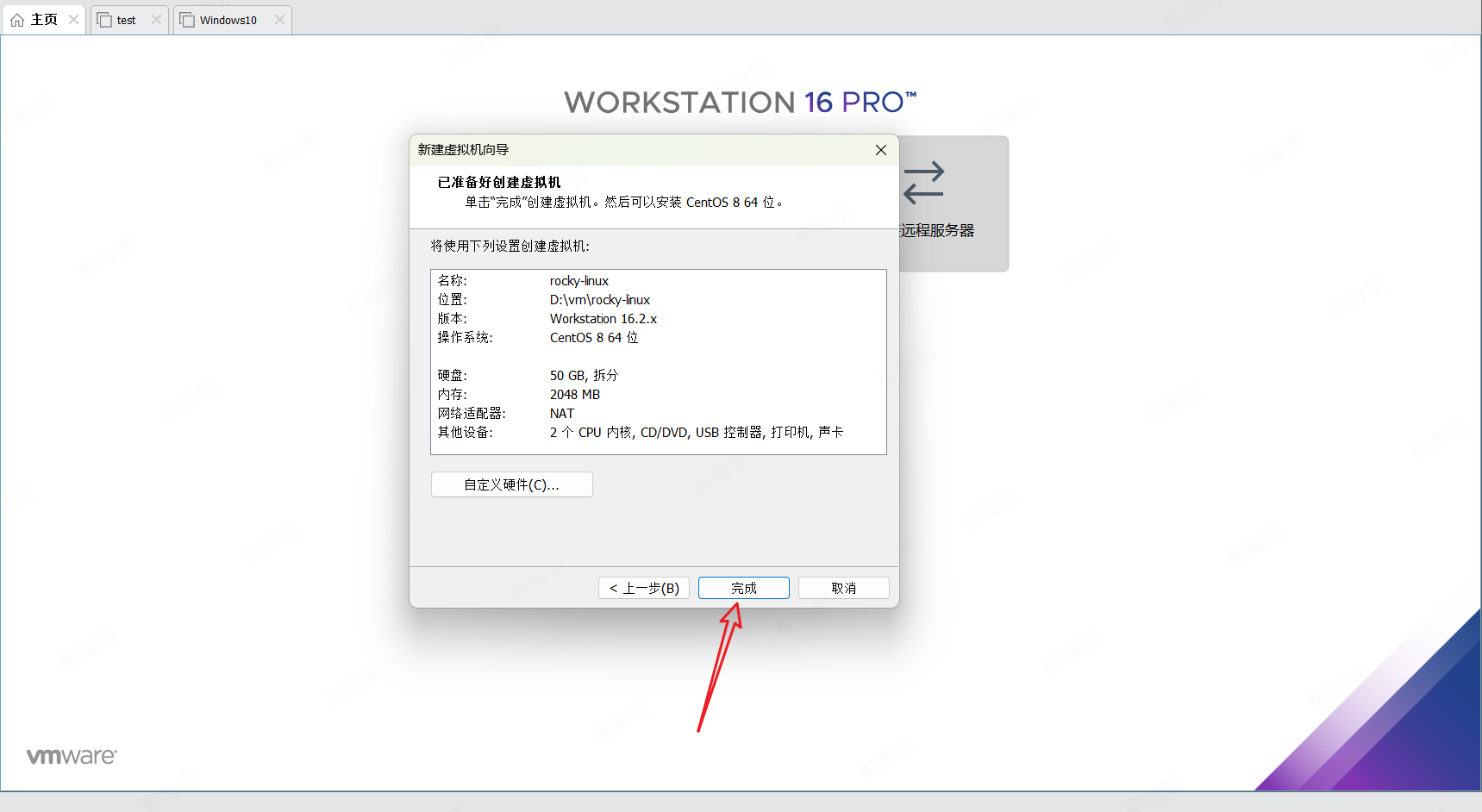
17、点击“完成”
- 此时虚拟机创建完成,但尚未挂载ISO镜像
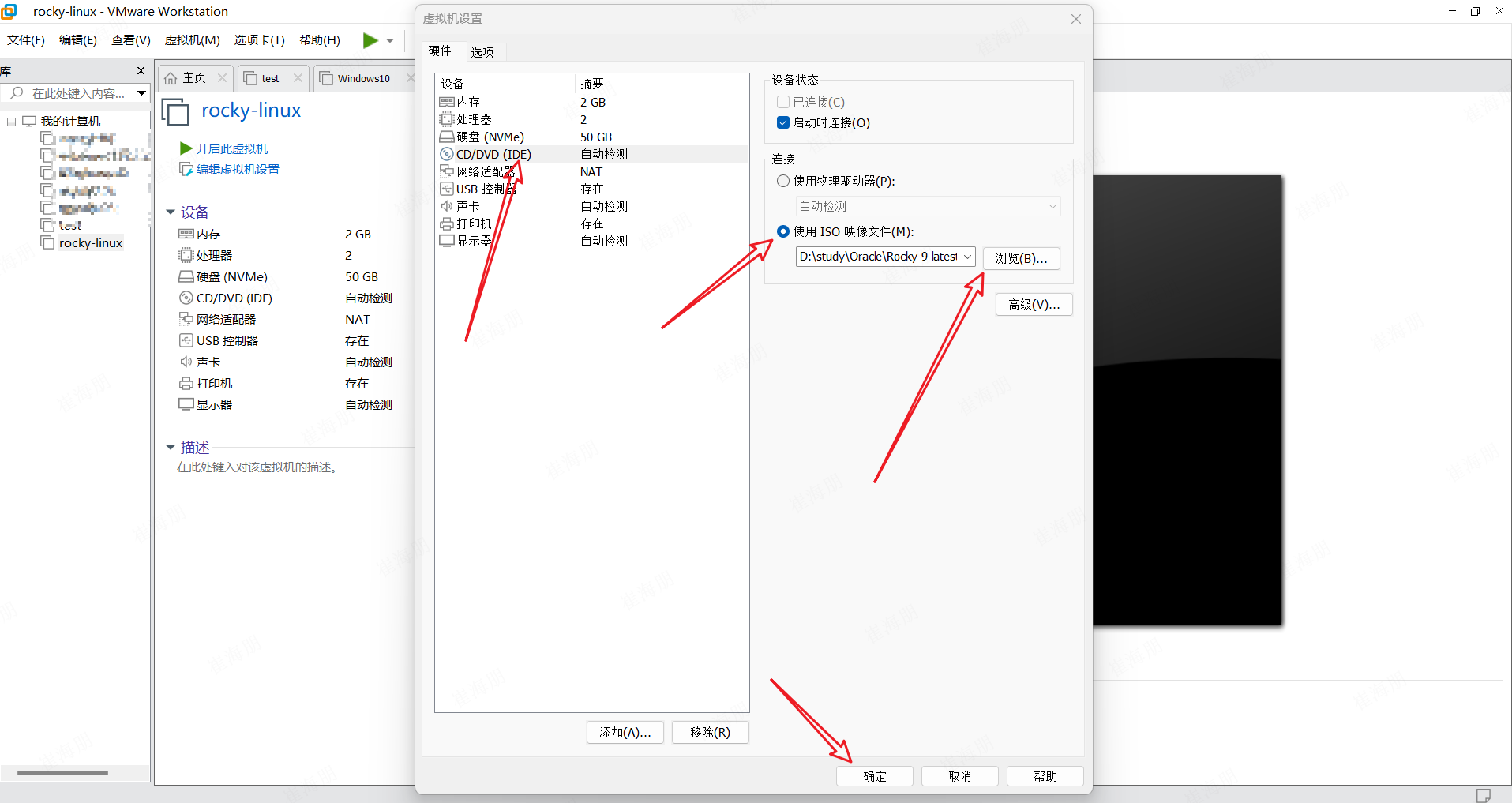
18、点击“编辑虚拟机设置”
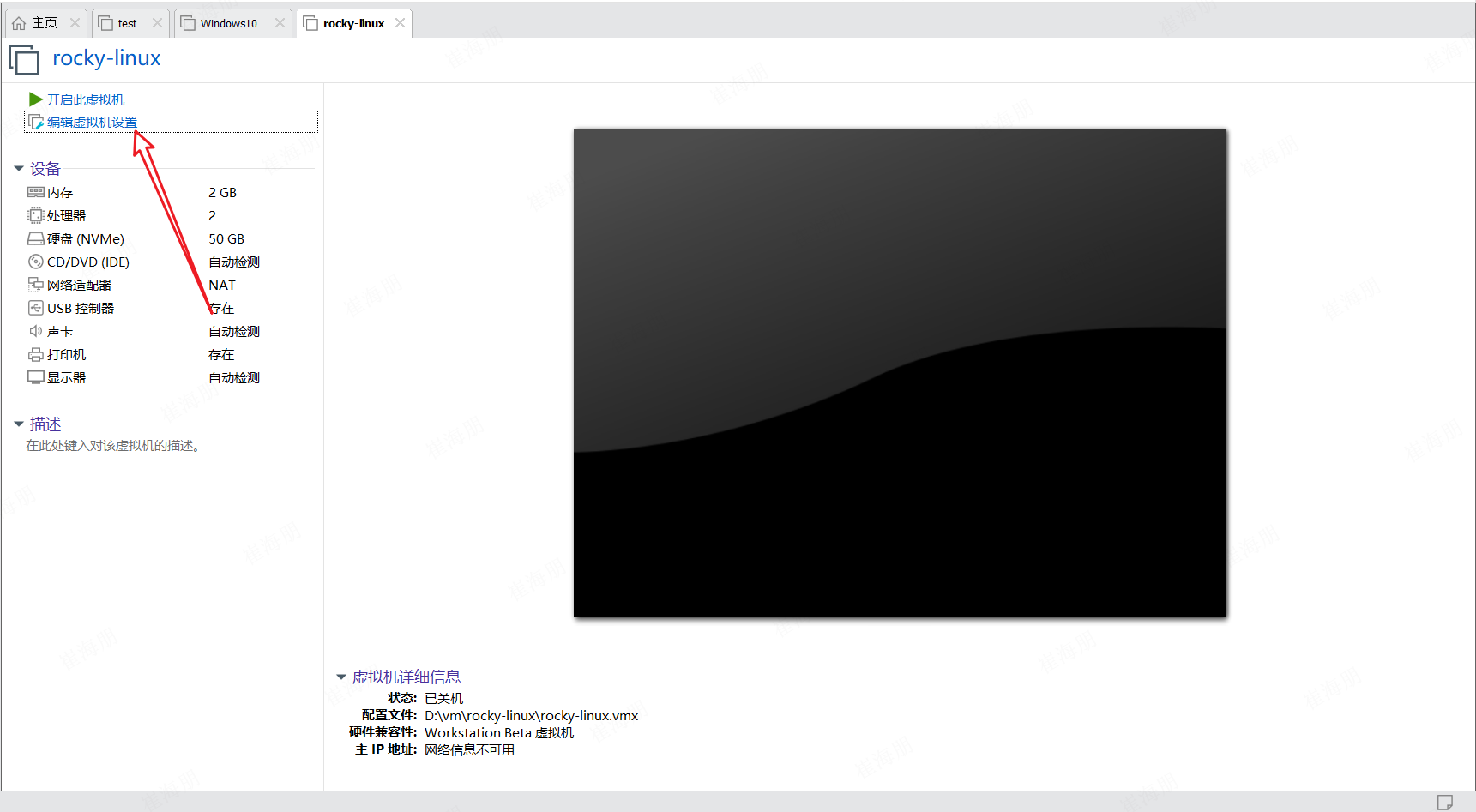
19、设置 ISO 文件
- 在虚拟机设置中,选择CD/DVD驱动器,勾选“启动时连接”,并浏览选择你下载好的Rocky Linux 9.8 ISO文件
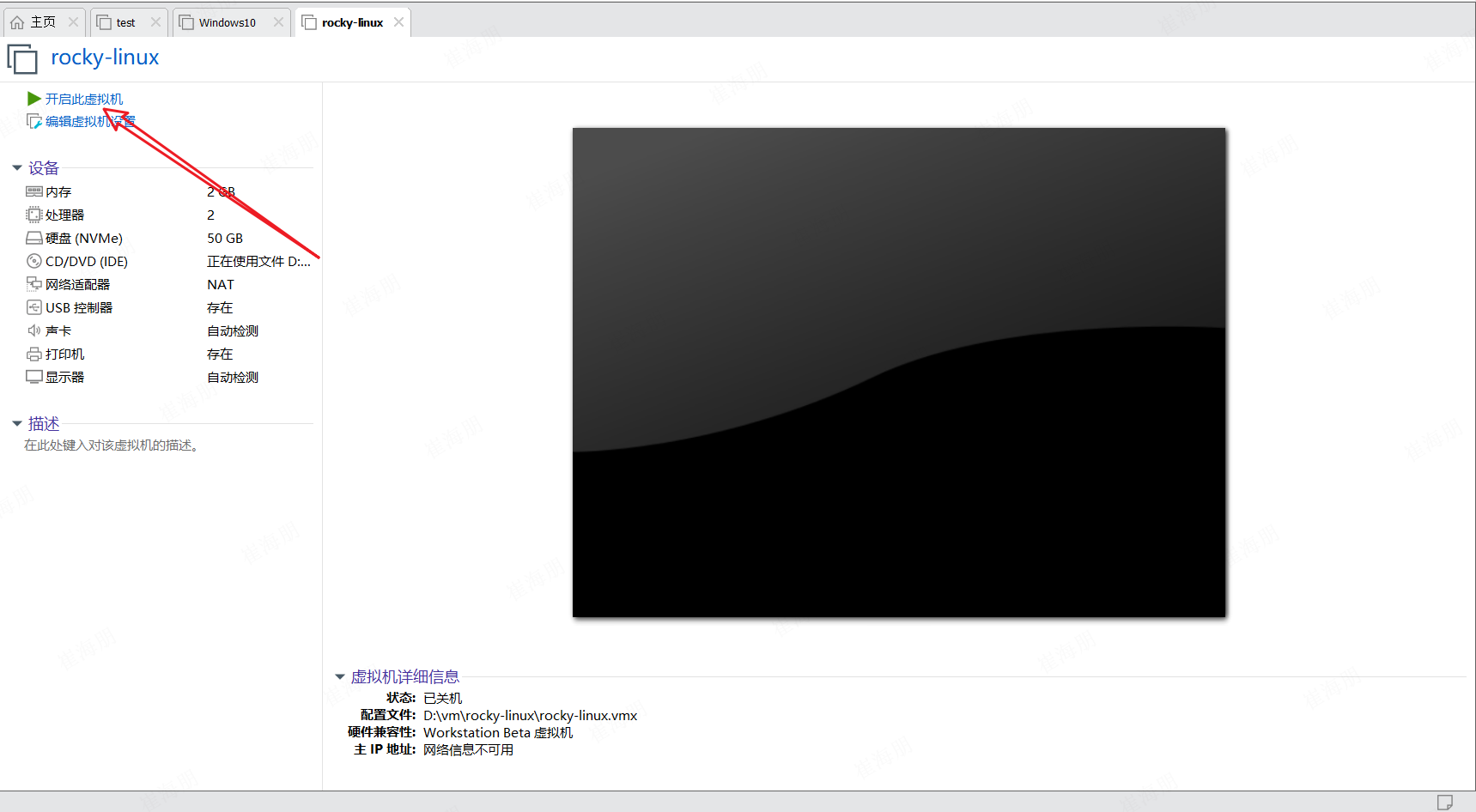
20、开启此虚拟机
- 点击“开启此虚拟机”电源按钮
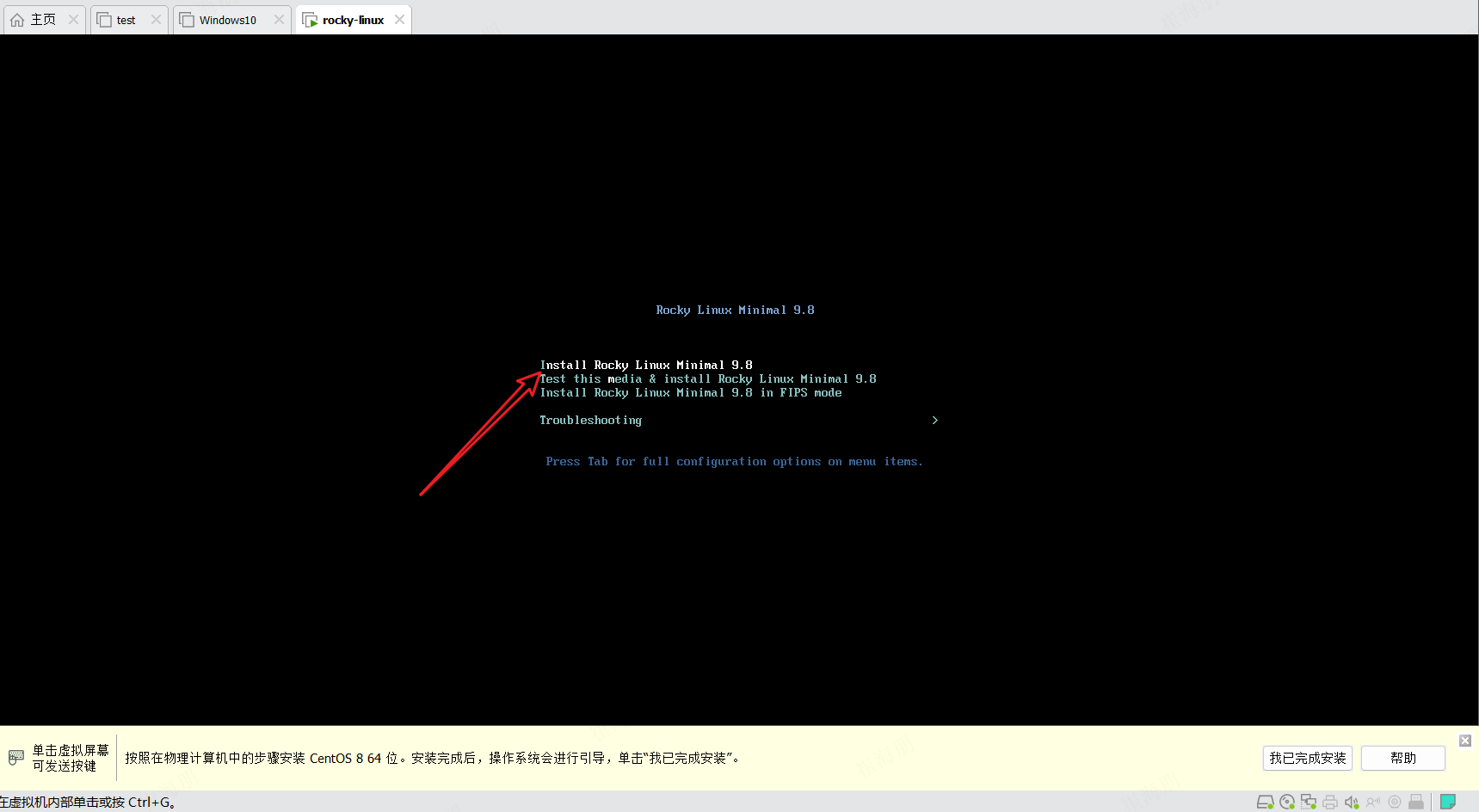
21、进入安装菜单
- 虚拟机启动后,点击鼠标进入虚拟机窗口,按 PgUp 键向上翻页,选择 Install Rocky Linux minimal 9.8(若默认选中的不是它)
22、选择语言
- 选择 中文(或按需选择English),点击“继续”

23、安装目标位置
- 点击“安装目标位置”,无需额外设置(自动分区即可),直接点击“完成”


24、时间和日期
- 选择时区(如 Asia/Shanghai),并开启“网络时间”同步


25、网络和主机名
- 点击“网络和主机名”,先开启网络开关(右上角),然后点击“配置”按钮

26、配置网络(IPv4 手动)
- 在弹出窗口中,选择 IPv4设置 → 手动 → 添加
- 输入:地址、子网掩码、网关、DNS服务器


27、如何获取这些网络参数?
- 回到 Windows宿主机,打开VMware → 编辑 → 虚拟网络编辑器
- 选择 NAT模式(通常为VMnet8),点击“NAT设置”
- 在弹出的窗口中,可以看到 网关IP(如 192.168.xxx.2)
- 子网掩码通常为 255.255.255.0
- 虚拟机IP需与网关在同一网段(如 192.168.xxx.128),且不与宿主机冲突
- DNS可填写 114.114.114.114 或 8.8.8.8


28、设置 root 密码
- 点击“Root密码”,设置一个强密码,务必勾选“允许root用户使用密码进行SSH登录”,否则后续无法远程连接。


29、开始安装
- 点击“开始安装”,等待进度条完成(约5~15分钟,取决于硬件)

30、重启系统
- 安装完成后,点击“重启”按钮。待重启后,Rocky Linux即已安装完毕。

31、安装完成

32、使用 Xshell 测试网络连接
- 在宿主机上打开Xshell(或PuTTY),新建连接:
- 主机:填写你刚才设置的虚拟机IP
- 端口:22
- 用户名:root
- 密码:你设置的root密码
- 若能成功连接并出现命令行提示符,则说明一切正常


三、Rocky Linux入门操作
系统装好了,接下来掌握几个最常用的入门操作,让你快速上手Rocky Linux 9。
1. 基础信息查询
# 查看系统版本
cat /etc/os-release
# 查看内核版本
uname -r
# 查看CPU架构
lscpu
# 查看内存信息(以MB为单位)
free -m
# 查看磁盘信息
lsblk
df -h
2. 软件包管理(dnf)
Rocky Linux 9 默认使用 dnf 作为包管理工具(虽然 yum 命令仍然可用,但实际上是 dnf 的别名)。
# 更新所有软件包
dnf update -y
# 安装常用工具
dnf install -y vim wget curl net-tools lsof
# 搜索软件包
dnf search htop
# 卸载软件包
dnf remove tree
# 清理缓存
dnf clean all
dnf makecache
3. 服务管理(systemctl)
# 查看服务状态
systemctl status firewalld
# 启动服务
systemctl start firewalld
# 停止服务
systemctl stop firewalld
# 设置开机自启
systemctl enable firewalld
# 禁用开机自启
systemctl disable firewalld
4. 防火墙管理(firewalld)
Rocky Linux 9 推荐使用 firewalld 管理防火墙。
# 查看防火墙状态
firewall-cmd –state
# 开放单个端口(如 80 端口)
firewall-cmd –permanent –add-port=80/tcp
# 开放多个端口
firewall-cmd –permanent –add-port={80,443,22}/tcp
# 开放服务(如 HTTP 服务)
firewall-cmd –permanent –add-service=http
# 重新加载防火墙规则(使配置生效)
firewall-cmd –reload
# 查看已开放的端口
firewall-cmd –list-ports
5. 网络配置(nmcli)
Rocky Linux 9.x 放弃了传统的 /etc/sysconfig/network-scripts/ 目录,采用新的网络配置存储目录 /etc/NetworkManager/system-connections/。
# 查看网络设备状态
nmcli device status
# 查看所有连接
nmcli connection show
# 修改连接为静态IP(以 ens160 为例)
nmcli connection modify ens160 ipv4.method manual \\
ipv4.addresses 192.168.xxx.128/24 \\
ipv4.gateway 192.168.xxx.2 \\
ipv4.dns 114.114.114.114
# 重新加载配置
nmcli connection reload
# 激活连接
nmcli connection up ens160
6. 修改主机名
# 设置主机名
hostnamectl set-hostname my-rocky
# 查看当前主机名
hostnamectl
7. 配置国内软件源(加速下载)
Rocky Linux 默认源在国外,下载速度较慢,建议替换为国内镜像源。
替换为阿里云源:
# 1. 备份默认源
cp -a /etc/yum.repos.d/ /etc/yum.repos.d-bak/
# 2. 替换为阿里云源
sed -e 's|^mirrorlist=|#mirrorlist=|g' \\
-e 's|^#baseurl=http://dl.rockylinux.org/$contentdir|baseurl=https://mirrors.aliyun.com/rockylinux|g' \\
-i.bak \\
/etc/yum.repos.d/[Rr]ocky*.repo
# 3. 清理缓存并更新
dnf clean all
dnf makecache
替换为清华大学源:
sudo sed -e 's|^mirrorlist=|#mirrorlist=|g' \\
-e 's|^#baseurl=http://dl.rockylinux.org/$contentdir|baseurl=https://mirrors.tuna.tsinghua.edu.cn/rocky|g' \\
-i.bak \\
/etc/yum.repos.d/Rocky-*.repo
文章结尾
以上就是一份完整的 Rocky Linux安装教程,从VMware虚拟机的创建、硬件配置、ISO挂载,到系统的安装、网络配置、root密码设置,再到安装完成后的Xshell远程连接测试,每一步都配有详细的图文说明。
通过这篇Rocky Linux 9安装教程,相信你已经成功在自己的电脑上搭建起了一台Rocky Linux虚拟机。接下来,你可以继续深入学习Linux系统管理、服务部署、Shell脚本等进阶内容,Rocky Linux 稳定可靠的企业级特性一定会成为你学习和工作的得力助手。
如果在安装过程中遇到任何问题,欢迎在评论区留言交流。后续我还会带来更多关于Rocky Linux系统管理、服务搭建的实战教程,敬请关注!