Sunshine 游戏串流完全指南:5 分钟搭好你的免费自托管串流服务器
【免费下载链接】Sunshine Self-hosted game stream host for Moonlight.  项目地址: https://gitcode.com/GitHub_Trending/su/Sunshine
如果你受够了云游戏订阅费,又不想把游戏库交给第三方平台,Sunshine 游戏串流方案值得一试。Sunshine 是一款开源游戏串流服务器,跑在你自己的电脑或主机上,配合 Moonlight 客户端,就能把 PC 上的游戏画面实时推送到手机、平板、电视或另一台电脑上。本文面向零基础读者,带你从零完成 Sunshine 安装、Web 面板配置、编码器调优和故障排查,快速搭建属于自己的免费游戏串流环境。
项目全景速览:一张表看懂 Sunshine
| 支持平台 | Windows、Linux(X11 / Wayland)、macOS、FreeBSD |
| 编码方案 | NVENC(NVIDIA)、AMF(AMD)、QuickSync(Intel),另有 Vulkan / VAAPI 与 x264 软编兜底 |
| 客户端生态 | Moonlight 全家桶:Windows / macOS / Linux、Android、iOS、tvOS、树莓派等 |
| 许可证 | GNU GPLv3,完全开源 |
与商业云游戏最大的区别在于:所有运算都发生在你自己的硬件上,游戏库留在本地,没有任何月费,数据也不出你的局域网。延迟、分辨率、编码参数全部由你说了算,这也是自托管游戏串流服务器最核心的吸引力。
硬件与系统兼容性速查:先确认你的电脑够格
最低配置
| GPU | 带硬件编码的显卡:NVIDIA 支持 NVENC、AMD 支持 VCE、Intel 支持 QuickSync / VAAPI |
| CPU | Intel Core i3 或 AMD Ryzen 3 及以上 |
| 内存 | 4 GB 及以上 |
| 操作系统 | Windows / Linux / macOS / FreeBSD 主流版本 |
| 网络 | 5GHz 无线网络或有线以太网 |
4K 与 HDR 推荐配置
| GPU | RTX 2000 系列或更高 / AMD VCE 3.1+ / Intel HD 510+ | Pascal(GTX 10 系)或更高 / AMD VCE 3.4+ / Intel HD 730+ |
| CPU | i5 / Ryzen 5 及以上 | i5 / Ryzen 5 及以上 |
| 网络 | CAT5e 以太网或更高 | CAT5e 以太网或更高 |
关于编码路径的对应关系,你可以这样记:NVIDIA 卡走 NVENC(NVIDIA 芯片里内置的硬件编码器,性能最佳),AMD 卡走 AMF,Intel 卡走 QuickSync,三者都没有时自动退回 x264 软件编码——慢一些,但兼容性最强。Sunshine 会根据你的显卡自动选择,无需手动指定。
Sunshine 安装教程:三种部署方式任选
方式一:克隆源码或预编译二进制(推荐)
最稳妥的路径是拿官方仓库自己编译,或直接下载预编译安装包:
git clone https://gitcode.com/GitHub_Trending/su/Sunshine
克隆后按 构建文档 的指引编译即可;如果你不想碰编译环境,从项目发布页下载对应系统的预编译二进制文件是最省事的。
方式二:包管理器一行装好
各平台都有现成渠道,一行命令解决:
winget install LizardByte.Sunshine # Windows
flatpak install flathub dev.lizardbyte.app.Sunshine # Linux
brew install sunshine # macOS
sudo pkg install ./Sunshine-FreeBSD-14.4-amd64.pkg # FreeBSD(先下载对应架构包)
方式三:Docker 容器部署
官方 lizardbyte/sunshine 镜像适合无头服务器和纯自托管场景,但需要额外处理 GPU 直通与显示服务器,新手建议先用前两种方式。
5 分钟完成首次启动与 Web 面板配置
安装完成后 Sunshine 会作为后台服务启动。打开浏览器访问 https://localhost:47990(浏览器会提示自签名证书不安全,忽略即可,这是本地部署的正常现象)。
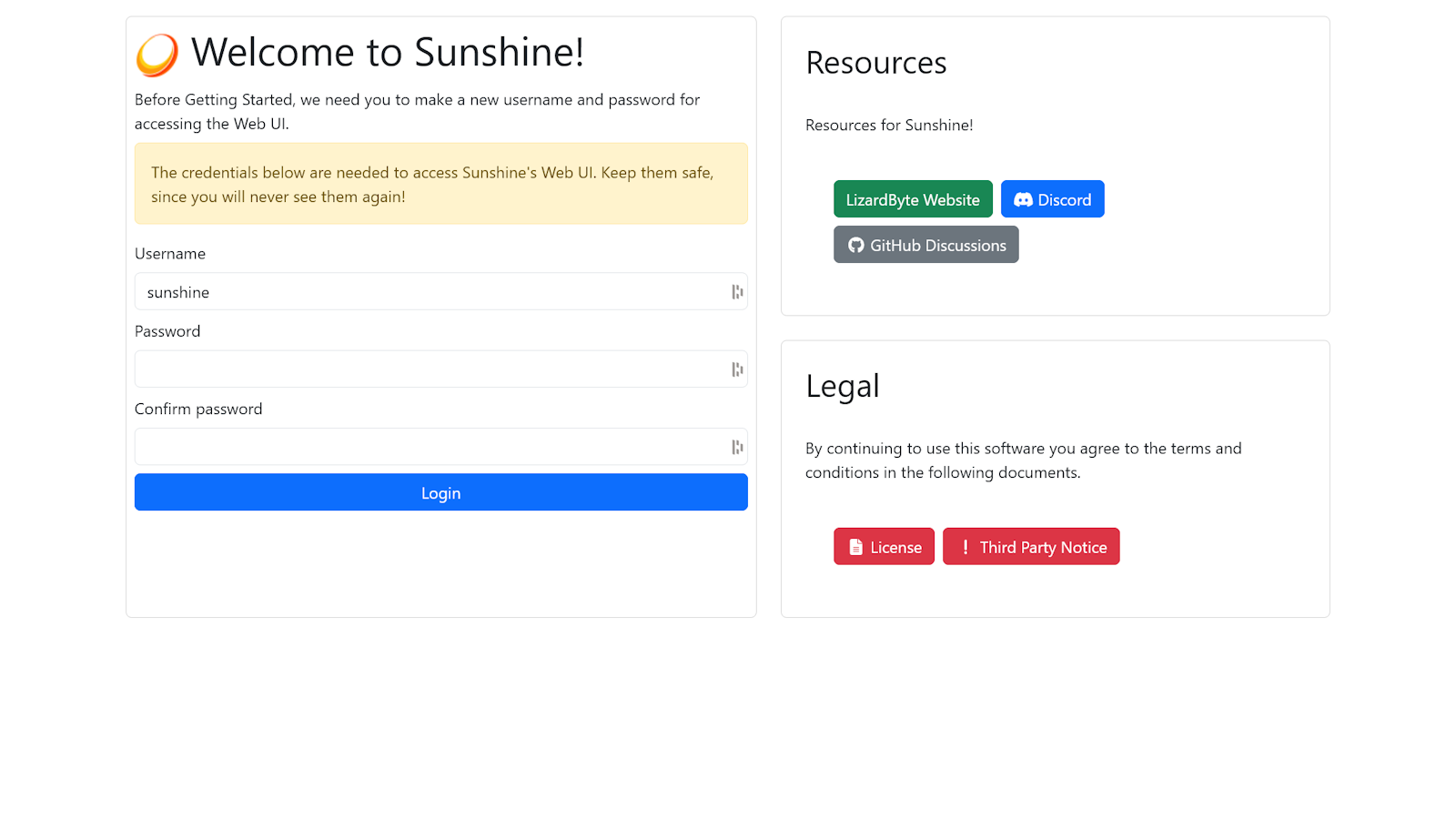
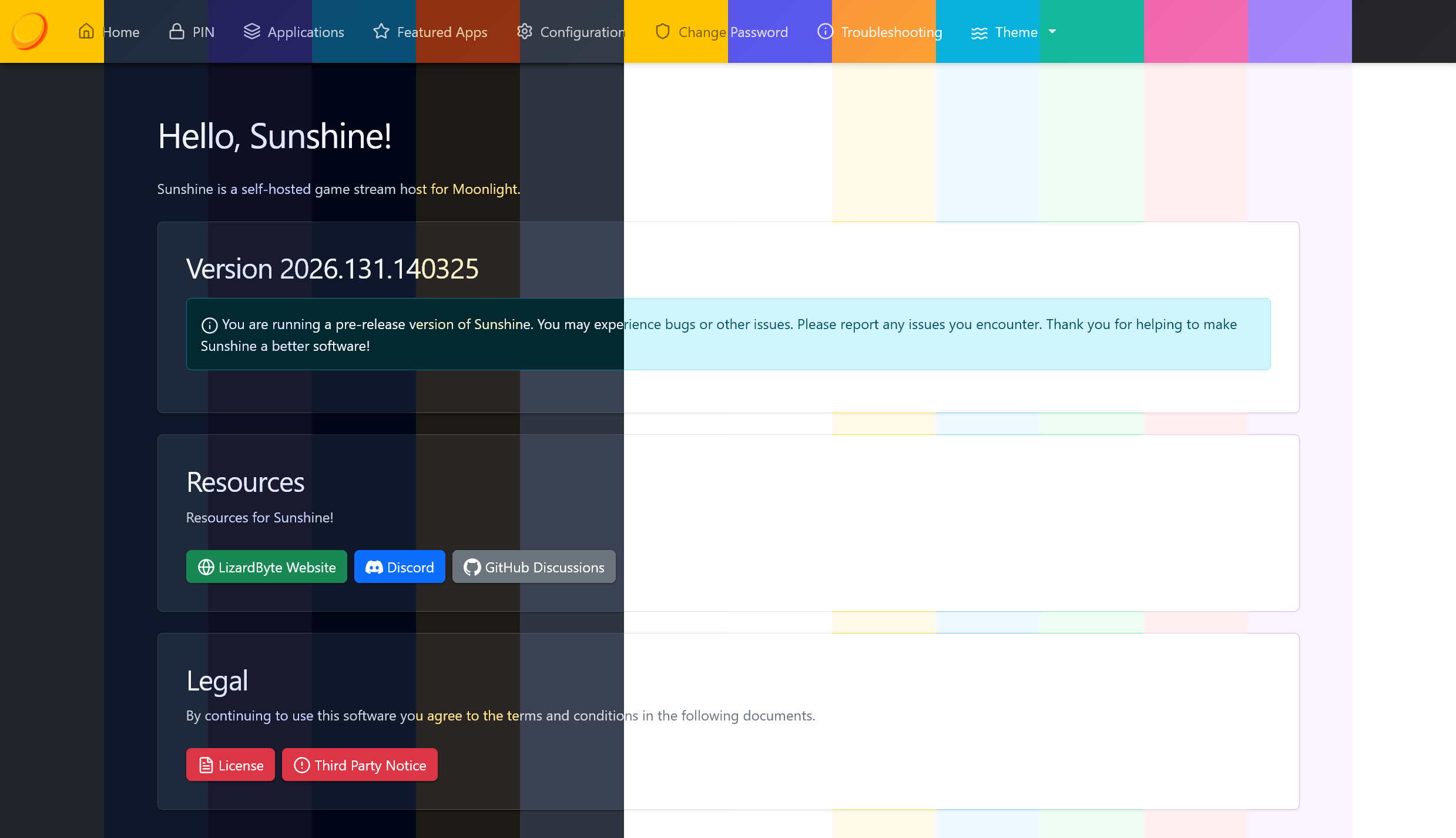
首次进入时,面板会要求你创建一组用户名和密码——请务必记牢,之后每次访问 Web 面板都要用到。顺手可以在导航栏给面板换个主题,浅色深色随你:
把 Moonlight 客户端配对过来只需要 3 步:
核心功能实战:把游戏搬上大屏
应用管理:4 步添加一个游戏
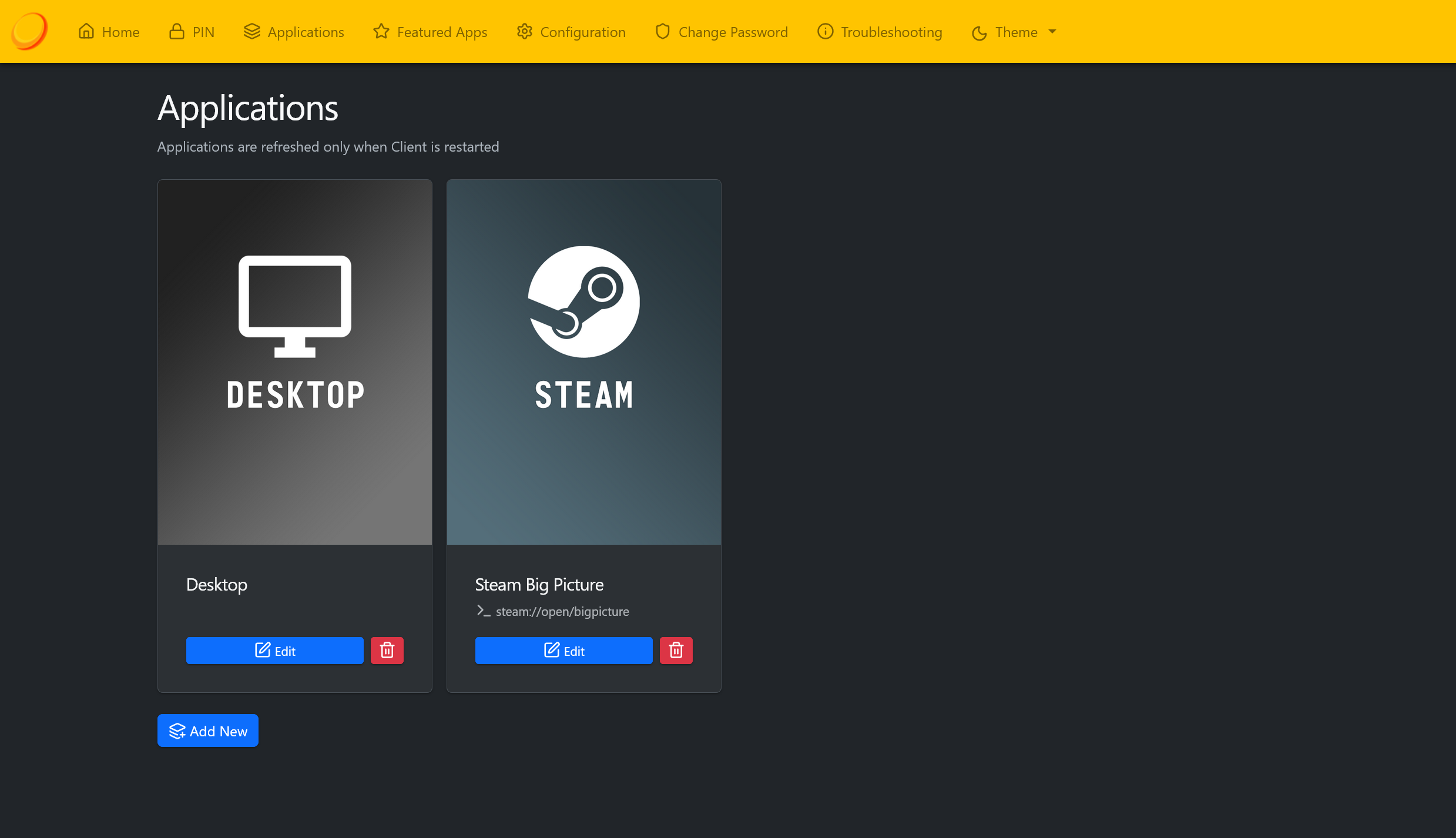
一个小提醒:当你启动新应用时,Sunshine 会自动结束之前正在串流的应用,避免两个画面打架。
外接手柄:主机级体验的门票
手柄直接连在客户端设备上,而不是主机上,Sunshine 会把输入原样传回去。Xbox 无线手柄(XInput 协议)、DualShock 4 / DualSense、Switch Pro 手柄都能被正确识别,蓝牙或 USB 连接均可。Linux 上如果你没有实体手柄,还可以借助虚拟手柄服务模拟输入。
精选工具与社区客户端
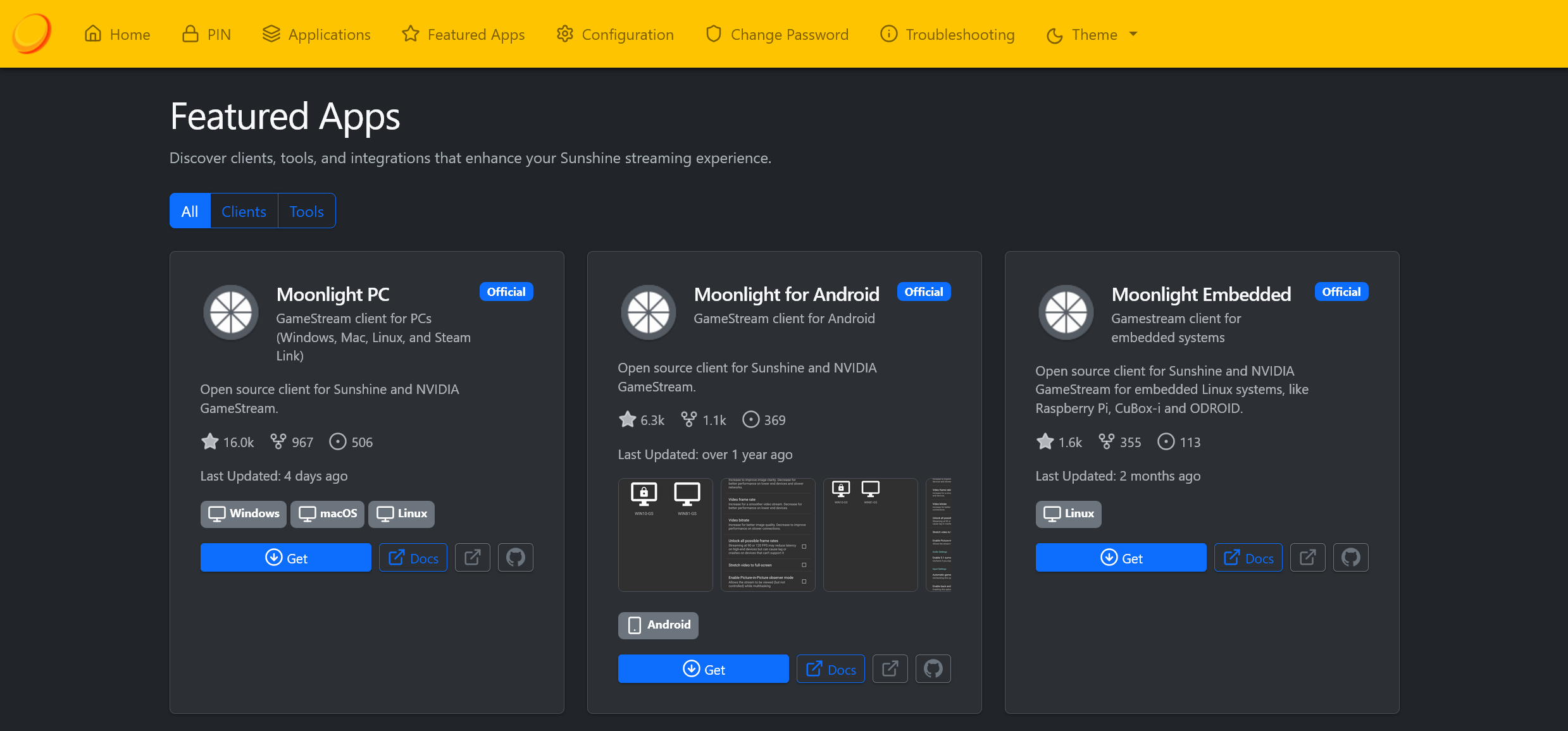
Web 面板的 "Featured Apps" 标签页汇总了官方 Moonlight 客户端(PC / Android / Embedded 嵌入式版本)以及社区工具:性能监控、网络诊断、手柄映射配置等,串流出问题时先来这儿找趁手工具。
网络与编码器调优:一份 Sunshine 配置指南
有线 vs 无线:先选对网络
- 首选有线:主机端千兆以太网接路由器,客户端尽量也走网线
- 在路由器上开启 QoS(Quality of Service,即服务质量策略,让游戏串流流量优先于其他下载和更新)
- 实在要无线:只走 5GHz 频段,2.4GHz 干扰太多;客户端离路由器别超过 10 米;⚠️ 4K 高码率无线慎开
分辨率与比特率对照表
| 720p | 5–10 Mbps | 5GHz WiFi 或有线 |
| 1080p | 10–20 Mbps | 5GHz WiFi 或有线 |
| 1440p | 20–30 Mbps | 有线优先 |
| 4K | 30–50 Mbps | 千兆有线 |
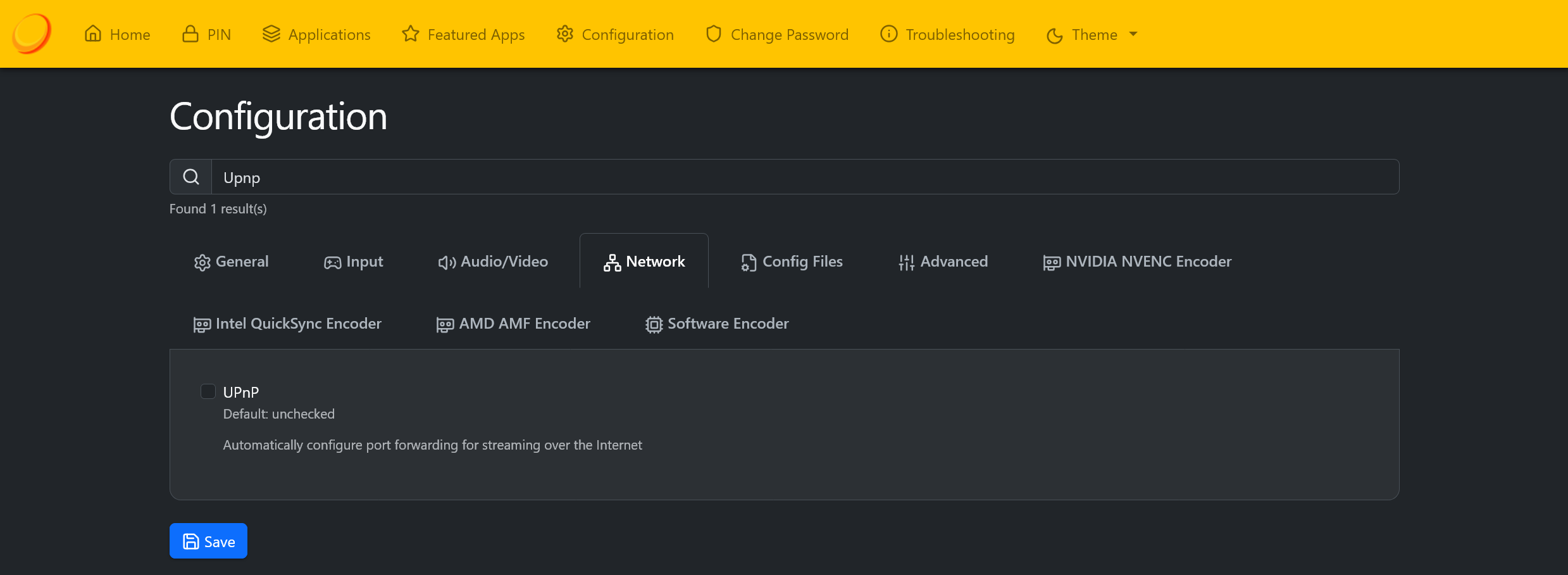
所有参数都在 Web 面板里调整,选项很多?用顶部的搜索框直接搜关键词,比翻菜单快得多:
帧率与编码模式怎么选
- 帧率:对齐游戏的原生帧率(60 / 120 / 144Hz),不要盲目拉高
- 编码模式:GPU 余量大选质量优先,帧数不稳就切性能优先
- HDR:显卡达标的前提下,确认客户端显示器也支持 HDR 再开启
典型场景配置:同一套 Sunshine,三种玩法
客厅大屏:4K + HDR + 环绕声
- 分辨率匹配电视原生规格(通常是 4K),并开启 HDR
- 把回音壁或环绕音箱接到主机的音频输出
- 蓝牙手柄插在 Moonlight 这一侧,坐沙发上开玩
移动设备:平板与手机串流
- 按游戏类型自定义虚拟触控布局,射击和 MOBA 的按键位置完全不同
- 选适配屏幕的显示比例,别硬套桌面比例
- 保持 5GHz WiFi 且信号满格,弱信号下先降分辨率
多用户家庭共享
- 在 Web 面板里为每位家庭成员创建独立账户
- 用已配对设备名单控制谁可以发起串流
- Sunshine 同一时间只串流一个应用,给每人约定使用时段,避免抢主机
故障排查:先看现象,再动手
现象:客户端发现不了 Sunshine 服务器 → 检查防火墙是否拦截了 Sunshine 相关端口(Web 面板 47990 及串流端口);确认主机与客户端在同一局域网;重启 Sunshine 服务和路由器。
现象:画面卡顿、掉帧 → 降一档分辨率或比特率;关闭占带宽的下载和更新;更新显卡驱动到最新;观察主机 CPU / GPU 占用是否被后台程序吃满。
现象:47990 端口被占用、面板打不开 → 找出占用进程后结束它(Windows 下可用 netstat -ano | findstr 47990 定位),或修改配置换一个端口。
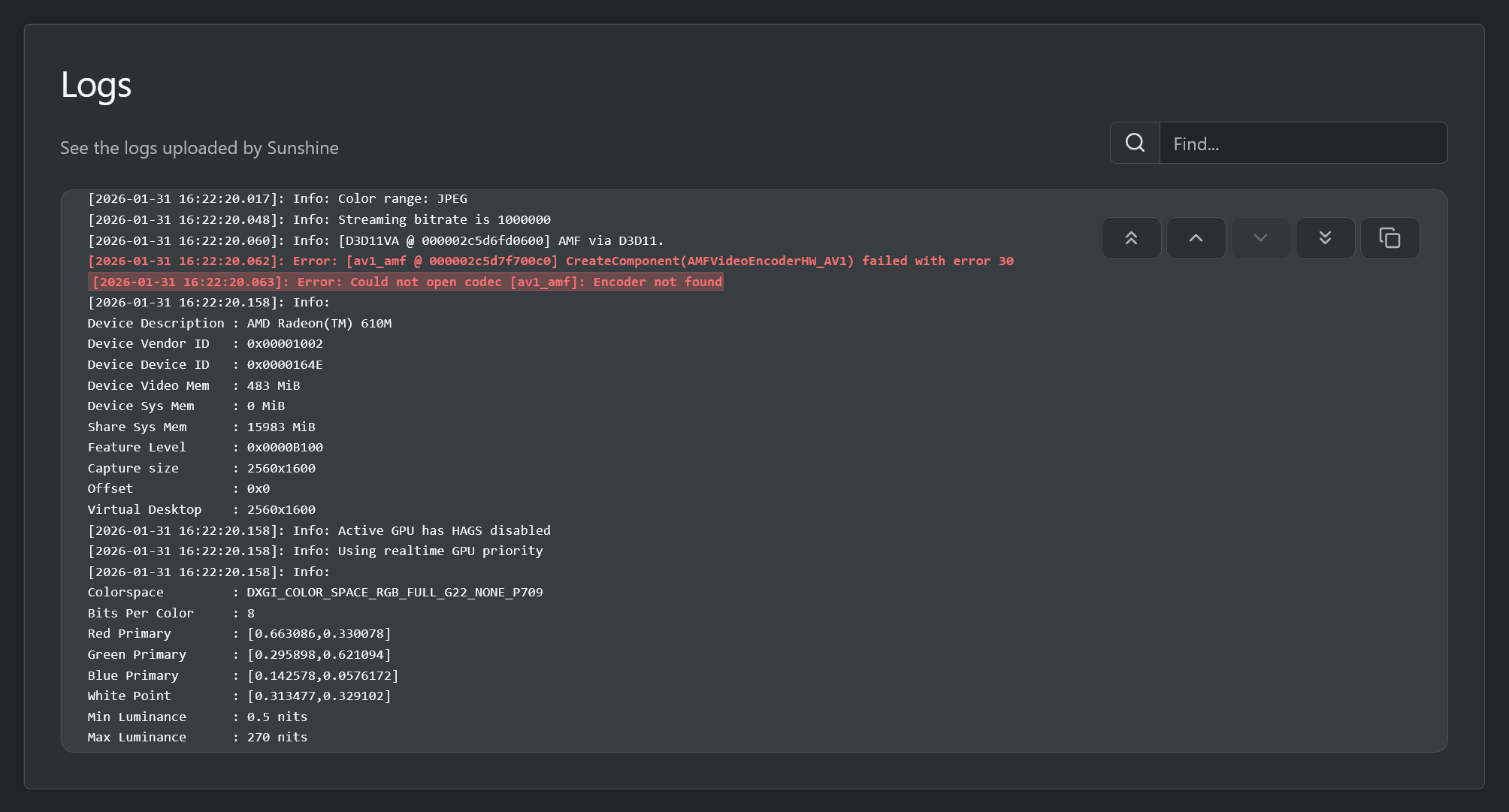
如果以上都没解决,直接翻日志,信息最完整:
- Windows:%ProgramFiles%\\Sunshine\\config\\sunshine.log
- Linux / macOS:~/.config/sunshine/sunshine.log
- Docker:docker logs <容器名>
Web 面板的 "Troubleshooting" 标签页也能直接浏览每条警告和错误,配合日志定位问题最快:
持续优化与学习资源
- 入门文档:从安装、配对到快捷键,最完整的起点
- 配置项全表:每个选项的作用与取值
- 故障排查指南 与 性能调优文档:进阶参考
- NVENC 编码器源码:想搞懂 NVIDIA 硬件编码怎么跑,看这里
社区渠道:项目 GitHub 仓库的讨论区适合提问和跟进版本动态,官方 Discord 服务器里则能随时找到串流同好。
🎮 最后送五条省时间的最佳实践:
现在打开终端敲下第一条安装命令,今晚你就能把 3A 大作串到客厅大屏上。
【免费下载链接】Sunshine Self-hosted game stream host for Moonlight. 项目地址: https://gitcode.com/GitHub_Trending/su/Sunshine
创作声明:本文部分内容由AI辅助生成(AIGC),仅供参考