前言
我在闲鱼蹲东西时,最烦的从来不是“不会搜”,而是得不停刷新。价格合适的机器可能刚出现没多久就被拍走,关键词设得宽一点,又会混进一堆配件、故障机、虚假低价和完全不搭边的结果。真要同时盯几个品类,靠人一直刷页面很快就变成体力活。对我来说,这种重复工作很适合先交给程序:它负责持续搜、按条件过滤,再让 AI 做第一轮判断,我只看那些更接近需求的候选。这样做不是为了让系统替我下单,而是先把最机械、最容易浪费时间的那一段流程自动化掉。
这次我把 ai-goofish-monitor 部署到 RK3566 的 ARM 飞牛 NAS 上,通过一键脚本完成基础配置,再添加闲鱼账号、创建商品监控任务,实际跑了一轮关键词、价格、地区、包邮等条件筛选,并查看每件商品的 AI 分析结果。模型配置里使用第三方中转平台,模型项填写 gpt-5.5。最后再用 cpolar 把 8000 Web 后台提供到公网,先验证随机地址,再配置固定二级子域名 xianyu01。我会把“自动监控”“AI 初筛”和“最终购买判断”分开:系统可以替我减少重复浏览,但卖家信用、商品成色、维修情况和描述真实性,还是要自己确认。
1. ai-goofish-monitor 到底帮我省掉哪一步?
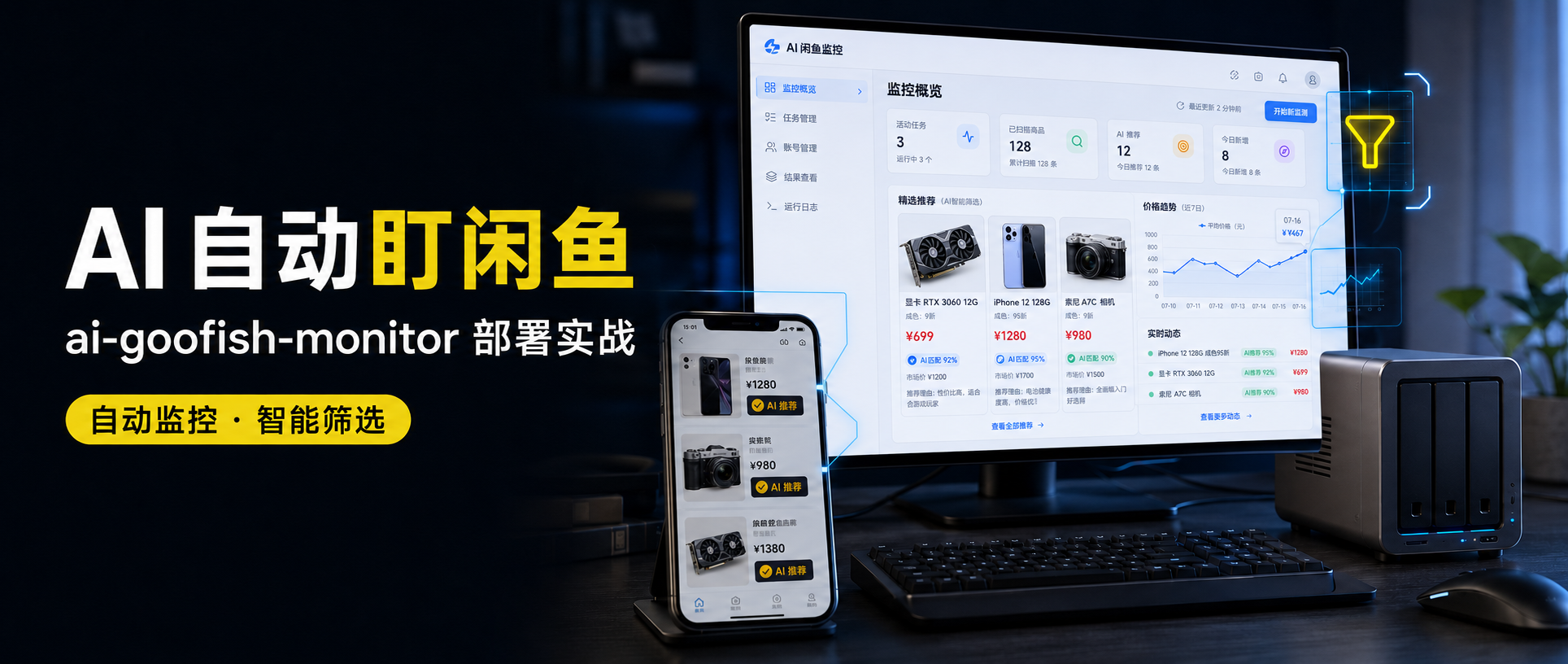
ai-goofish-monitor 是一个基于 Playwright 与 AI 的开源闲鱼监控系统。
项目地址:
https://github.com/Usagi-org/ai-goofish-monitor
它不是单纯定时搜关键词,而是把几层工作接在一起:
持续搜索 → 条件筛选 → 抓取商品详情和图片 → AI 分析 → 结果展示 / 通知。
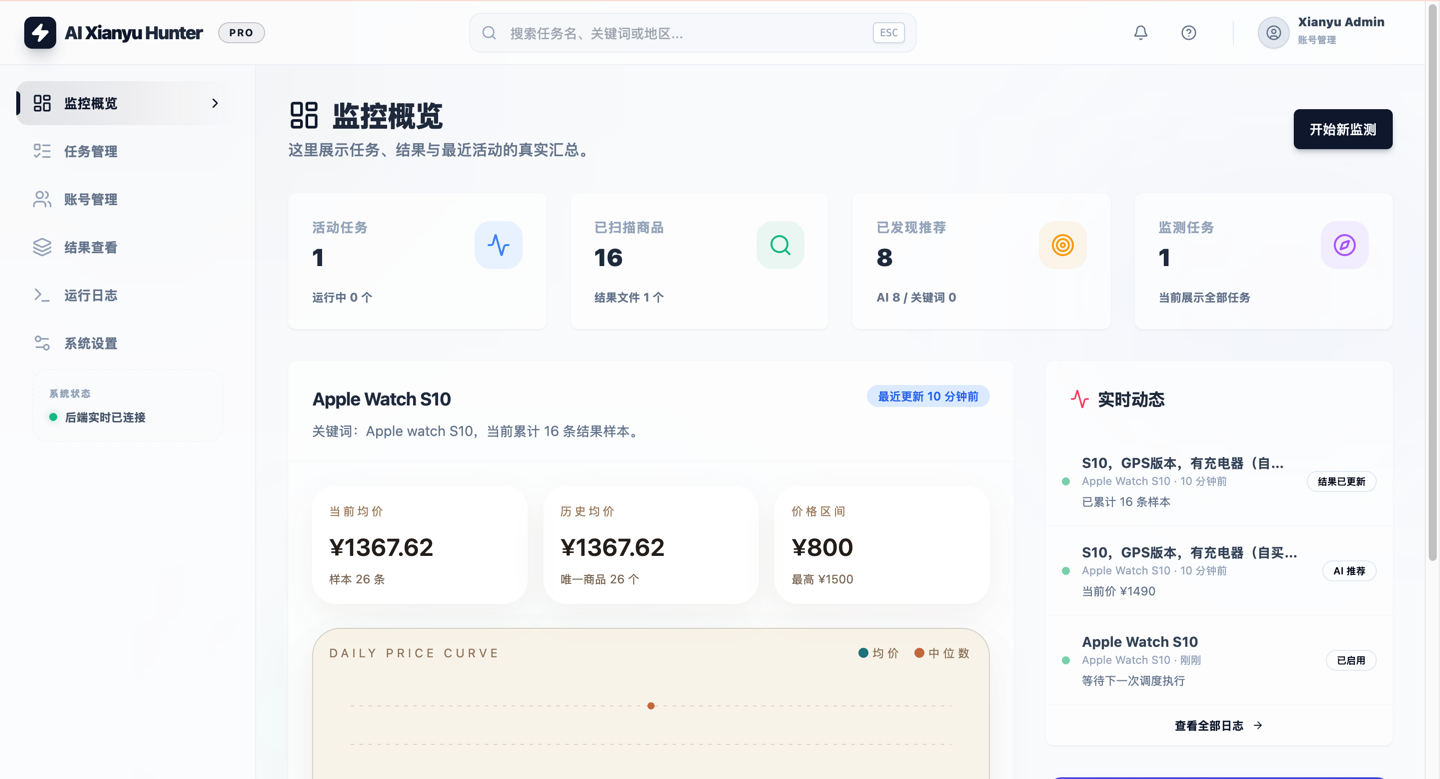
任务可以分别设置:
- 关键词;
- 价格范围;
- 发布时间;
- 地区;
- 是否包邮;
- AI Prompt。
功能入口里还包括账号与代理管理、企业微信、Bark、Telegram、ntfy.sh、Webhook 等通知方式。
这次真正动手跑的是:
账号添加 → 创建任务 → 条件筛选 → 手动执行 → 运行日志 → AI 分析结果。
通知和代理这些扩展先不混进主线。
2. 为什么把它放到飞牛 NAS 上?
这种工具最适合放在一台能长期在线的机器上。
我这次用的是 RK3566 小主机,已经刷好 ARM 版飞牛 NAS。
飞牛本身支持 Docker,所以不需要再单独安装 Docker。
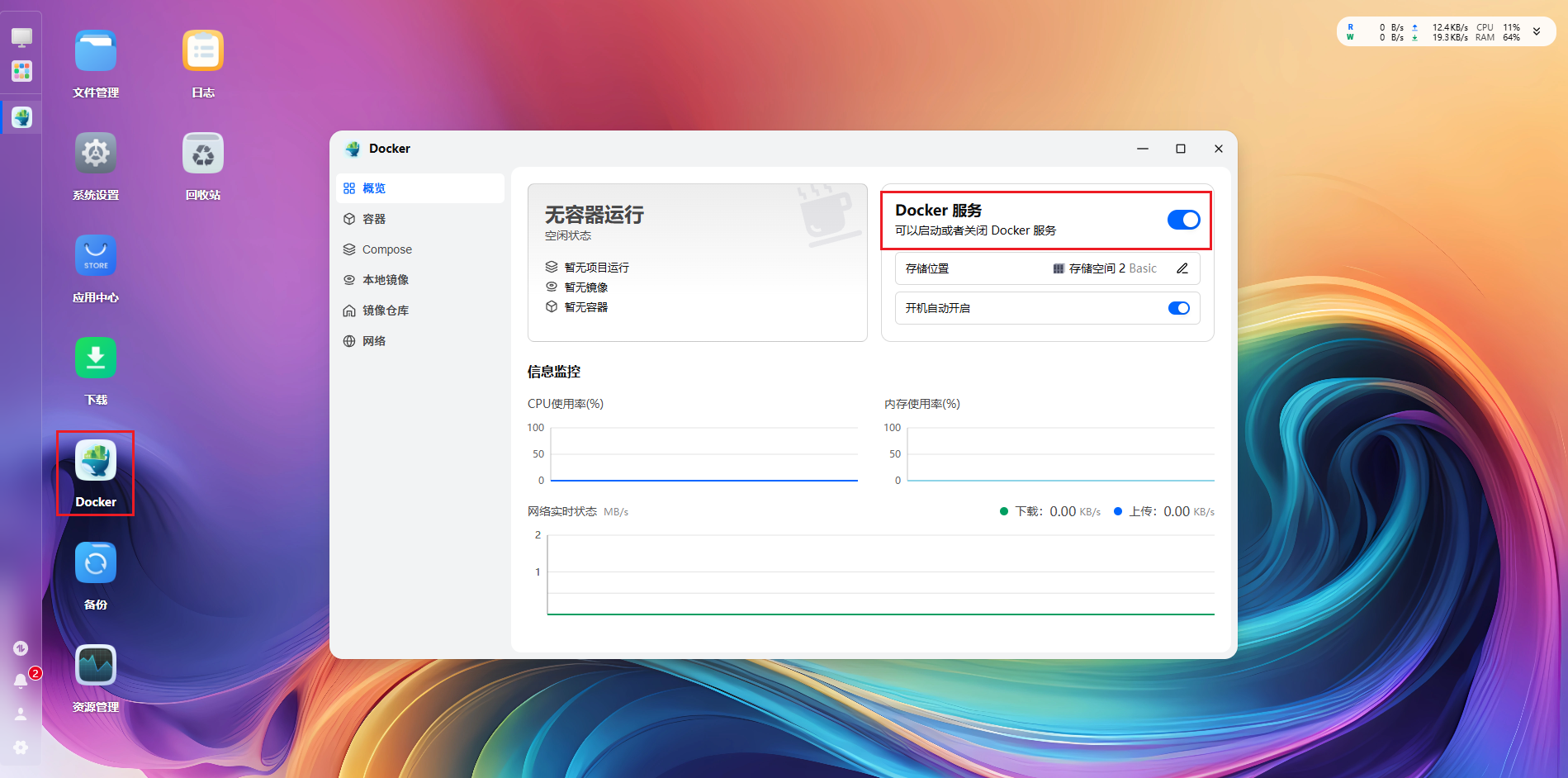
先打开飞牛桌面的:
Docker
确认服务已经启动。
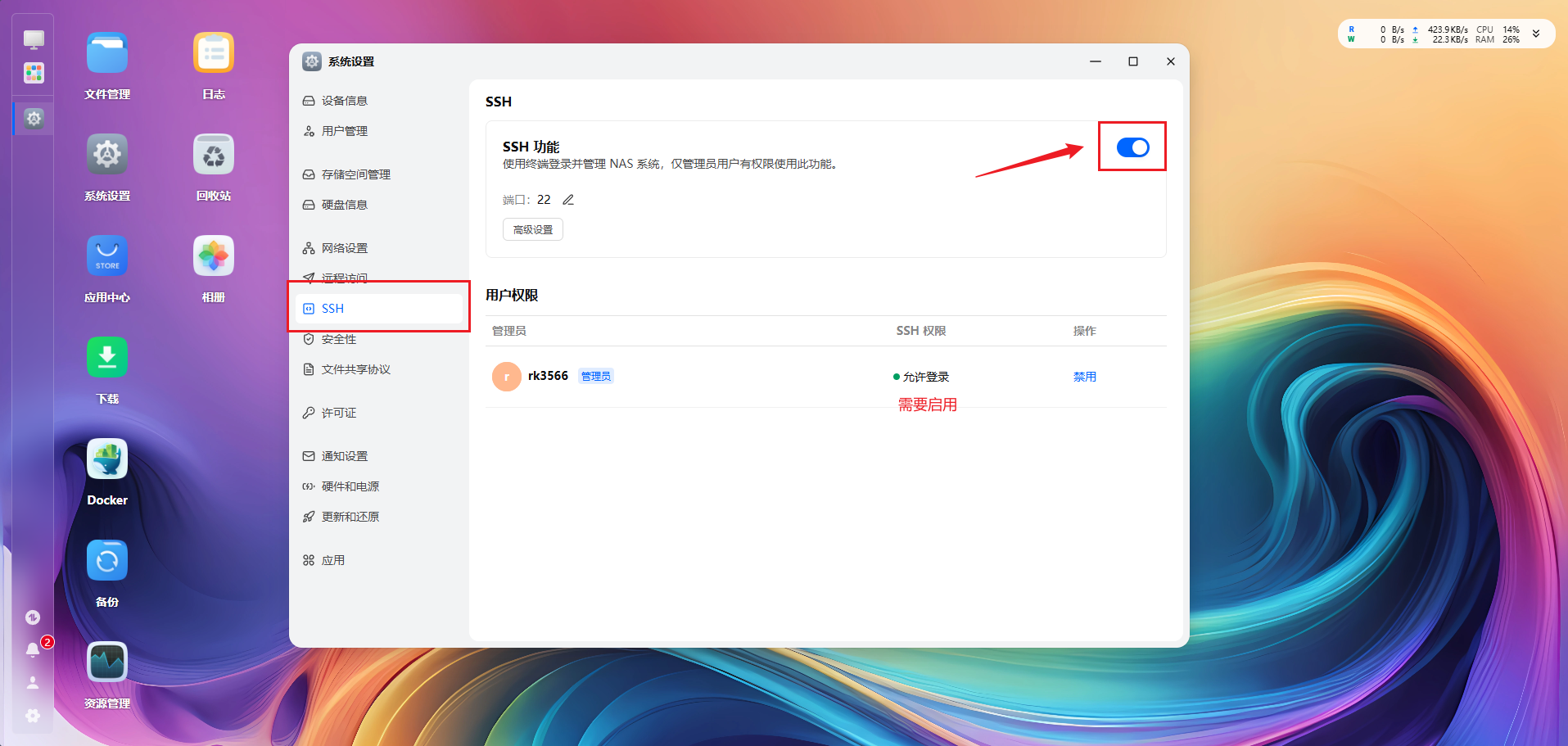
接着进入:
系统设置 → SSH
把 SSH 打开。
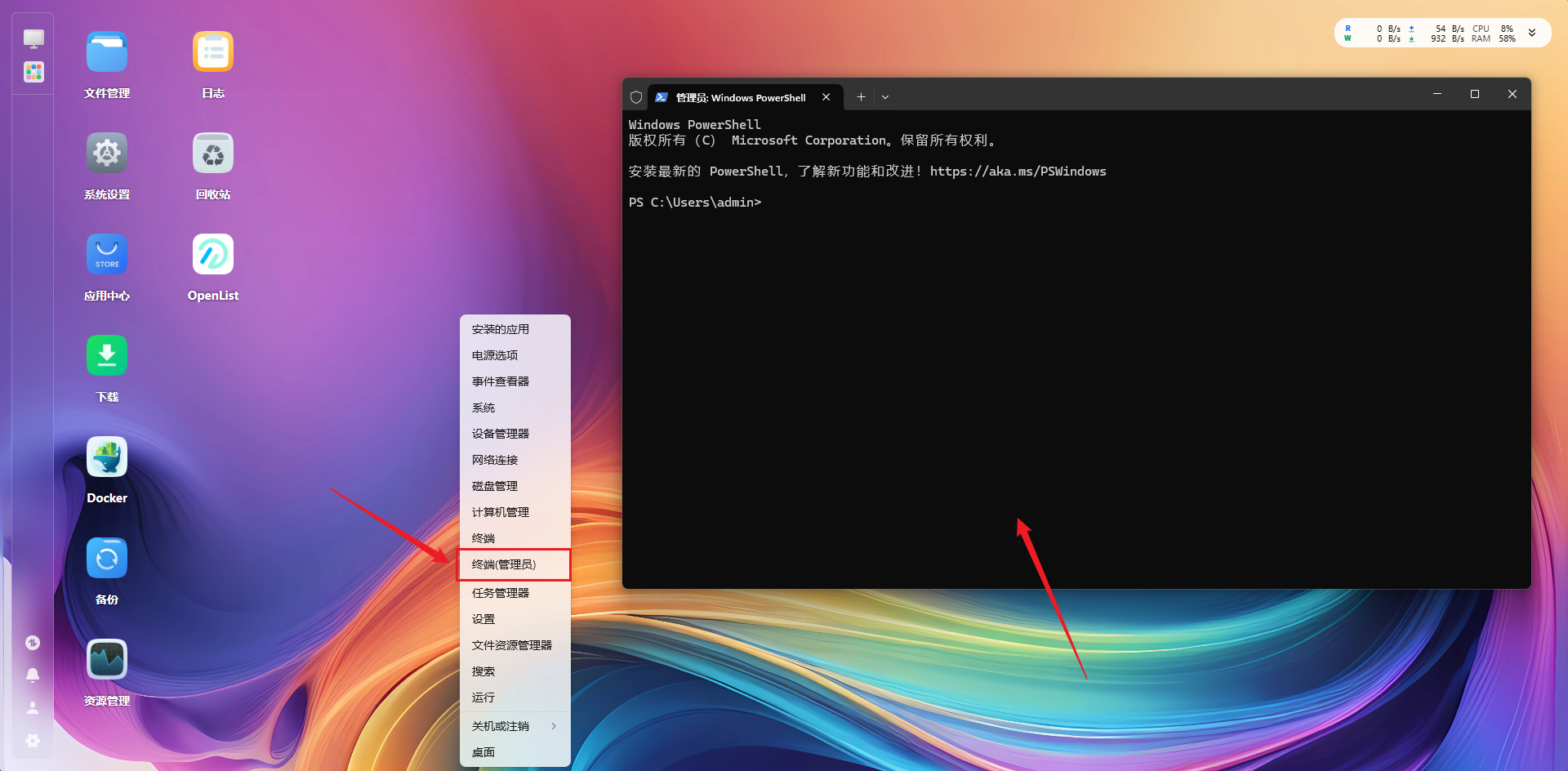
Windows 电脑按:
Win + X
打开管理员终端 / PowerShell。
然后连接飞牛 NAS:
ssh n1@192.168.50.212
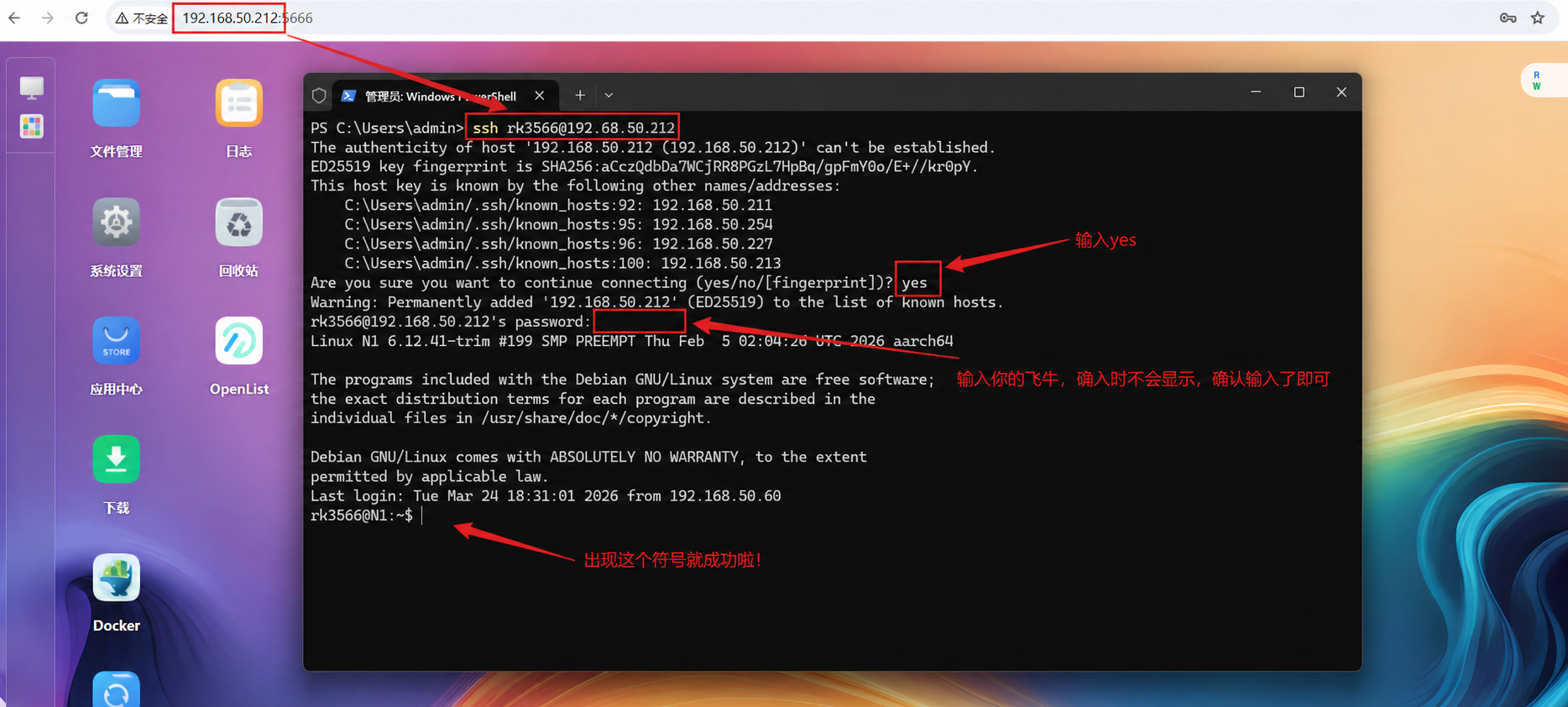
切换到 root:
sudo -i

到这里,后面的部署都可以直接在终端完成。
3. 用一键脚本部署 ai-goofish-monitor
切换到 root 以后,执行:
curl -fsSL https://gitee.com/jun-wan/script/raw/master/ai-goofish-monitor_deploy/deploy.sh -o /tmp/deploy-ai-goofish-monitor.sh && chmod +x /tmp/deploy-ai-goofish-monitor.sh && /tmp/deploy-ai-goofish-monitor.sh
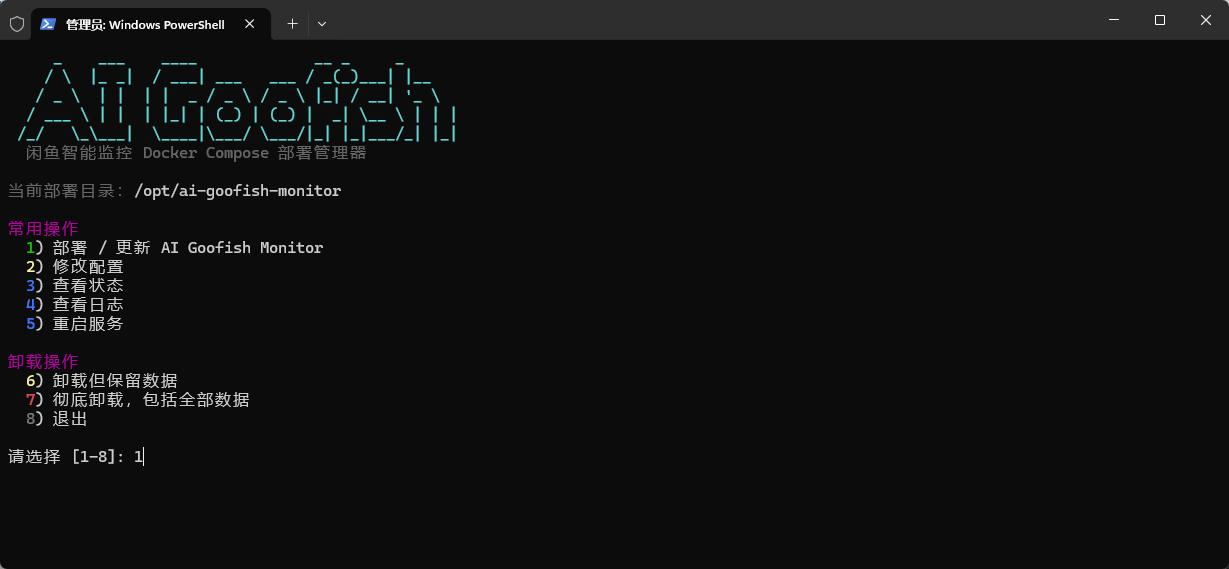
脚本启动后输入:
1
开始部署。
接下来会依次填写一些基础配置,包括:
- 部署位置;
- Web 访问端口;
- 管理员用户名;
- 管理员密码;
- 大模型配置。
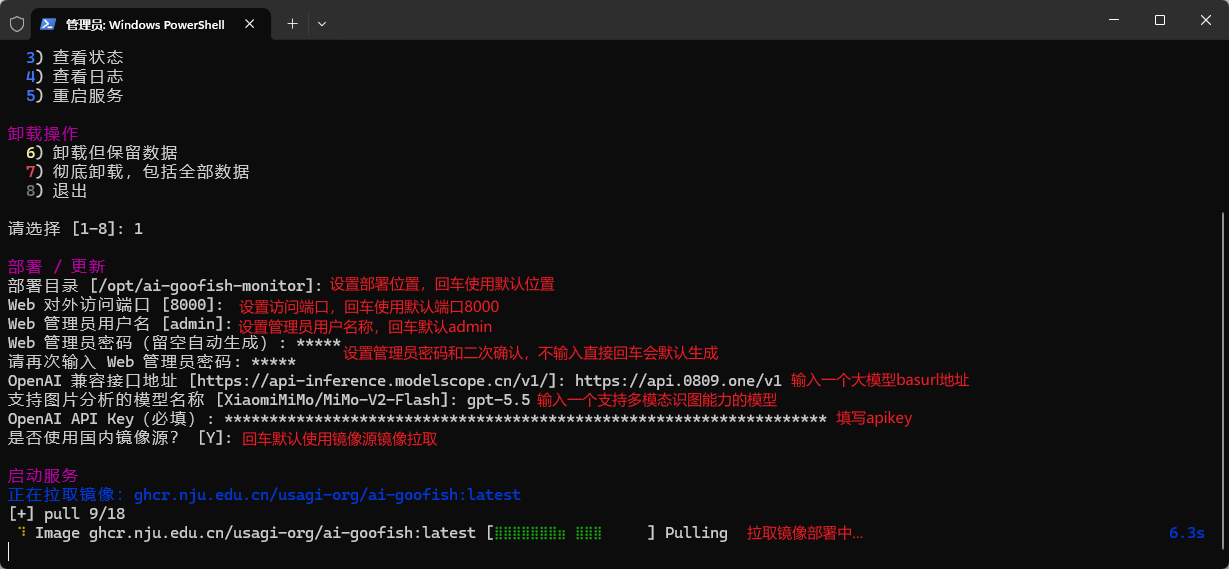
这次模型提供商选择的是第三方中转平台,模型项填写:
gpt-5.5
同一套配置里还列出了其他支持视觉输入的模型示例,例如:
- Kimi-K2.7-Code
- Qwen3.6-27B
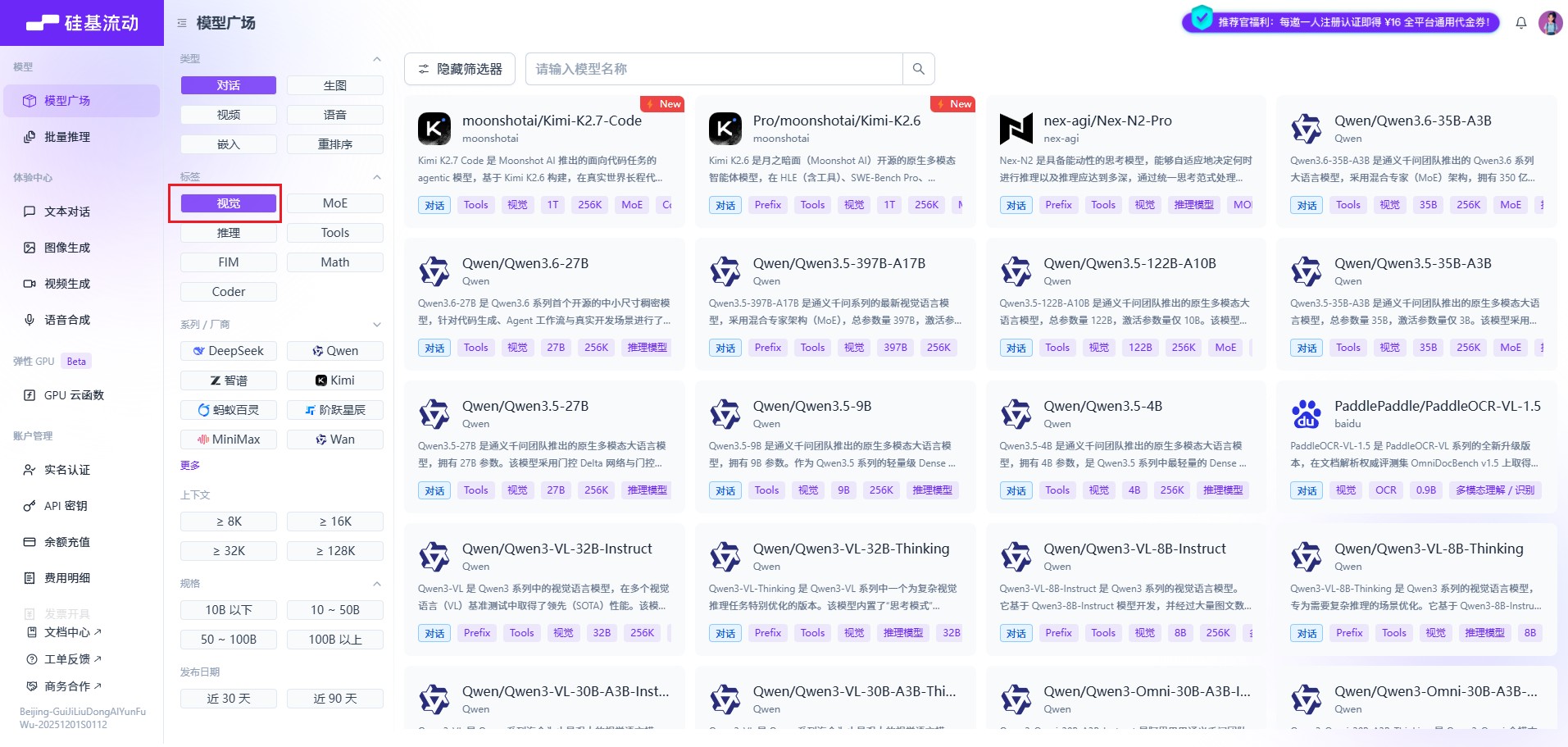
这里我会多留一个心眼:商品分析会接触标题、描述和图片,如果模型走第三方 API,中转平台本身就是数据链路的一部分。除了看模型效果,也要自己判断 API Key、调用内容和平台可信度是否符合自己的使用习惯。
配置完成后,脚本会继续拉取镜像并启动项目。
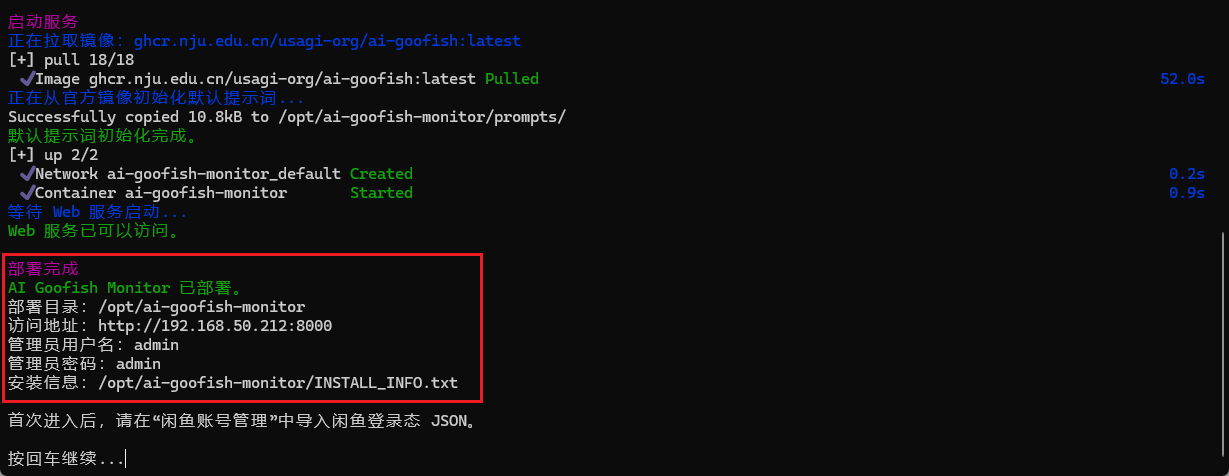
部署完成以后,终端会输出访问地址和管理员信息。
把地址复制到浏览器。
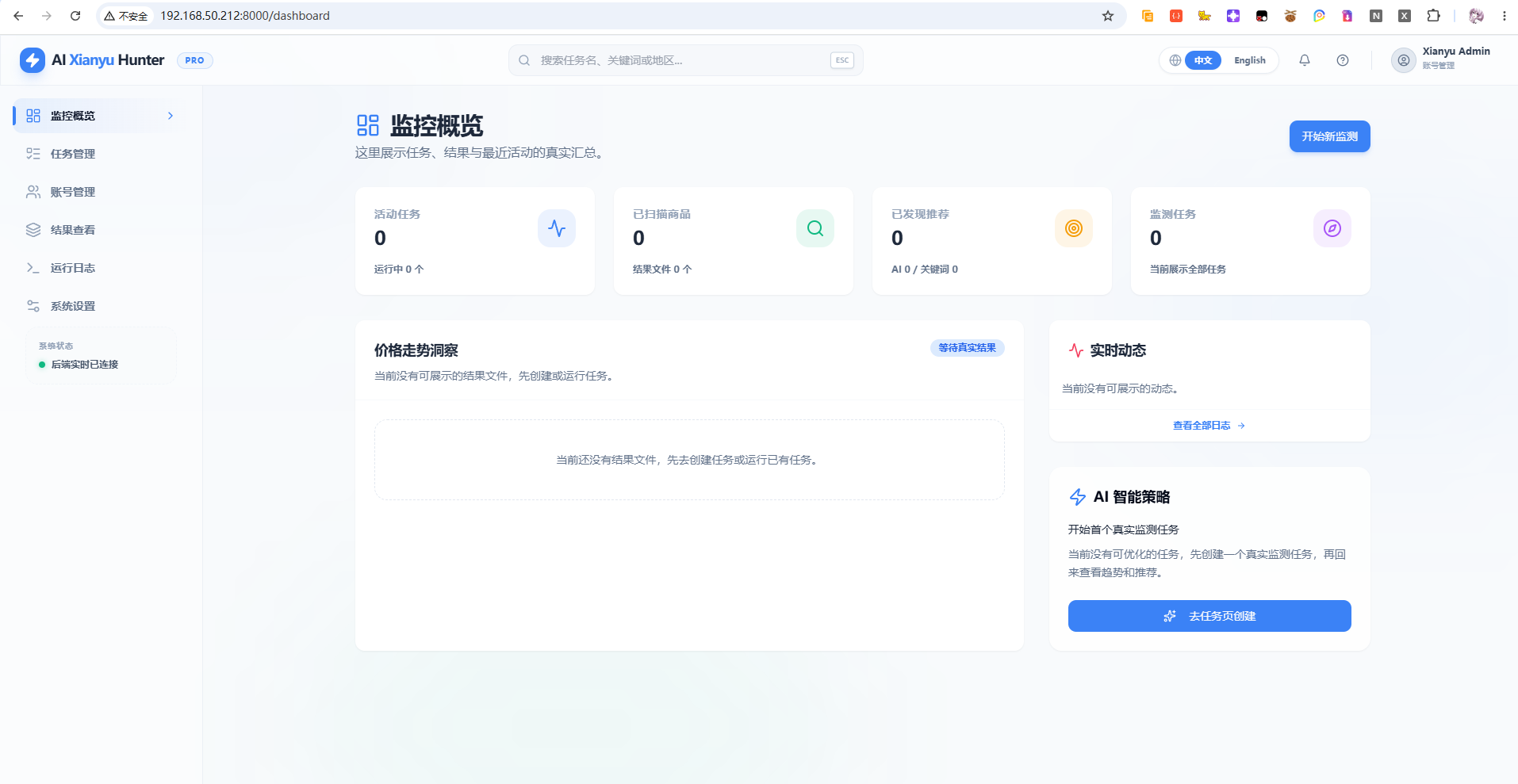
页面能够正常打开以后,先确认管理后台已经跑起来。
4. 第一步不是建任务,而是先把闲鱼账号加进去
进入后台以后,先到:
账号管理
按照页面提示添加闲鱼账号。
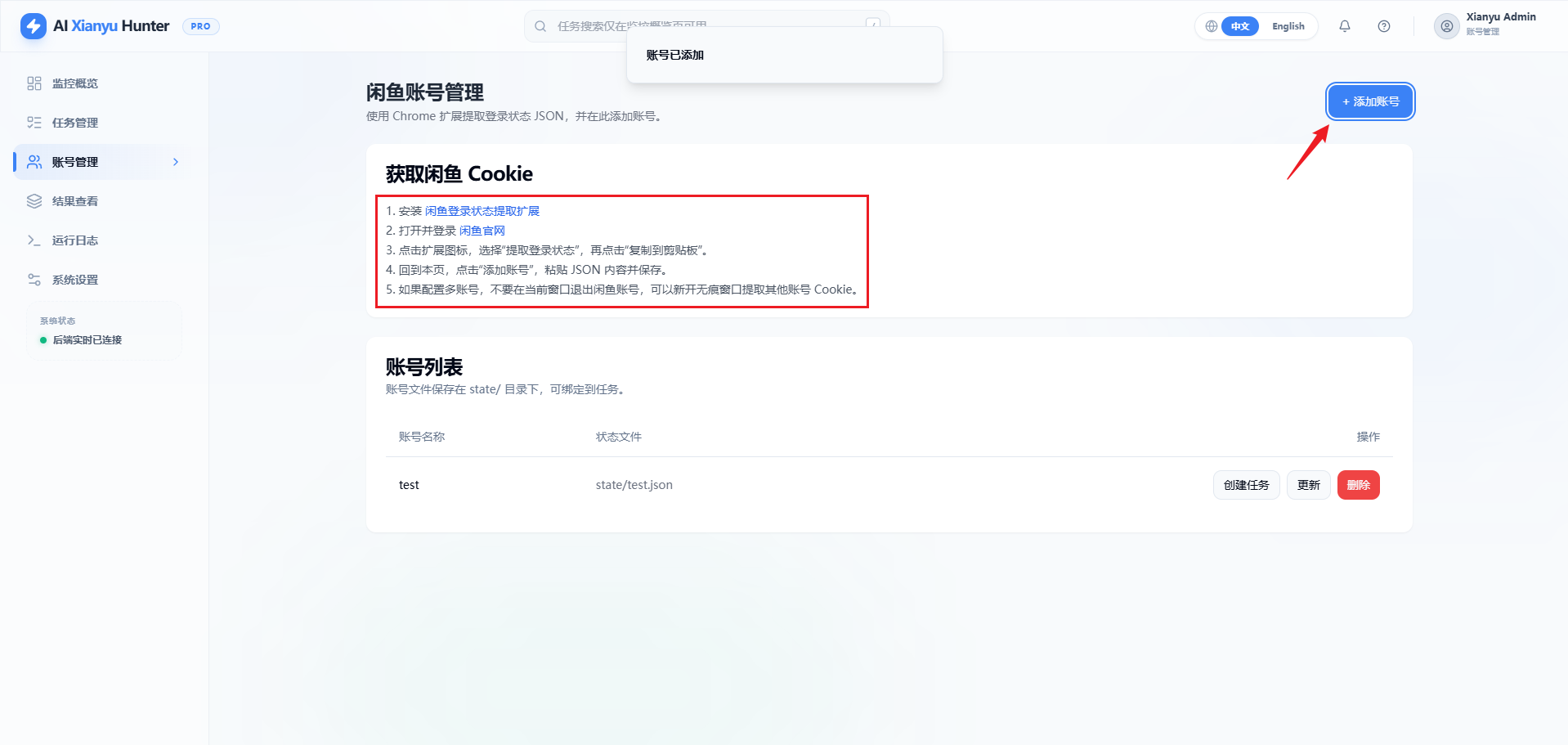
这一层是后面任务执行的基础。
如果账号侧本身不可用,任务参数写得再细也没有意义。
5. 创建一个真正有购买需求的监控任务
进入:
任务管理
点击:
创建新任务
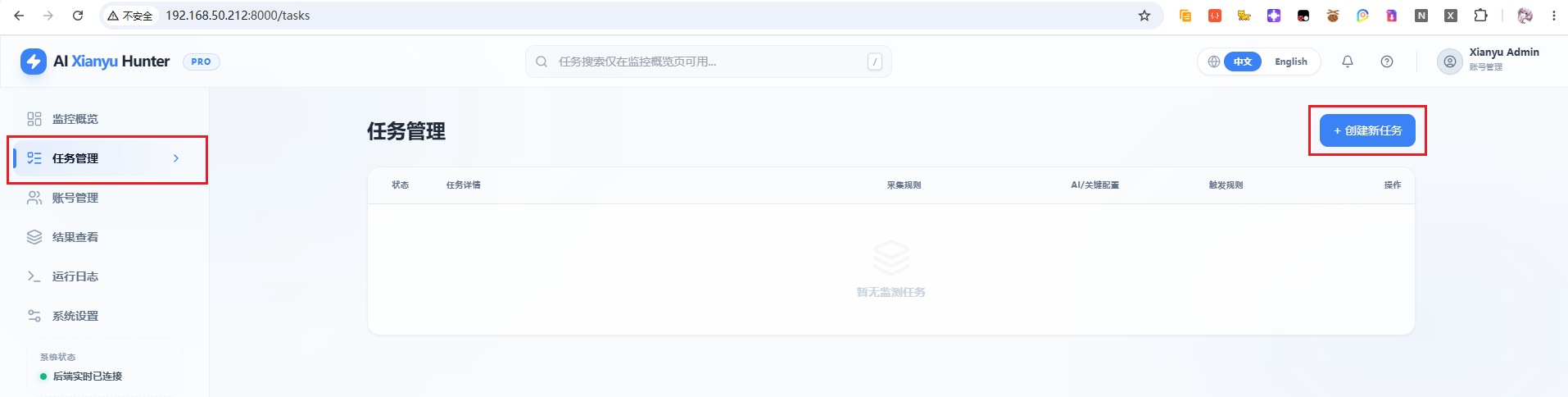
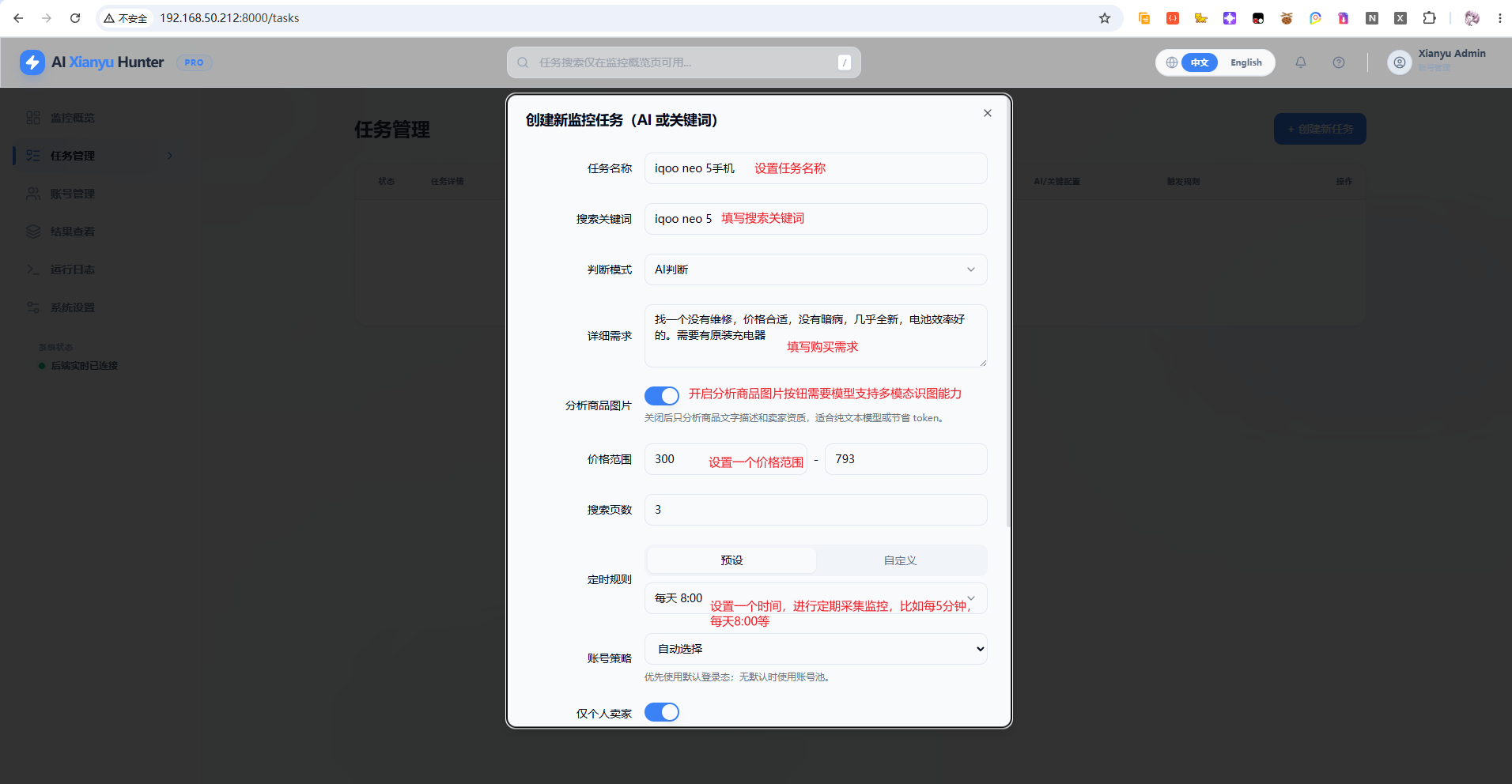
接下来填写想关注的商品和购买需求。
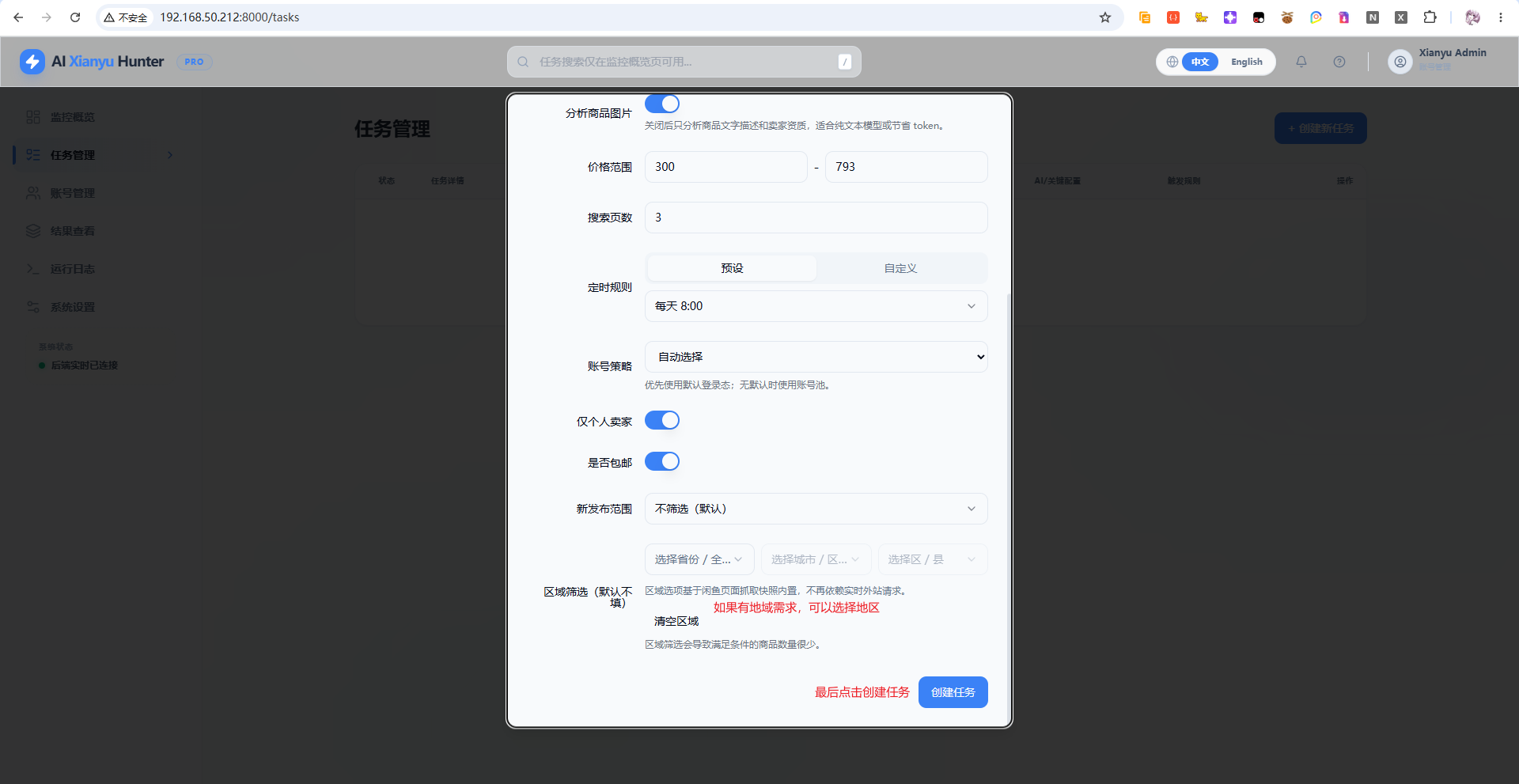
如果有更明确的限制,还可以继续设置:
- 包邮;
- 卖家相关条件;
- 地区;
- 价格;
- 发布时间;
- AI 分析要求。
我不会把条件写得越多越好。
条件太松,会抓回来很多无关结果;条件太死,又可能把真正值得看的商品先过滤掉。
比较实用的做法是:
确定硬条件,再把“值不值得进一步看”交给 AI 做第一轮判断。
6. 先手动跑一次,再考虑长期自动监控
任务创建以后,先点击启动,让它完整执行一次。
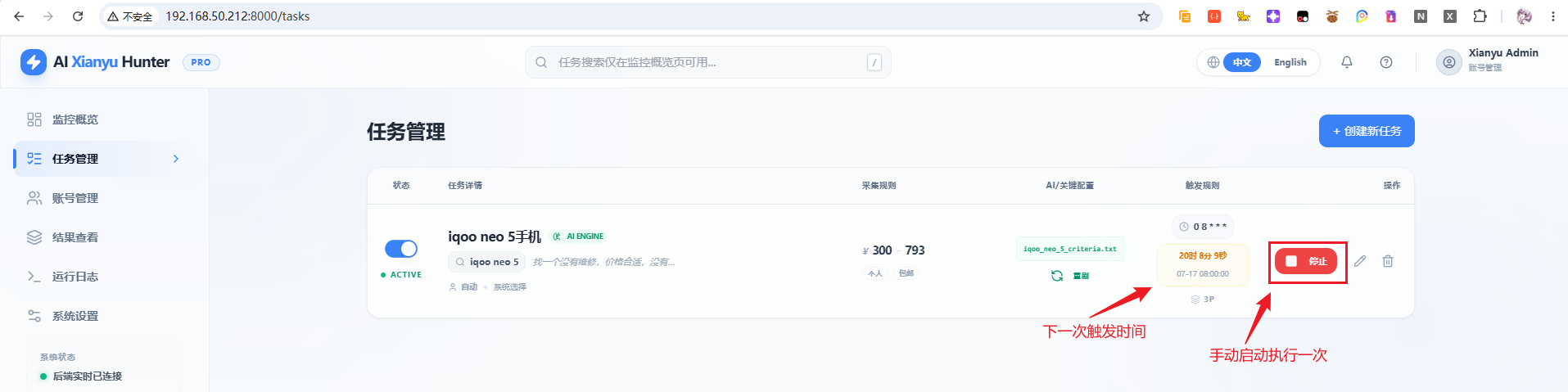
我比较习惯先这样做,而不是一创建任务就完全放着不管。
如果想看执行到哪里,可以进入:
运行日志
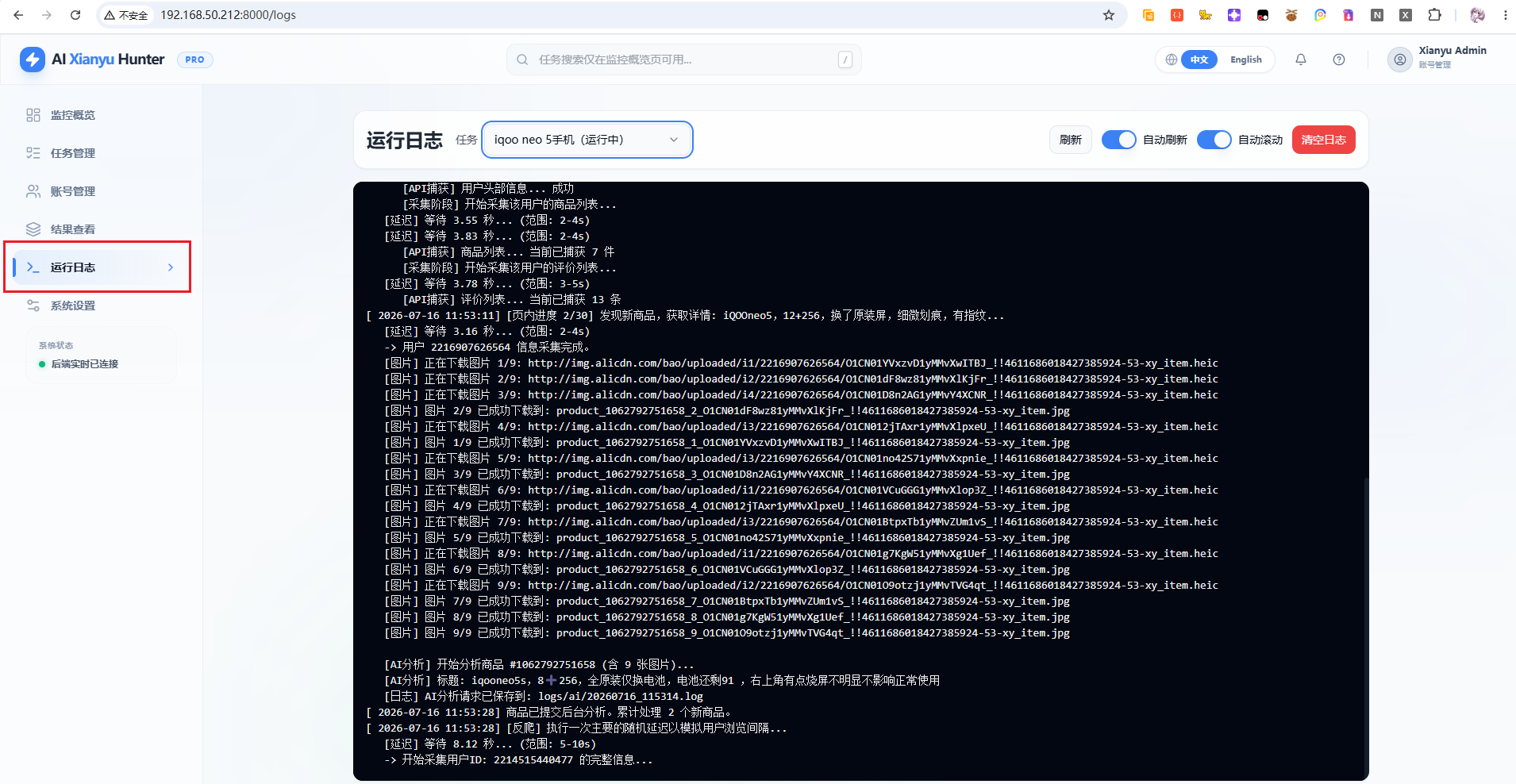
日志能帮助判断:
- 任务有没有真正开始;
- 搜索流程有没有运行;
- 模型分析是否有返回;
- 中间有没有异常。
只有手动跑通一次,我才会更放心让 NAS 后面长期执行。
7. AI 分析真正能帮我筛掉什么?
任务完成以后,进入结果页面。
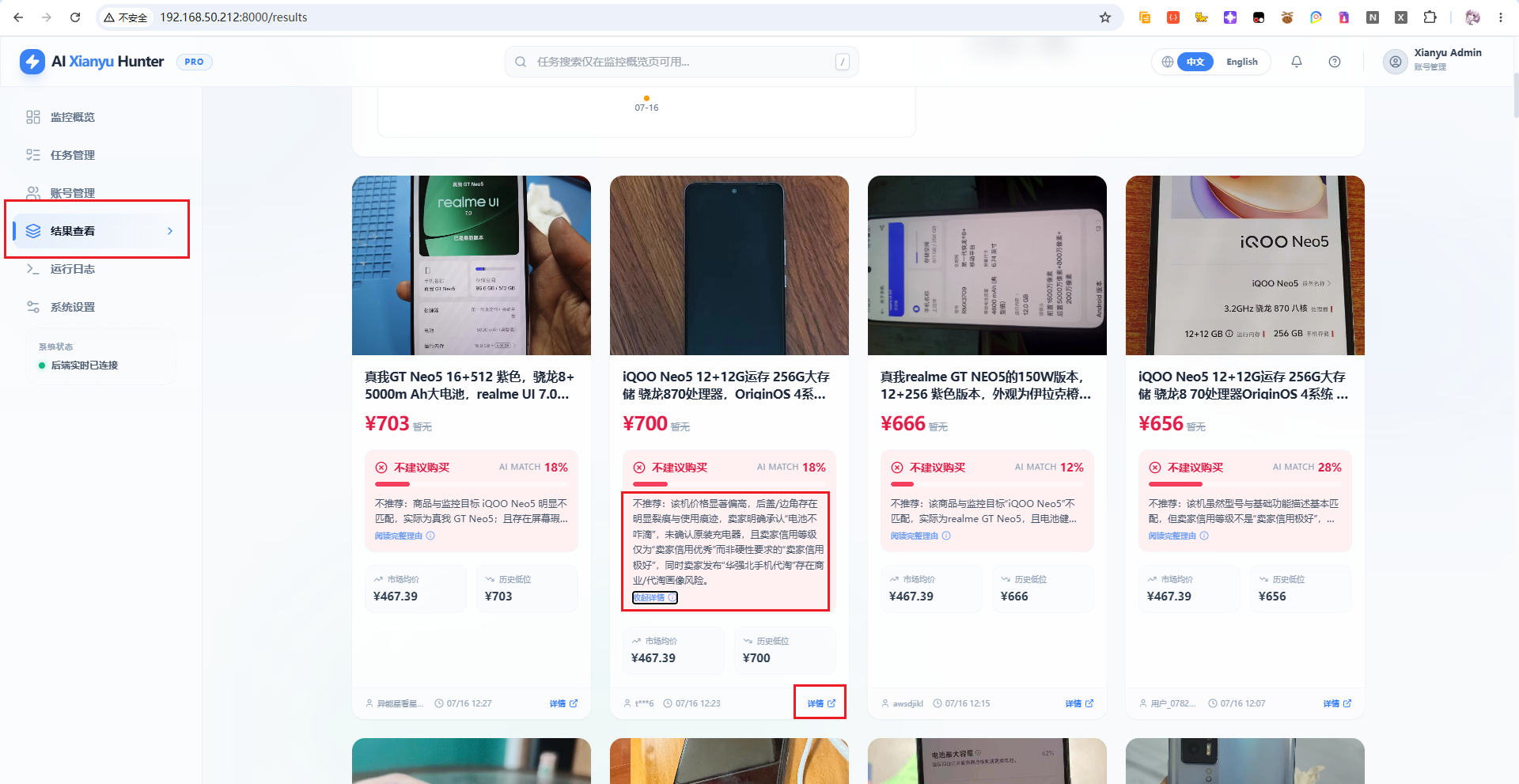
页面会集中展示抓取到的商品,并给每个商品一份 AI 分析。
AI 会结合创建任务时填写的购买需求,对:
- 商品标题;
- 商品描述;
- 商品图片;
进行综合判断。
它比较适合帮我先排除:
- 明显只是配件的结果;
- 故障机;
- 虚假低价;
- 描述和需求不匹配的商品。
但我不会把 AI 的“符合要求”直接理解成“可以买”。
它看不到所有真实情况,也不能替我确认:
- 实际成色;
- 卖家信用;
- 是否维修;
- 是否暗病;
- 描述是不是真实。
所以我更愿意把它当成:
第一轮筛选器,而不是购买裁判。
8. 自动盯商品已经跑起来,为什么还需要公网访问?
任务放到 NAS 后台以后,它可以继续运行。
但人在外面时,我还会有几个需求:
- 临时看任务有没有正常执行;
- 调整价格或地区条件;
- 看最新抓到的商品;
- 查看 AI 分析;
- 排查运行日志。
局域网地址这时候就不够用了。
这里再加入 cpolar。
cpolar 在这套方案里只负责:
把 ai-goofish-monitor 的 Web 管理后台提供到公网。
它不负责抓闲鱼、不参与 Playwright 自动化,也不做 AI 判断。
9. 在飞牛 NAS 安装 cpolar
回到前面连接飞牛 NAS 的 SSH 终端。
执行:
sudo curl https://get.cpolar.sh | sh

安装完成以后查看服务状态:
sudo systemctl status cpolar

状态正常以后,浏览器访问:
http://192.168.50.212:9200

进入 cpolar Web UI。
10. 把 ai-goofish-monitor 的 8000 端口映射到公网
这套部署里的 Web 管理后台使用:
8000
端口。
进入:
隧道管理 → 隧道列表
页面里可以看到已有隧道。

选择:
website
点击编辑,也可以创建新隧道。

这里把隧道指向 ai-goofish-monitor 的 Web 服务端口。
后面这条隧道使用的名称是:
xianyu
更新以后进入:
状态 → 在线隧道列表
可以看到 HTTP 和 HTTPS 两个公网地址。

这里用 HTTPS 测试。

ai-goofish-monitor 登录页面可以正常打开。
这一层真正验证的是:
ai-goofish-monitor 8000 → cpolar 公网地址 → 外部浏览器。
至于商品搜索和 AI 分析是否正常,仍然要回后台看任务和日志,而不是只看登录页。
11. 随机地址跑通以后,再换固定二级子域名
随机公网地址适合先验证链路。
如果以后经常从手机或外部电脑查看监控结果,我更希望入口长期不变。
进入 cpolar 预留页面:
https://dashboard.cpolar.com/reserved
选择:
保留二级子域名

这里示例填写:
- 地区:和前面隧道保持一致;
- 名称:xianyu01;
- 描述:方便辨识即可。
二级子域名具有唯一性,以自己账号实际保留成功的名称为准。
保留完成以后,回到飞牛 NAS 上的 cpolar Web UI。
找到:
xianyu
隧道。

点击编辑,把域名类型改成:
二级子域名
再填写刚才保留成功的名称。

更新以后到在线隧道列表查看。

xianyu 隧道已经变成固定公网地址。
复制地址访问。

再次登录。

后台里的监控任务、商品结果和运行日志都可以继续查看。
到这里,固定远程管理入口已经跑通。
12. 我会怎么用这套系统,而不是让它替我做决定?
如果只是把它当成“自动刷新闲鱼”的脚本,其实有点浪费。
我更愿意把工作拆成三层:
第一层:程序负责持续找。 不用自己一遍遍刷新。
第二层:条件和 AI 负责初筛。 把明显不符合预算、地区和需求的结果先压下去。
第三层:人负责最终判断。 真正准备购买时,再看卖家主页、交易记录、商品细节、维修情况和沟通内容。
另外,监控频率也不能无脑往高了调。
自动化工具访问过于频繁,可能触发平台风控;账号和代理管理页面存在,不代表可以忽略平台本身的规则和限制。
总结
ai-goofish-monitor 对我来说最实用的地方,不是让 AI 替我“捡漏”,而是把最重复的那部分工作接走:
持续搜索、条件筛选、整理结果,再做第一轮 AI 分析。
这次真正跑通的主线是:
RK3566 → ARM 飞牛 NAS → Docker → 一键部署 ai-goofish-monitor → 管理员配置 → 模型配置 → 添加闲鱼账号 → 创建监控任务 → 手动执行 → 运行日志 → 商品结果 → AI 分析 → cpolar → 8000 公网入口 → 随机地址 → 固定二级子域名 xianyu01。
几个边界需要一直分清:
- ai-goofish-monitor 负责商品搜索、条件筛选和 AI 分析;
- 这次模型项填写的是 gpt-5.5,模型提供商使用第三方中转平台;
- AI 分析主要用来做第一轮筛选,商品成色、卖家信用、维修情况和描述真实性仍然需要人工确认;
- cpolar 只负责 8000 Web 管理后台的公网入口,不参与闲鱼搜索和模型分析;
- 固定二级子域名 xianyu01 解决的是远程访问地址变化问题;
- 长期自动监控还要注意任务频率,避免因为访问过于频繁触发平台风控。
我真正想省下来的,不是最后那几分钟“决定买不买”的时间,而是前面几十次、几百次机械刷新页面的时间。让系统先帮我把候选缩小,最后那一步判断仍然留给自己,这才是这套工具更合适的位置。