Flink on Kubernetes部署详细教程
- 一、概念
- 二、准备工作
- 三、在K8s集群上搭建Flink集群
-
- 3.1 准备配置文件
- 3.2 通过配置文件在 Kubernetes 上部署 Flink 集群
- 3.3 haproxy配置flink集群负载均衡
- 3.4 K8s验证
- 3.5 Kafka \\ clickHouse插件支持
- 3.6 DBeaver连接Flink SQL Gateway
- 四、Flink Job管理
-
- 4.1 上传Job
- 4.2 取消Job
一、概念
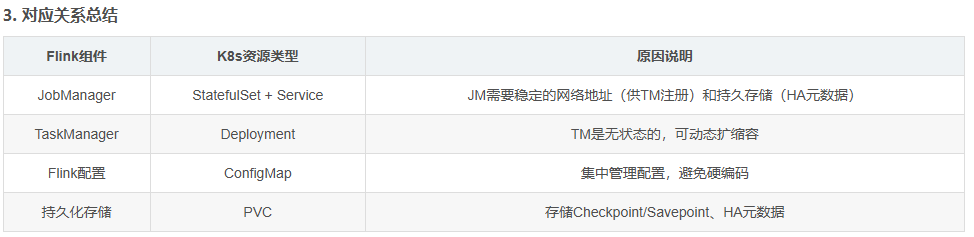
Flink on Kubernetes将Flink的流处理能力与K8s的资源管理能力深度融合,实现“按需分配、自动运维、弹性伸缩”的生产级流处理系统。Flink与K8s的核心对应关系: 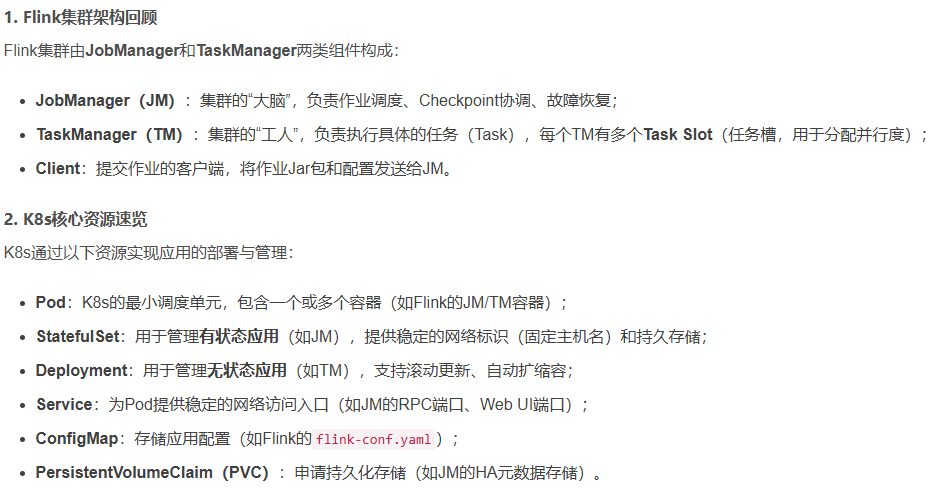
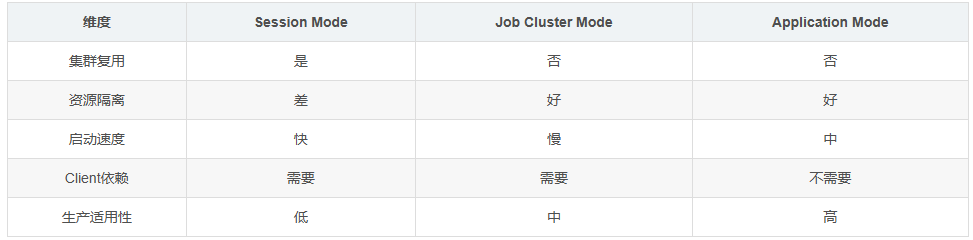
 Flink官方提供三种K8s部署模式,分别对应不同的业务场景。我们需要根据作业类型、资源需求、运维复杂度选择合适的模式。
- Session Mode是共享集群模式:先启动一个长期运行的Flink集群(包含JM和一组TM),然后通过Client向集群提交多个作业。所有作业共享集群的资源(Task Slot)。
- Job Cluster Mode是专属集群模式:为每个作业启动一个独立的Flink集群(JM + 专属TM)。作业完成后,集群自动销毁。
- Application Mode是云原生最优模式:将应用代码与Flink集群打包成一个Docker镜像 ,直接在K8s上运行。作业的生命周期与集群一致(启动集群→运行作业→销毁集群)。
- 对比如下:
 回到目录
回到目录
二、准备工作
参考链接:从0到1搭建Flink on K8s集群
- Kind:本地K8s集群搭建工具(替代Minikube,启动更快);
- Docker:镜像构建与运行工具;
- kubectl:K8s命令行工具;
- Flink CLI:Flink命令行客户端(用于提交作业)。
三、在K8s集群上搭建Flink集群
3.1 准备配置文件
1.K8s集群主节点操作
注意:必须是主节点,从节点不行
- 在K8s集群其中一个主节点上,进入主节点,查看集群状态:kubectl version
 集群状态正常,进入下一步
 - 进入主节点目录,创建文件夹,并创建yaml配置文件:
#创建文件夹
mkdir /home/flink
# 进入文件夹
cd /home/flink
# 创建pv.yaml文件
touch pv.yaml
# 创建flink.yaml文件
touch flink.yaml
- pv.yaml文件说明:为Flink 集群持久化存储,创建两个Kubernetes 存储资源对象,分别为:PersistentVolume (PV)(名称为 flink-data-pv)和PersistentVolumeClaim (PVC)(名称为 flink-data-pvc)
- flink.yaml文件说明:一个用于在 Kubernetes 上部署 Flink 集群的完整配置文件,定义了 5 个 Kubernetes 资源:
-
- Deployment: flink-jobmanager (Flink JobManager 部署),负责作业调度和协调
-
- Service: flink-jobmanager (JobManager 服务)
-
- Deployment: flink-taskmanager (Flink TaskManager 部署),负责实际的数据处理
-
- Service: flink-jobmanager-rest (JobManager REST API 服务)
-
- Service: flink-taskmanager-http (TaskManager HTTP 服务)
— 根据实际情况修改下面2个 yaml 文件中 namespace 的值
- 编辑pv.yaml文件,将下面内容复制到文件中:vi pv.yaml
apiVersion: v1
kind: PersistentVolume
metadata:
name: flink-data-pv
spec:
capacity:
storage: 10Gi
accessModes:
– ReadWriteMany
hostPath:
path: "/mnt/data/flink-data"
type: DirectoryOrCreate
—
apiVersion: v1
kind: PersistentVolumeClaim
metadata:
name: flink-data-pvc
namespace: test # 添加命名空间,根据实际命名修改
spec:
accessModes:
– ReadWriteMany
resources:
requests:
storage: 10Gi
volumeName: flink-data-pv
回到目录
- 编辑flink.yaml文件,将下面内容复制到文件中:vi flink.yaml
apiVersion: apps/v1
kind: Deployment
metadata:
name: flink-jobmanager
namespace: test # 添加命名空间
spec:
replicas: 1
selector:
matchLabels:
app: flink
component: jobmanager
template:
metadata:
labels:
app: flink
component: jobmanager
spec:
securityContext:
runAsUser: 0
runAsGroup: 0
fsGroup: 0
containers:
– name: jobmanager
image: swr.cn-north-4.myhuaweicloud.com/ddn-k8s/docker.io/apache/flink:1.19.1-java8
args: ["jobmanager"]
ports:
– containerPort: 6123
name: rpc
– containerPort: 6124
name: blob
– containerPort: 8081
name: ui
env:
– name: JOB_MANAGER_RPC_ADDRESS
value: flink-jobmanager
– name: FLINK_PROPERTIES
value: |
jobmanager.memory.process.size: 1g
jobmanager.memory.jvm-overhead.max: 256m
state.backend: filesystem
state.checkpoints.dir: file:///mnt/data/flink-data
cluster.evenly-spread-out-slots: true
volumeMounts:
– name: flink-storage
mountPath: /mnt/data/flink-data
volumes:
– name: flink-storage
persistentVolumeClaim:
claimName: flink-data-pvc
—
apiVersion: v1
kind: Service
metadata:
name: flink-jobmanager
namespace: test # 添加命名空间
spec:
ports:
– name: rpc
port: 6123
– name: blob
port: 6124
– name: ui
port: 8081
selector:
app: flink
component: jobmanager
type: ClusterIP
—
apiVersion: apps/v1
kind: Deployment
metadata:
name: flink-taskmanager
namespace: test # 添加命名空间
spec:
replicas: 3
selector:
matchLabels:
app: flink
component: taskmanager
template:
metadata:
labels:
app: flink
component: taskmanager
spec:
securityContext:
runAsUser: 0
runAsGroup: 0
fsGroup: 0
containers:
– name: taskmanager
image: swr.cn-north-4.myhuaweicloud.com/ddn-k8s/docker.io/apache/flink:1.19.1-java8
args: ["taskmanager"]
ports:
– containerPort: 6121
name: data
– containerPort: 6122
name: rpc
– containerPort: 6666
name: http1
– containerPort: 6667
name: http2
– containerPort: 6668
name: http3
– containerPort: 6669
name: http4
– containerPort: 6670
name: http5
– containerPort: 6671
name: http6
– containerPort: 6672
name: http7
env:
– name: JOB_MANAGER_RPC_ADDRESS
value: flink-jobmanager
– name: FLINK_PROPERTIES
value: |
taskmanager.bind-host: 0.0.0.0
taskmanager.numberOfTaskSlots: 16
taskmanager.memory.process.size: 1024m
taskmanager.memory.heap.size: 512m
taskmanager.memory.off-heap.size: 256m
taskmanager.memory.managed.size: 256m
taskmanager.memory.jvm-metaspace.size: 128m
taskmanager.memory.jvm-overhead.min: 64m
taskmanager.memory.jvm-overhead.max: 128m
cluster.evenly-spread-out-slots: true
volumeMounts:
– name: flink-storage
mountPath: /mnt/data/flink-data
volumes:
– name: flink-storage
persistentVolumeClaim:
claimName: flink-data-pvc
—
apiVersion: v1
kind: Service
metadata:
name: flink-jobmanager-rest
namespace: test # 添加命名空间
spec:
ports:
– name: ui
port: 8081
targetPort: 8081
nodePort: 30081
selector:
app: flink
component: jobmanager
type: NodePort
—
apiVersion: v1
kind: Service
metadata:
name: flink-taskmanager-http
namespace: test # 添加命名空间
spec:
type: NodePort
selector:
app: flink
component: taskmanager
ports:
– name: http1
port: 6666
targetPort: 6666
nodePort: 31001
– name: http2
port: 6667
targetPort: 6667
nodePort: 31002
– name: http3
port: 6668
targetPort: 6668
nodePort: 31003
– name: http4
port: 6669
targetPort: 6669
nodePort: 31004
– name: http5
port: 6670
targetPort: 6670
nodePort: 31005
– name: http6
port: 6671
targetPort: 6671
nodePort: 31006
– name: http7
port: 6672
targetPort: 6672
nodePort: 31007
# ====================== 新增:SQL Gateway Deployment ======================
apiVersion: apps/v1
kind: Deployment
metadata:
name: flink-sql-gateway
namespace: test
spec:
replicas: 1
selector:
matchLabels:
app: flink
component: sqlgateway
template:
metadata:
labels:
app: flink
component: sqlgateway
spec:
securityContext:
runAsUser: 0
runAsGroup: 0
fsGroup: 0
containers:
– name: sql-gateway
image: swr.cn-north-4.myhuaweicloud.com/ddn-k8s/docker.io/apache/flink:1.19.1-java8
imagePullPolicy: IfNotPresent
lifecycle:
postStart:
exec:
command:
– /bin/bash
– -c
– |
cp -r /opt/flink/usrlib/* /opt/flink/lib/
chown -R flink:flink /opt/flink/lib/
env:
– name: CUSTOM_JARS_DIRS
value: "/opt/flink/usrlib"
ports:
– containerPort: 8083
name: gateway-rest
volumeMounts:
# ========== Gateway挂载usrlib ==========
– name: flink-storage
mountPath: /opt/flink/usrlib
subPath: usrlib
# 可选:如果sql任务需要checkpoint,也挂载data目录
– name: flink-storage
mountPath: /mnt/data/flink-data
subPath: data
command: ["/bin/bash", "-c"]
args:
– |
./bin/sql-gateway.sh start-foreground \\
-Dsql-gateway.endpoint.rest.address=0.0.0.0 \\
-Dsql-gateway.endpoint.rest.port=8083 \\
-Drest.address=flink-jobmanager.test.svc.cluster.local \\
-Drest.port=8081
volumes:
– name: flink-storage
persistentVolumeClaim:
claimName: flink-data-pvc
—
# SQL Gateway Service(内网访问,如需外部访问改为NodePort)
apiVersion: v1
kind: Service
metadata:
name: flink-sql-gateway-svc
namespace: test
spec:
type: NodePort
selector:
app: flink
component: sqlgateway
ports:
– port: 8083
targetPort: gateway-rest
nodePort: 30083 # 固定集群对外端口,范围30000-32767
回到目录
3.2 通过配置文件在 Kubernetes 上部署 Flink 集群
kubectl get pv -n 命名空间名称
kubectl get pvc -n 命名空间名称
 2. 通过配置文件,创建应用,执行命令:kubectl apply -f flink.yaml 执行后,获取集群中核心资源的信息,执行命令:kubectl get all -n 命名空间名称
 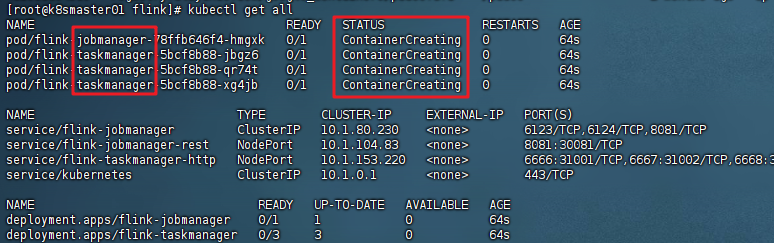 如果此时STATUS是Creating,请稍等一会,等待几分钟后重新执行,直至看到STATUS变成Running说明资源运行成功,flink集群创建成功。
  回到目录
回到目录
3.3 haproxy配置flink集群负载均衡
在haproxy集群的所有节点服务器中,找到 /etc/haproxy/haproxy.cfg配置文件,在文件末尾加上如下内容:vi /etc/haproxy/haproxy.cfg
#——- FLink服务 ——-
listen Flink
bind *:30081 #映射端口
mode tcp #均衡模式
balance roundrobin #均衡算法
option httpclose # 此选项表在客户端和服务器端完成次连接请求后,haproxy将主动关闭此TCP连接
option abortonclose # 在服务器负载很⾼的情况下,⾃动结束掉当前队列中处理时间⽐较长的链接
server k8smaster01 10.30.2.52:30081 check
server k8smaster02 10.30.2.13:30081 check
server k8sworker01 10.30.2.25:30081 check
server k8sworker02 10.30.2.56:30081 check
#——- FLink服务 sqlgateway正式环境 ——-
listen Flinkbom
bind *:30083 #映射端口
mode tcp #均衡模式
balance roundrobin #均衡算法
option httpclose # 此选项表在客户端和服务器端完成次连接请求后,haproxy将主动关闭此TCP连接
option abortonclose # 在服务器负载很⾼的情况下,⾃动结束掉当前队列中处理时间⽐较长的链接
server k8smaster01 10.30.2.52:30083 check
server k8smaster02 10.30.2.53:30083 check
server k8smaster03 10.30.2.54:30083 check
server k8sworker01 10.30.2.55:30083 check
server k8sworker02 10.30.2.56:30083 check
server k8sworker03 10.30.2.57:30083 check
server k8sworker04 10.30.2.93:30083 check
server k8sworker05 10.30.2.94:30083 check
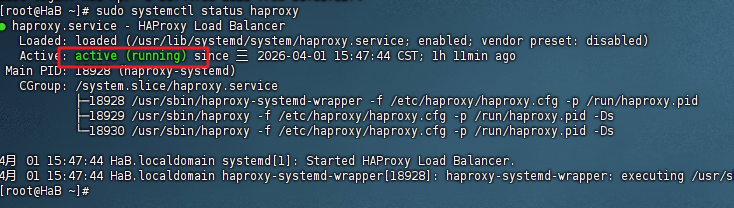
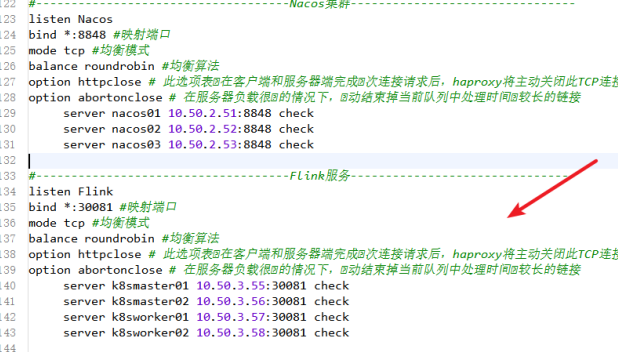 保存退出,然后重启haproxy服务,执行命令:sudo systemctl restart haproxy 查看haproxy状态,确认成功运行:sudo systemctl status haproxy
  注意:
注意:
- option abortonclose 下的server 节点名称 节点IP:30081根据flink集群实际情况配置
- 所有haproxy集群下的节点服务器都需要按照上面的步骤修改 /etc/haproxy/haproxy.cfg配置文件后,重启haproxy服务。
所有服务配置结束后,查看flink集群是否成功启动,浏览器进入Apache Flink Dashboard(Apache Flink 仪表盘),链接地址:http://10.30.2.150:30081/#/overview 这里的IP地址指的是haproxy配置的对外前端地址。 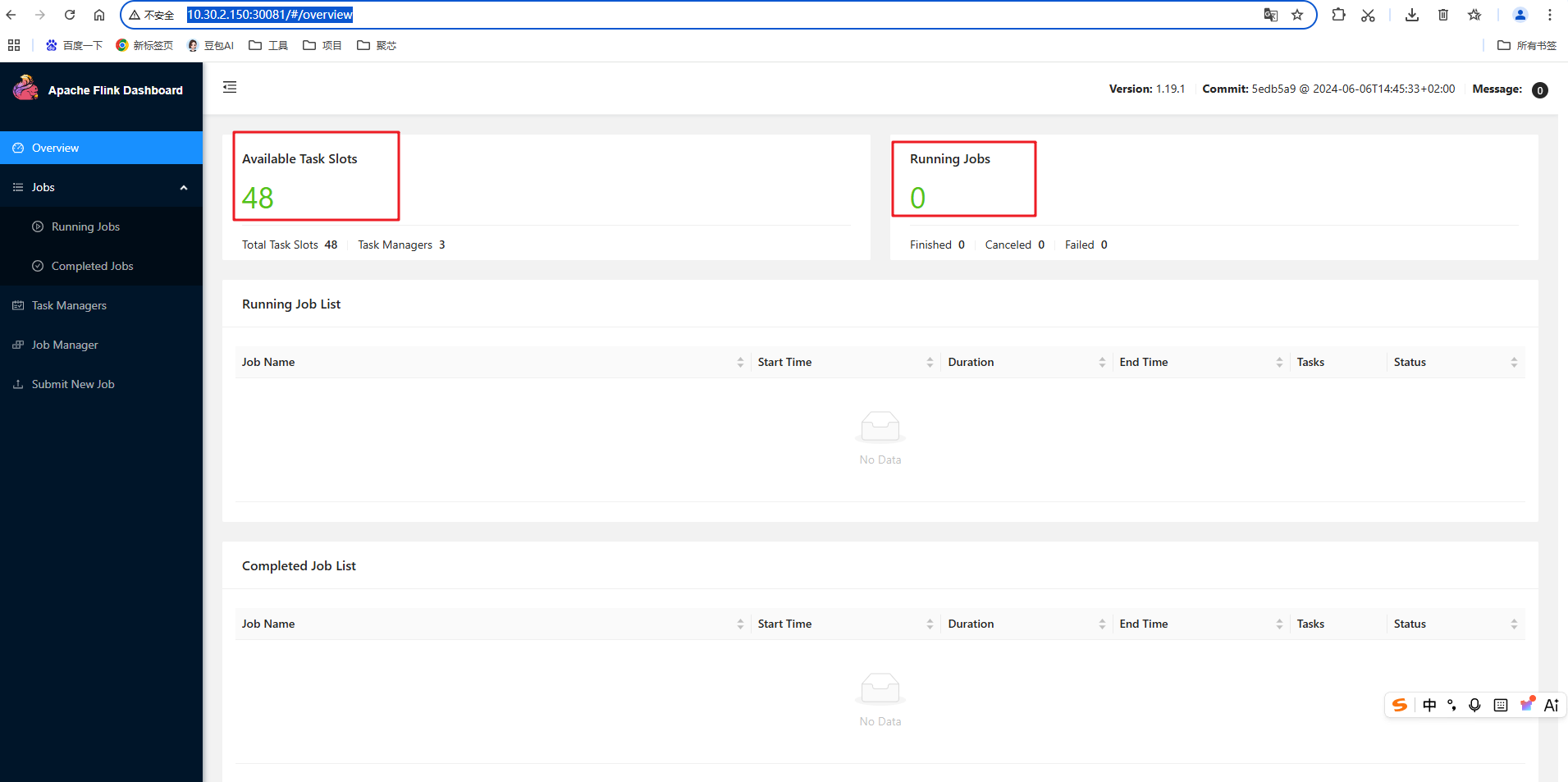 出现如下画面,说明flink集群负载均衡配置成功。 浏览器输入10.30.2.150:30083/v1/info 回车,出现版本号,说明Flink SQL Gateway搭建成功。搭建成功后,支持使用DBreaver连接Flink SQL Gateway【连接方式查看3.6节】。
  回到目录
回到目录
3.4 K8s验证
打开K8s的仪表板(Dashboard)访问界面,查看flink集群服务是否正常启动: 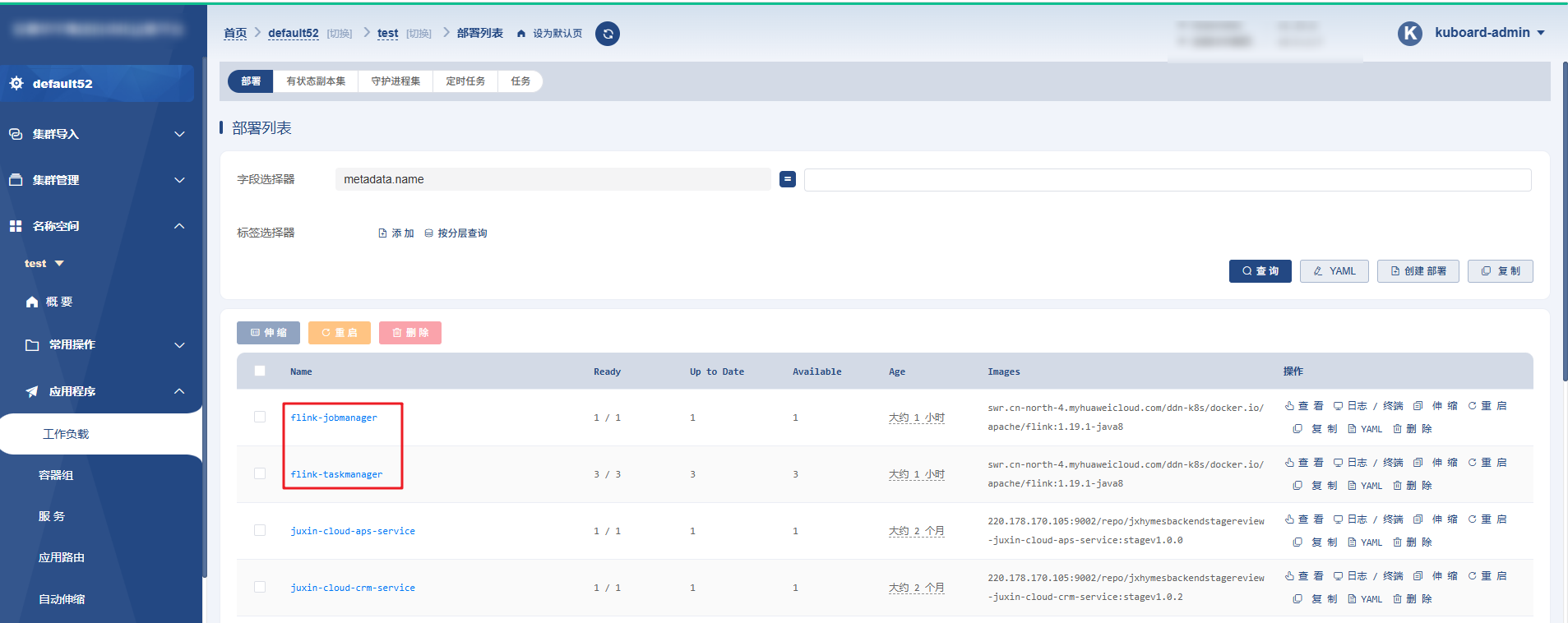 回到目录
回到目录
3.5 Kafka \\ clickHouse插件支持
在k8s的集群选一个节点,将Kafka \\ clickHouse的jar包放到/mnt/data/flink-data/usrlib 目录下, 重启flink即可。 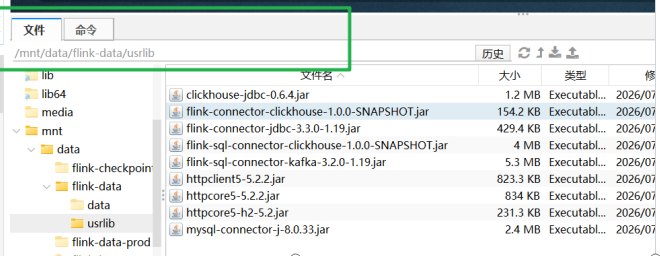
下载地址:
- clickhouse-jdbc-版本号.jar
- flink-connector-jdbc-版本号.jar
- flink-connector-kafka-版本号.jar
- mysql-connector-j-版本号.jar
- [flink-connector-clickhouse-版本号.jar]
- [flink-sql-connector-clickhouse-版本号.jar]
回到目录
3.6 DBeaver连接Flink SQL Gateway
DBreaver连接Flink SQL Gateway步骤如下:
在关键字输入:flink-sql-jdbc-driver-bundle ,搜索后选择适合的版本下载 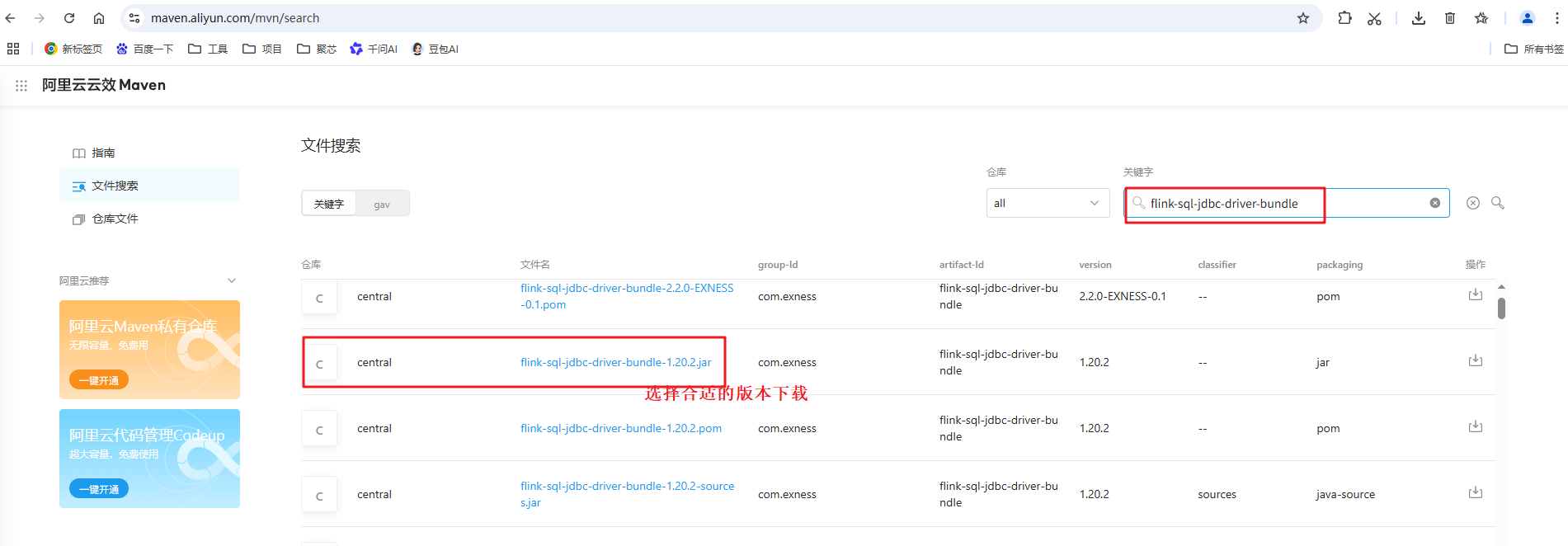
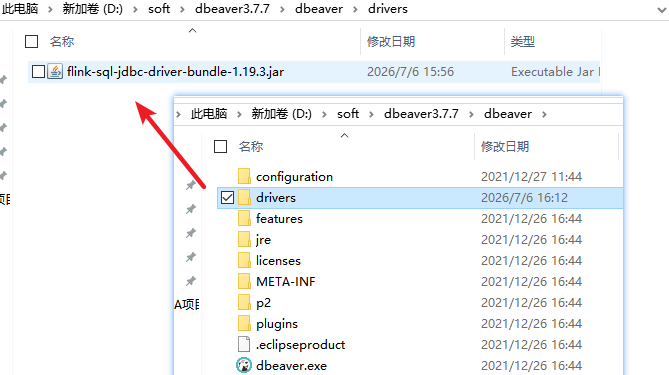
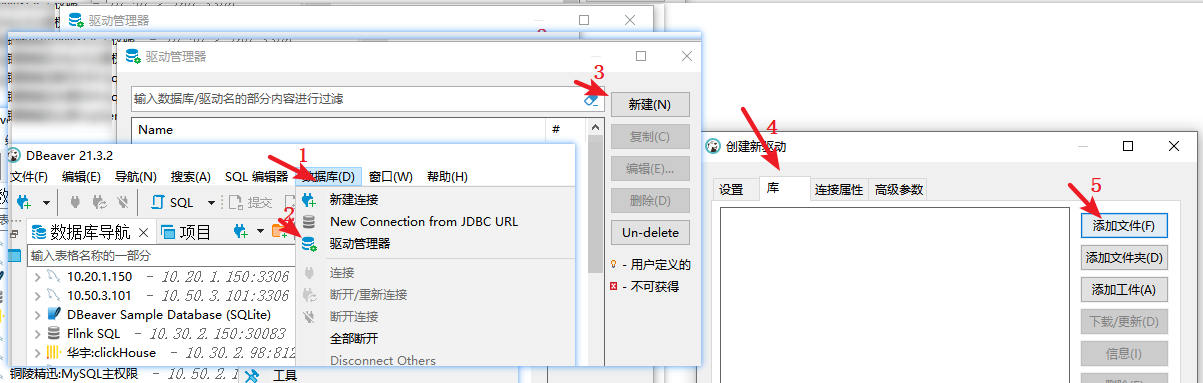
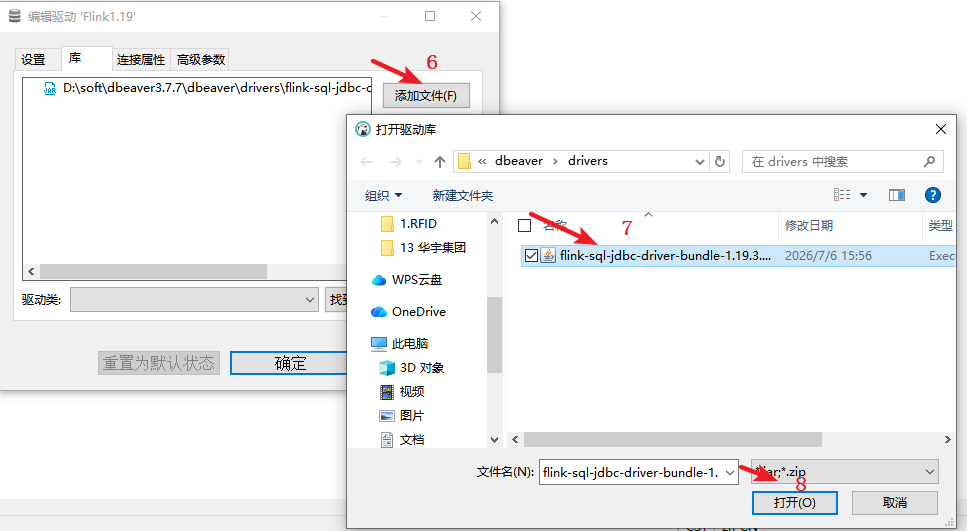
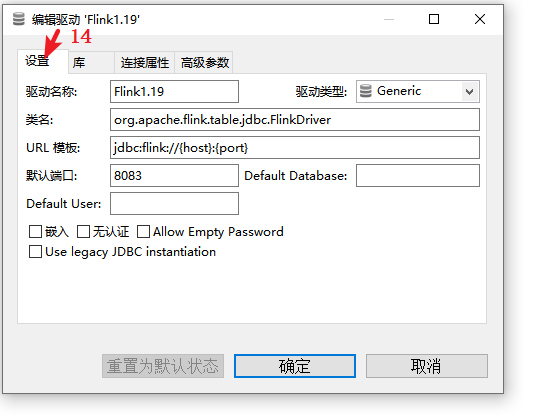
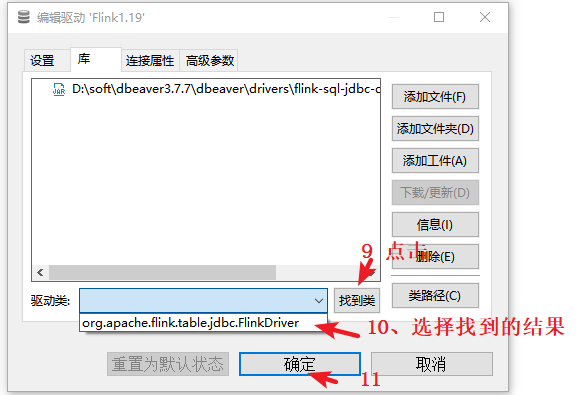 点击“设置”,配置驱动信息:
驱动名称:Flink1.19 //可根据实际情况命名
类名:org.apache.flink.table.jdbc.FlinkDriver
URL模板:jdbc:flink://{host}:{port}
默认端口:8083
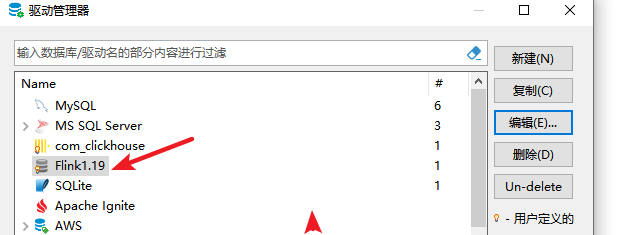
 设置成功后,这里能看到配置的驱动
  4. 新建flink sql的连接,选择刚刚管理的驱动
  输入实际的主机号和端口号即可

注意:这里不能直接点击“表”查看表信息,只能通过"SQL编辑器"执行sql命令
回到目录
四、Flink Job管理
4.1 上传Job
 成功提交后,查看任务是否正常运行:(正在运行,说明提交成功)
  如果运行的项目有端口绑定,请去负载均衡中配置对应的端口映射,可参考节3.3。
4.2 取消Job
取消任务运行:  确认取消:
确认取消: 


