2026年智谱ZCode 接入最新 GLM-5.3-Flash 视觉 MCP 教程:让 AI 编程助手直接分析图片和视频
大家好,这里是「代码简单说」。
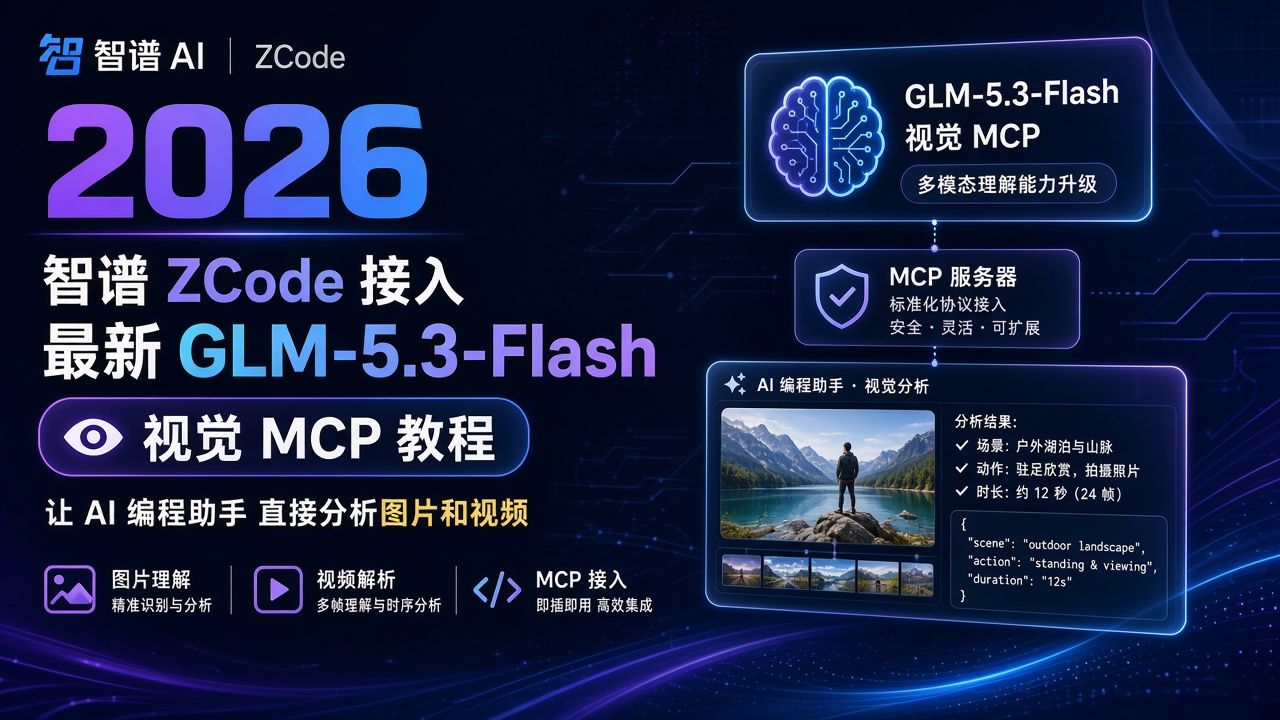
现在很多 AI 编程工具已经不只是简单地生成代码,而是逐渐开始具备视觉理解、截图分析、错误诊断、UI 还原、技术架构图分析等能力。
如果你平时使用 ZCode 进行开发,那么可以通过 MCP(Model Context Protocol,模型上下文协议) 接入智谱最新的视觉理解 MCP Server,让 ZCode 获得图片、截图、技术图、UI 等内容的视觉理解能力。
尤其需要注意的是:
想体验 GLM-5.3-Flash 的视觉能力,需要安装 0.1.2 或更高版本的视觉理解 MCP Server。
本文就以 Windows 环境为例,介绍如何在 ZCode 中配置智谱视觉 MCP。
一、什么是视觉理解 MCP?
MCP 全称是 Model Context Protocol,可以理解成一种让 AI Agent 调用外部工具的标准协议。
传统 AI 编程助手主要处理:
用户需求
↓
AI 模型
↓
生成代码
接入 MCP 后,可以变成:
用户需求
↓
ZCode
↓
AI 模型
↓
调用 MCP 工具
↓
视觉理解 / OCR / UI 分析 / 视频分析
↓
返回结果
↓
AI 继续完成任务
智谱提供的视觉理解 MCP Server,就是专门为 AI Coding 场景提供视觉能力的 Local MCP Server。
它可以让兼容 MCP 的客户端调用视觉工具,从而处理本地图片和视频。
目前主要提供以下工具。
| ui_to_artifact | 将 UI 截图转换成代码、提示词、设计规范或自然语言描述 |
| extract_text_from_screenshot | 从截图中提取文字、代码、终端输出等 |
| diagnose_error_screenshot | 分析报错截图、错误弹窗、堆栈和日志 |
| understand_technical_diagram | 分析架构图、流程图、UML、ER 图 |
| analyze_data_visualization | 分析统计图表、仪表盘和数据趋势 |
| ui_diff_check | 对比两张 UI 截图,寻找视觉差异 |
| image_analysis | 通用图片理解 |
| video_analysis | 分析本地或远端视频 |
对于前端开发来说,比较实用的其实是:
UI 截图
↓
视觉 MCP
↓
分析页面结构
↓
生成 Vue / HTML / CSS
以及:
报错截图
↓
视觉 MCP
↓
识别错误信息
↓
分析原因
↓
给出修复方案
二、为什么要使用最新版本?
这里是这次更新中非常重要的一点。
智谱官方文档明确说明:
如果需要体验 GLM-5.3-Flash 能力,需要安装最新版本(>= 0.1.2)的视觉理解 MCP Server。
也就是说,如果之前已经安装过视觉 MCP,不能简单认为原来的 MCP 就一定是最新版。
尤其是通过 npx 安装的 MCP Server,可能存在旧缓存。
因此建议直接使用:
@z_ai/mcp-server@latest
或者删除 npx 缓存后重新安装。
推荐使用 @latest,这样可以避免本地缓存旧版本导致 GLM-5.3-Flash 视觉能力无法正常使用。
三、准备工作
在开始之前,需要准备两个东西。
1. Node.js
视觉 MCP Server 需要 Node.js 运行环境。
官方要求:
Node.js 18+
可以通过下面的命令检查:
node -v
以及:
npx -v
如果能够正常显示版本号,说明 Node.js 环境基本没有问题。
2. 智谱 API Key
视觉 MCP 需要配置:
Z_AI_API_KEY
如果使用的是智谱个人编程套餐,可以进入:
https://bigmodel.cn/coding-plan/personal/overview
然后创建 API Key。
如果使用团队编程套餐,则需要使用团队套餐对应的 Key。
这里需要特别注意:
团队套餐 Key 与平台其他 API Key 并不通用。
如果使用团队套餐,需要确认使用的是团队编程套餐提供的 Key。
四、ZCode 接入视觉 MCP
准备好 Node.js 和 API Key 后,就可以开始配置。
这里的核心配置其实非常简单:
ZCode
↓
npx
↓
@z_ai/mcp-server
↓
智谱视觉能力
核心 MCP 配置如下:
{
"mcpServers": {
"zai-mcp-server": {
"type": "stdio",
"command": "npx",
"args": [
"-y",
"@z_ai/mcp-server@latest"
],
"env": {
"Z_AI_API_KEY": "YOUR_API_KEY",
"Z_AI_MODE": "ZHIPU"
}
}
}
}
其中:
YOUR_API_KEY
替换成你自己的智谱 API Key。
例如:
{
"mcpServers": {
"zai-mcp-server": {
"type": "stdio",
"command": "npx",
"args": [
"-y",
"@z_ai/mcp-server@latest"
],
"env": {
"Z_AI_API_KEY": "xxxxxxxxxxxxxxxx",
"Z_AI_MODE": "ZHIPU"
}
}
}
}
这里最重要的是:
@z_ai/mcp-server@latest
而不是:
@z_ai/mcp-server
使用 @latest 可以尽量避免 npx 本地缓存旧版本的问题。
五、Windows 用户配置方法
如果你是在 Windows 上使用 ZCode,通常建议先找到 ZCode 的 MCP 配置入口。
不同版本的 ZCode 配置界面可能存在差异,因此如果你的版本提供:
Settings
↓
MCP
↓
Add MCP Server
可以直接添加。
如果 ZCode 提供 JSON 配置方式,则把上面的配置加入 MCP Server 配置中。
核心内容就是:
{
"mcpServers": {
"zai-mcp-server": {
"type": "stdio",
"command": "npx",
"args": [
"-y",
"@z_ai/mcp-server@latest"
],
"env": {
"Z_AI_API_KEY": "YOUR_API_KEY",
"Z_AI_MODE": "ZHIPU"
}
}
}
}
保存配置后,建议完全退出 ZCode,然后重新启动。
这样可以确保 MCP Server 重新初始化。
六、如果 ZCode 使用的是通用 MCP 配置
如果你的 ZCode 版本使用标准 MCP 配置格式,那么可以直接使用:
{
"mcpServers": {
"zai-mcp-server": {
"type": "stdio",
"command": "npx",
"args": [
"-y",
"@z_ai/mcp-server@latest"
],
"env": {
"Z_AI_API_KEY": "YOUR_API_KEY",
"Z_AI_MODE": "ZHIPU"
}
}
}
}
这里有三个关键配置。
command
npx
表示通过 npx 启动 MCP Server。
args
-y
@z_ai/mcp-server@latest
其中:
-y
表示自动确认安装。
而:
@latest
用于确保使用最新版本。
env
{
"Z_AI_API_KEY": "YOUR_API_KEY",
"Z_AI_MODE": "ZHIPU"
}
其中:
Z_AI_API_KEY
是智谱 API Key。
Z_AI_MODE
用于选择服务平台。
智谱平台使用:
ZHIPU
七、为什么我推荐加 @latest?
很多人配置完成之后发现 MCP 可以启动,但是没有 GLM-5.3-Flash 的相关能力。
一个非常容易忽略的问题就是:
npx 缓存。
例如之前安装过:
npx -y @z_ai/mcp-server
本地可能已经存在旧版本。
即使重新执行:
npx -y @z_ai/mcp-server
也可能受到本地缓存影响。
因此推荐直接写:
npx -y @z_ai/mcp-server@latest
这样可以明确要求使用最新版本。
如果仍然存在版本问题,也可以清理 npx 缓存后重新安装。
八、如何确认 MCP 是否正常?
配置完成后,重新启动 ZCode。
然后进入 MCP 工具列表。
正常情况下应该能够看到类似:
zai-mcp-server
以及对应的视觉工具。
例如:
image_analysis
video_analysis
ui_to_artifact
extract_text_from_screenshot
diagnose_error_screenshot
understand_technical_diagram
analyze_data_visualization
ui_diff_check
如果这些工具已经出现,说明 MCP Server 基本连接成功。
九、第一次测试:让 ZCode 分析图片
建议不要直接在聊天框里粘贴图片进行测试。
官方推荐的方式是:
将图片放到当前工作目录,然后通过 Prompt 指定图片名称或路径。
例如项目目录:
my-project/
├── src/
├── public/
├── package.json
└── demo.png
然后在 ZCode 中输入:
请分析一下 demo.png,告诉我这张图片展示了什么。
或者:
分析当前目录下的 demo.png,详细描述图片中的内容。
ZCode 可以根据任务自动选择合适的 MCP 工具。
十、前端开发:根据 UI 截图生成页面
这个功能对于前端开发非常实用。
假设现在有一张:
ui.png
里面是一个网页 UI 截图。
可以直接告诉 ZCode:
分析 ui.png,根据截图还原这个页面,使用 Vue 3 + Element Plus 实现。
视觉 MCP 可以先分析:
页面结构
↓
导航栏
↓
侧边栏
↓
卡片
↓
按钮
↓
表格
↓
字体
↓
间距
↓
颜色
然后 ZCode 再结合你的项目代码生成具体实现。
如果是 Vue 项目,可以进一步指定:
请分析 ui.png,并使用 Vue 3 + Element Plus + SCSS 还原这个页面。
要求保持当前项目的代码风格。
这比单纯告诉 AI:
帮我写一个后台管理页面
得到的结果通常更加接近实际设计稿。
十一、截图识别文字
如果图片里面包含大量文字,也可以直接让 ZCode 处理。
例如:
请读取 screenshot.png 中的所有文字,并按照原来的层级整理出来。
对应的工具:
extract_text_from_screenshot
它尤其适合:
代码截图
终端截图
错误日志
文档截图
网页截图
例如把一张终端报错截图保存成:
error.png
然后:
请读取 error.png 中的错误信息,并告诉我应该如何解决。
十二、直接分析报错截图
这是我认为开发过程中非常实用的一个功能。
以前遇到问题时,经常需要:
截图
↓
OCR
↓
复制错误
↓
粘贴到 AI
↓
AI 分析
现在可以直接把截图放进项目目录。
例如:
error.png
然后告诉 ZCode:
分析 error.png 中的报错,定位问题并给出修复方案。
视觉 MCP 会使用:
diagnose_error_screenshot
分析:
错误弹窗
异常信息
Stack Trace
日志
错误代码
然后将结果返回给 AI。
十三、分析技术架构图
如果项目里有架构图,例如:
architecture.png
可以直接:
请分析 architecture.png,解释整个系统的架构、模块之间的关系,以及请求数据的流转过程。
对应:
understand_technical_diagram
可以用于:
系统架构图
流程图
UML
ER 图
网络拓扑图
技术方案图
对于接手别人项目、阅读技术方案尤其方便。
十四、分析数据图表
例如项目中有:
dashboard.png
可以让 ZCode:
分析 dashboard.png,总结图表中的主要数据趋势,并指出异常数据。
对应:
analyze_data_visualization
它可以帮助分析:
折线图
柱状图
饼图
数据仪表盘
统计报表
十五、对比两个 UI 页面
如果有:
design.png
actual.png
分别代表:
设计稿
实际页面
可以直接告诉 ZCode:
对比 design.png 和 actual.png,找出两个页面在布局、间距、字体、颜色和组件上的视觉差异。
对应:
ui_diff_check
这对于前端开发中的 UI 验收非常有用。
以前可能需要自己:
打开设计稿
↓
打开浏览器
↓
肉眼对比
↓
找不同
现在可以让 AI 辅助完成第一轮检查。
十六、视频理解
视觉 MCP 不仅支持图片,也支持视频。
目前 video_analysis 支持:
MP4
MOV
M4V
本地视频最大限制为:
8 MB
例如:
demo.mp4
放到当前目录之后,可以让 ZCode:
分析 demo.mp4,告诉我视频中发生了什么,并列出主要场景和关键事件。
视觉 MCP 会抓取视频中的关键帧并进行分析。
因此它不仅仅是:
图片 OCR
而是进一步扩展到了:
图片理解
+
视频理解
十七、不要直接粘贴图片测试
这里有一个很容易踩坑的地方。
除了 Claude Code 等部分客户端之外,直接在客户端聊天窗口中粘贴图片,通常不会调用这个 Local MCP Server。
客户端可能会直接:
图片
↓
客户端内部处理
↓
模型接口
而不是:
图片文件
↓
MCP
↓
视觉工具
所以更推荐:
把图片放到项目目录
↓
告诉 ZCode 图片名称
↓
让 AI 调用 MCP
例如:
请分析 ./images/login.png
或者:
分析当前目录下的 login.png,并根据截图给出 Vue 页面实现方案。
十八、遇到 MCP 连接失败怎么办?
如果 ZCode 中没有出现 MCP 工具,可以先不要怀疑 ZCode。
建议直接在终端测试 MCP Server。
Windows CMD
执行:
set Z_AI_API_KEY=YOUR_API_KEY && npx -y @z_ai/mcp-server@latest
Windows PowerShell
执行:
$env:Z_AI_API_KEY="YOUR_API_KEY"; npx –y @z_ai/mcp-server@latest
Linux / macOS
执行:
Z_AI_API_KEY=YOUR_API_KEY npx -y @z_ai/mcp-server@latest
这里同样建议使用:
@latest
十九、检查 Node.js 环境
首先执行:
node -v
再执行:
npx -v
如果提示:
node 不是内部或外部命令
或者:
npx 不是内部或外部命令
说明 Node.js 没有正确安装,或者 PATH 环境变量没有配置好。
建议安装:
Node.js 18+
安装完成后重新打开终端。
二十、API Key 无效怎么办?
如果出现 API Key 相关错误,依次检查:
1. API Key 是否复制正确
确认:
Z_AI_API_KEY
没有多余空格。
2. Key 是否已经激活
进入智谱平台检查 Key 状态。
3. Z_AI_MODE 是否正确
使用智谱平台时:
"Z_AI_MODE": "ZHIPU"
4. 是否使用了错误的套餐 Key
如果是团队编程套餐,需要使用团队套餐对应的 Key。
二十一、连接超时怎么办?
如果 MCP Server 可以启动,但是调用视觉能力时超时,可以检查:
网络连接
↓
防火墙
↓
API Key
↓
Z_AI_MODE
↓
MCP Server 版本
尤其建议先执行:
npx -y @z_ai/mcp-server@latest
确认 MCP 本身能够正常启动。
如果命令行都无法正常运行,那么优先解决本地环境问题。
二十二、推荐的一套 ZCode + GLM-5.3-Flash 工作流
如果你是前端开发,我比较推荐下面这种工作方式。
场景一:UI 还原
设计稿
↓
保存为 ui.png
↓
ZCode
↓
视觉 MCP
↓
分析 UI
↓
Vue 3 + CSS
↓
生成页面
Prompt:
分析当前目录下的 ui.png,根据截图还原页面。
使用 Vue 3 实现,保持组件结构清晰,并尽可能还原截图中的布局、间距、字体和视觉效果。
场景二:错误排查
报错截图
↓
error.png
↓
ZCode
↓
diagnose_error_screenshot
↓
分析错误
↓
修改代码
Prompt:
分析 error.png 中的报错信息,结合当前项目代码定位问题,并直接给出修复方案。
场景三:技术方案理解
架构图
↓
architecture.png
↓
MCP
↓
结构化分析
↓
AI 编码
Prompt:
分析 architecture.png,解释系统架构以及各模块之间的数据流,并结合当前项目说明应该如何实现。
二十三、完整 MCP 配置
如果你准备直接复制配置,可以使用下面这一份:
{
"mcpServers": {
"zai-mcp-server": {
"type": "stdio",
"command": "npx",
"args": [
"-y",
"@z_ai/mcp-server@latest"
],
"env": {
"Z_AI_API_KEY": "YOUR_API_KEY",
"Z_AI_MODE": "ZHIPU"
}
}
}
}
只需要修改:
YOUR_API_KEY
即可。
二十四、总结
这次智谱视觉 MCP 的升级,对于 AI Coding 场景来说还是比较实用的。
它不是简单增加一个“看图片”的功能,而是把视觉能力进一步拆分成了多个专业工具:
UI 分析
OCR
错误诊断
技术图分析
数据图表分析
UI 差异检测
通用图片理解
视频理解
对于前端开发而言,比较值得关注的是:
UI 截图 → 代码
错误截图 → 修复方案
设计稿 → 页面实现
技术图 → 结构分析
两个截图 → UI 差异检测
视频 → 场景分析
如果使用 ZCode,建议直接采用:
@z_ai/mcp-server@latest
而不是继续使用旧的:
@z_ai/mcp-server
这样可以避免本地 npx 缓存导致无法使用最新视觉能力的问题。
最终的调用链路可以简单理解为:
ZCode
↓
MCP
↓
@z_ai/mcp-server@latest
↓
智谱视觉 MCP
↓
GLM-5.3-Flash
↓
图片 / UI / OCR / 技术图 / 视频
配置完成后,AI 编程工具就不再只是“读代码、写代码”,还可以真正把项目中的视觉信息纳入开发流程。
相关资源
智谱官方文档:
https://docs.bigmodel.cn/
视觉理解 MCP:
https://docs.bigmodel.cn/cn/coding-plan/mcp/vision-mcp-server
智谱 Coding Plan:
https://bigmodel.cn/coding-plan/personal/overview
MCP 官方文档:
https://modelcontextprotocol.io/
Node.js:
https://nodejs.org/en/download/