前言
NAS 服务装得越多,我越不想靠浏览器收藏夹硬撑。今天进群晖后台,明天开照片库、影音库,工作时又要找公司 OA、企业邮箱和项目看板;单个地址都记得住,真正麻烦的是入口一多,端口、网址和用途开始散在不同设备、不同浏览器里。Sun-Panel 吸引我的地方,不是“再做一个漂亮首页”,而是把这些入口重新按自己的使用习惯排好:工作的一组、NAS 的一组、常用网站的一组,打开一个页面就知道下一步去哪里。尤其当家里和工作环境各自都有一批服务时,我更希望入口本身稳定、分类清楚,而不是每换一台设备就重新翻收藏夹。
这次我直接在群晖 Container Manager 里部署 Sun-Panel 1.3.0,本地端口使用 3002,并把 conf、database、uploads 三个目录分别挂载到 /app/conf、/app/database、/app/uploads,避免容器重建后配置跟着消失。首次登录后,我先新建自己的管理员账号,再退出并删除默认账号,然后实际走一遍 Logo、壁纸、分组、在线图标和应用入口的设置。最后通过群晖套件安装 cpolar,把 3002 页面配置成固定二级子域名 sunpanel。整篇会把“导航页本身”和“被导航的服务”分开说明,不把一个首页写成能替代 NAS、文件服务或远程访问本身。
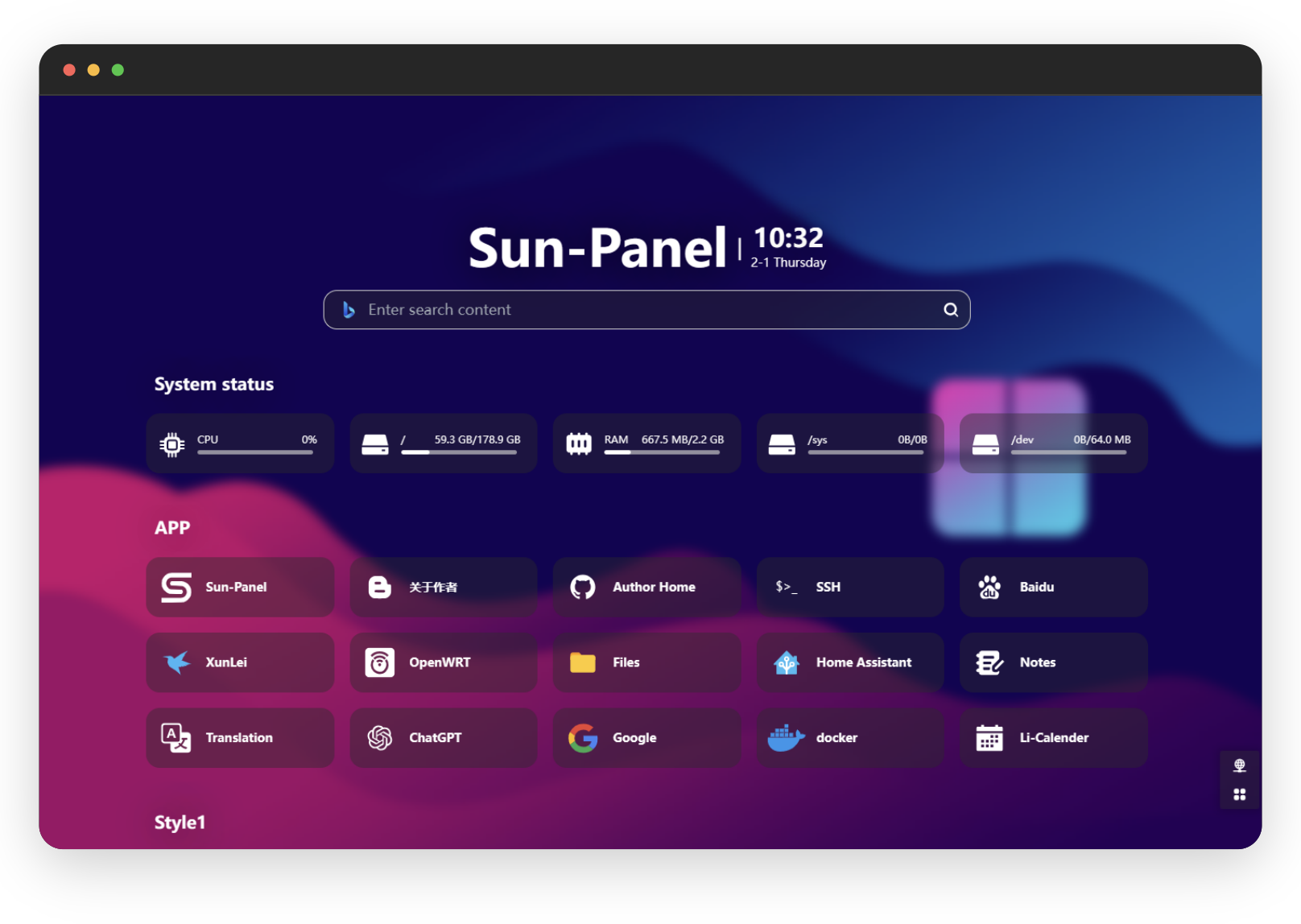
1. Sun-Panel 真正解决的是“入口太散”
Sun-Panel 更适合被理解成一个可自托管的个人导航面板。
我平时最需要它做的事情很简单:
- 把群晖、服务器和常用网站集中到一个页面;
- 按场景拆分分组;
- 给不同入口配置图标、标题和地址;
- 让家人或同事使用各自账号;
- 按自己的习惯调整 Logo、壁纸和页面风格。

功能介绍里还列出了多账号隔离、自定义 JS / CSS,以及文件管理、照片浏览、音乐播放等能力。
这次实际操作的重点,主要集中在:
账号、导航分组、图标、样式和应用入口。
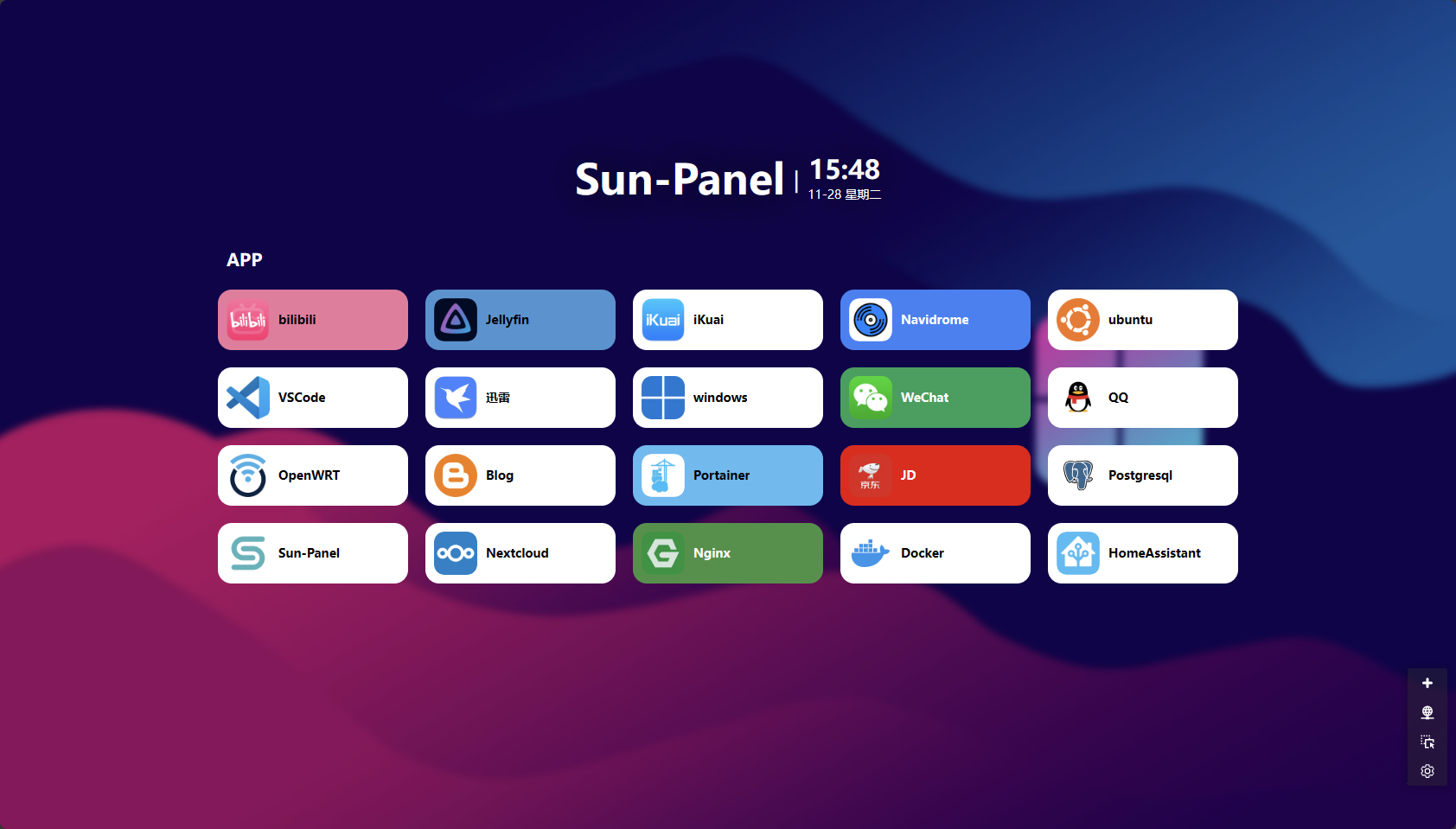
因此没必要因为它能把很多入口放到一起,就把 Sun-Panel 本身理解成“替代所有 NAS 服务”的平台。
它更像一张总目录。
2. 先在群晖 Container Manager 里找到 Sun-Panel
打开群晖的:
Container Manager
进入镜像仓库,搜索:
sun-panel
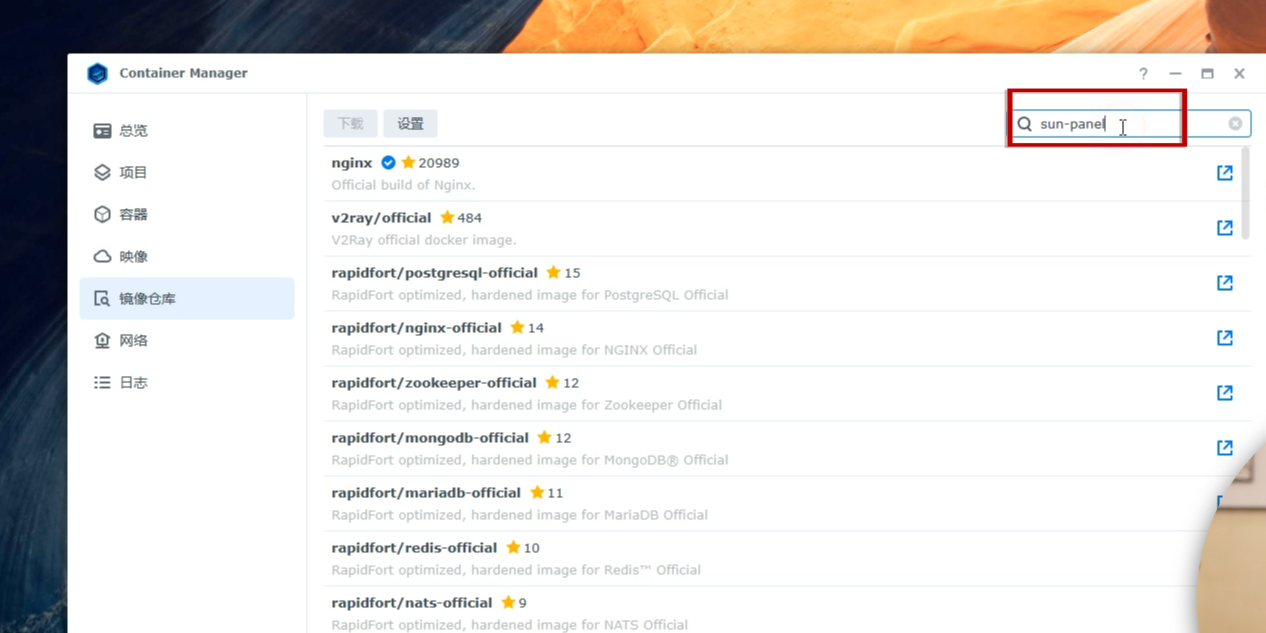
选择搜索结果中的第一个镜像。
这次使用:
1.3.0
版本。
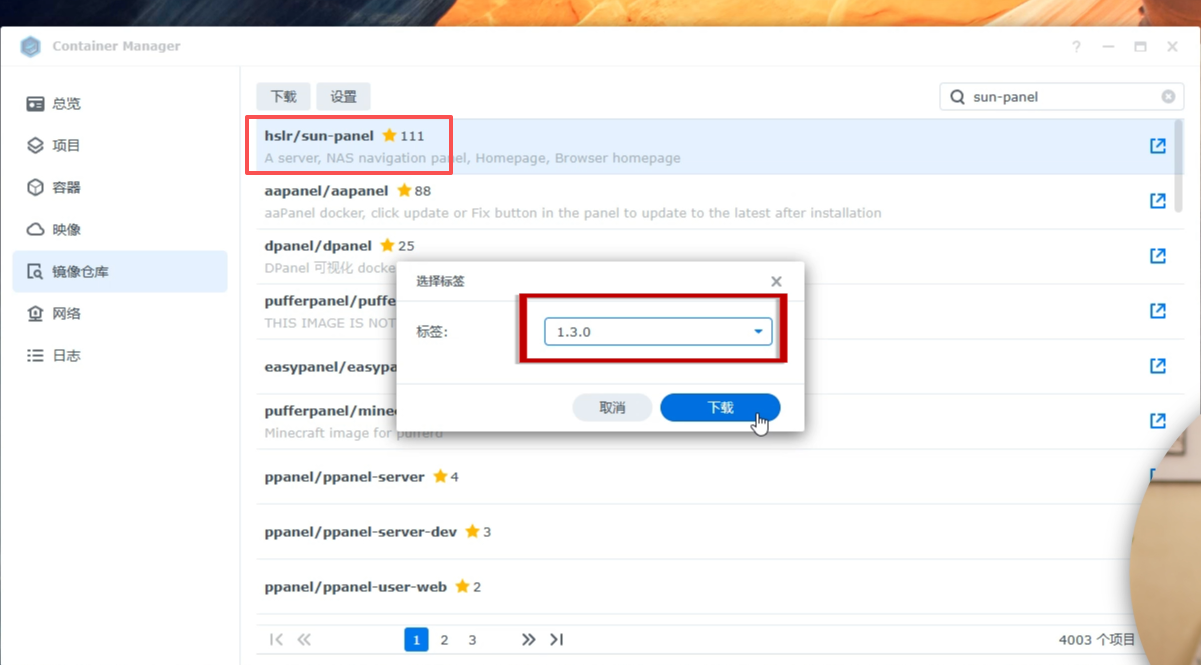
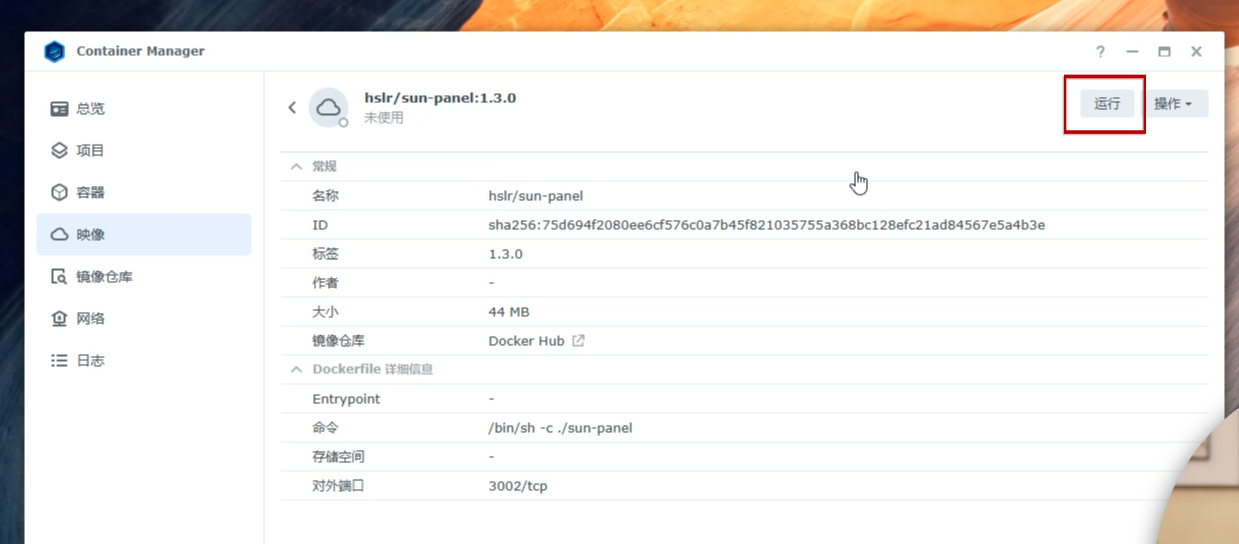
等待镜像下载完成以后,在映像列表里选中它并点击:
运行
3. 本地端口设置成 3002
进入端口设置后,给宿主机分配一个没有被占用的端口。
这次使用:
3002
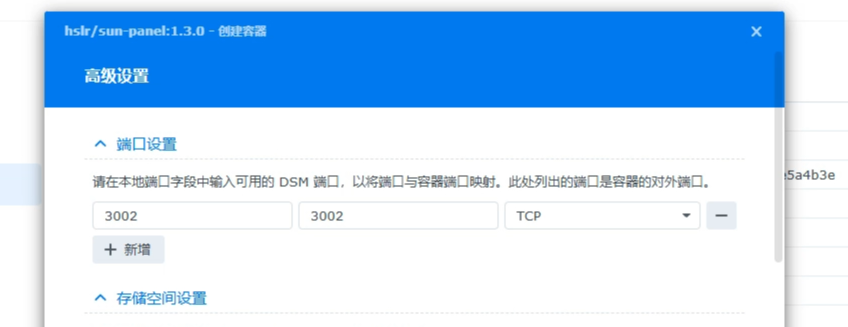
后面浏览器访问 Sun-Panel、以及 cpolar 映射时,都会继续围绕这个端口。
因此这一层先记住:
群晖本地端口 = 3002。
4. 三个目录挂载比“先把页面跑起来”更重要
我部署这类导航页时,最不想遇到的是:
页面配了半天,容器一重建,账号、分组和图标全没了。
所以创建容器时,先在群晖 docker 共享文件夹里新建:
sun-panel
目录。
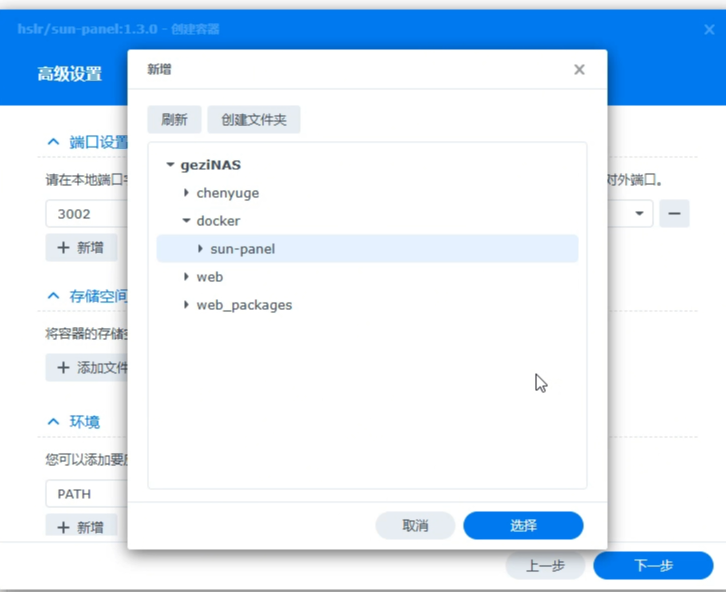
然后在 sun-panel 下继续创建三个子目录:
- conf
- database
- uploads
再分别挂载到容器中的:
- /app/conf
- /app/database
- /app/uploads
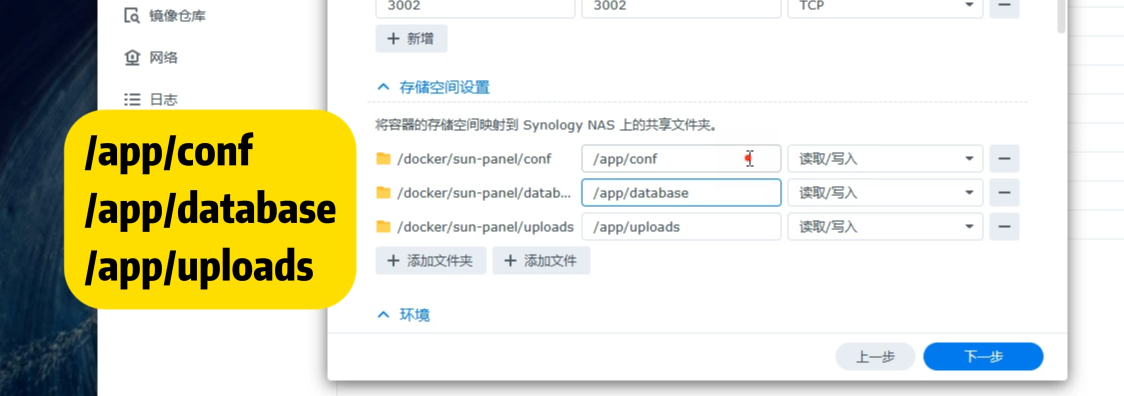
这一步完成以后,再检查配置并点击:
完成
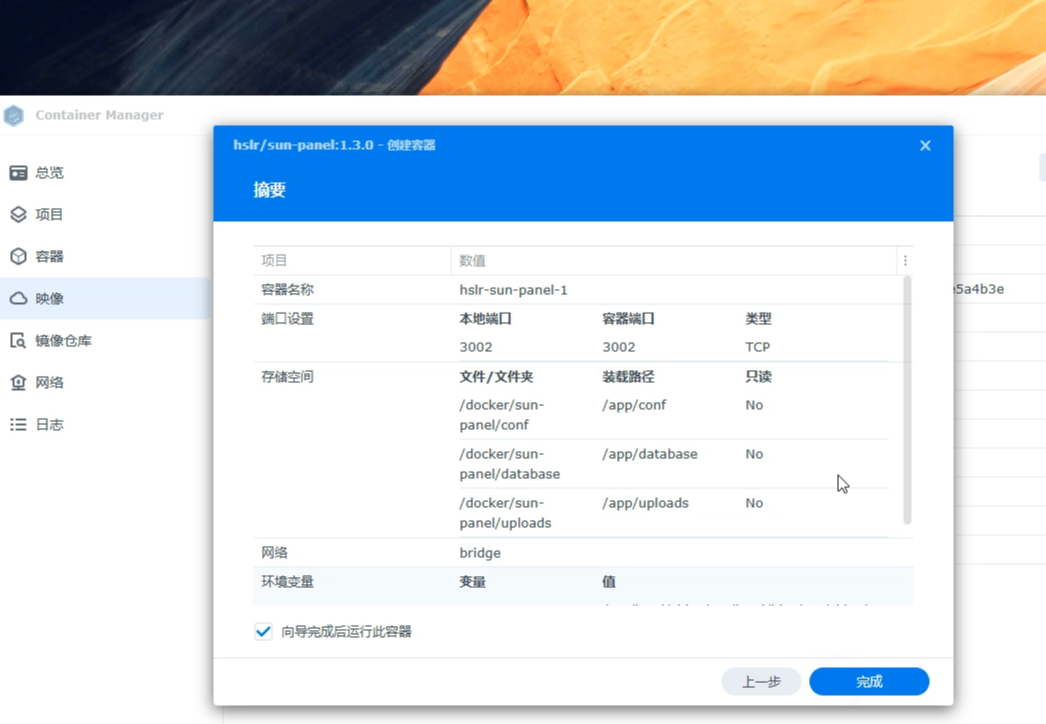
对我来说,这三个挂载才是“这个导航页能不能长期用”的基础。
5. 先确认 3002 能打开
容器运行以后,在浏览器访问:
群晖IP:3002
出现初始化 / 登录页面以后,说明 Sun-Panel Web 已经能够从局域网访问。
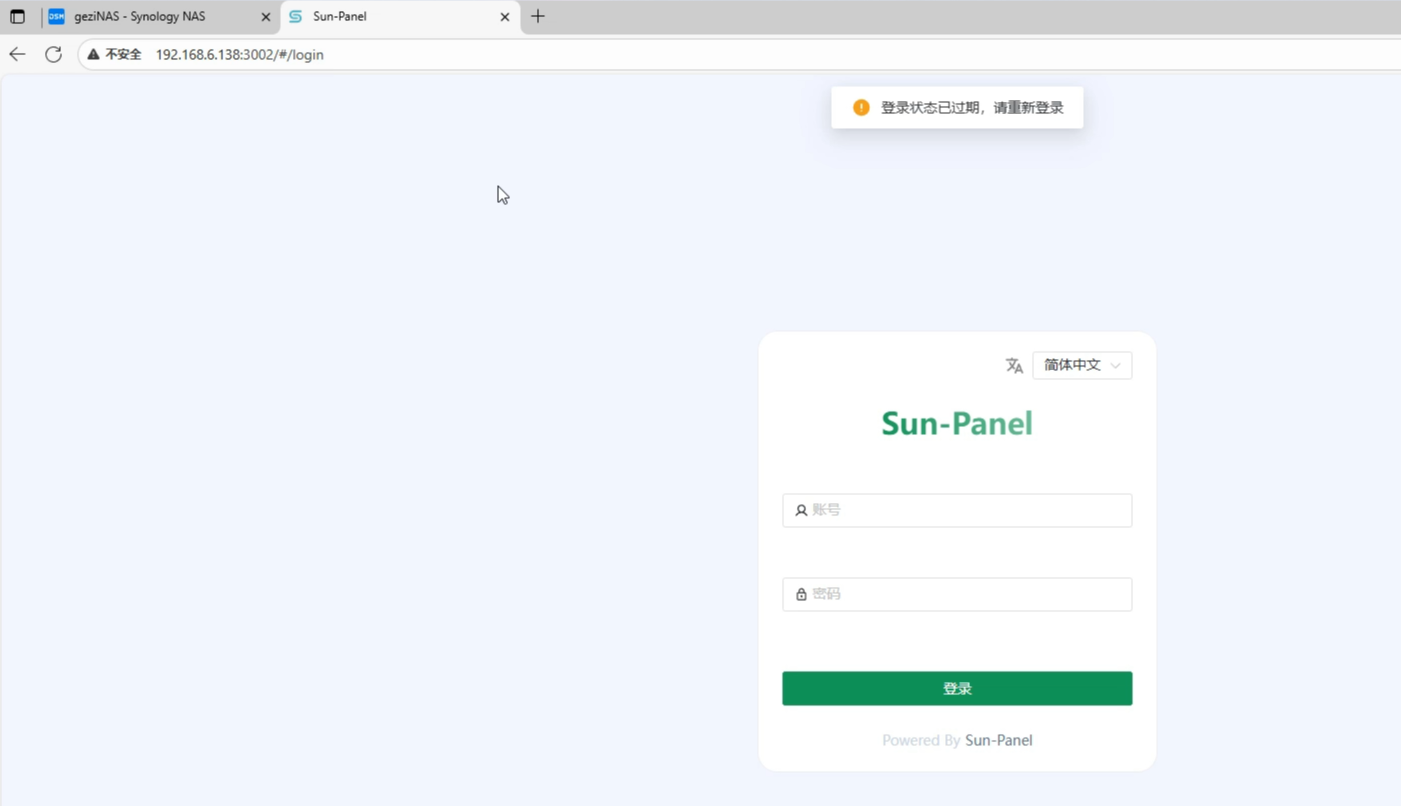
到这里先验证的是:
群晖 → Container Manager → Sun-Panel → 3002 → 浏览器。
页面能打开以后,再开始做账号和导航配置。
6. 默认账号先用来完成初始化,不适合长期留下
首次登录使用:
- 默认账号:admin@sun.cc
- 默认密码:12345678
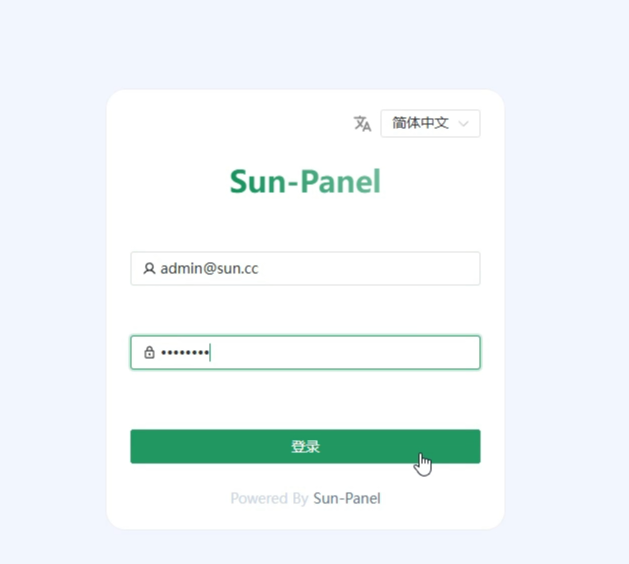
登录以后,不建议直接拿这套默认管理员账号长期使用。
先进入右下角设置里的:
账号管理
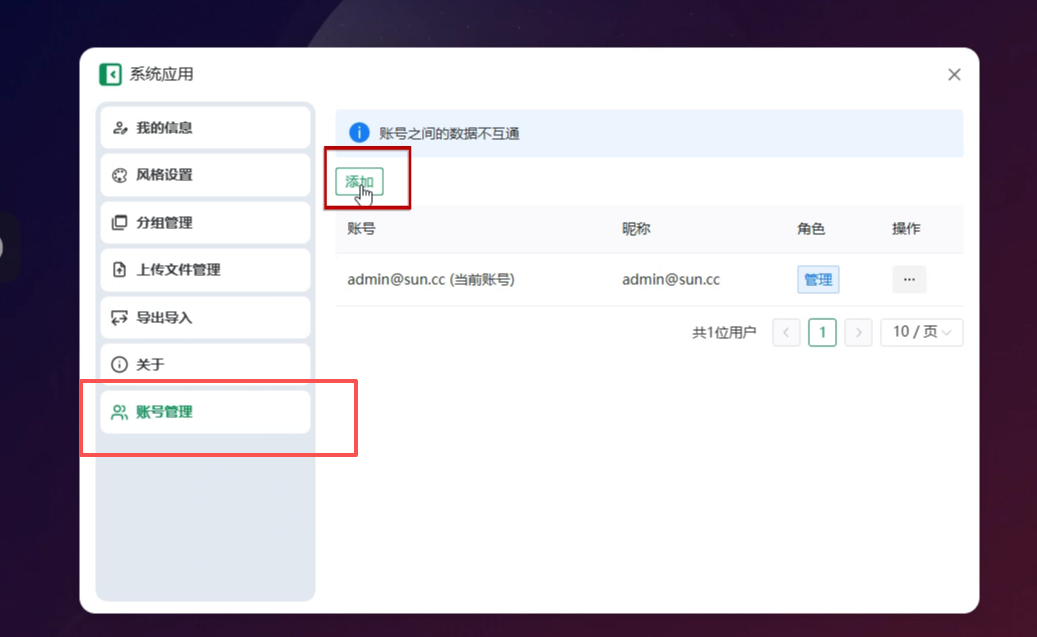
新增自己的账号。
这次示例账号写成:
gezibb
角色选择:
管理
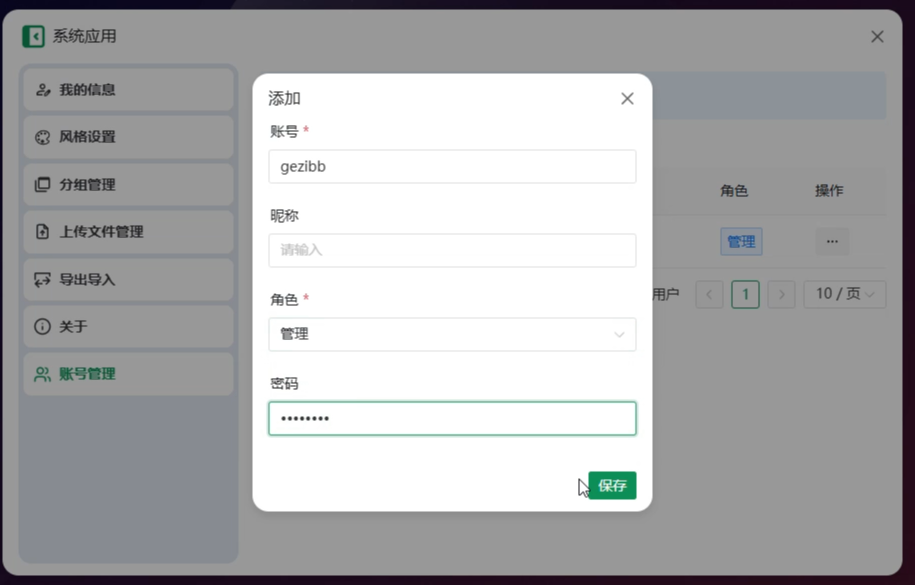
密码按自己的实际使用习惯设置。
保存以后,先退出当前账号。
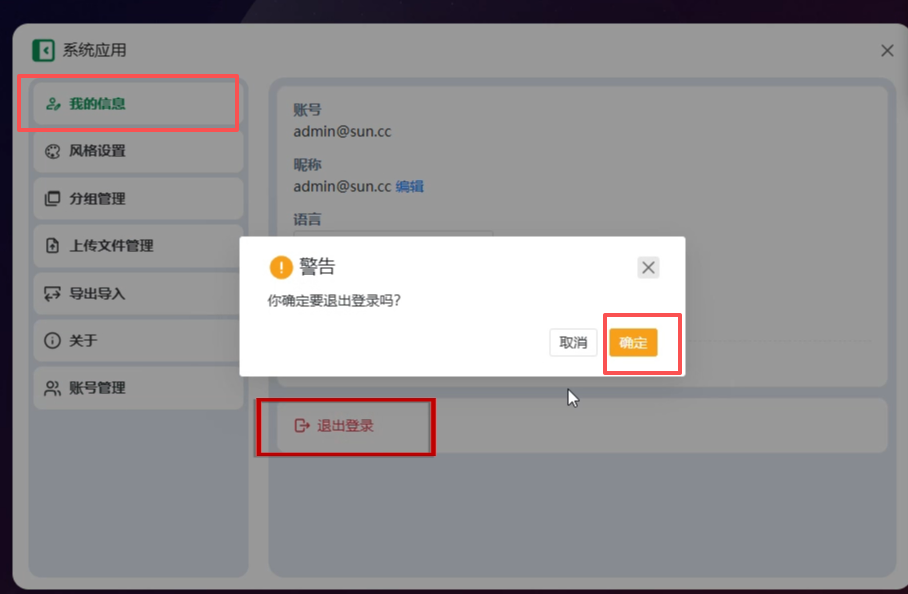
再使用刚刚创建的新管理员账号重新登录。
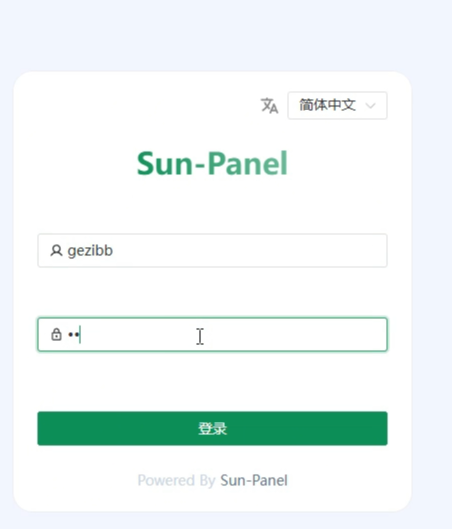
确认新账号能够正常进入以后,再回到账号管理,把默认管理员账号删除。
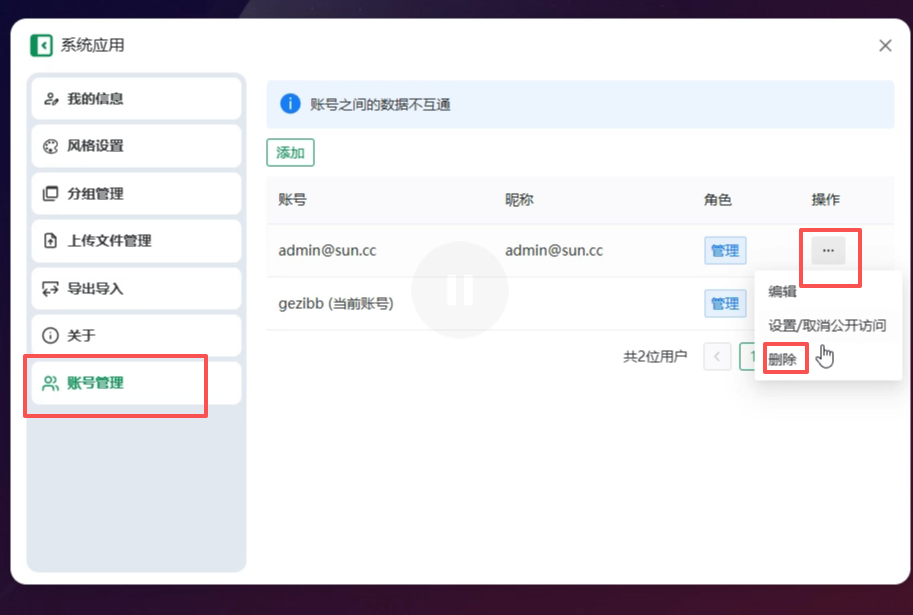
这个顺序更稳:
先创建 → 先验证能登录 → 再删除默认账号。
这样不会为了“安全清理”反而把自己锁在系统外面。
7. 先把导航页改成自己认得出来的样子
账号处理完以后,再做页面风格。
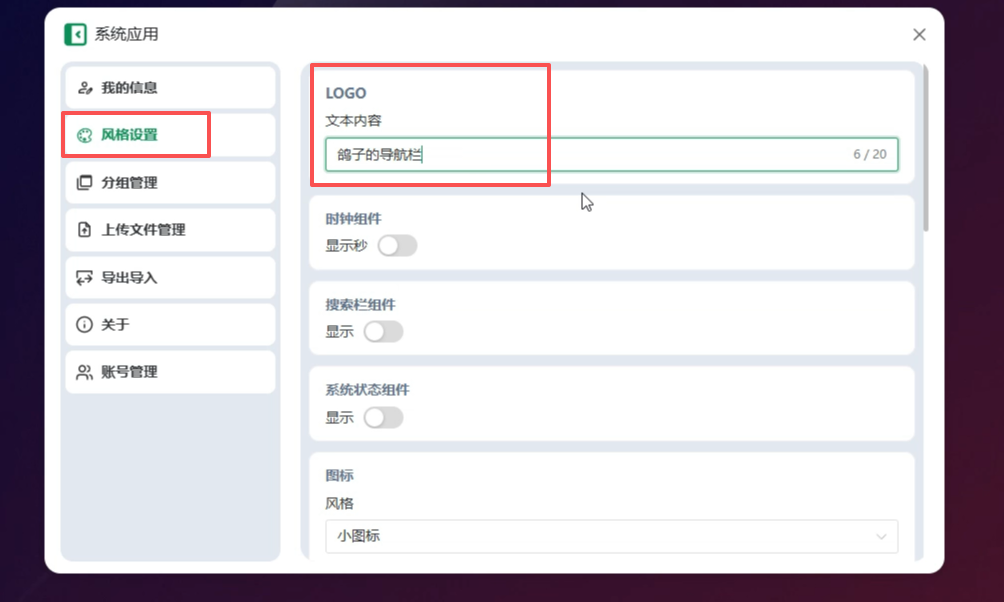
在风格设置里,可以调整导航 Logo。
这次示例设置成:
鸽子的导航栏
壁纸也可以继续更换,并调整模糊程度。
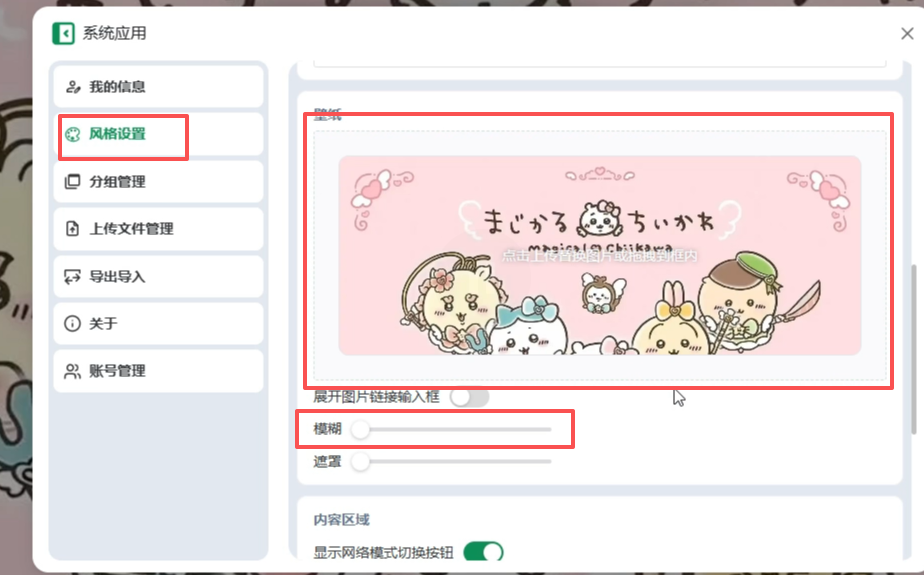
这些外观设置不是核心功能,但每天都要打开的首页,至少应该让自己一眼就能认出来。
8. 分组比“把所有东西都扔首页”更重要
进入分组管理以后,可以新增自己需要的分组和组件。
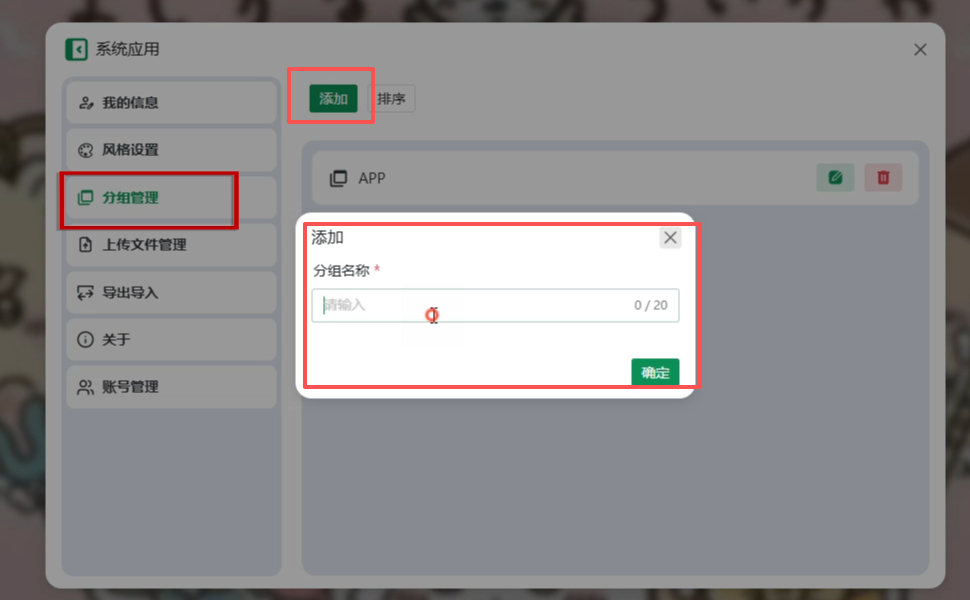
创建完成后刷新页面,就能看到新的分组效果。

如果只是把几十个链接从浏览器收藏夹搬到 Sun-Panel,却仍然全部堆在一起,那其实只是换了一个地方继续乱。
我更愿意按实际场景拆:
- 工作;
- NAS 管理;
- 影音;
- 照片;
- 开发工具;
- 常用网站。
这样每天打开时,不需要先在一大堆图标里找目标。
9. 添加应用入口
点击应用里的:
添加
可以选择目标分组,并自定义标题。

图标可以使用文字,也可以上传图片。
这次使用的是:
在线图标
然后进入在线图标库。

里面可以搜索和选择图标。

找到需要的图标以后点击复制。

回到应用配置页面,把图标名称粘贴进去。
再设置背景颜色和默认地址。
这次背景颜色使用:
黑色

保存以后,就能看到新增的 cpolar 图标。

点击这个入口,可以打开对应的 cpolar 页面。
真正用起来以后,我会把工作和生活场景分开。
比如工作时把:
- 公司 OA;
- 企业邮箱;
- 项目看板;
放在同一组。
回到家再把:
- NAS 视频库;
- 音乐服务器;
- 照片库;
放进另一组。
这样 Sun-Panel 才不是“更漂亮的收藏夹”,而是按场景整理入口。
10. 导航页能公网打开,不代表里面所有链接都能远程访问
Sun-Panel 只是导航页。
假设某个图标仍然指向:
192.168.x.x
这类局域网地址,那么即使 Sun-Panel 自己已经能从公网打开,外部设备点击那个图标以后,也仍然需要有访问目标服务的网络路径。
所以后面的 cpolar 配置解决的是:
Sun-Panel 首页本身能不能从外面打开。
它不会自动把首页里的每一个 NAS 服务、服务器后台和局域网网站一起变成公网服务。
这两层我会分开配置。
11. 在群晖安装 cpolar 套件
局域网里的 Sun-Panel 已经可以使用。
如果还希望在公司、外出或其他设备上打开同一个导航页,再给 3002 增加公网入口。
cpolar 提供群晖安装套件。
先下载与群晖环境对应的套件版本。

打开:
套件中心
点击右上角:
手动安装

选择已经下载好的 cpolar 套件安装包。

继续下一步,并同意安装。

最后完成。

12. 打开 cpolar Web 管理页面
安装完成以后,通过:
群晖局域网 IP + 9200
打开 cpolar Web 管理界面。
输入 cpolar 账号和密码登录。

后面的 Sun-Panel 公网地址就在这里配置。
cpolar 在这套方案里只负责:
把群晖本地 3002 的 Sun-Panel 页面提供到公网。
它不管理导航分组,也不负责首页里那些目标服务本身。
13. 长期使用,直接选择固定二级子域名
进入:
隧道管理 → 创建隧道
参数为:
- 隧道名称:自定义;
- 协议:http;
- 本地地址:3002;
- 端口类型:二级子域名;
- 地区:China top。
如果只是短期测试,也可以选择随机域名。
这套流程里对随机域名的说明是:
约 24 小时后会变化,需要重新复制地址。
长期把 Sun-Panel 当首页使用时,我更希望地址稳定,所以直接走固定二级子域名。

14. 先预留 sunpanel 二级子域名
登录 cpolar 官网,进入:
预留 → 保留二级子域名

地区选择:
china top
名称填写:
sunpanel
然后点击:
保留

二级子域名具有唯一性。
真正使用时,以自己账号里实际保留成功的名称为准。
15. 把固定域名填回 Sun-Panel 隧道
复制已经保留好的二级子域名。
回到 cpolar 配置页面,把域名填入对应位置,然后创建隧道。

创建成功以后,进入在线隧道列表。
可以看到两条固定二级子域名公网地址。

使用其中一个地址,从外部设备访问。

Sun-Panel 页面可以正常打开。
这时链路变成:
外部浏览器 → cpolar 固定公网地址 → 群晖 3002 → Sun-Panel。
16. 这套导航页怎样才算真的整理好了
我不会用“能打开首页”作为唯一标准。
真正让我愿意长期留下它的,是几件事同时成立:
入口有分类。
工作、NAS、影音和常用工具不会再堆成一团。
配置有持久化。
conf、database、uploads 已经挂载到群晖目录。
默认账号已经处理。
自己的管理员账号可以正常使用,默认账号不继续保留。
公网职责分得清。
固定二级子域名负责打开 Sun-Panel,本地服务是否能从外部访问仍然按各自入口处理。
总结
Sun-Panel 对我最有价值的地方,不是把收藏夹“做得更炫”,而是重新建立一套入口秩序。早上工作时,我可以从同一个页面进入 OA、邮箱和项目看板;晚上回到自己的设备环境,再从另一组入口打开 NAS、影音和照片服务,不需要重新回忆端口和地址藏在哪里。
这次群晖上的部署核心也很简单:1.3.0 镜像、宿主机 3002、conf / database / uploads 三组持久化目录、默认账号清理,再配上 cpolar 的固定二级子域名 sunpanel。只要把“导航页”和“真正提供业务的服务”分开理解,它就很适合当成自己数字空间的统一入口。