2025年再来聊 Ubuntu 系统安装,我发现一个很有意思的现象:网上教程满天飞,但真正愿意把每一步背后的“为什么”讲透的,实在太少。大部分教程要么照搬官方文档,要么一上来就甩一堆英文截图,新手照着做,往往在分区或者引导那一步就卡死了。
这篇文章我不打算写那些虚的,直接按我自己这几年装机的流程来。从最基础的安装方式选型、官方镜像下载和校验,到 U 盘启动盘制作,再到物理机和虚拟机的完整安装过程,最后把装完系统之后必做的换源、中文输入法、显卡驱动、网络配置这些收尾操作全部过一遍。你不需要懂 Linux,只要认识字、会按回车,跟着文章顺序走,基本就能一次成功。文章末尾我整理了一份高频问题排查表,全是实测中遇到过的坑,大概率能帮你省掉不少搜索时间。
1. 安装前的方案选型与准备工作
1.1 先搞明白自己该装哪种形态
很多人上来就问“怎么装 Ubuntu”,但实际上“装 Ubuntu”这件事至少有三种完全不同的路径,选错路径轻则浪费时间,重则把现有电脑环境弄坏。
-
物理机双系统 / 单系统
:在真实电脑硬件上安装,性能最好,适合日常主力机、需要 GPU 跑深度学习或长期做开发的情况。代价是需要处理分区、引导、驱动等硬核问题。
-
虚拟机安装
:在 Windows / macOS 里通过 VMware Workstation 或 VirtualBox 运行一个虚拟的 Ubuntu,完全不碰宿主机系统,适合初学者体验、测试服务器配置、隔离开发环境。
-
WSL
:不需要图形界面,直接在 Windows 下跑 Ubuntu 命令行,适合只想用 Linux 工具链的开发者。
我给新手的建议很简单:
第一次接触,绝对不要直接在物理机上用双系统开始折腾。
先在虚拟机里把 Ubuntu 的基本操作和安装流程熟悉一遍,等到对分区、引导、终端操作都有了概念之后,再考虑在真实机器上装。这就像是学游泳先在浅水区扑腾,而不是直接跳进深水区。
如果你确认要在物理机上装,还要进一步想清楚自己是要单系统还是双系统。单系统比较简单,一块磁盘全部给 Ubuntu;双系统则需要预留 Windows 分区,安装时手动划分空间给 Ubuntu。我的倾向是:
如果是笔记本电脑,并且你日常离不开 Windows 生态的软件,那就走双系统;如果是一台闲置台式机或者专门作为开发机使用,直接单系统最省心。
双系统最大的风险不是安装过程,而是后续 Windows 更新或 Ubuntu 更新偶尔会把引导覆盖,修复起来需要一些命令操作,心里要有准备。
1.2 版本选择与镜像下载渠道
Ubuntu 的版本号按年份和月份命名,每年 4 月和 10 月发布新版本。其中带
LTS
标示的是长期支持版本,官方维护周期长达 5 年,适合绝大多数生产环境和日常使用场景。到了 2025 年这个时间点,最稳妥的选择是
Ubuntu 24.04 LTS
,它发布于 2024 年 4 月,官方支持会持续到 2029 年,而且经过一年多的大规模用户验证,软件生态和驱动兼容性都已经相当成熟。
这里我必须多嘴一句:不要看到非 LTS 版本是“新版”就往上冲。比如 25.04、25.10 这类短期版本,只支持 9 个月,每半年就要强制升级,而且往往会遇到新内核跟某些硬件驱动不兼容的问题。尝鲜的代价可能是某个周末全花在修复系统上。我在虚拟机里跑过早期版本的 Ubuntu,系统中途日志爆炸、软件源失效的情况都遇到过,所以
主力机器请认准 LTS
。
下载镜像时最容易忽视的是
CPU 架构
。现在绝大多数台式机和“主流笔记本”都是 x86_64 架构,对应的 Ubuntu 版本是
amd64
,去官网下载
ubuntu-24.04.2-desktop-amd64.iso
这类文件即可。但如果你用的是 Apple Silicon 芯片的 MacBook,或者一些 ARM 架构的开发板,就必须选
arm64
版本,两者不通用。安装时报“This kernel requires an x86-64 CPU”这类错误,基本就是架构选错了。
下载渠道我推荐优先级是这样的:
| Ubuntu 官网 | ubuntu.com/download/desktop | 最权威,但国内直连速度可能一般 |
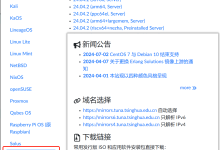
| 清华 TUNA 镜像 | mirrors.tuna.tsinghua.edu.cn | 速度快,高校维护,稳定靠谱 |
| 阿里云镜像 | mirrors.aliyun.com | 国内速度快,企业级维护 |
| 中科大镜像 | mirrors.ustc.edu.cn | 同样是老牌镜像站 |
下载完成后,强烈建议做一次
SHA256 校验
,确保下载过程没有损坏文件。官网每个镜像目录下都会附带
SHA256SUMS
文件,在终端里执行
sha256sum ubuntu-24.04.2-desktop-amd64.iso
,然后把输出的哈希值跟官方文件里的对比一下。如果一致,说明镜像完整。这一步虽然多花一分钟,却能避免启动盘做到一半才发现镜像损坏的尴尬。
1.3 启动盘制作与 BIOS 设置
拿到 ISO 镜像后,你需要把它写进 U 盘,做成启动盘。
注意,这里不是把 ISO 文件复制进 U 盘那么简单,而是要用专用工具把镜像“写入”U 盘。
Windows 平台我推荐用
Rufus
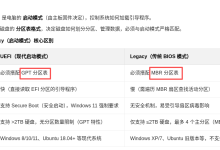
,体积小、功能强,默认参数就很合理。插上U盘,选择镜像文件,分区类型选择 GPT(对应 UEFI 引导),目标系统选择 UEFI,点击开始即可。写完以后不要急着拔,等 Rufus 提示完成再弹出。macOS 平台可以用
balenaEtcher
,界面更傻瓜式,拖进镜像点 Flash 就行。我自己多年来习惯就是:Windows 环境用 Rufus,Linux 环境直接用系统自带的 “Startup Disk Creator”,都很稳定。
至于 BIOS 设置,我见过太多卡在这一步的案例。首先开机时根据主板型号按 Del / F2 / F12 / Esc 进入 BIOS 设置界面。需要确认三点:
关闭 Secure Boot
,至少在当前阶段的 Ubuntu 安装中建议关闭,因为部分厂商的 Secure Boot 实现会导致启动盘无法引导或驱动签名验证失败。
开启 UEFI 引导模式
,关闭 CSM / Legacy,确保启动模式是 UEFI。
设置 U 盘为第一启动项
,或者通过开机启动菜单临时选择 U 盘启动。
这里顺便提醒一下:如果 BIOS 里看到的是 U 盘品牌名,比如 SanDisk、Kingston,直接选就行;如果出现了两次,带 UEFI 前缀的优先选。选错成 Legacy 模式,后面装完系统大概率也会出引导问题。
2. 物理机完整安装实操
2.1 进入安装器与“试用”环境
启动盘引导起来之后,你会看到 GRUB 菜单,选择第一项
Try or Install Ubuntu
,回车。此时系统会先进入一个可用的桌面环境,同时弹出一个安装向导窗口。这个“试用”环节是我建议新手一定不要跳过的步骤:先连一下无线网络、看看声音是否正常、屏幕分辨率是否正确、触摸板是否可用,如果这些基本硬件在试用模式下都不工作,那正式安装完大概率同样有问题,尽早排查。
安装向导的第一屏是语言选择,默认 English 或简体中文都可以。继续进入后,会问你键盘布局、无线网络连接,再往下是
Installation type / 安装类型
界面。这个界面是整个安装过程中最关键的岔路口。
对于单系统安装,选择
Erase disk and install Ubuntu
最简单,安装器会自动擦除整块磁盘并创建分区。对于双系统,如果你不想手动折腾,可以选择
Install Ubuntu alongside Windows Boot Manager
,安装器会自动识别现有 Windows 分区并压缩出空闲空间。但我更推荐下面这种方式——选择
Something else / 手动分区
,虽然名字听起来吓人,实际只要掌握几个分区的含义就不会出错。
2.2 手动分区的核心理解与配置
为什么推荐手动分区?因为全自动方案虽然省事,但会剥夺你对系统布局的控制权。比如自动分区可能把
/home
跟根目录放在同一个分区里,哪天系统崩溃想重装,个人数据也可能跟着遭殃。手动分区其实只需要理解四个概念:
|
/ |
根分区,系统文件和软件全部装在这里 | 不低于 40GB,建议 100GB 起 |
|
/home |
用户个人数据,文档、下载、桌面文件都在这 | 剩余空间尽量都给这里 |
| EFI 系统分区 | UEFI 引导所需,存放内核和引导程序 | 500MB 左右即可 |
| swap 交换分区 | 内存不足时的缓冲区域 | 内存小于 8GB 时建议等于内存大小 |
在安装器分区界面,选中空闲空间,点
+
号创建分区。
第一个要建的是 EFI 系统分区
,大小填 512MB,类型选择 “EFI System Partition”。
第二个是根分区
/
,建议 ext4 文件系统,大小给 100GB。
第三个是 /home 分区
,ext4,剩余空间全给它。如果你机器内存小于 8GB,再单独建一个 swap,大小等于内存;如果内存大于 16GB,现代 Linux 用交换文件替代即可,不建议单独分区了。
分区确认后,最底下有一个
Device for boot loader installation / 安装启动引导器的设备
选项。这是一个经典陷阱,
必须选择整块硬盘
,比如
/dev/sda
,而不是
/dev/sda1
或
/dev/sda2
这样的分区。如果选错了分区,开机时大概率会提示找不到操作系统。
2.3 账户设置与安装收尾细节
下一步是设置你的用户名、计算机名和密码。很多教程没有强调,但我个人强烈建议:
用户名使用全小写英文,不要包含空格和特殊字符
。虽然中文用户名也能用,但后续配置开发环境时,路径中出现中文会给很多工具链带来麻烦。计算机名也可以顺手设成一个好记的名字,比如
ubuntu-dev
,后面 SSH 连接时会方便很多。
密码强度没有强制要求,但如果这台机器未来要当服务器用,强烈建议设置一个强密码,并勾选“要求我的密码才能登录”。如果只是普通桌面机,可以考虑勾选“自动登录”,省去每次开机输密码的步骤。
不要勾选“加密主目录”这个选项
,虽然它提供安全性,但一旦系统出问题,恢复主目录数据的难度会呈指数级上升,对普通用户来说得不偿失。
安装进度条走到 100% 后,系统会提示重启,并让你移除安装介质。这时候直接把 U 盘拔掉,按回车重启。如果一切顺利,你会看到 GRUB 菜单,选择一个回车就能进入 Ubuntu 桌面。第一次开机可能会有一些引导闪屏,耐心等待即可,如果超过 3 分钟没反应,可以强制重启再试一次。
3. 虚拟机安装:适合初学者的零风险路径
3.1 为什么我偏爱虚拟机方案
我自己在给朋友推荐 Ubuntu 入坑路径时,十次有九次都会建议先在虚拟机里装。理由非常直白:
虚拟机允许你犯任何错误,都不会对宿主机造成影响。
你不小心删了系统文件,虚拟机快照一恢复,毫发无伤;你想测试某个新软件会不会搞坏环境,先拍个快照再说。这种“随便折腾”的底气,在物理机上是很难有的。
目前 Windows 平台上最常用的两个虚拟机软件是 VMware Workstation 和 VirtualBox。VMware Workstation Pro 从 2024 年开始已经对个人用户免费,VirtualBox 则一直是开源免费。如果你是纯新手,我推荐 VMware Workstation,它的安装向导对新手更友好,各类驱动集成也更顺畅。
3.2 VMware 创建虚拟机的完整配置流程
打开 VMware Workstation,点击
文件 → 新建虚拟机
,选择“典型(推荐)”,然后在安装来源处选择“稍后安装操作系统”。这一步挺关键,如果直接在向导里选择“安装程序光盘映像文件”,VMware 会进入自动精简安装流程,可自定义选项少,后续操作反而不方便。
继续下一步,客户机操作系统选
Linux
,版本选
Ubuntu 64 位
(对应 amd64 架构)。给虚拟机起个名字,指定存放目录,然后手动分配硬件资源。我的经验配置是:
| 内存 | 8GB(至少 4GB) | 内存太小图形界面会明显卡顿 |
| 处理器 | 4 核 | 编译软件时差距非常明显 |
| 硬盘 | 80GB | 建议选“将虚拟磁盘存储为单个文件” |
| 固件类型 | UEFI | 与物理机一致,避免后续不一致问题 |
创建完成后,右键虚拟机 → 设置,在 CD/DVD 选项里挂载之前下载的 Ubuntu ISO 镜像文件。同时确认“处理器”里勾选了“虚拟化 Intel VT-x/EPT 或 AMD-V/RVI”,否则虚拟机内的系统运行速度会大打折扣。启动虚拟机后,它会像一台全新电脑一样从 ISO 引导,后续安装步骤跟物理机安装基本一致,直接参考上一章的分区和账户设置即可。
3.3 虚拟机增强功能与共享目录
虚拟机装完 Ubuntu 后,存在一个最影响体验的问题:
鼠标无法自由移出窗口、分辨率固定、不能跟宿主机直接复制粘贴。
解决办法是安装虚拟机增强工具。
VMware 对应的工具叫 open-vm-tools,在 Ubuntu 终端里执行:
sudo apt update && sudo apt install open-vm-tools open-vm-tools-desktop
安装完成后重启虚拟机,分辨率就能自动适配窗口,鼠标也能在宿主机和虚拟机之间来回移动了。如果想在 Windows 和 Ubuntu 之间共享文件夹,在 VMware 菜单栏点击
虚拟机 → 设置 → 选项 → 共享文件夹
,启用后会自动挂载到虚拟机的
/mnt/hgfs
目录下。如果某些版本没有自动挂载,手动执行
sudo vmhgfs-fuse .host:/ /mnt/hgfs
即可。
如果用的是 VirtualBox,对应的增强工具叫 “Install Guest Additions”,从菜单栏的“设备”里直接安装,操作思路完全一致。
4. 装完系统后必做的五件事
拿到一个刚装好的 Ubuntu,很多人第一反应是“然后呢?”。别急着开始折腾软件,先把下面这五件事做完,后面使用体验会顺畅很多。
4.1 换源:解决 apt 下载慢的根源问题
Ubuntu 默认的软件源服务器在境外,国内网络环境下执行
apt install
时经常卡在慢速下载上。换源就是把这个软件源指向国内镜像站,属于装完系统后的第一优先级操作。
Ubuntu 24.04 开始,apt 源配置文件变成了
/etc/apt/sources.list.d/ubuntu.sources
,不再是老版本里的
sources.list
单文件。修改前先备份:
sudo cp /etc/apt/sources.list.d/ubuntu.sources /etc/apt/sources.list.d/ubuntu.sources.bak
然后用编辑器打开文件,把内容替换成清华源对应的 deb822 格式:
Types: deb
URIs: http://mirrors.tuna.tsinghua.edu.cn/ubuntu/
Suites: noble noble-updates noble-backports
Components: main universe restricted multiverse
Signed-By: /usr/share/keyrings/ubuntu-archive-keyring.gpg
Types: deb
URIs: http://mirrors.tuna.tsinghua.edu.cn/ubuntu/
Suites: noble-security
Components: main universe restricted multiverse
Signed-By: /usr/share/keyrings/ubuntu-archive-keyring.gpg
如果用的还是 22.04 及更早版本,配置文件路径是
/etc/apt/sources.list
,改成
http://mirrors.tuna.tsinghua.edu.cn/ubuntu/
并把
focal
等版本代号对应替换即可。改完后执行:
sudo apt update && sudo apt full-upgrade
看到软件更新速度明显提升,说明换源成功。除了清华源,阿里云、中科大镜像源同样可选,选一个距离你网络最近的即可。
4.2 中文输入法与搜狗输入法安装
桌面版 Ubuntu 默认虽然支持中文显示,但默认输入法框架里往往只有英文输入。要输入中文,第一步是安装中文语言包和 CJK 字体:
sudo apt install language-pack-zh-hans fonts-noto-cjk
安装后进入
设置 → 系统 → 区域与语言 → 输入源
,添加“汉语(智能拼音)”。这里用的是系统自带的 IBus 输入法框架,对纯新手来说已经够用。
如果你之前一直在 Windows 上用搜狗输入法,想迁移到 Ubuntu,也可以装搜狗输入法的 Linux 版。到搜狗输入法官网下载
sogoupinyin
的 deb 包,然后执行:
sudo apt install fcitx5
sudo dpkg -i 搜狗输入法安装包文件名.deb
如果提示依赖缺失,执行
sudo apt -f install
自动修复。装完之后需要注销重新登录,让 fcitx5 输入法框架接管输入源。登录后在 fcitx5 配置里添加搜狗输入法即可。这里我踩过的坑是:
只安装输入法却不设置输入法框架启动项,重启后中文输入依然不生效
。所以装完搜狗后,一定记得注销一次系统,或者在启动应用程序里添加
fcitx5
自启动。
4.3 NVIDIA 独显驱动:游戏与深度学习的刚需
如果你的电脑有 NVIDIA 独立显卡,那么装好系统后大概率使用的是开源的 nouveau 驱动,日常办公没问题,但游戏、CUDA 计算就力不从心了。我个人的做法是,打开
软件与更新 → 附加驱动
面板,让系统自动检测可用的 NVIDIA 驱动,然后选择一个标注为“专有”的推荐版本,点击应用更改即可。
喜欢命令行的可以用下面这套流程:
ubuntu-drivers devices
这条命令会列出当前显卡型号和系统推荐的驱动版本。如果确认要使用推荐版本,直接执行:
sudo ubuntu-drivers autoinstall
然后重启,在终端输入
nvidia-smi
,如果能看到显卡信息表格和驱动版本号,说明驱动安装成功。
特别注意
:如果安装的是带 MOK 签名的驱动,重启后会进入蓝紫色的 MOK 管理界面,要求你输入一个安全启动口令,必须手动确认驱动签名,否则驱动会加载失败。这个环节网上问的人特别多,现象就是明明安装了 NVIDIA 驱动,
nvidia-smi
却提示驱动未加载。处理方法是重启时选择 Enroll MOK,然后输完两个随机口令,确认签名。
4.4 网络配置:固定 IP 的两种正确姿势
大多数环境下 Ubuntu 桌面版安装完就能通过 DHCP 自动获取 IP,但如果你打算把这台机器当作服务器,或者需要远程 SSH 连接,固定 IP 是必须的。
Ubuntu 桌面版网络管理由 NetworkManager 接管,最稳妥的固定 IP 方式是走图形界面:
设置 → 网络 → 点击有线连接右侧的设置 → IPv4 → 手动
,填写地址、子网掩码、网关和 DNS,保存即可。这种方式修改后立即生效,不会跟 NetworkManager 发生冲突。
如果你用的是 Ubuntu Server,或者坚持走命令行,就需要操作
Netplan
配置文件。配置文件在
/etc/netplan/
目录下,典型内容如下:
network:
version: 2
renderer: NetworkManager
ethernets:
enp3s0:
dhcp4: no
addresses:
– 192.168.1.100/24
routes:
– to: default
via: 192.168.1.1
nameservers:
addresses:
– 223.5.5.5
– 8.8.8.8
改完执行
sudo netplan apply
使配置生效。用
ip addr
查看 IP 是否变更。这里不建议两种方式混用,否则可能出现 IP 配了但不生效的诡异问题。
4.5 常用软件与开发环境初始化
到这一步,系统已经接近日常可用的状态。剩下的软件看个人需求,我顺手把高频搜索词里涉及的工具一起过一遍。
开发方面,VS Code 是目前最主流的编辑器,去官网下载 deb 包后执行
sudo dpkg -i code_xxx_amd64.deb
即可,HTML、Python、Go 都能胜任。Python 环境建议装 Anaconda,从官网下载
.sh
安装脚本后执行
bash Anaconda3-xxx-Linux-x86_64.sh
,一路默认即可,装完记得
source ~/.bashrc
激活环境。Docker 的话,Ubuntu 24.04 直接
sudo apt install docker.io
最省心,或者用官方脚本安装最新版,二选一都可以,区别是版本新旧。
聊天软件方面,现在的微信已经提供 Linux 原生版 4.0 安装包,直接在官网下载 deb 文件安装即可,不再需要折腾 Wine 那套方案了。QQ 也同样推出了 Linux 原生版。日常办公如果不想用网页版 Office,LibreOffice 已经预装,轻度文档处理完全够用。
最后补充一个很多人问的“如何切换到 root 超级管理员”问题:Ubuntu 默认没有设置 root 密码,普通用户需要提升权限时用
sudo
命令即可。如果你想切换成 root 账户,执行
sudo passwd root
设置一个密码,然后用
su –
切换。但说实话,日常操作我建议始终用
sudo
,长期以 root 身份操作很容易把系统权限搞乱,属于典型的“能不用就不用”。
5. 常见问题排查与避坑速查表
5.1 启动与安装过程问题
安装和启动阶段最容易出现的问题,基本集中在引导和驱动两个领域。我整理了几类高频问题,基本涵盖了八成的新手求助:
| 安装界面黑屏或卡在 Ubuntu Logo | 显卡驱动 nouveau 兼容问题 |
在 GRUB 菜单按
e 编辑启动项,在 linux 行末尾加入 nomodeset ,按 F10 启动 |
| 安装器看不到硬盘 | 磁盘处于 RAID/Intel RST 模式 | 进 BIOS 把 SATA 模式从 RAID 改成 AHCI |
| 提示 kernel requires x86-64 CPU | 下载了错误架构的镜像 | 确认机器是 x86 还是 ARM,下载对应架构 ISO |
| U 盘启动盘无法引导 | Secure Boot 阻止了引导 | BIOS 关闭 Secure Boot 或选择 UEFI 引导项 |
| 安装完成后重启直接进入 Windows | 引导顺序错误或 GRUB 未写入 | 进 BIOS 调整启动顺序;或用 Boot-Repair 工具修复 GRUB |
| 双系统下 Ubuntu 和 Windows 时间相差 8 小时 | 系统时间标准不同 |
执行
timedatectl set-local-rtc 1 让 Ubuntu 使用本地时间 |
这里重点展开说一下
nomodeset
这个参数。它的作用是让内核在启动时不要加载显卡模式设置模块,从而绕过 nouveau 导致的黑屏或花屏。这个参数只是应急处理,系统安装完成后,还是要老老实实装上官方显卡驱动,才能解决根本问题。在物理机双系统安装时如果遇到黑屏卡死,这基本上是首选解法。
5.2 软件与环境配置问题
装完系统进入日常使用阶段后,问题主要集中在输入法、驱动、网络这几个方向。我把积累的排查经验也整理成一张表格:
| 搜狗输入法装完不显示 | 输入法框架未正确接管 |
检查 fcitx5 是否安装,执行
im-config -n fcitx5 后注销重登 |
|
NVIDIA 驱动显示已安装但
nvidia-smi 报错 |
Secure Boot 导致 MOK 签名未确认 | 重启进入 MOK 管理界面,Enroll MOK 并输入口令 |
|
apt update 速度极慢 |
默认软件源在境外 |
修改
/etc/apt/sources.list.d/ubuntu.sources 为国内镜像源 |
| 重启后网卡没有连接 | NetworkManager 未接管网络 |
执行
nmcli device status 查看网卡状态,再 nmcli device connect 设备名 |
| 安装 Python 包时报权限错误 | 系统的 Python 环境被占用 |
使用虚拟环境或 conda 管理 Python 包,不要直接
pip install 到系统环境 |
| 虚拟机共享文件夹不可用 | open-vm-tools 未安装完整 |
安装
open-vm-tools 和 open-vm-tools-desktop 并重启 |
5.3 重装系统与数据备份策略
文章最后这部分,献给所有“装完系统又后悔”的朋友。Ubuntu 重装这件事,本质上不可怕,可怕的是重装之前没有做好数据备份。我的数据备份策略非常简单,但非常稳妥:
把
/home
单独分区,并且在重装时保留这个分区不要格式化格式化。
具体操作方式是:在手动分区界面,如果系统检测到你之前有
/home
分区,选中它,点击“变更”,把“用于”选择为 ext4,并
务必取消勾选“格式化此分区”
。这样重装系统后,你的文档、代码、下载文件都原封不动地保留着。
如果连分区都没来得及做,那就用命令备份。Linux 下最常用的是 rsync:
rsync -avz –progress /home/你的用户名/ /media/备份盘/
把
/home/你的用户名
下面的数据完整同步到外接硬盘即可。重装后反向同步回来,恢复率接近百分之百。这个命令的
-a
参数保留文件权限和时间戳,
-v
显示过程,
–progress
显示进度条,备份大目录时一定要加。
装完了这台 Ubuntu,后续还可以继续折腾的方向也很多:装完 Docker 跑容器服务、搭一个基于 NGINX 的个人网站、配置 SSH 远程开发环境、把系统做成路由器或 NAS。我在实际使用中最大的体会是:Linux 系统最怕的不是犯错误,而是因为怕犯错误一直不敢动手。装系统的黄金法则是——装坏了就重来,多装几次,很多东西自然而然就会了。