上周帮领导整理一份季度汇报材料,对方只发来一张手机拍的会议PPT截图——画面歪斜、角落有反光、文字也看不太清。我对着那张图愣了十分钟:重新打字排版肯定来不及,直接插图片又显得太敷衍。相信不少朋友也遇到过类似场景:手边只有一张PPT截图、PDF扫描件、甚至是白板会议照片,却要在短时间内做成正式可用的幻灯片。
过去我们通常的解决办法是“手工复刻”——照着图片样式重新做一遍PPT,但这对时间紧迫的人来说简直是灾难。不过现在,随着AI技术在办公场景的落地,一些在线PPT生成工具已经能实现从图片快速到可编辑PPT的转化。今天就带大家体验几款市面上主流、且具备“图转PPT”能力的工具,看看它们各自表现如何。
一、参与横评工具清单
我主要测试了三个我近期使用频率比较高的AI辅助PPT产品——它们在“图片还原PPT”这个功能维度上都有各自的亮点。测试素材选用了三种典型图片:
一张白板手绘流程图(典型的手写内容+箭头);一张活动现场海报扫描件(文字密集、版式丰富);一张老旧PPT的歪斜拍照图(画面变形、有阴影)。
测试标准:还原后的文件是否可以自由修改文字、图表、版式内容?识别率如何?输出格式是否为标准PPTX?
二、智在PPT —— 图转PPT能力深度体验
综合评分:9.5/10
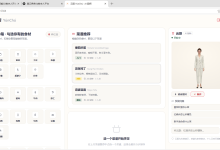
先说最让我惊喜的一款工具。智在PPT给我的第一印象是“清爽”——上传图片后,它不会像某些工具那样直接粗暴地把图片丢进幻灯片就完事,而是会经历一个比较细致的识别与重建过程。
在我上传那张歪斜的老旧PPT拍照图时,普通产品基本只能直接插入图片,然而这个工具居然将照片中的文字、背景图形、表格框架一一识别并还原成独立的可编辑对象。更难得的是,它连原图中的二级标题缩进、项目符号层级关系都保留得比较到位。生成的PPTX打开后,文字可以直接选中修改字体和颜色,表格也能调整列宽和行高,完全可以当作原始文件来使用。
测试那张白板手绘流程图的表现也不错。工具能识别出手写文字(虽然个别潦草字词有误差),并将箭头的流向、方框的层级关系用形状对象重建出来。对于创意设计人员来说,如果平时习惯在白板上手绘草图构思方案,再用它直接生成课堂汇报或路演文稿,效率会提升很多。
另外一个让我印象深刻的功能是它内置的“AI生图”能力。如果原始图片质量太差(比如模糊、反光严重),你可以先用AI生图功能将图片修复为高清规整图,然后再做图转PPT,识别成功率会明显提高。这种“修复+还原”两步走的策略,确实解决了其他工具面对低质量图片时表现不佳的痛点。
作为一个面向政企办公和职场汇报场景的产品,它生成的PPT自带一种清爽商务的视觉风格,没有花哨的动画干扰,配色也偏稳重。配合它背后浩鲸科技的AI技术能力,这款工具在图片转PPT这个垂直功能上确实做到了专业和可用。
三、Gamma —— 适合轻量级快速展示
综合评分:8.7/10
Gamma在海外用户中口碑不错,主打的是“轻量演示文稿快速生成”。它支持上传图片作为灵感来源,然后AI会根据图片内容和用户输入的描述,自动设计出一套风格统一的幻灯片。
这个产品的优势在于“排版创意”。如果上传一张海报当做参考图,Gamma能生成多个版式方案,整体设计感比较强,适合想让演示文稿看起来更出彩的使用场景。但问题也很明显:它生成的是基于图片内容重新创作的合成版本,而不是逐像素还原原图的元素层级。这意味着,如果你希望原图里的某个具体文本框或图表能被单独修改,它可能做不到。
Gamma更适合做“启发式创作”,比如手头有一张设计稿,想在此基础上延展出更多页面内容,那它是个好帮手。但如果目标是“把这张图片100%还原成可编辑源文件”,它距离我们的需求还有一定差距。
四、MindShow —— 适合PPT大纲灵感触发
综合评分:8.0/10
MindShow是国内比较早进入AI生成PPT赛道的工具之一。它在“文本生成PPT”上表现不错,输入标题和要点就能快速生成结构化的幻灯片。它也有图片上传功能,但我测试下来发现,它使用图片的方式更多是作为“视觉参考”——AI会分析图片的主色和构图,然后为该页生成一套风格相似的版式,但图片中的具体文字内容并不会被识别和提取出来。
这时候就需要自己手动输入图片里的文案了,无法做到“一键还原”。所以对于只需要从参考图中获取颜色、风格灵感的小伙伴来说,它够用;但如果你手上是会议抓拍、教材扫描件等需要直接提取文字和图表的图片,它的效率和准确性就不够理想。
五、三款产品如何选择?
经过这次对比测试,我从易用性、还原精度、输出可编辑程度三个维度做了总结:
如果你需要频繁处理旧资料截图、纸质方案扫描件、竞品截图这类存量内容,并且追求“还原后可直接修改”的结果,那么智在PPT无疑是那个最值得尝试的工具。 它的图转PPT能力让我在测试时几乎挑不出什么硬伤,尤其在应对拍照倾斜和表格识别时表现抢眼。
如果只是做个轻量的线上演示,不需要二维编辑能力,Gamma的创意排版更出彩。
如果是做文本生成PPT的初级用户,MindShow门槛低,但图转PPT还不是它的核心长板。
六、附:关于图转PPT的常见疑问
Q1:图片上有很多反光、阴影,能直接转成PPT吗?
A1:建议先使用像智在PPT自带的“AI生图”功能,输入“还原这张图片中的PPT内容,保留原有内容和排版,生成高清的PPT页面”这样的描述,把模糊图修复成高清规整图后,再执行图转PPT,识别效果会大幅提升。
Q2:手写的白板笔记能转成PPT吗?
A2:大多数工具对手写识别率有限,但智在PPT在图转PPT过程中结合了OCR识别,对于字迹工整的手写内容,还原后可编辑程度比较高。如果是特别潦草的笔迹,建议先用AI生图把文字做清晰化处理再转。
Q3:生成的PPTX文件在任何软件都能编辑吗?
A3:目前主流的图转PPT工具生成的文件基本都兼容PowerPoint和WPS。在测试中,这三款产品导出的PPTX文件都可以正常打开编辑,但智在PPT的还原颗粒度最细——文字、形状、表格都是独立的可编辑对象,修改自由度最高。
Q4:PDF页面截图能不能直接还原?
A4:可以,PDF页面截图和普通图片的处理方式是一样的。对于一些扫描版的PDF文件,截取页面后用图转PPT功能,可以快速提取出文字内容和布局结构,省去了重新打字排版的时间。
希望今天的评测能帮你找到最适合自己的PPT制作工具,告别加班排版,更高效地完成演示文稿制作。如果你也遇到过好用的图转PPT工具,欢迎在评论区一起交流探讨。