前言
准备一份求职简历,最让人分心的往往不是没有经历可写,而是写完一段项目介绍,还得回头修 Word 的间距、分页和对齐。换个模板,整页布局又要重新调整;想在另一台电脑上继续修改,还得先找到最新版文件。对我这种希望把时间留给经历梳理和内容表达的人来说,一套可以在浏览器里编辑、实时看到排版、最后导出 PDF 的工具,比反复折腾文档格式更实用。魔方简历(Magic Resume)就是这类选择:它提供预设简历、内容编辑、主题调整和 PDF 导出,项目介绍中还列出了 AI 语法纠错等功能。工具能帮忙整理呈现方式,却不能替求职者编造经历,也不能保证投递结果。
这次我会在 Windows 上用 Git 拉取 JOYCEQL/magic-resume,按原项目演示准备 Node.js 与 pnpm,依次安装依赖、启动开发服务,再查看预设模板、编辑个人信息与项目经历,最后调整外观并导出 PDF。为了在外出时也能打开这个本地页面,后半部分继续安装 cpolar,建立公网入口。操作中还要注意一个容易被忽略的细节:本地页面写的是 3000,隧道配置却出现 4900,Host 头又是 IP:3000。它们分别承担不同作用,不能因为生成了公网地址就直接认定转发链路正确,更不能忽视简历里包含的联系方式等个人信息。
一、魔方简历适合解决什么问题?
魔方简历(Magic Resume)是一款面向简历制作的开源工具。它的核心使用方式是:左侧修改内容,右侧即时观察结果;不必每改一段文字,就重新在传统文档里检查一次分页和对齐。它主要面向需要整理技术经历、项目展示或作品背景的人,但并不限定只能用于程序员或设计师。
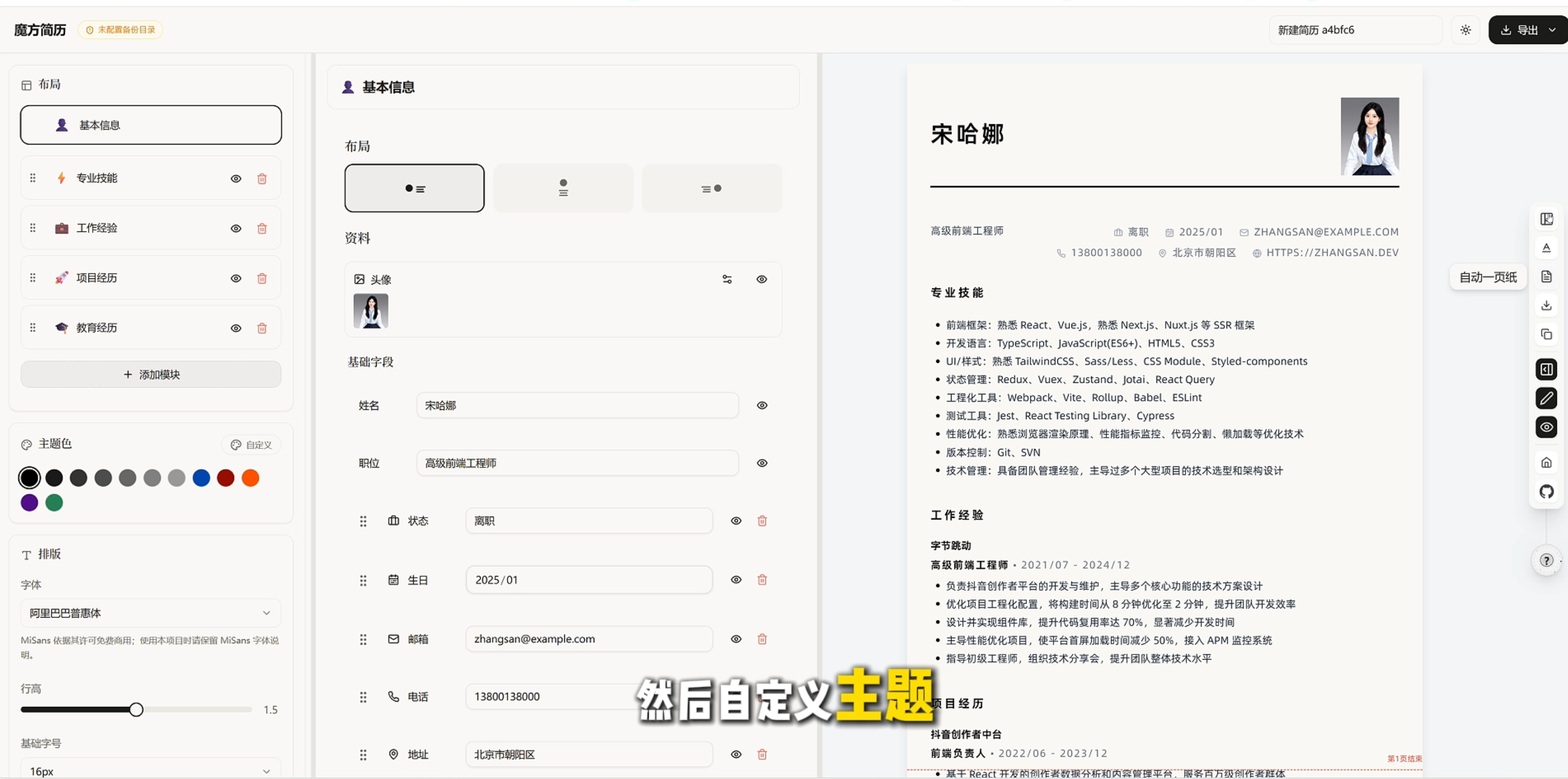
从功能介绍看,它提供实时预览、主题颜色和样式自定义、响应式布局、深色模式、自动保存、一页纸排版、AI 语法纠错及 PDF 导出。这些能力中,接下来的实际操作会展示模板编辑、配色、外观调整与 PDF 按钮;至于自动保存机制和 AI 纠错的具体效果,不能只凭功能介绍认定已经逐项验证。
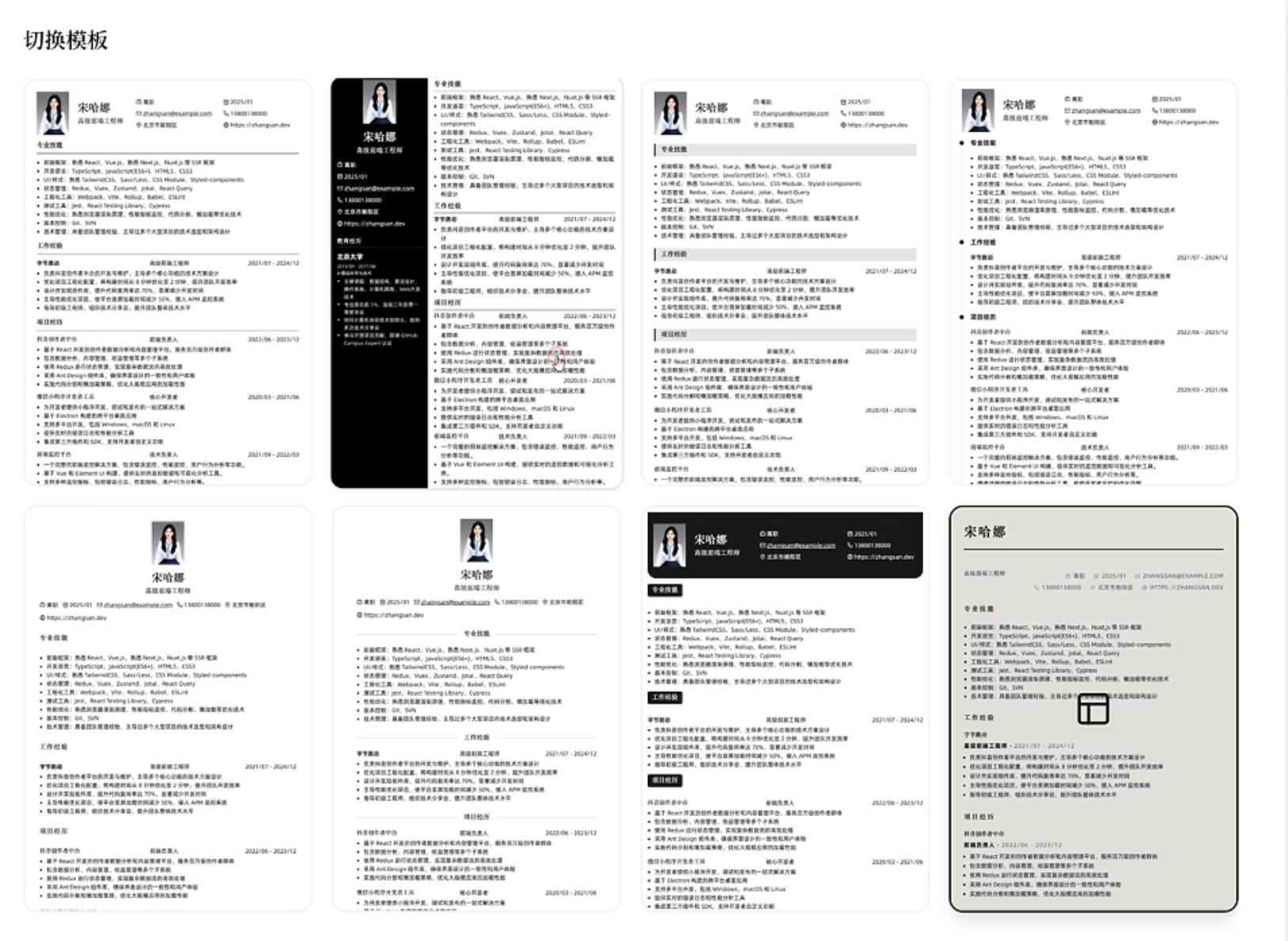
为什么不直接使用付费模板? 付费模板并非不能用,但如果每次增删经历都得重新修版式,制作成本就不只是模板价格。先让内容结构清楚、再根据岗位调整简历,才是我更愿意采用的工作顺序;这里的工具价值是减少排版干扰,而不是承诺某种模板一定能获得面试。
二、Windows 上怎样把项目运行起来?
准备 Git、Node.js 和 pnpm。Git 用于获取仓库,Node.js 提供运行环境,pnpm 用于安装依赖和执行开发脚本。演示采用的 Node.js 建议版本为 16—18;这是该套操作的环境口径,实际换用其他版本前,应检查所下载代码的依赖要求。
先打开终端克隆项目仓库:
git clone https://github.com/JOYCEQL/magic-resume.git
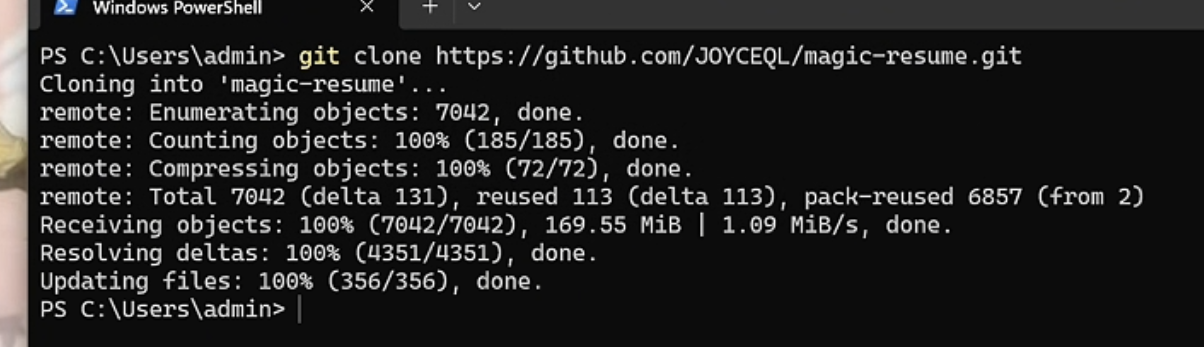
下载完成后进入项目目录。这里的目录名称为 magic-resume,后面的依赖安装和启动都在这个目录中执行:
cd magic-resume

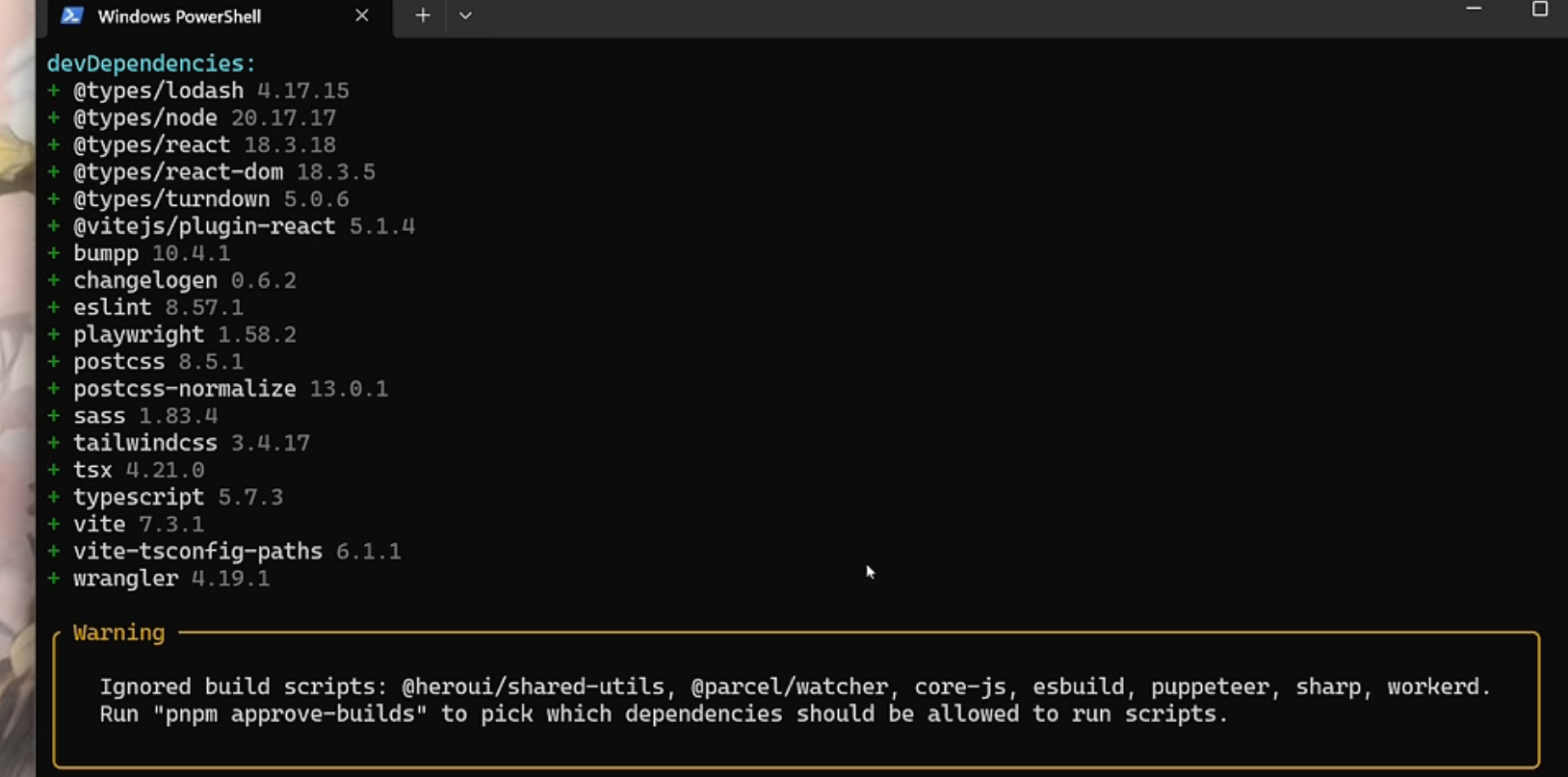
接着安装项目依赖,等待 pnpm 完成包下载和安装。如果这一步出现报错,先确认 Node.js、pnpm 是否可用,以及终端是否真的位于项目目录,不必急着重装全部环境。
pnpm install
最后执行开发启动命令:
pnpm dev
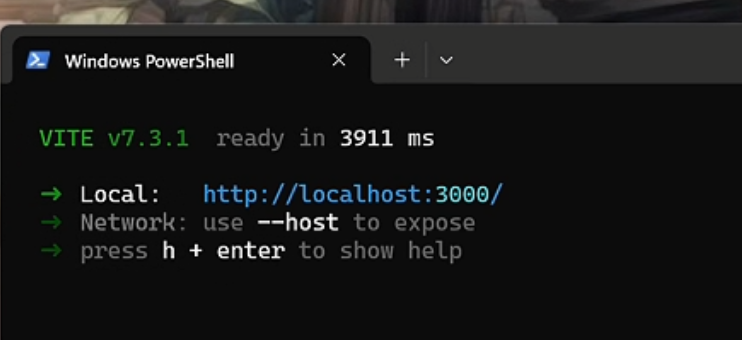
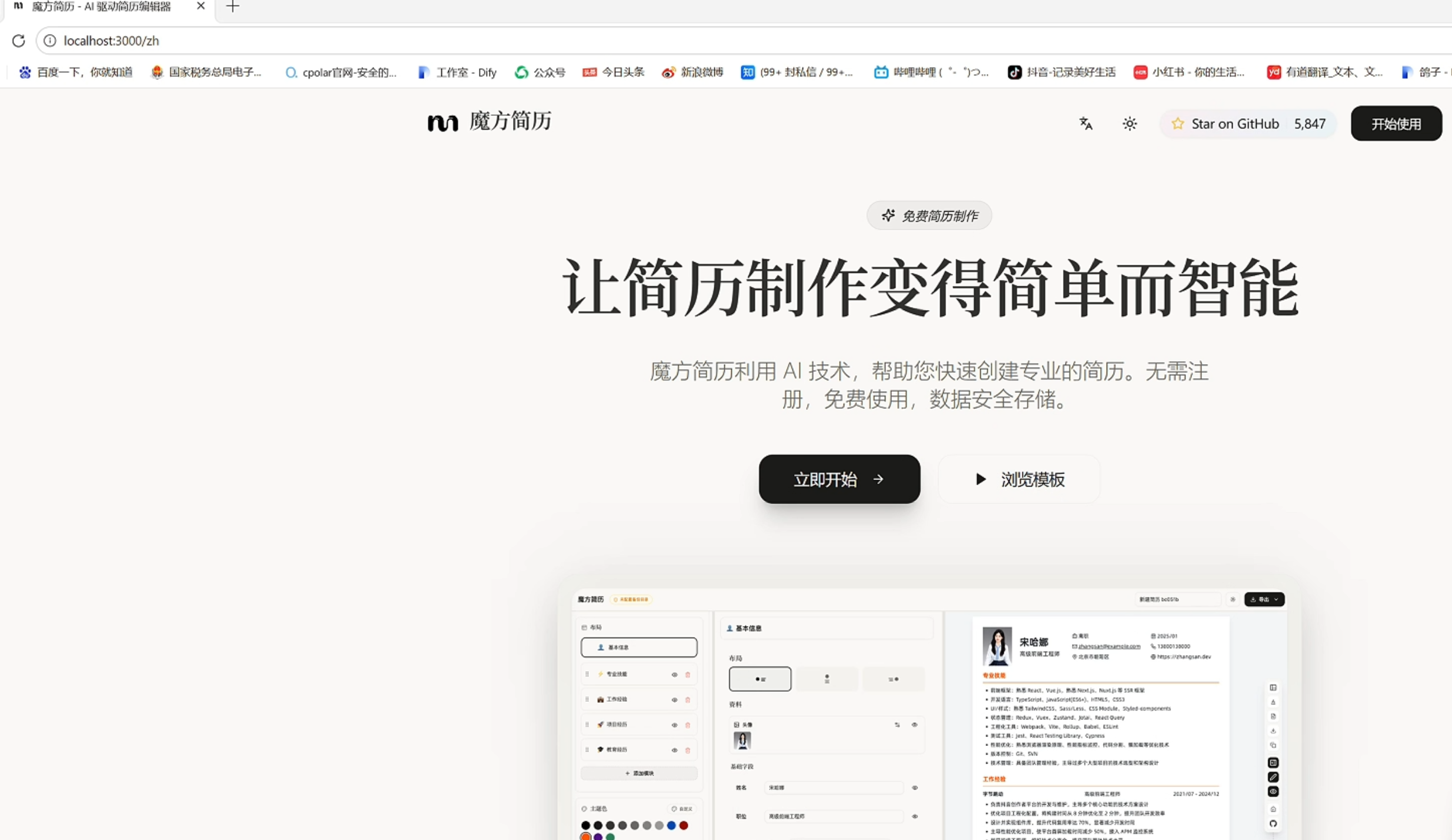
浏览器访问 http://localhost:3000。如果出现魔方简历主页,说明 Windows 上的开发服务已能响应本地请求。这里使用的是 pnpm dev,性质是开发服务器;它和经过构建、部署及访问控制的正式生产站点不是一回事。
三、编辑简历时先改内容,还是先选模板?
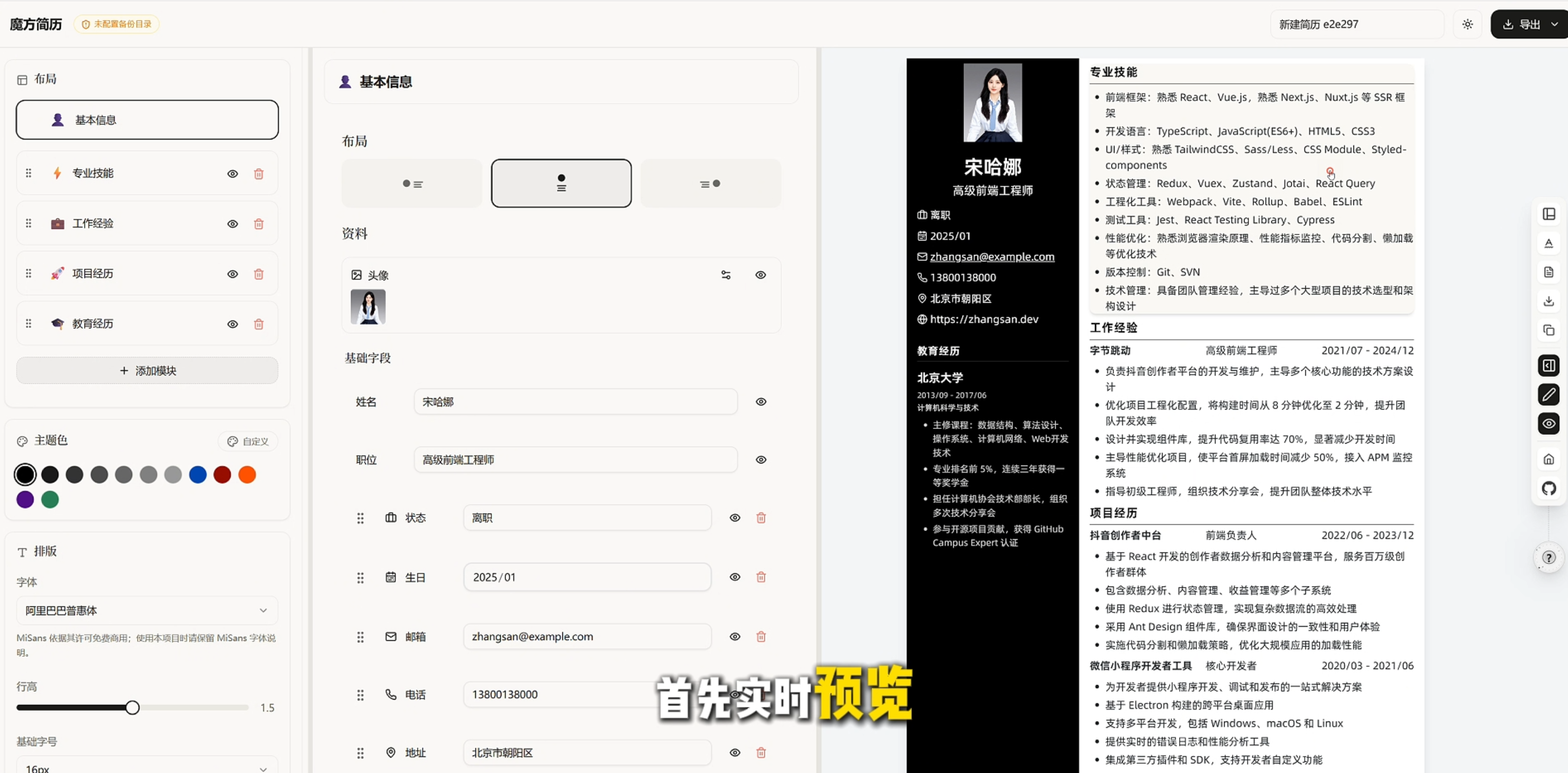
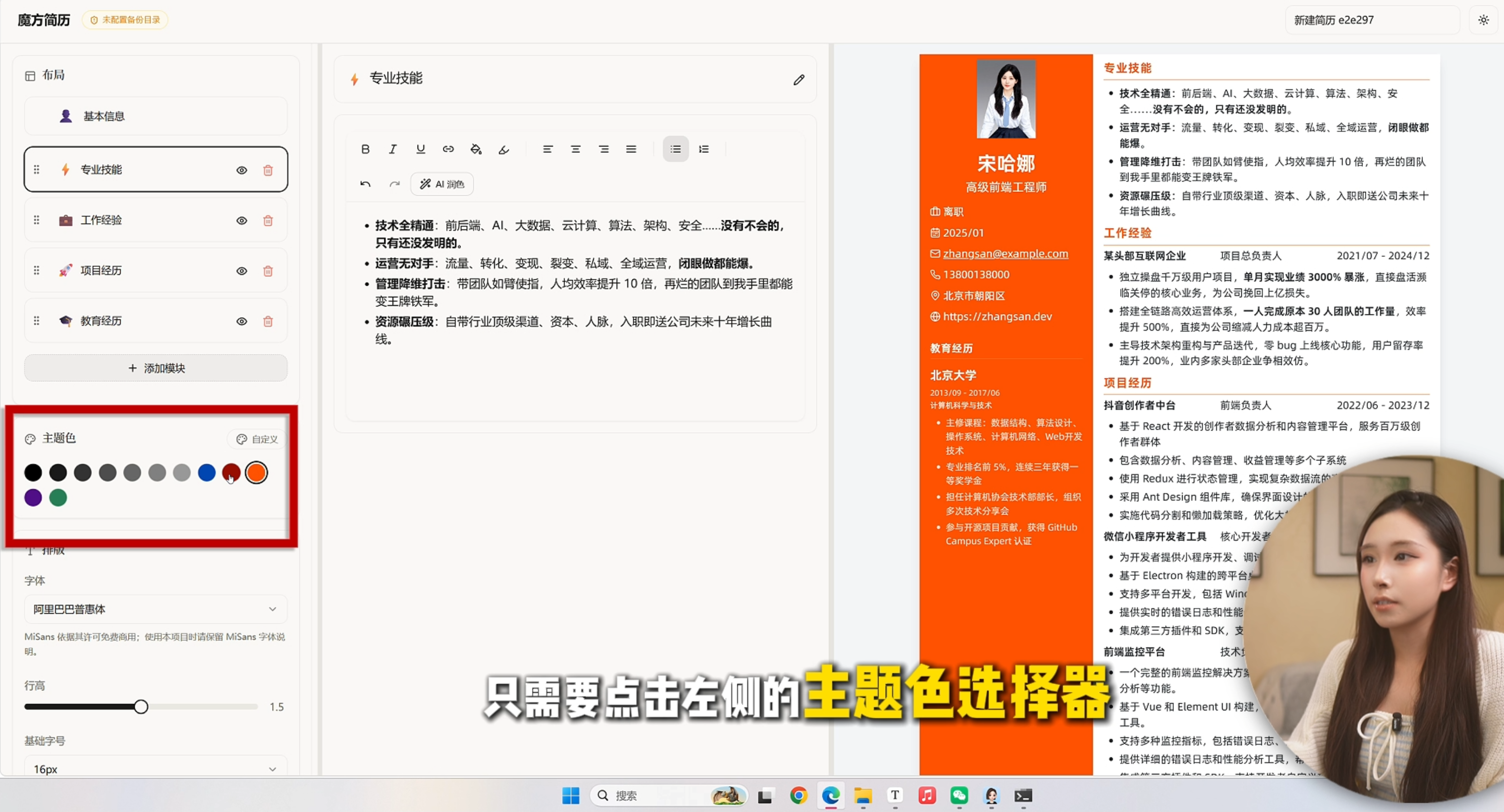
首次进入可以看到一份预设简历。我的顺序是先把内容填完整,再考虑颜色和字体:左侧是编辑区域,右侧是预览区域,修改后即可观察排版效果。这样做可以避免先把模板调得很漂亮,后来增加工作经历却又要推倒重来。
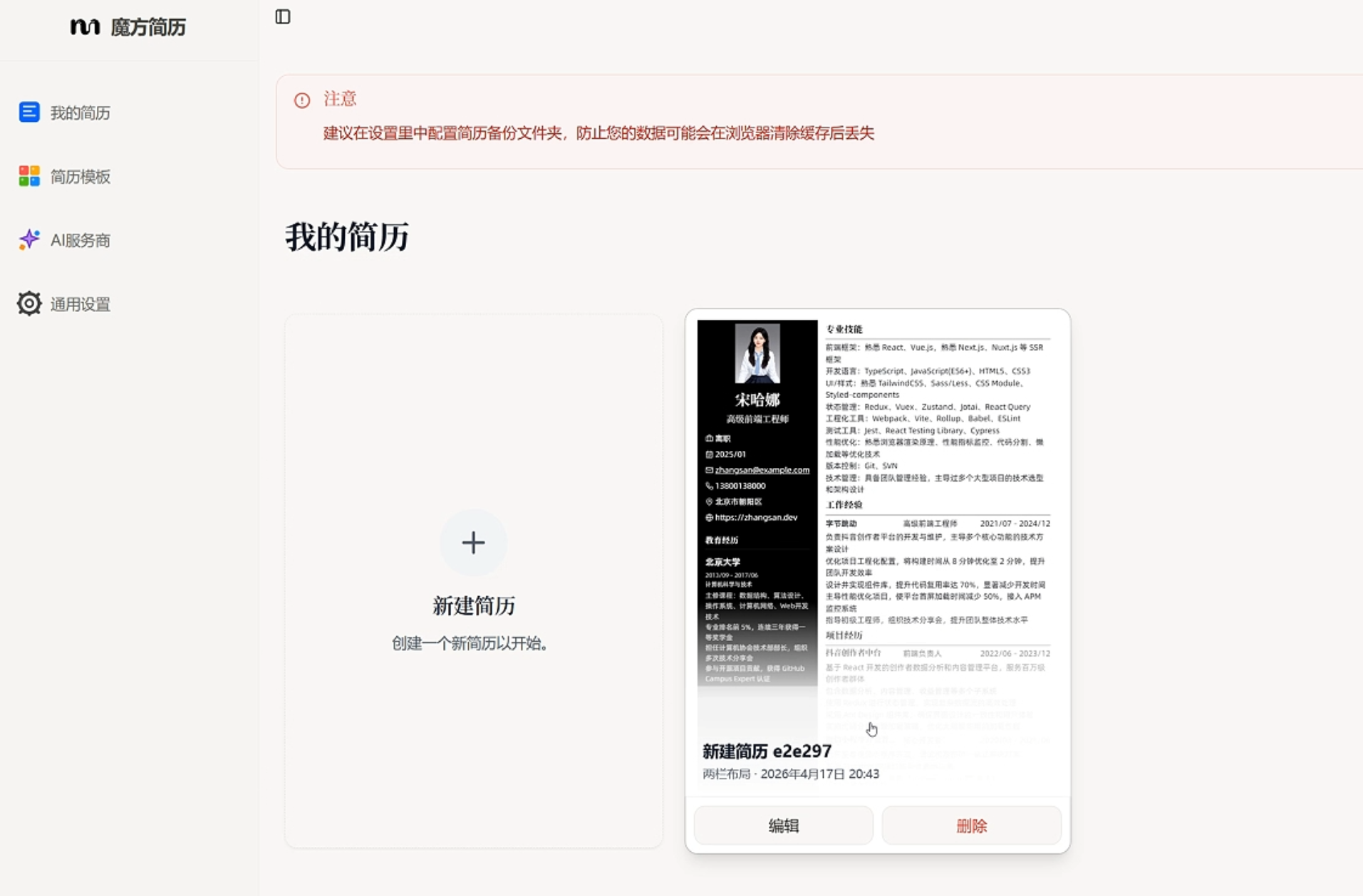
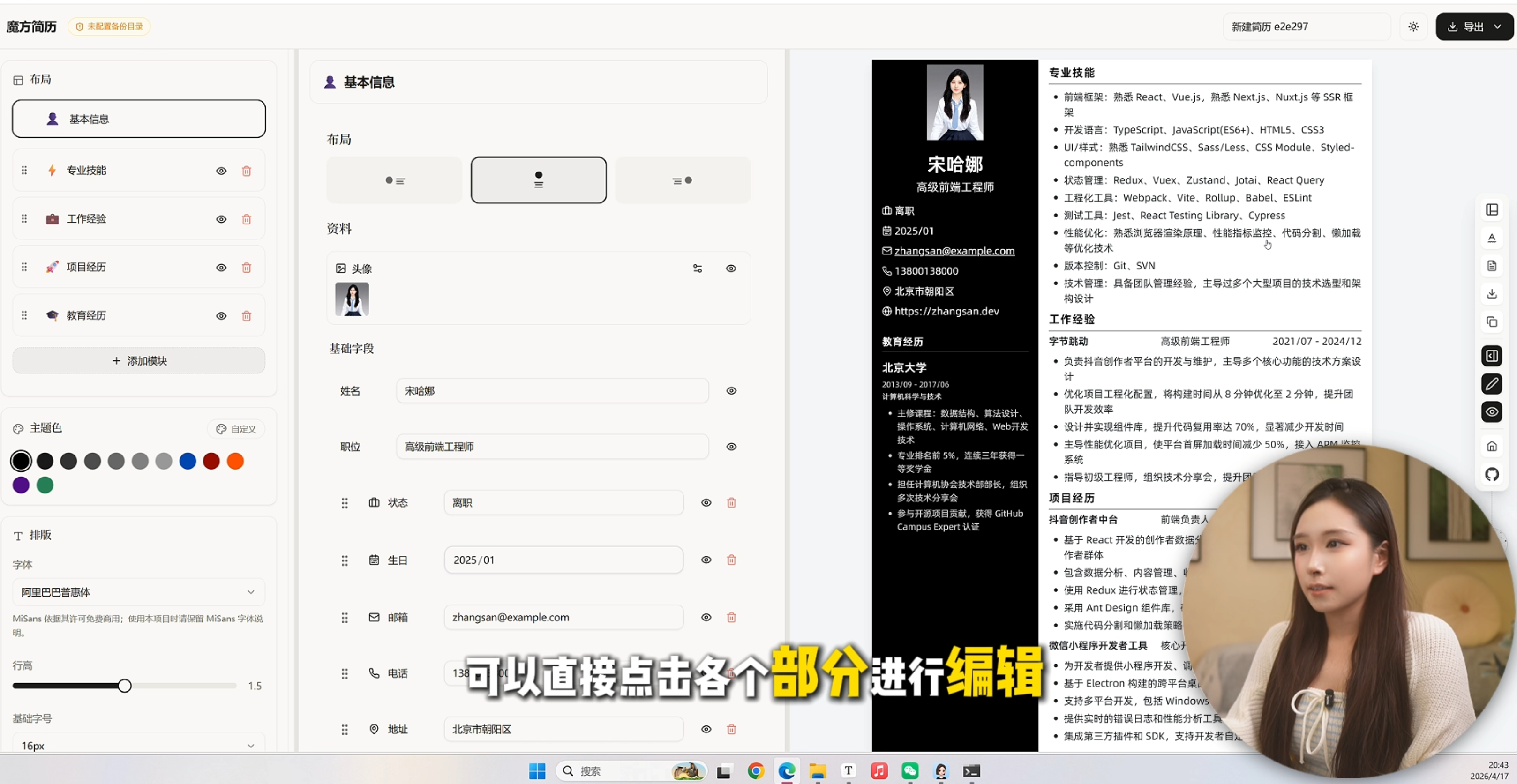
内容部分依次整理个人信息、教育背景、工作经历、项目和技能。个人信息里要核对姓名、联系方式;项目经历里则尽可能写清自己做过什么、使用什么技术、取得了什么可核实的结果。工具负责呈现,经历与成果必须来自本人,AI 辅助措辞也应由自己复核。
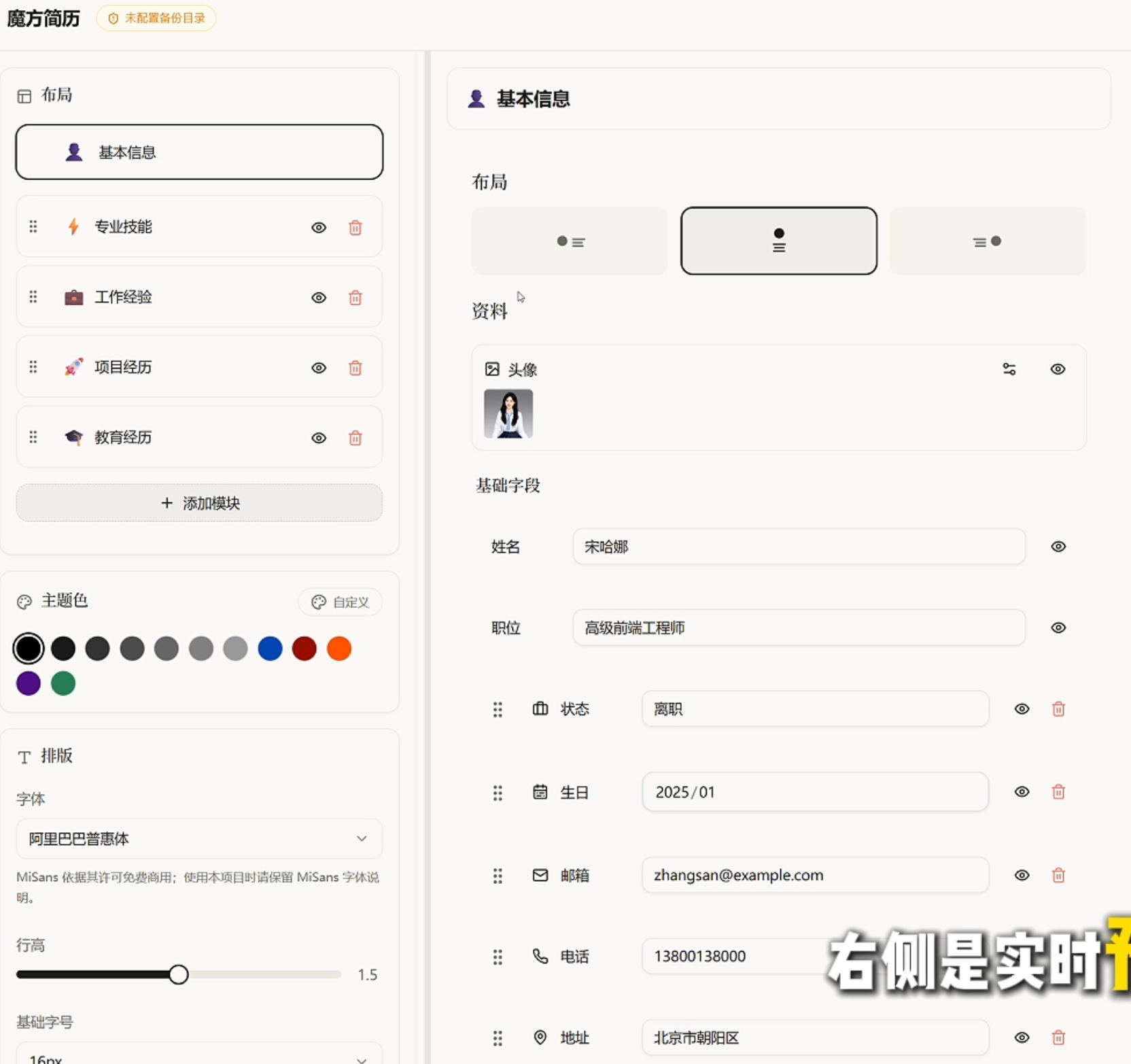
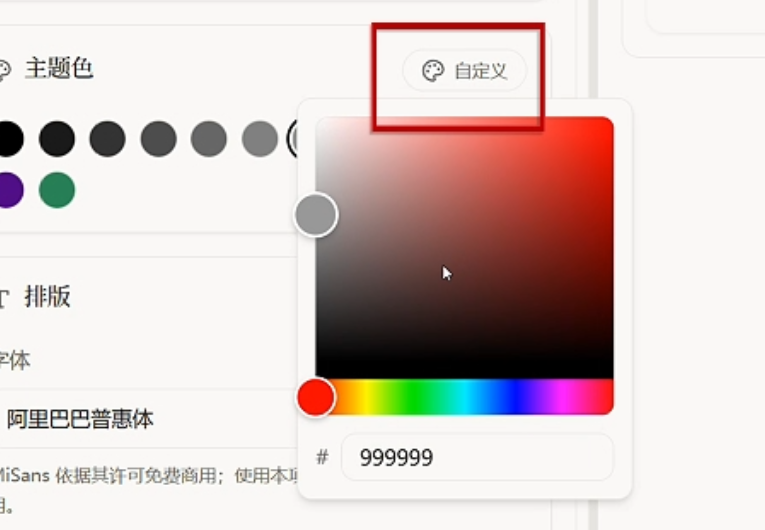
填好内容后,可以从左侧选择主题色,再通过自定义项调整颜色、字体大小等细节。尤其是一页纸简历,不能为了塞下全部文字就无限缩小字号;需要优先检查重点是否突出、段落是否拥挤、导出后的版面能不能正常阅读。
完成编辑后,通过页面上的 PDF 功能导出,操作位置如下:
完成编辑后,点击“PDF”按钮,系统会生成一份专业的 PDF 文档,可以直接用于投递简历。一键搞定,省时又省力!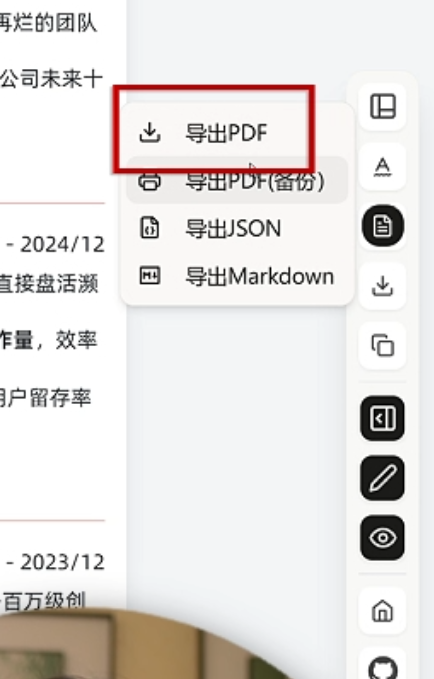
PDF 导出后最好再次打开成品,检查换行、字体、超链接和页数。这样才能确认自己投递的是实际渲染结果,而不只是编辑页面中看起来正常的预览。
四、为什么本地能打开,外出却访问不到?
本地地址 http://localhost:3000 指向当前运行项目的电脑。出门后,另一台设备上的 localhost 指向的是另一台设备自己,不会自动回到家中的 Windows 主机。因此,远程使用需要额外建立公网入口;cpolar 在这里承担的是网络转发,不是简历编辑或 PDF 生成。
先到 cpolar 官网选择免费使用,注册账号;随后下载 Windows 客户端并按安装流程完成安装。

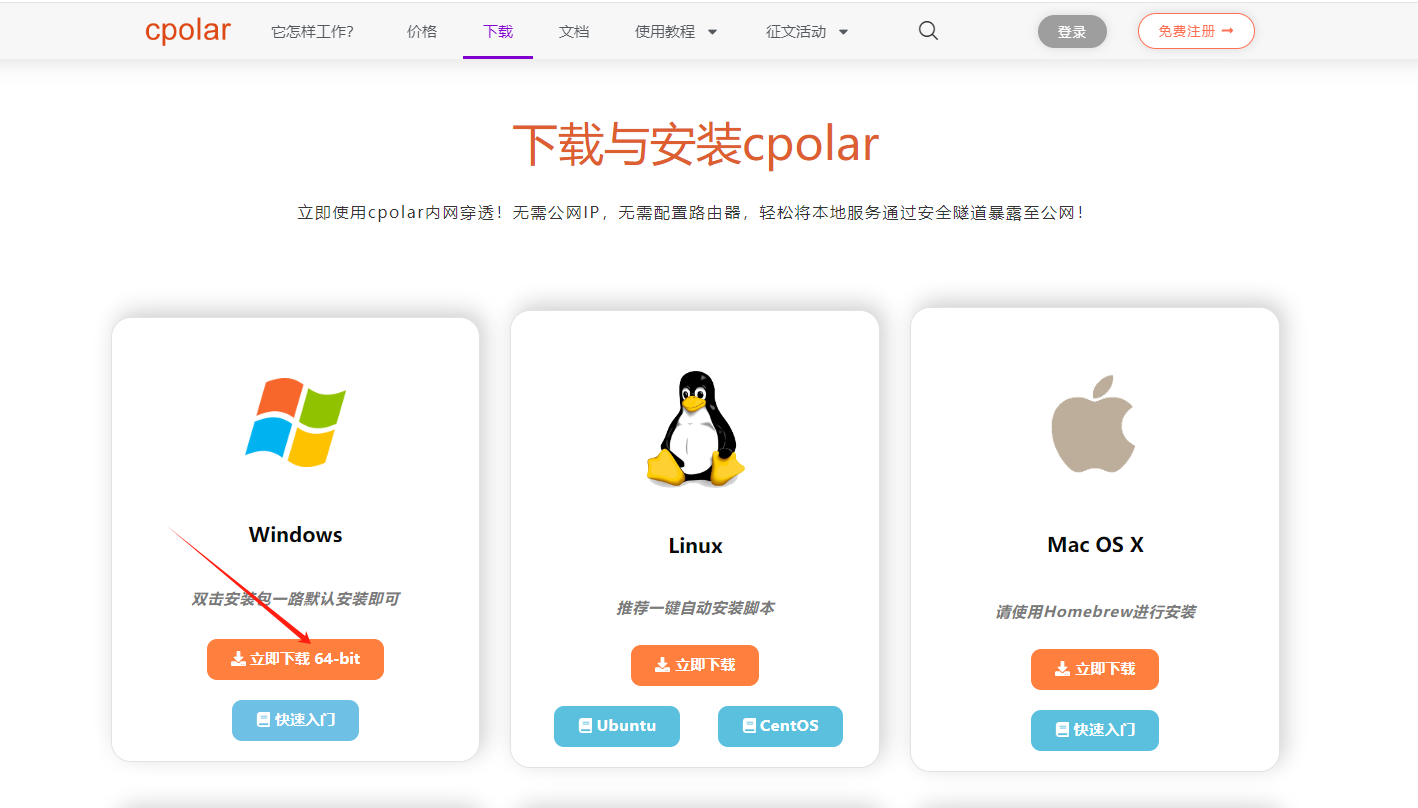
安装完成后,在本机浏览器访问 http://localhost:9200,使用已注册的账号进入 cpolar Web 管理界面。9200 是管理界面端口,不能与 Magic Resume 自身使用的 3000 混为一谈。

五、创建公网隧道时,4900 和 3000 到底怎么对应?
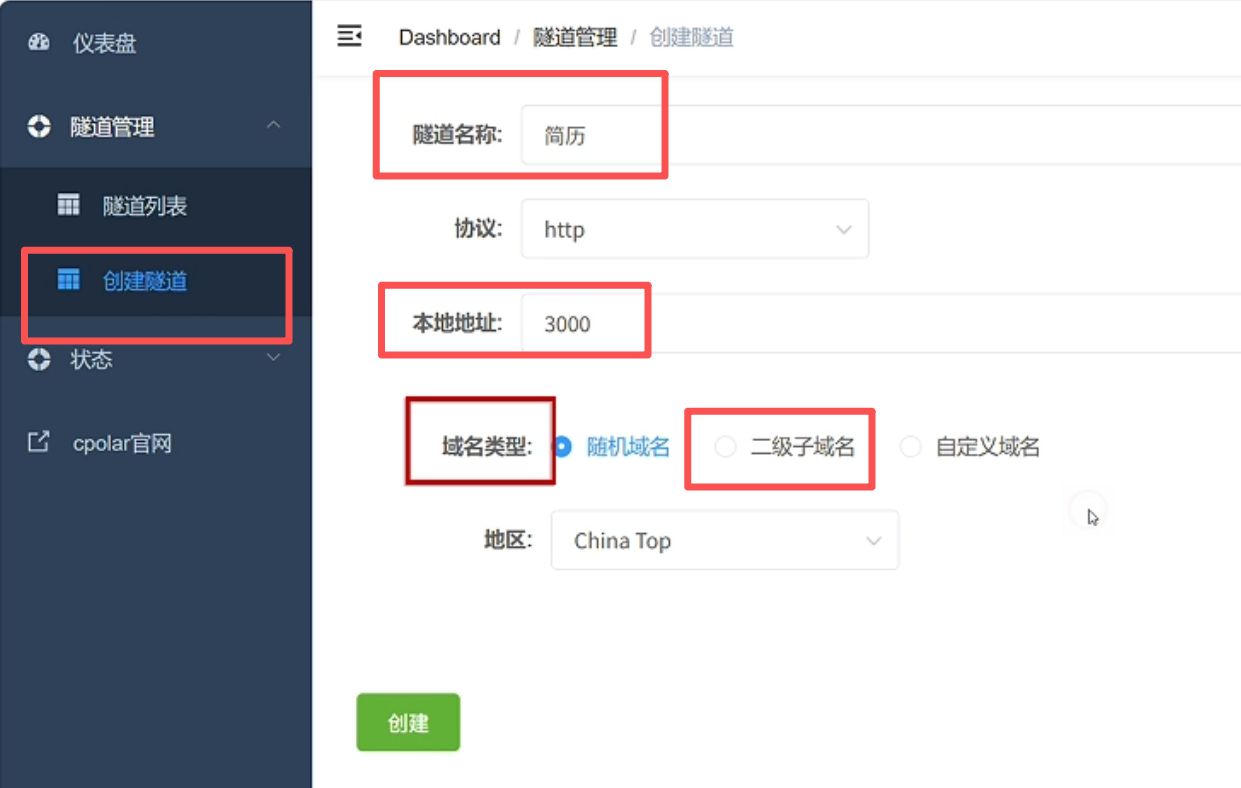
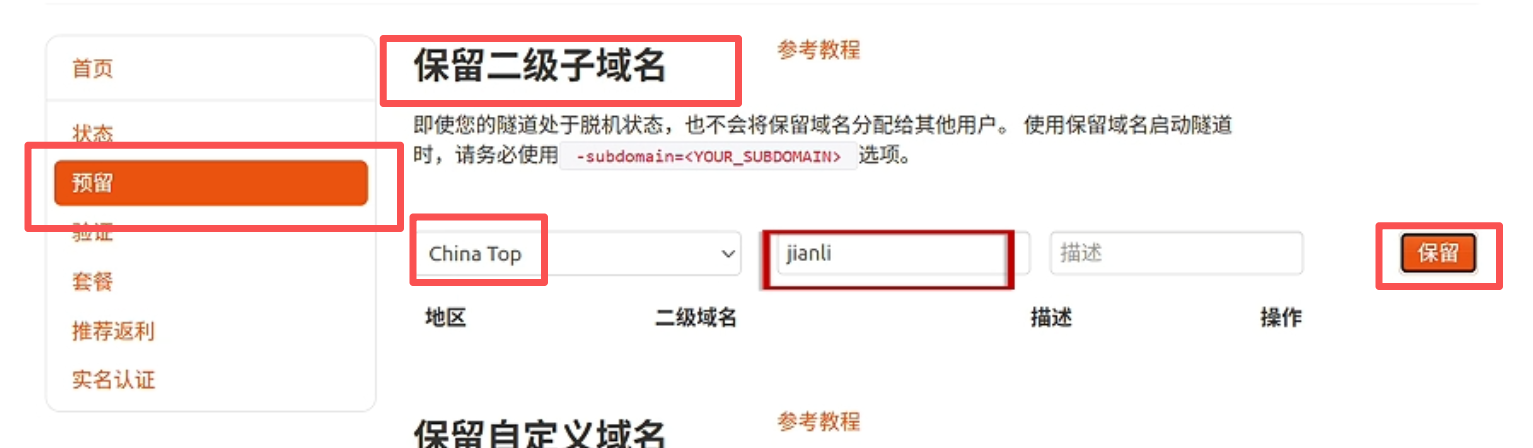
进入 隧道管理 → 创建隧道。演示参数为:隧道名称自行填写且不与已有名称重复,协议选择 HTTP,本地地址填写 4900,域名类型选择二级子域名,地区选择 China Top;如果只是临时验证,也可选择随机隧道。二级子域名需要先在账号的预留页面成功预留,再回到配置界面填写。
高级设置中还有一项 Host 头域,填写 ip地址:3000,示例为 192.168.1.1:3000,随后点击创建。
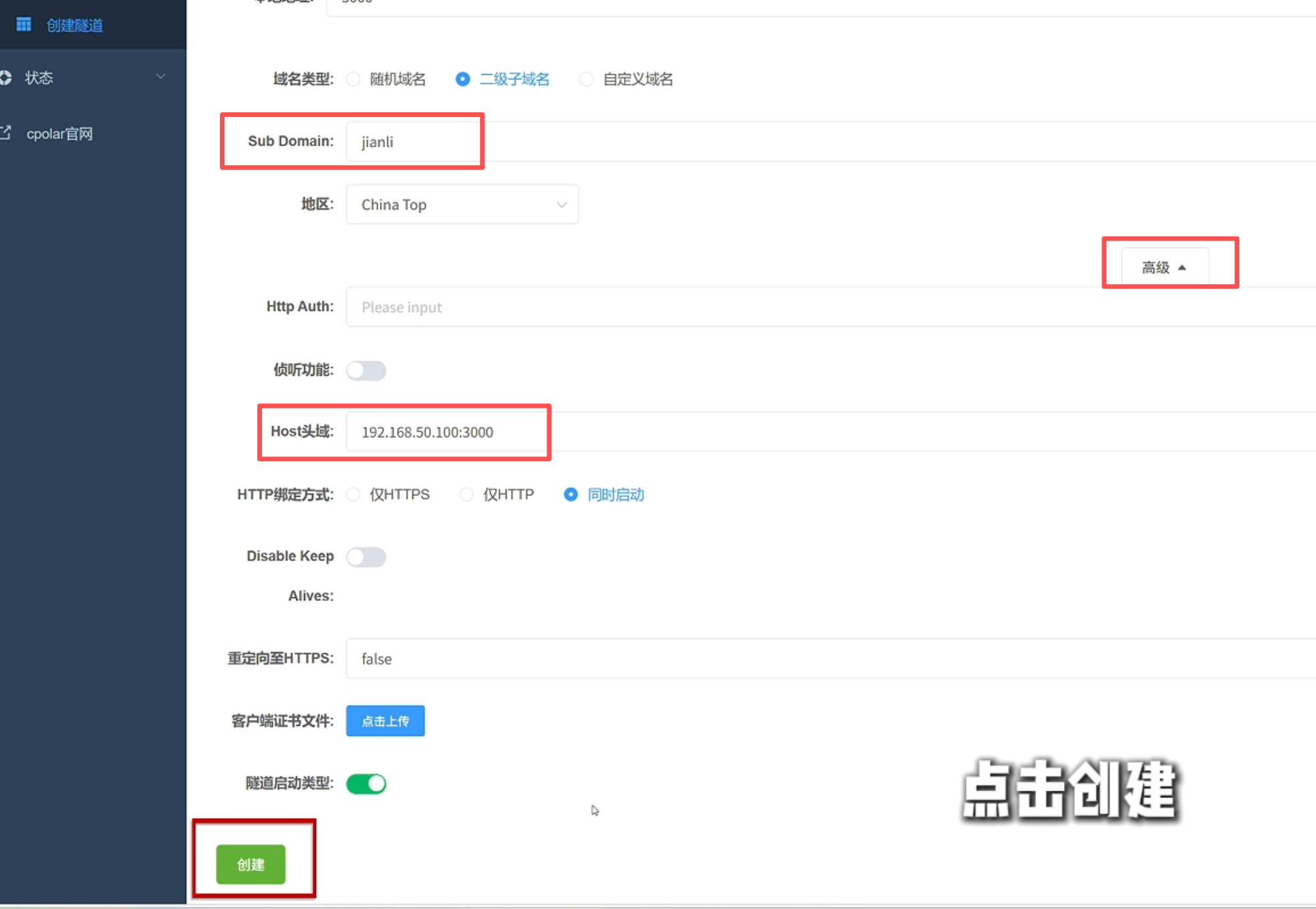
这里应怎样核对? 4900 是这条隧道要连接的本地服务端口;3000 则是前面开发页面显示的端口,也是示例 Host 头中出现的端口。Host 头只影响转发请求携带的主机信息,不能代替“本地地址”建立到 3000 的网络转发。如果电脑上没有另外运行监听 4900 的转发服务,直接照填就可能连接失败。应先在 Windows 本机确认实际服务监听地址及端口,再核对隧道配置与 Host 头是否符合项目要求。示例 192.168.1.1 不是所有用户电脑的真实 IP。
保存后进入在线隧道列表,查看实际分配的公网地址。HTTP 和 HTTPS 地址出现在列表里,说明公网入口已经生成;还要从其他网络实际打开页面、操作编辑和预览,才能确认整个请求链路正常。


六、朋友能打开页面,是否就适合直接共享?
魔方简历处理的内容可能包含真实姓名、电话号码、电子邮箱、教育背景和工作经历。共享网页地址并不自动等于具备身份隔离、权限管理或每人独立存储。自己用和邀请别人用,风险不完全相同。演示没有配置额外的访问授权,也没有证明多人同时编辑时的数据相互隔离,因此不应把开发服务直接描述为可面向公众长期开放的简历平台。
更稳妥的做法是:先确认本地保存及导出机制,再核对远程访问是否需要身份验证;只向有必要的人共享链接,避免让别人的简历内容在同一个浏览器或会话中互相暴露。使用固定子域名只是让入口更容易保存,不是访问控制的替代品。需要长期上线时,应另行评估正式部署、服务常驻和账号权限,而不是把 pnpm dev 当成生产发布方案。
结尾
从拉取仓库、安装依赖,到打开预设模板、填写经历、调整主题并导出 PDF,魔方简历把最容易分散注意力的排版操作收进了同一块编辑界面。它能帮助我把更多时间用在项目表述和内容核对上,但不能替代对经历真实性、岗位匹配度和最终导出质量的判断。
cpolar 则解决了另外一件事:让原本只在 Windows 本机访问的页面有机会从外部打开。远程使用时,最值得先确认的仍然是实际监听端口与隧道目标是否一致,以及页面里是否包含不适合公开的个人信息。把工具编辑、PDF 输出和网络访问三件事分开验证,才能让这套自建简历工作台真正派上用场。