1 – 初识python
python是一门十分流行的编程语言
Python 对初级程序员而言,是一种伟大的语言,它支持广泛的应用程序开发,从简单的文字处理到 WWW 浏览器再到游戏。
用Python开发的应用有
● Youtube – 视频社交网站
● Reddit – 社交分享网站
● Dropbox – 文件分享服务
● 豆瓣网 – 图书、唱片、电影等文化产品的资料数据库网站
● 知乎 – 一个问答网站
● 果壳 – 一个泛科技主题网站
● Bottle – Python微Web框架
● EVE – 网络游戏EVE大量使用Python进行开发
● Blender – 使用Python作为建模工具与GUI语言的开源3D绘图软件
● Inkscape – 一个开源的SVG矢量图形编辑器。
● …
(这些应用的内容不一定全是用python开发的,但python是重要组成部分)
为什么是python不是C?
C语言确实是一种适合新手入门的编程语言,但在机器视觉领域,Python相比C语言更为流行和强大。这是因为Python拥有丰富的库支持(如OpenCV、PIL等),这些库极大地简化了图像处理和计算机视觉任务的实现过程。此外,在进行机器视觉项目开发时,通常不需要使用到非常底层或复杂的编程技巧,这使得Python成为了一种更加高效且易于上手的选择。
至于其他主流编程语言,例如C++、Java以及C#,虽然它们各自在某些特定的应用场景下也有着广泛的应用,并且对于一些需要高性能计算的任务来说可能是更好的选择,但在当前的机器视觉领域内,这些语言的支持度和发展程度相对Python而言显得较为有限。因此,考虑到易用性、社区支持及现有资源等因素,我们倾向于采用Python作为教学语言来介绍机器视觉相关知识和技术。
请注意,尽管C++等语言在机器视觉领域的应用可能不如Python那样普及,但并不意味着这些语言完全不适用于该领域。实际上,特别是在对性能有较高要求的情况下,使用C++结合OpenCV等工具仍然是一个常见且有效的解决方案。
CLASS 5 – 2 – 下载python3和它的IDE(集成开发环境) + anaconda虚拟环境
实际上,之前下载的maixvision IDE就是一个集成开发环境(MaixPy 使用 python 脚本语法,所以它并不是前世代openmv和k210使用的micropython,消除了micropython的功能局限性,直接在maixpy固件版本上使用其支持的各种python库,可玩性大大提高。
python3中的3指的是python的大版本,现在python2.X仍然存在并被大量使用,以此做区分,我们学习的是3.X版本
什么是 IDE?
集成开发环境(IDE)是一种帮助程序员高效开发软件代码的软件应用程序。它通过将软件编辑、构建、测试和打包等功能结合到一个易于使用的应用程序中,提高了开发人员的工作效率。就像作家使用文本编辑器,会计师使用电子表格一样,软件开发人员使用 IDE 让他们的工作变得更轻松。简单来说这个软件帮你省去了你大量的时间和学习成本,让你更专注于敲代码而不是配置环境
什么是 虚拟环境?
Python的虚拟环境是为每个项目创建的独立隔离空间,能让不同项目使用各自所需版本的库,避免因依赖版本冲突导致项目运行出错,比如项目A用requests 2.0,项目B用requests 3.0也能互不干扰,常用venv、virtualenv、conda等工具实现。
为什么要使用Conda?
虚拟环境(如venv、virtualenv)是Python专属的依赖隔离工具,仅管理Python包和解释器;而Conda是跨语言的环境与包管理工具,可管理Python、C/C++等多语言依赖,且能隔离整个软件栈(包括编译器、系统工具等)。
使用Conda的核心原因:
因此,Conda尤其适合数据科学、机器学习等依赖复杂的场景。
[Try]操作1(需学长检查)
1. 根据这个链接2025年最新版Python安装&PyCharm安装教程 (图文超级详细)_python下载安装教程-CSDN博客,下载python和pycharm。 注意:把python下载到你的C盘和D盘的根目录下,如C:\\Python或D:\\Python。pycharm随意。认真跟着链接里的教程走!!!
注意教程中说下载社区版,现在不分社区版和正式版了,下载后不付费就用免费的,咱们用免费的就够了。
2. 下载pycharm中文插件。
3. 用pycharm,运行出hello,world。
[Try]操作2:下载并配置Anaconda(需学长检查)
一、Anaconda下载
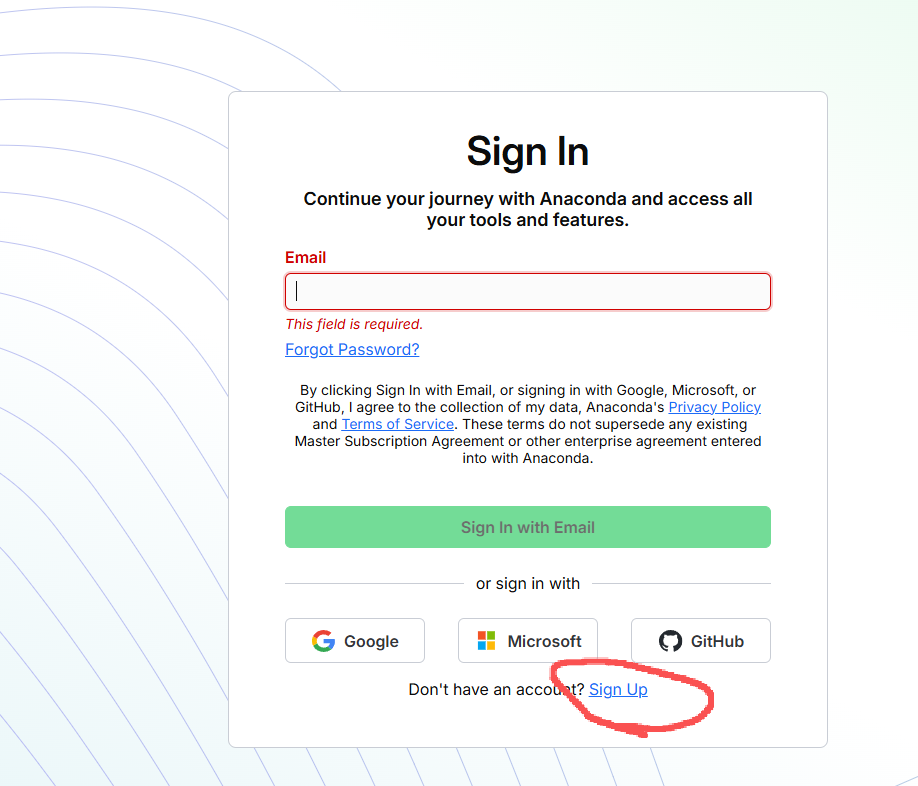
首先,我们需要获取Anaconda的安装包。官方地址:Advance AI with Open Source | Anaconda

这里需要注册一个账号(建议使用QQ邮箱就可以),在QQ邮箱验证后就可以下载了。
二、Anaconda 安装
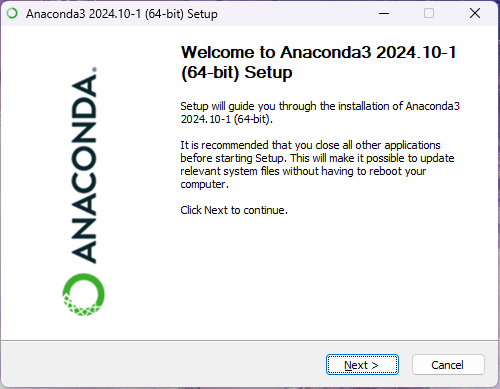
1. 启动安装程序

2. 初始界面:直接 Next
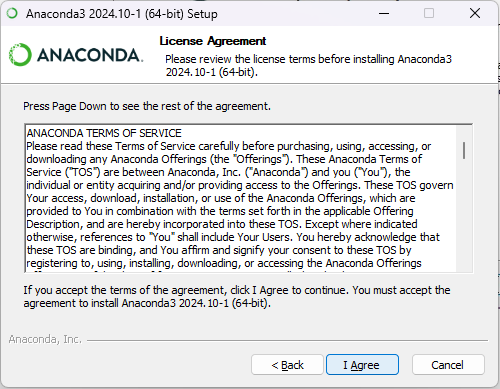
3. 许可协议:同意 I Agree
4. 安装类型
- "Just Me"(仅当前用户)
- "All Users"(所有用户)- 需要管理员权限
-
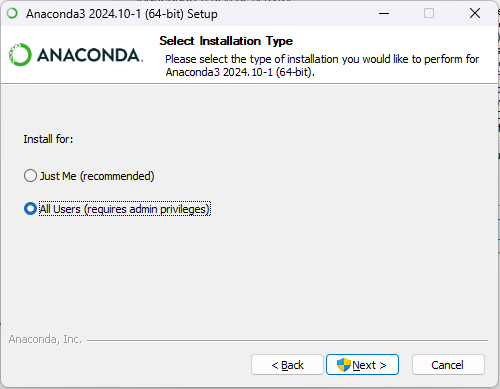
5. 安装位置
重要提示:由于Anaconda安装后占用空间较大(约3-5GB),强烈建议不要安装在C盘系统盘(只有一个C盘无所谓)!
我的电脑只有一个 C 盘所以无法选择 ,建议在根目录下:
在C盘或D盘的根目录下新建一个名为Anaconda的文件夹,注意下面图中的是默认目录,不要像下面那样
D:\\Anaconda,C:\\Anaconda(如果你只有C盘)
设置好路径后,点击"Next"继续

6. 高级选项:保持默认勾选项即可
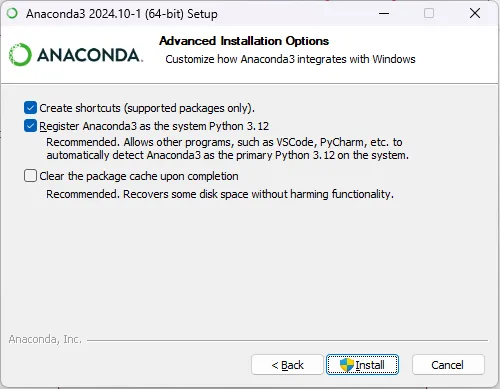
7. 开始安装

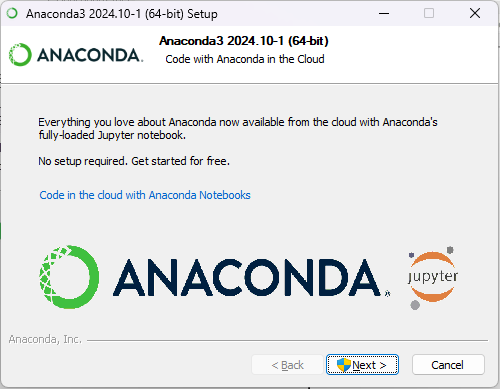
8. 完成安装:安装完成后点击"Next",然后点击"Finish"结束安装


三、环境变量配置
为了能在命令行中直接使用conda命令,我们需要配置环境变量。如果在安装过程中已经勾选了"Add Anaconda to my PATH"选项,则可以跳过此步骤。
选择编辑系统环境变量:

在弹出的"系统属性"窗口中,点击右下角的"环境变量"按钮
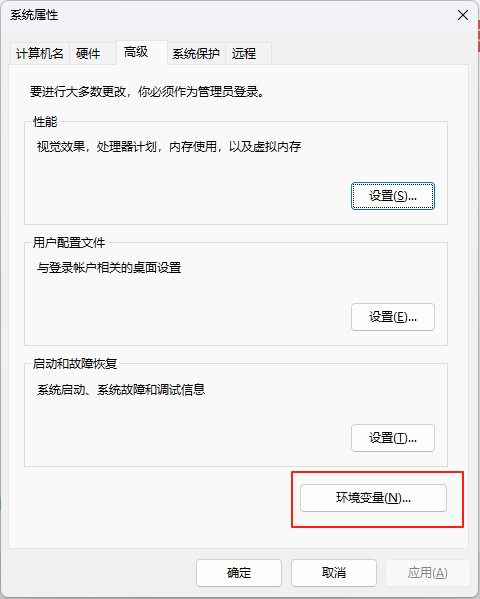
在"用户变量"或"系统变量"中找到"Path",选中Path变量,点击"编辑"
提示:用户变量与系统变量的"Path"只需配置一个即可,不必两者都配置

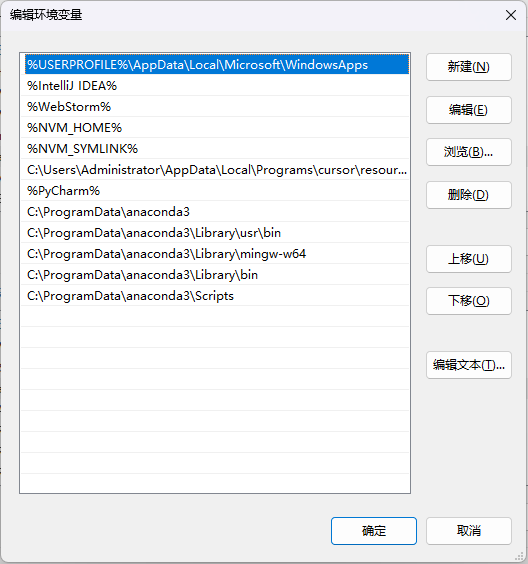
点击"新建",分别添加以下五个路径(按照你实际安装的路径,在安装时第五个步骤时选择的路径,注意是你设置的D:\\Anaconda或C:\\Anaconda下的路径:如果你把Anaconda新建在了其他盘,就更改为相应的盘。
C:\\Anaconda C:\\Anaconda\\Library\\usr\\bin C:\\Anaconda\\Library\\mingw-w64 C:\\Anaconda\\Library\\bin C:\\Anaconda\\Scripts
保存设置:点击"确定"按钮保存所有更改,这只是个例子,不要像这样
验证配置: