Sunshine 串流服务器快速上手:从零装好到第一次串流 Moonlight
【免费下载链接】Sunshine Self-hosted game stream host for Moonlight.  项目地址: https://gitcode.com/GitHub_Trending/su/Sunshine
想把书房里那台游戏主机搬进客厅,让电视接着跑 3A 大作,或者让吃灰的旧笔记本当手柄终端远程串流主机?Sunshine 就是干这件事的:它是一款免费开源的自托管游戏串流服务器,配合 Moonlight 客户端,把你的高性能主机变成专属"云端游戏主机",画面、声音走网络出去,键鼠手柄操作走网络回来。全程在浏览器里配完,不用手改配置文件。
先对号入座:Sunshine 适合谁,你的设备能不能跑
适用人群其实很直白:家里有一台配置不错的主机(Windows / Linux / macOS 都行),但游戏场景分散在电视、卧室、平板上;或者想低成本搭一套"个人串流方案",不依赖任何云端服务。
原理一句话就能讲清:相当于把一场视频通话搬进你的主机。Sunshine 负责抓拍屏幕并压成视频流推出去,你的 Moonlight 客户端负责解出来播放,同时把你的按键操作反向送回主机。采集和编码尽量压在 GPU 硬件编码上,CPU 基本闲着重。
你的设备够不够格,直接对下表(数据来自项目 README 的系统要求表,官方标注仍在完善中,别拿它当购机依据):
| CPU | Core i3 / Ryzen 3 及以上 | Core i5 / Ryzen 5 及以上 | Core i5 / Ryzen 5 及以上 |
| 内存 | 4GB 及以上 | 8GB 及以上 | 8GB 及以上 |
| NVIDIA 显卡 | 支持 NVENC 的卡 | Windows:GTX 1080 及以上Linux:RTX 2000 系列及以上 | Pascal 架构(GTX 10 系)及以上 |
| AMD 显卡 | VCE 1.0 及以上 | VCE 3.1 及以上 | VCE 3.4 及以上 |
| Intel 显卡 | Windows:Skylake 及以上带 QuickSyncLinux:VAAPI 兼容 | HD Graphics 510 及以上 | HD Graphics 730 及以上 |
| 网络 | 主机和客户端均为 5GHz 802.11ac | 千兆有线(CAT5e) | 千兆有线(CAT5e) |
只要你的显卡支持硬件编码,串流就几乎不占 CPU——编码器越新,同码率下画质上限越高。
👇 设备过关,接下来就是装。三个平台各一条命令,配对一次搞定。
从零到第一次连上:6 步装好 Sunshine 并完成配对
第 1 步,按系统装包。Windows 推荐 MSI 安装器(或包管理器一条命令);Linux 以下 Ubuntu/Debian 为例;macOS 走 Homebrew 最省事:
# Windows(winget,需 Win10/11)
winget install LizardByte.Sunshine
# Linux(Ubuntu/Debian,安装包换成对应发行版版本)
sudo dpkg -i ./sunshine-ubuntu-24.04-amd64.deb
# macOS(Homebrew)
brew tap LizardByte/homebrew && brew install sunshine
✅ 验证:Windows 任务栏出现 Sunshine 托盘图标;Linux 下 systemctl –user status app-dev.lizardbyte.app.Sunshine 显示 active;macOS 会弹出屏幕录制与麦克风授权框,点允许。
第 2 步,确认服务在跑。Windows 安装器默认注册了后台服务不用管;Linux 若没走服务,终端直接敲 sunshine 启动。✅ 验证:进程在运行,且监听本地端口。
第 3 步,打开 Web 界面创建账号。浏览器访问 https://localhost:47990(可把 localhost 换成本机局域网 IP)。浏览器会报"不安全",这是自签名证书,忽略即可。首次访问会引导你设置 Web 用户名和密码,这组凭证务必记下来。
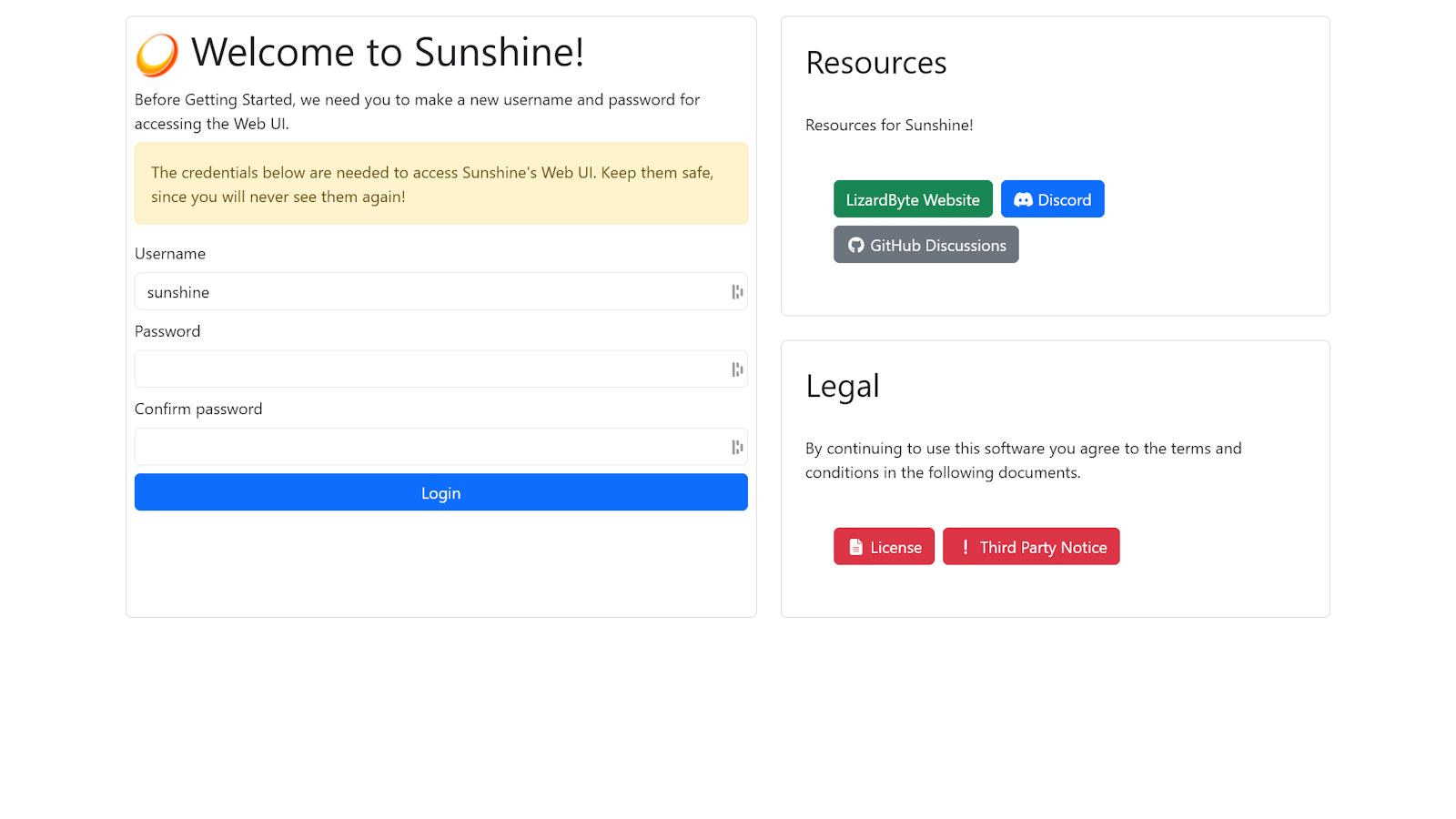
首次访问 47990 端口的 Web 界面,页面引导你创建登录凭证,底部还挂了官方文档与社区入口。
✅ 验证:能重新登录进界面,看到 Applications、Configuration、PIN 等标签页。
第 4 步,确认应用列表。Applications 页默认已有 Desktop(直接串流整个桌面)和 Steam Big Picture 两个条目,要串自己的游戏就在这里添加。
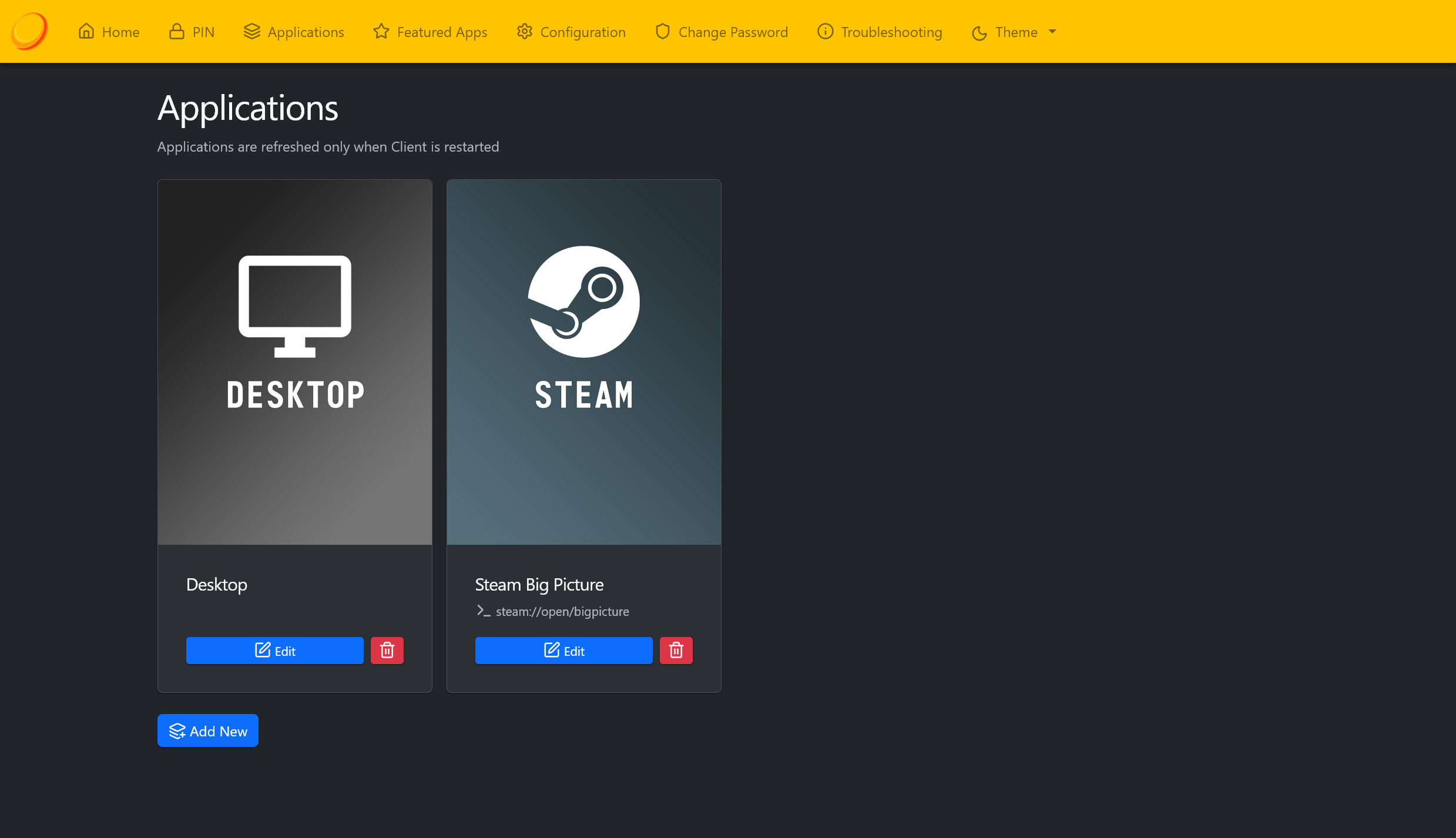
Applications 页以卡片管理串流入口:Desktop 一键串桌面,Steam Big Picture 直达客厅模式,点 New Application 添加游戏。
✅ 验证:至少保留一条 Desktop 条目。
第 5 步,用 Moonlight 找主机。在手机、平板或电视上装 Moonlight,同网段下它会自动发现 Sunshine;发现不了就手动输入主机 IP。客户端会弹出一组 PIN 码。
第 6 步,回 Web 界面输 PIN 完成绑定。登录 Web 界面 → 点顶部 PIN 标签 → 输入客户端显示的 PIN 并回车,顺手给设备起个名字,看到成功提示即配对完成。回 Moonlight 选 Desktop,第一次串流就通了。
跑起来之后记住两条快捷键(与 Moonlight 一致,都以 Ctrl+Alt+Shift 开头):Ctrl+Alt+Shift+N 显示/隐藏鼠标指针;Ctrl+Alt+Shift+F1 ~ F12 多显示器间切换串流画面。
六步走完,你的主机已经能当云游戏机用了,剩下只是把体验往上抬一抬。
连上之后怎么更舒服:按目标调,不做平铺
目标一:更流畅。核心是别用软件编码硬扛——在 Configuration 页搜 encoder,按显卡对号入座:NVIDIA 选 nvenc,AMD 在 Linux 上走 VAAPI / Vulkan Video,Windows 上走 AMF。选对硬件编码器后,掉帧和 CPU 占用会先降一大截。
目标二:画质更好。码率是画质上限,Moonlight 客户端可以按场景选码率,Sunshine 侧在 Configuration 里设 max_bitrate(单位 Kbps,默认 5000)给客户端一个封顶值。千兆有线下 4K 可以大胆往上试,Wi-Fi 环境建议先稳帧率再谈分辨率。
目标三:连更多设备。局域网内所有 Moonlight 设备都可以配到同一台主机上。要出内网(比如从外面连回家),在 Configuration 搜 upnp 并启用,路由器会自动做端口转发;流媒体端口默认范围是 47984–48010(port_start / port_end 可调)。不想用界面的话,也可以直接编辑 ~/.config/sunshine/sunshine.conf:
# Linux 下默认配置文件路径,与 Web 界面等价
upnp = true # 启用 UPnP 自动端口转发
port_start = 47984 # 流媒体端口范围
port_end = 48010
encoder = nvenc # 指定编码器(NVIDIA 示例)
目标四:手柄更好用。Sunshine 能把主机模拟成多种手柄,把客户端的按键原样传过去:
| Xbox 360 / One / Series | ✅ | ✅ | ❌ | 🟡 |
| PlayStation 4 (DS4) / 5 (DualSense) | ✅ | ✅ | ❌ | 🟡 |
| Nintendo Switch Pro | ✅ | ✅ | ❌ | 🟡 |
| 通用手柄 | ✅ | ✅ | ❌ | 🟡 |
✅ 完全支持,🟡 部分支持(FreeBSD 缺少体感、触摸板、RGB 灯效等特性),❌ 不支持(macOS 为实验性平台,手柄模拟未开放)。
- Windows:完整手柄功能需要单独装 Virtual HID Driver,Web 界面 Troubleshooting 页会检测状态并给一键安装,装完建议重启;
- Linux / FreeBSD:把运行 Sunshine 的账户加入 input 组再重新登录:sudo usermod -aG input $USER(FreeBSD 用 pw groupmod input -m $USER);
- macOS:目前不支持手柄,先用键鼠串流。
手柄这关,Windows 装驱动、Linux 加 input 组,各一条命令的事。
出事时怎么办:先看日志页,再对号入座
串流出问题别慌,第一站是 Web 界面 Troubleshooting 标签:日志按颜色分级(错误、警告),支持搜索,信息通常直接指向原因。
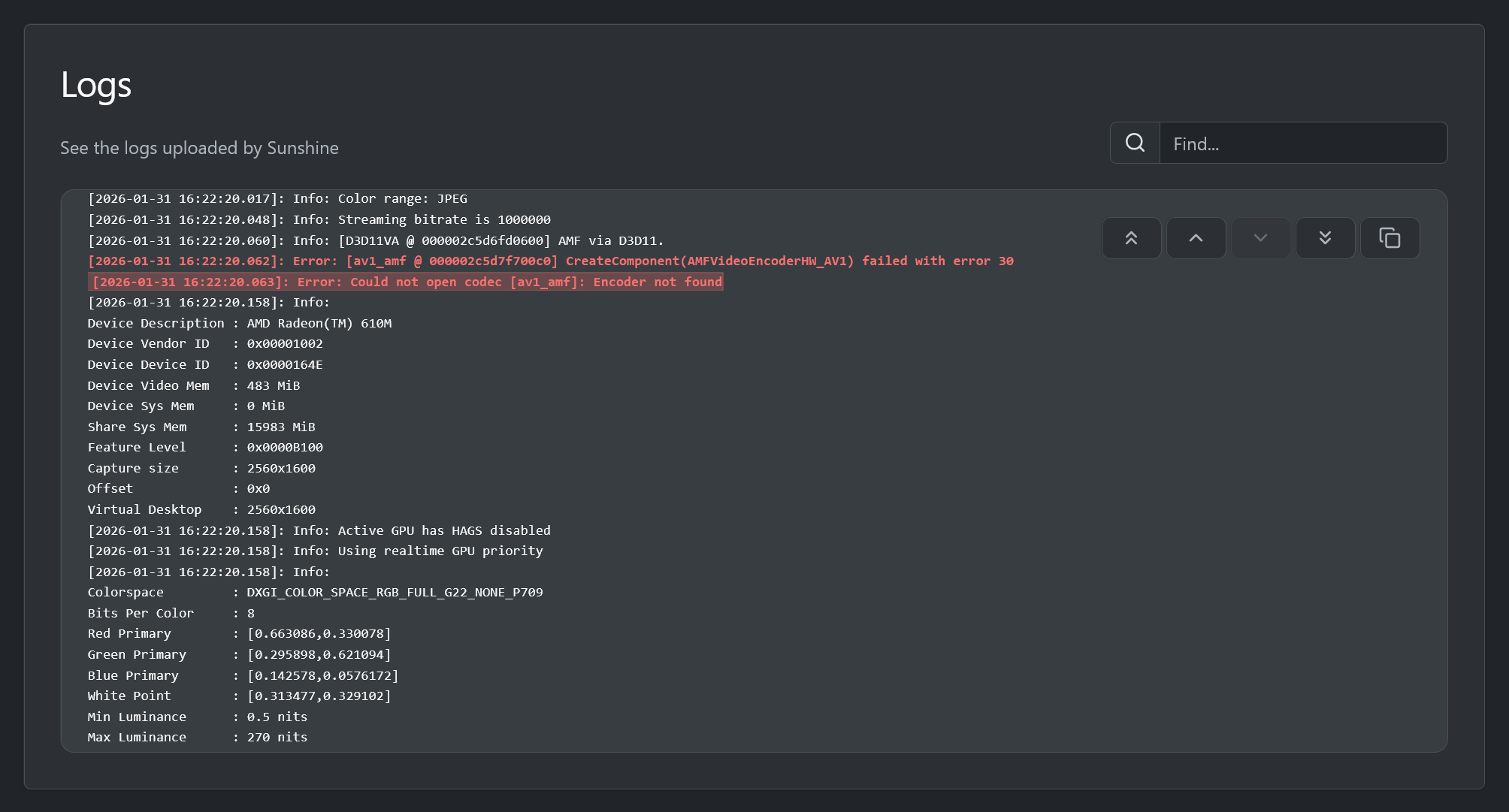
日志页集中输出编码器错误、设备参数等信息,例如出现 "Could not open codec [av1_amf]" 就直接指向 AMF 编码器缺失或驱动不支持。
对照这张高频问题表:
| 浏览器提示"连接不安全" | 自签名 SSL 证书 | 正常现象,点继续访问即可 |
| 日志报 Encoder not found | 编码器与显卡/驱动不匹配 | Configuration 里切换编码 API,或先更新显卡驱动 |
| 画面卡顿、马赛克 | 带宽不足或编码器超负荷 | 降分辨率/帧率,或调低码率(max_bitrate) |
| 键鼠/手柄无响应 | 账户缺虚拟输入权限 | Linux 加入 input 组后重新登录 |
| 手柄无法识别 | Windows 缺虚拟手柄驱动 | Troubleshooting 页装 Virtual HID Driver 并重启 |
| HDR 画面过曝/偏色 | 主机或客户端有一端没开 HDR | 两端同步开启:主机系统 HDR + Moonlight 客户端 HDR 选项 |
排障九成的入口就一个:Troubleshooting 标签页,看错误、搜关键词、对表处理。
下一步往哪走
跑通只是开始,仓库里这几份文档值得常看:
- 完整上手与快捷键:docs/getting_started.md
- 全部配置项逐项说明:docs/configuration.md
- 常见坑与处理方式:docs/troubleshooting.md
- 应用列表怎么写:docs/app_examples.md
想跟源码一起折腾的话:git clone https://gitcode.com/GitHub_Trending/su/Sunshine,构建步骤看 docs/building.md。
最后一句务实建议:从 1080p、默认码率起步,每次只动一个参数,找到你自己网络环境下的稳定甜点值——这比照抄任何一份"终极配置"都可靠。
【免费下载链接】Sunshine Self-hosted game stream host for Moonlight. 项目地址: https://gitcode.com/GitHub_Trending/su/Sunshine
创作声明:本文部分内容由AI辅助生成(AIGC),仅供参考