Zotero PDF2zh完整安装指南:从Python到虚拟环境配置
【免费下载链接】zotero-pdf2zh PDF2zh for Zotero | Zotero PDF中文翻译插件  项目地址: https://gitcode.com/gh_mirrors/zo/zotero-pdf2zh
Zotero PDF2zh是一款强大的Zotero PDF中文翻译插件,能帮助用户快速将PDF文献翻译成中文,支持多种翻译引擎和双语对照模式。本指南将从Python环境准备到虚拟环境配置,为您提供一站式安装解决方案,让您轻松上手这款实用工具。
一、安装前准备
在开始安装Zotero PDF2zh插件前,请确保您的系统已满足以下要求:
- Python 3.12.0:插件依赖Python环境运行翻译服务
- Zotero 7 或 Zotero 8:确保使用最新版本以获得最佳兼容性
1.1 打开命令行工具
所有安装步骤都需要在命令行中执行,不同操作系统的打开方式如下:
Windows用户
macOS用户
Linux用户
打开终端(通常快捷键为 Ctrl + Alt + T)
二、选择安装方式
Zotero PDF2zh提供多种安装方式,您可以根据自己的需求和技术背景选择最适合的方式:
2.1 uv安装(推荐)
uv是一种快速、轻量的Python虚拟环境管理工具,推荐大多数用户使用。
第一步:安装uv
# macOS/Linux
wget -qO- https://astral.sh/uv/install.sh | sh
# Windows(在PowerShell中执行)
powershell -ExecutionPolicy ByPass -c "irm https://astral.sh/uv/install.ps1 | iex"
第二步:验证uv安装
uv –version
如果显示版本号,则uv安装完成。
第三步:下载项目
# 创建并进入项目文件夹
mkdir zotero-pdf2zh && cd zotero-pdf2zh
# 克隆仓库
git clone https://gitcode.com/gh_mirrors/zo/zotero-pdf2zh .
# 进入server文件夹
cd server
第四步:安装依赖并启动
# 安装依赖
pip install -r requirements.txt
# 启动服务
python server.py
⚠️ 重要提示:翻译功能依赖Python脚本,需要保持脚本的运行状态。只要您需要使用翻译功能,就不要关闭这个Python脚本窗口。关闭脚本后翻译功能将无法使用。
2.2 conda安装(成熟稳定)
如果您已经熟悉conda环境管理,可以选择这种方式:
第一步:安装conda
参考官方文档安装:Miniconda安装指南
第二步:验证conda安装
conda –version
第三步:下载项目(同上)
第四步:安装依赖并启动
# 安装依赖
pip install -r requirements.txt
# 启动服务(指定使用conda)
python server.py –env_tool=conda
2.3 不使用虚拟环境(简单直接)
如果您只使用单个翻译引擎,并且全局Python版本为3.12.0,可以不使用虚拟环境:
# 创建并进入项目文件夹
mkdir zotero-pdf2zh && cd zotero-pdf2zh
# 克隆仓库
git clone https://gitcode.com/gh_mirrors/zo/zotero-pdf2zh .
# 进入server文件夹
cd server
# 安装执行包
pip install -r requirements.txt
# 执行脚本(关闭虚拟环境管理)
python server.py –enable_venv=False
三、安装Zotero插件
3.1 下载插件
在项目根目录中找到最新的xpi文件,如:zotero-pdf-2-zh-v4.0.1.xpi
3.2 安装插件
💡 提示:您可以在Zotero中检查更新,或选择自动更新,来获取最新版本插件。
四、配置插件
安装完成后,需要对插件进行简单配置才能正常使用。
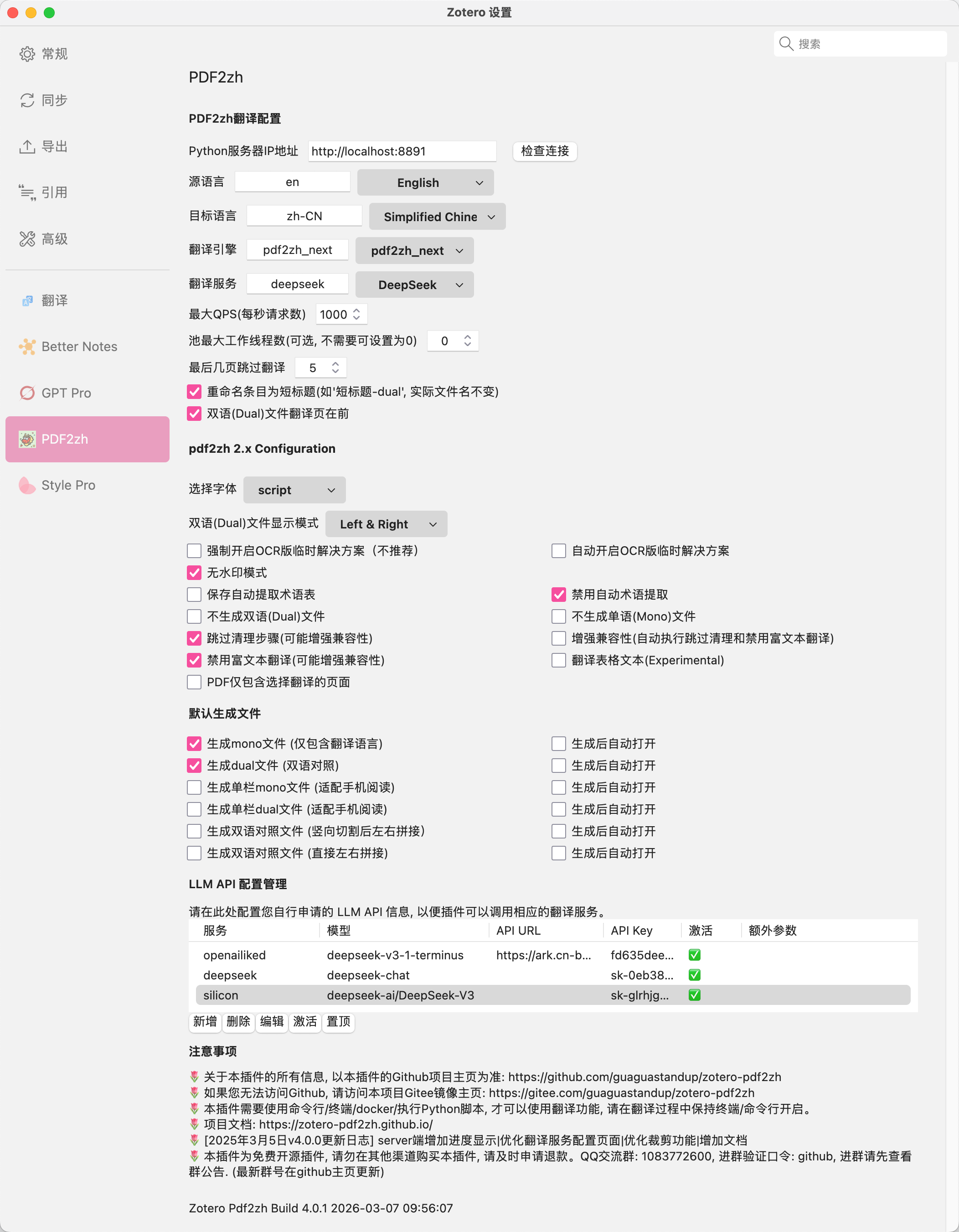
4.1 打开配置界面
在Zotero中打开「工具 → PDF2zh首选项」进行配置。
4.2 基础配置
- Python Server IP:默认为 http://127.0.0.1:8890,如果修改了服务端口需要相应调整
- 翻译引擎:选择 pdf2zh 或 pdf2zh_next,推荐使用pdf2zh_next以获得更多功能
| 维护状态 | ❌ 不再活跃维护 | ✅ 持续更新维护 |
| 翻译速度 | ⚡ 较快 | 稍慢 |
| 自定义字体 | ✅ 支持更换自定义字体 | ❌ 不支持 |
| 双语模式 | 仅支持基本双语对照 | 支持多种对照模式 |
| 表格翻译 | ❌ 不支持 | ✅ 支持表格内容翻译 |
4.3 配置翻译服务
单击「LLM API配置管理」中的「新增」按钮,配置翻译服务。
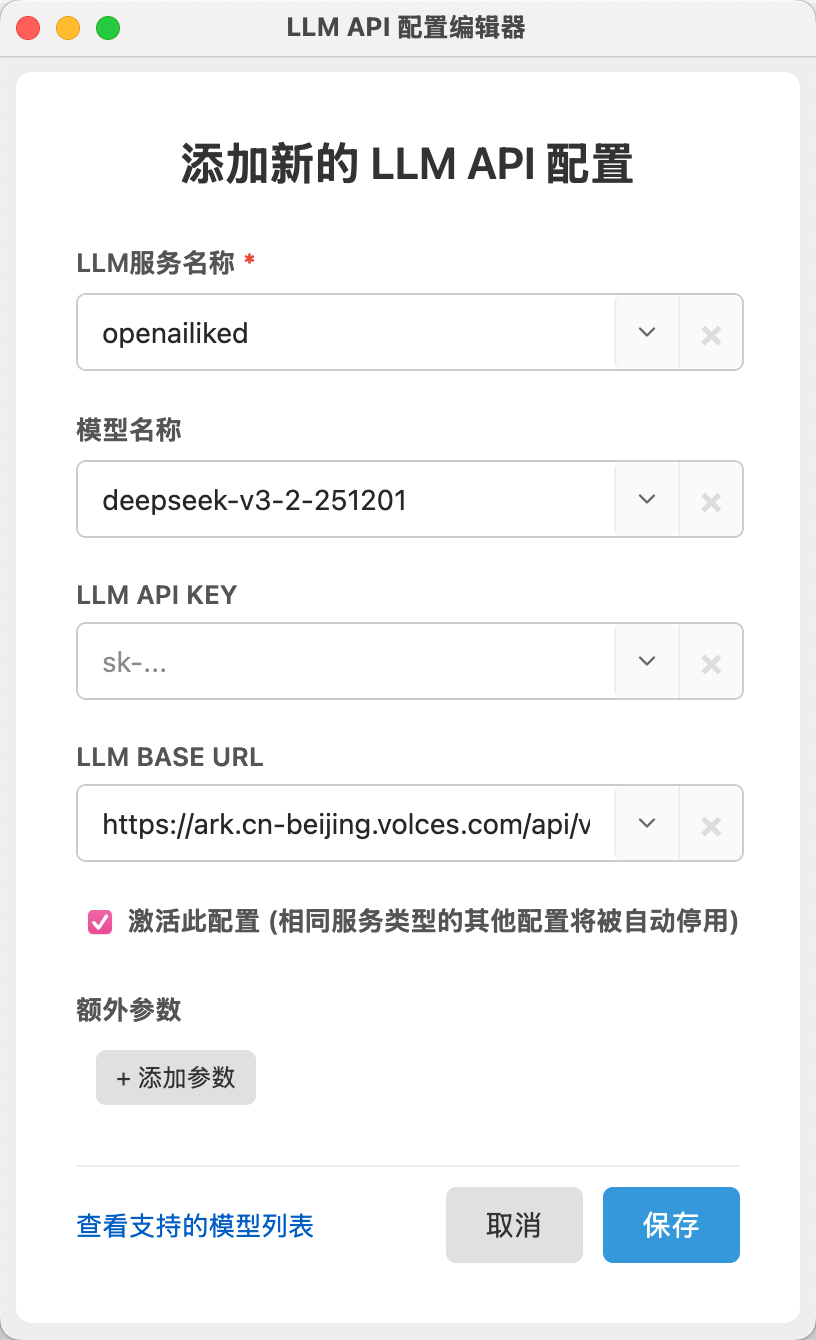
推荐翻译服务选择
| 初次尝试 | siliconflowfree | 完全免费,无需配置 |
| 轻度使用 | openaliked / zhipu | 有免费额度,性价比高 |
| 长期使用 | deepseek | 翻译质量好,有缓存机制 |
| 高质量需求 | deepseek / aliyunDashScope | 翻译效果最好 |
4.4 检查服务器连接
在插件设置页面中,点击"Python Server IP"输入框旁边的"检查连接"按钮,可测试与Python服务的连接状态。
- 连接成功:服务正常运行
- 连接失败:请检查server.py脚本是否正在运行、端口号是否正确、防火墙是否阻止了连接
五、使用双语对照模式
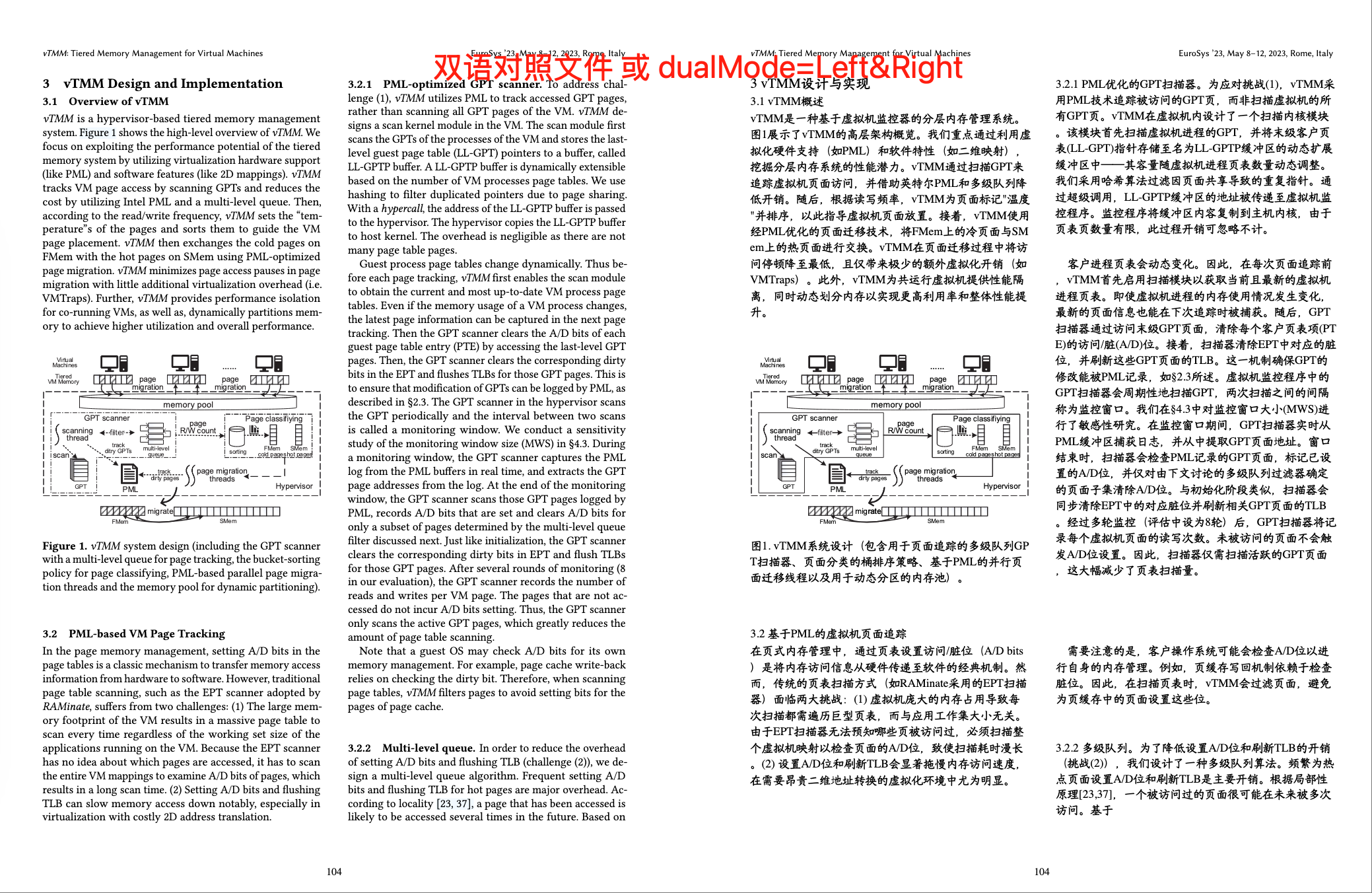
Zotero PDF2zh的双语对照功能让您可以同时查看原文和译文,极大提高阅读效率。
5.1 双语模式设置
在首选项设置中,您可以选择不同的双语显示模式:
- Left&Right:左右对照模式
- Up&Down:上下对照模式
5.2 生成双语文件
配置完成后,右键点击Zotero中的PDF文件,选择"PDF2zh翻译"即可生成双语对照文件。
六、一键启动配置
每次翻译都需要打开终端执行 python server.py,您可以配置一键启动以提高效率:
Windows用户 – 创建桌面快捷脚本
@echo off
cd /d D:\\zotero-pdf2zh\\server
python server.py
pause
macOS / Linux用户 – 配置别名
# 如果使用zsh(macOS默认)
nano ~/.zshrc
# 如果使用bash
nano ~/.bashrc
alias pdf2zh-start='cd /path/to/zotero-pdf2zh/server && python server.py'
source ~/.zshrc
# 或
source ~/.bashrc
七、常见问题解决
7.1 端口冲突
如果启动时提示端口被占用,可以修改端口号:
python server.py –port=9999
7.2 更新检查失败
如果启动时更新检查失败,可以切换更新源:
python server.py –update_source="github"
7.3 连接服务器失败
- 确保server.py正在运行
- 检查防火墙设置,确保端口未被阻止
- 确认插件中的Python Server IP与实际地址一致
八、总结
通过本指南,您已经掌握了Zotero PDF2zh插件的完整安装流程,包括Python环境准备、虚拟环境配置、插件安装和基本使用方法。现在,您可以轻松将英文PDF文献翻译成中文,极大提高学术研究效率!
如果您在使用过程中遇到任何问题,可以查阅项目文档或提交issue寻求帮助。祝您使用愉快!
【免费下载链接】zotero-pdf2zh PDF2zh for Zotero | Zotero PDF中文翻译插件 项目地址: https://gitcode.com/gh_mirrors/zo/zotero-pdf2zh
创作声明:本文部分内容由AI辅助生成(AIGC),仅供参考



-171主机测评](https://www.171host.com/wp-content/uploads/2026/10/20261028040945-6ae175894b981-220x150.jpg)