一、整体流程一览
Step 1:安装 Docker Desktop(含 WSL2 环境配置)
Step 2:克隆 Dify 仓库
Step 3:进入 docker 目录,配置 .env
Step 4:启动 Dify(docker compose up -d)
Step 5:初始化登录
二、Step 1:安装 Docker Desktop
1.1 环境要求:WSL
在 Windows 上跑 Docker Desktop,我们使用默认推荐的 WSL2。
WSL2 的系统要求如下:
-
WSL 版本:2.1.5 或更高
-
系统:Windows 10 64 位(22H2,内部版本 19045)或 Windows 11 64 位(23H2,内部版本 22631)及以上
-
硬件:64 位处理器(带二级地址转换 SLAT)、4GB 内存、BIOS 中开启硬件虚拟化
1.2 开启 Windows 功能(WSL 子系统 + 虚拟机平台)
打开控制面板,进入「程序」:
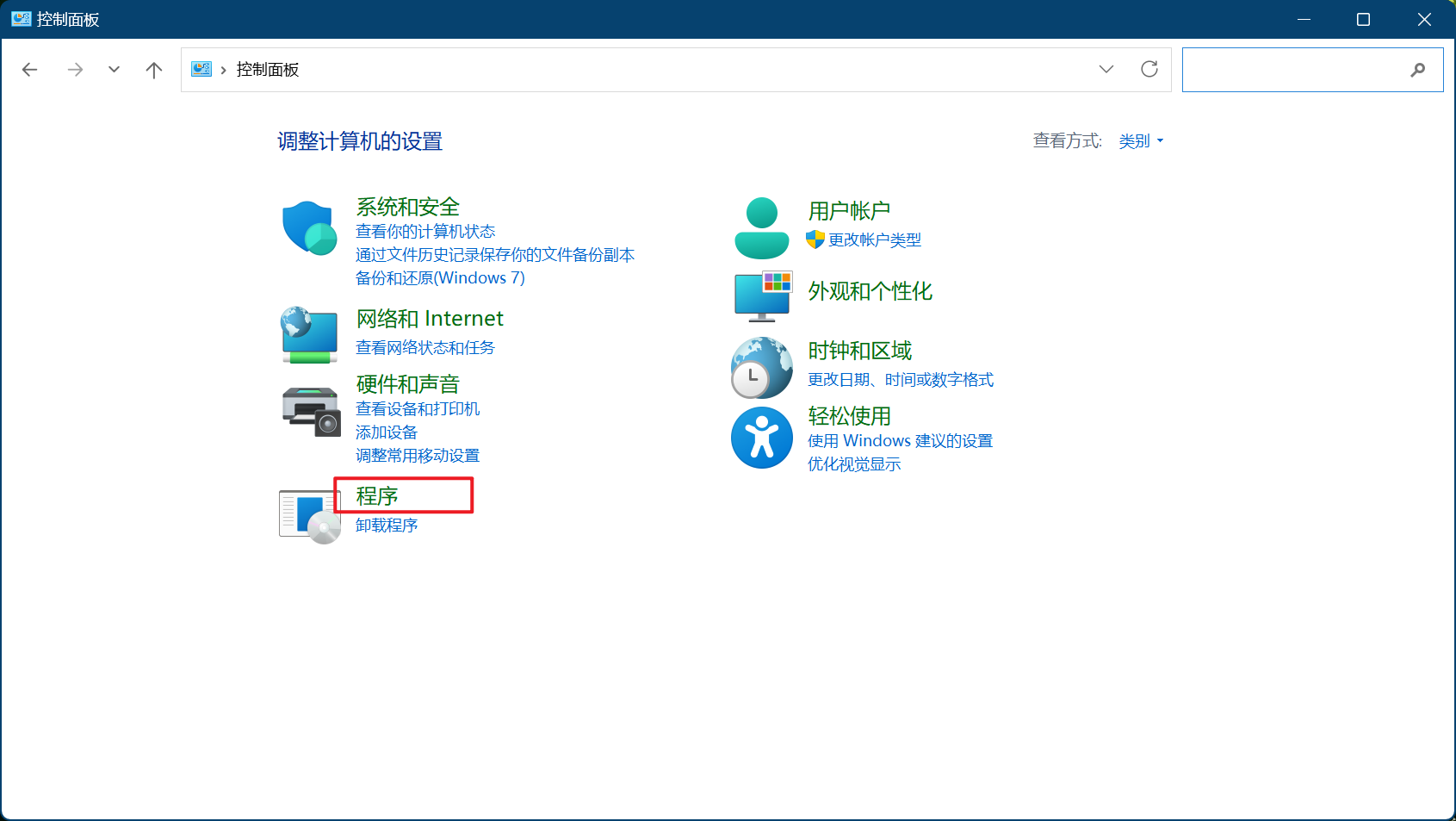
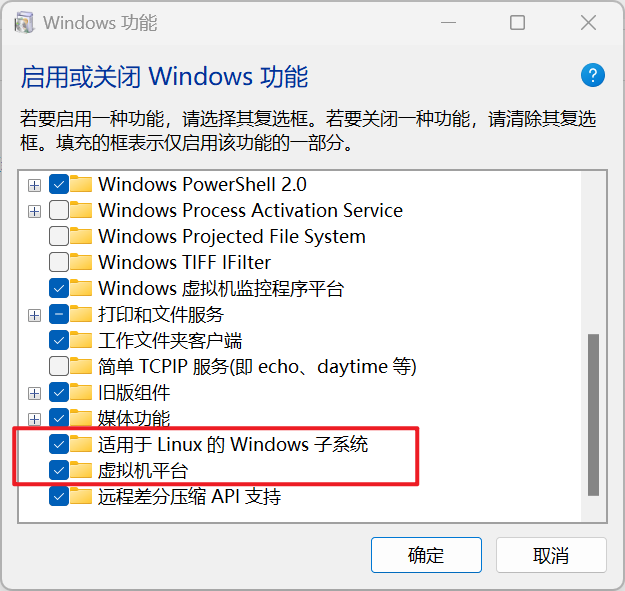
点击「启用或关闭 Windows 功能」,勾选以下两项,点确定(可能需重启):
-
✅ 适用于 Linux 的 Windows 子系统(WSL)
-
✅ 虚拟机平台
1.3 验证 / 安装 WSL
按 Win + R,输入 cmd 打开命令行,验证 WSL 版本:
wsl –version
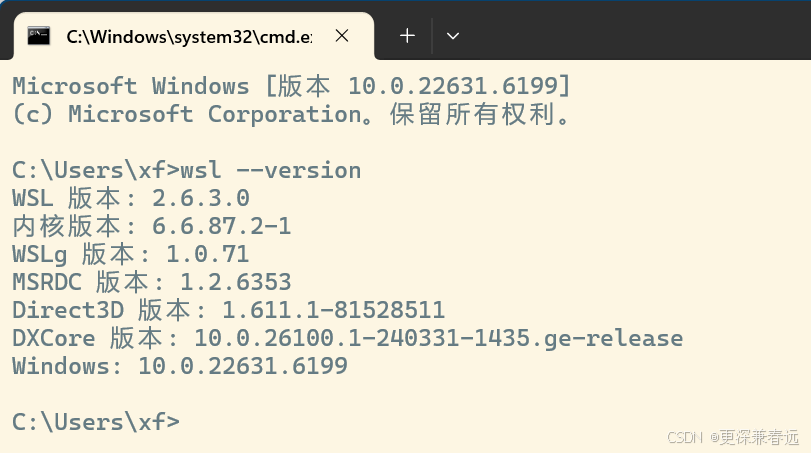
如果没有显示版本信息,说明 WSL 是旧版,需要更新。以管理员身份打开 PowerShell 或命令提示符,执行:
wsl –install
wsl –update
勾选并点击确定后,务必重启电脑,否则 WSL2 无法正常工作
1.4 安装 Docker Desktop
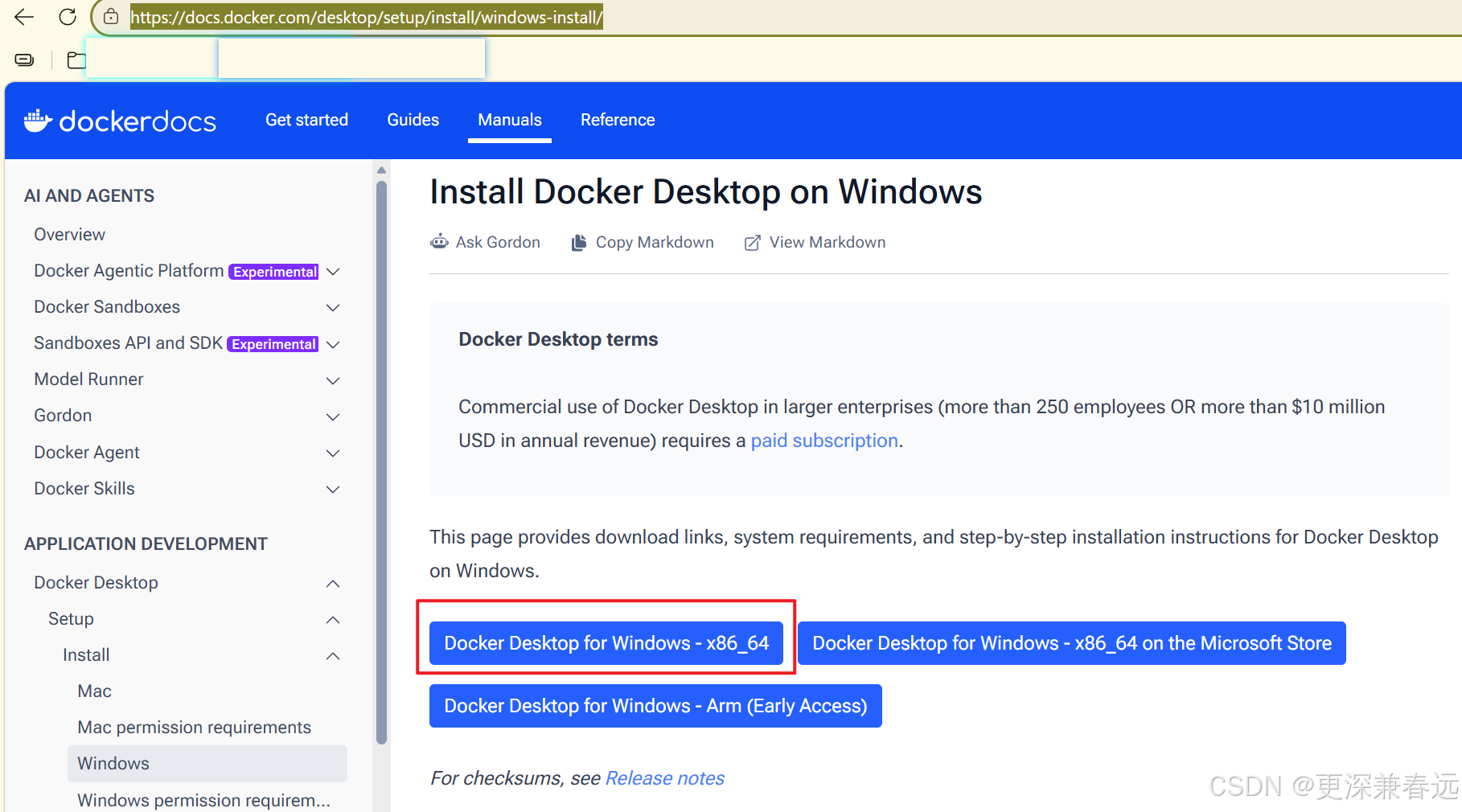
从官网(Install Docker Desktop on Windows | Docker Docs )下载 Docker Desktop 并安装。
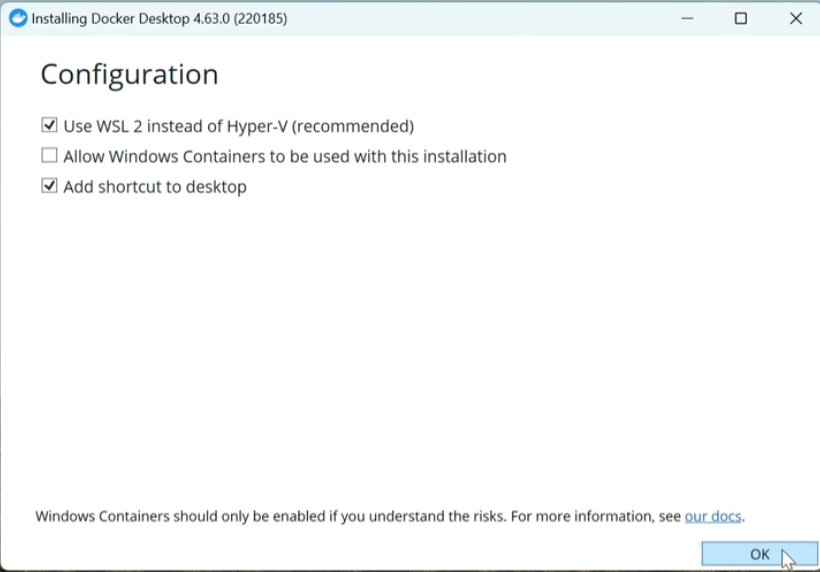
安装配置界面,保持默认勾选:
-
✅ Use WSL 2 instead of Hyper-V (recommended)(使用 WSL2 而非 Hyper-V,推荐)
-
✅ Add shortcut to desktop(在桌面添加快捷方式)
首次启动会要求同意 Docker 订阅协议,点击 Accept:

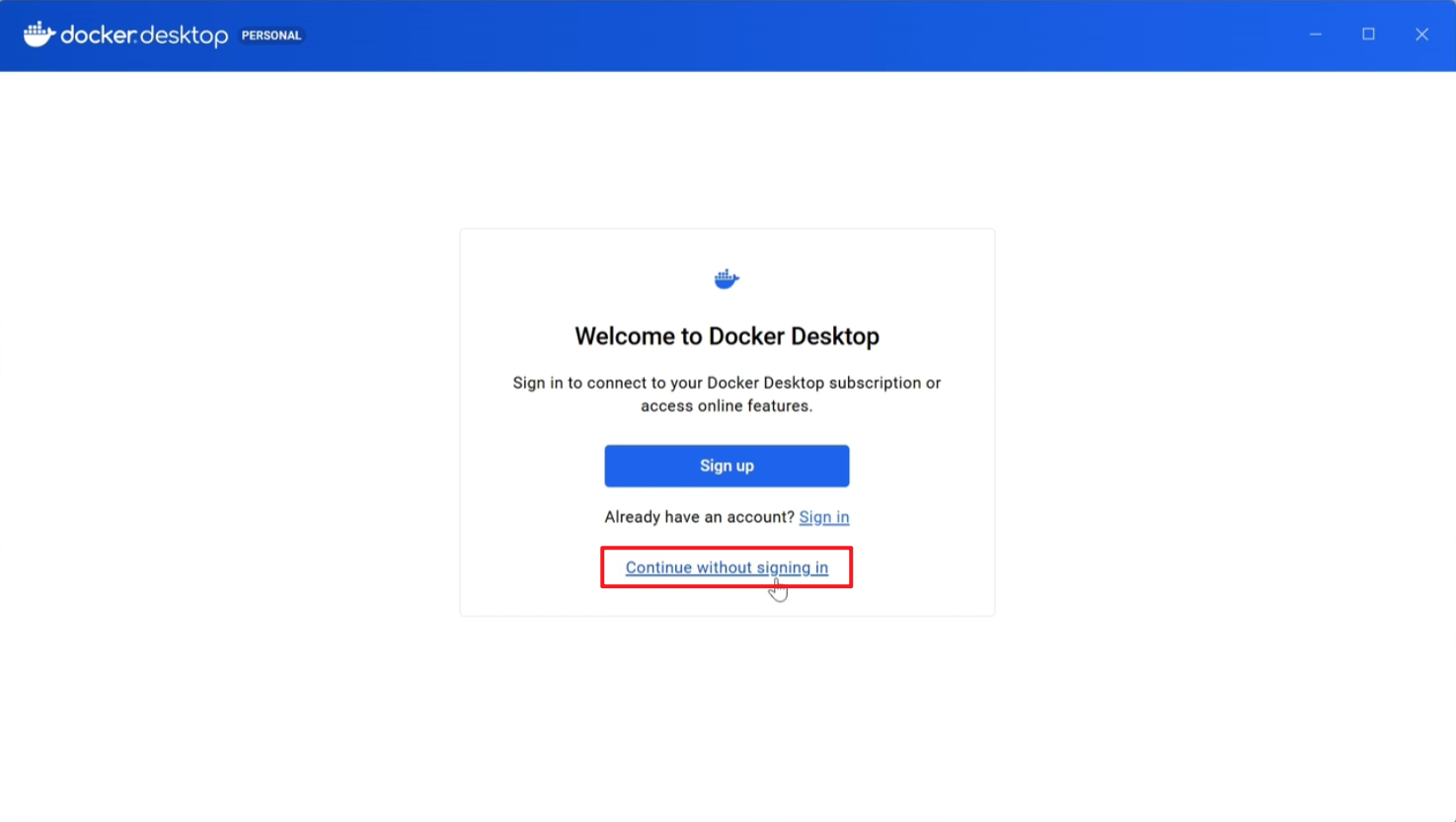
欢迎界面选择「Continue without signing in」(不登录,直接使用):
1.5 配置 Docker Desktop(两个关键设置,避免踩坑)
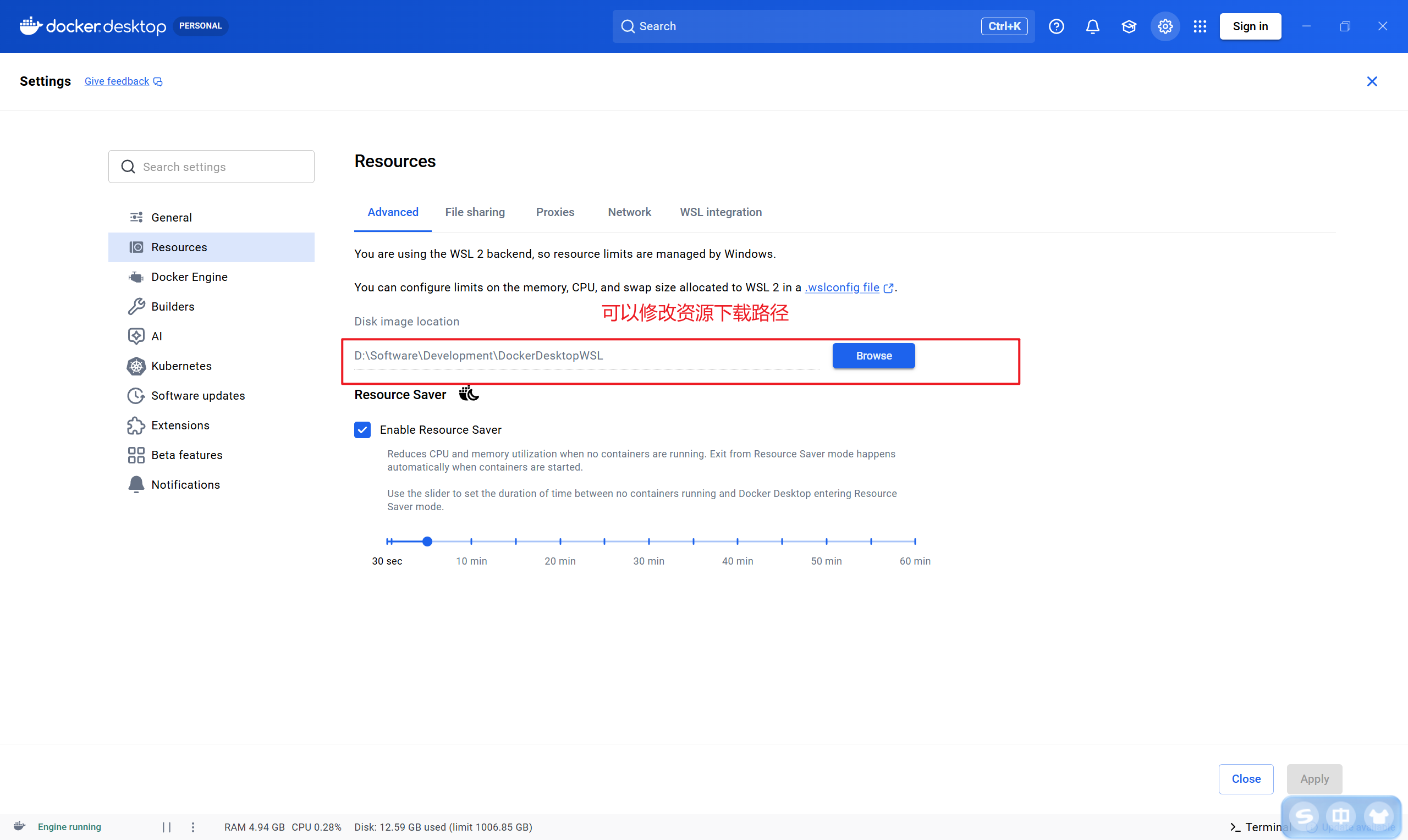
设置一:修改资源下载路径(省 C 盘空间)
打开 Settings → Resources → Advanced,修改「Disk image location」到一个空间更大的盘(比如 D 盘)。默认放在 C 盘,时间久了会很占空间:
设置二:配置镜像加速源(解决拉取镜像慢/失败)
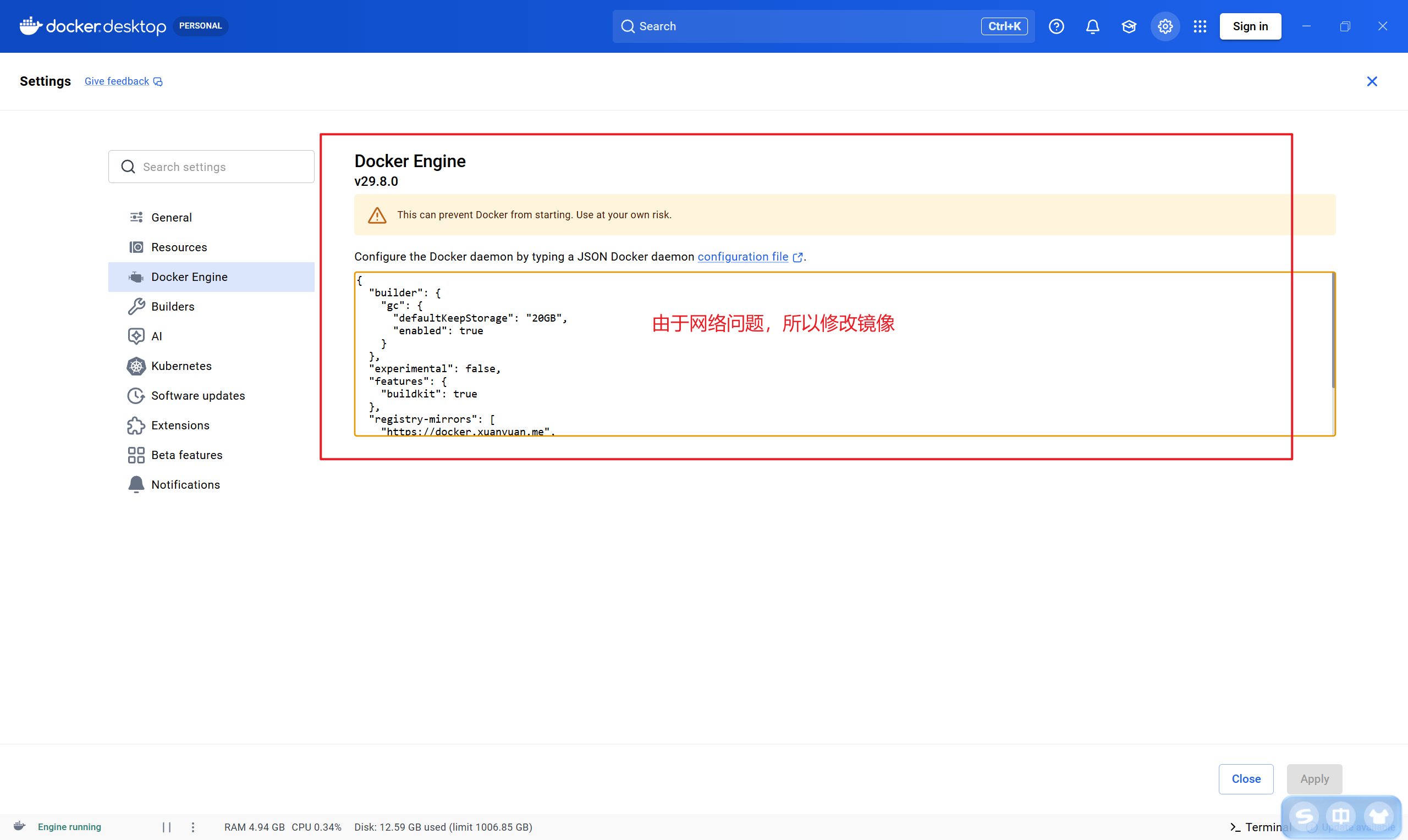
打开 Settings → Docker Engine,在配置文件里加上 registry-mirrors 镜像源(国内访问 Docker Hub 很慢甚至失败,这一步基本是必须的):
镜像源随时可能失效,如果配置后依然拉取失败,建议自行搜索最新的国内 Docker 镜像源替换
{
"builder": {
"gc": {
"defaultKeepStorage": "20GB",
"enabled": true
}
},
"experimental": false,
"features": {
"buildkit": true
},
"registry-mirrors": [
"https://docker.xuanyuan.me",
"https://docker.1ms.run",
"https://docker.m.daocloud.io",
"https://registry-1.docker.io"
]
}
点 Apply 保存。
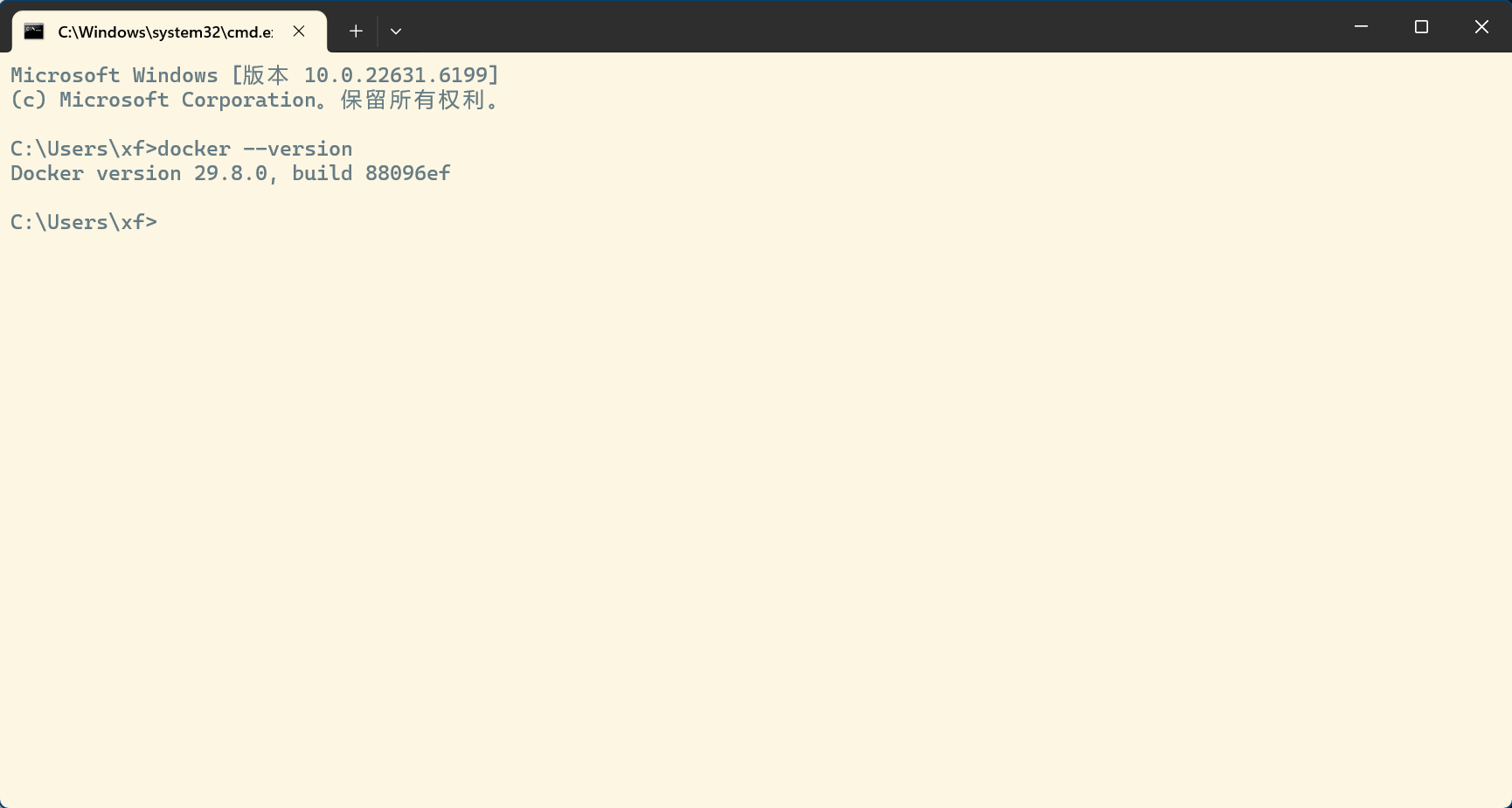
1.6 验证 Docker 安装
命令行输入:
docker –version
看到版本号说明 Docker 安装成功:
三、Step 2:克隆 Dify 仓库
进入你要存放项目的目录(比如 D:\\Workspace\\Dev-Projects),可以直接下载源码压缩包:访问 GitHub – langgenius/dify: Build Agentic workflows, RAG pipelines, with rich AI model and tool support on one collaborative workspace. Deploy on cloud, VPC, or self-hosted, so teams move from prototype to production without rebuilding the stack. · GitHubBuild Agentic workflows, RAG pipelines, with rich AI model and tool support on one collaborative workspace. Deploy on cloud, VPC, or self-hosted, so teams move from prototype to production without rebuilding the stack. – langgenius/dify https://github.com/langgenius/dify 仓库页面 → 点击 Code → 选择 Download ZIP → 解压即可,效果相同:
四、Step 3:进入 docker 目录,配置 .env
3.1 进入 docker 目录
进入刚才的 dify 项目,找到 docker 文件夹。在 Windows 资源管理器里,可以直接在地址栏输入 cmd 回车,就在该目录打开命令行(省去 cd 命令):

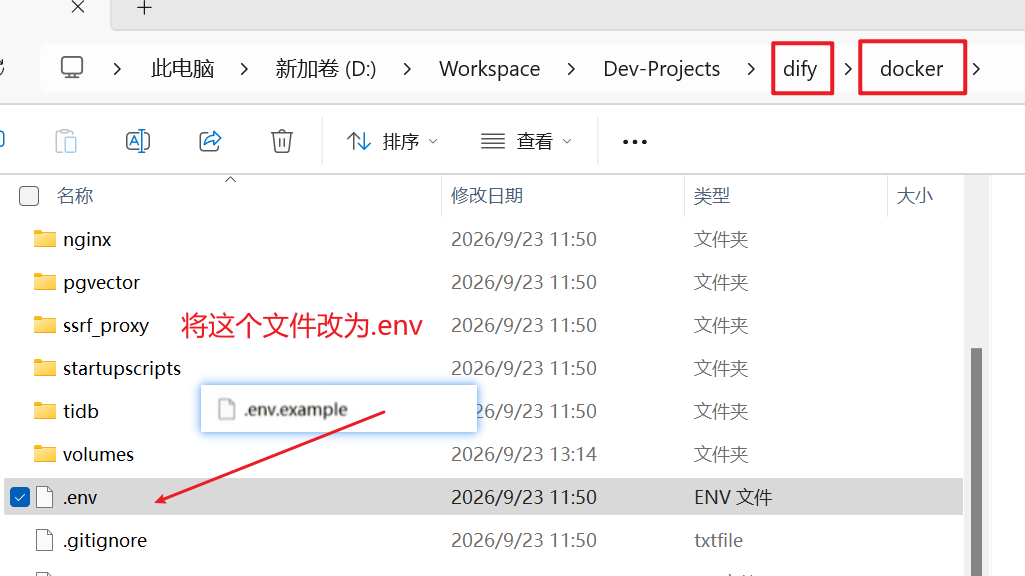
3.2 配置 .env 环境变量文件
把 .env.example 文件改名为 .env
五、Step 4:启动 Dify
在 docker 目录下,执行:
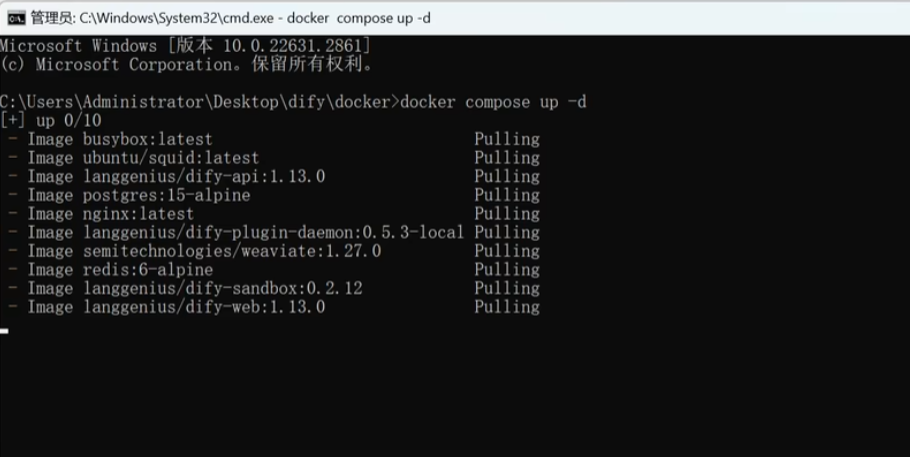
docker compose up -d
首次启动会拉取大量镜像(api、nginx、redis、postgres 等),耐心等待:
拉取完成后,容器会自动创建并启动:
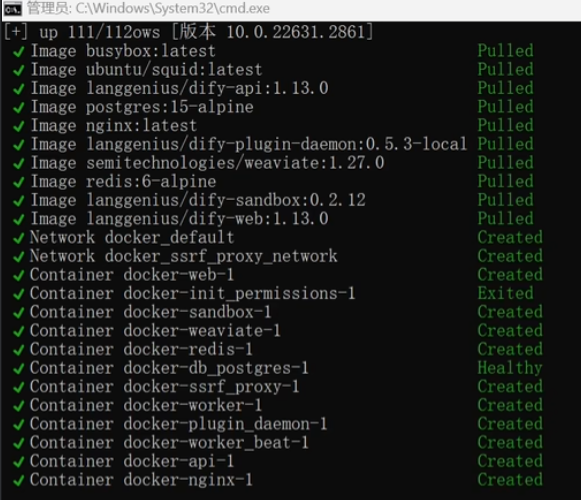
看到 [+] Running 12/12,各容器状态为 Running(postgres 为 Healthy),说明 Dify 启动成功:
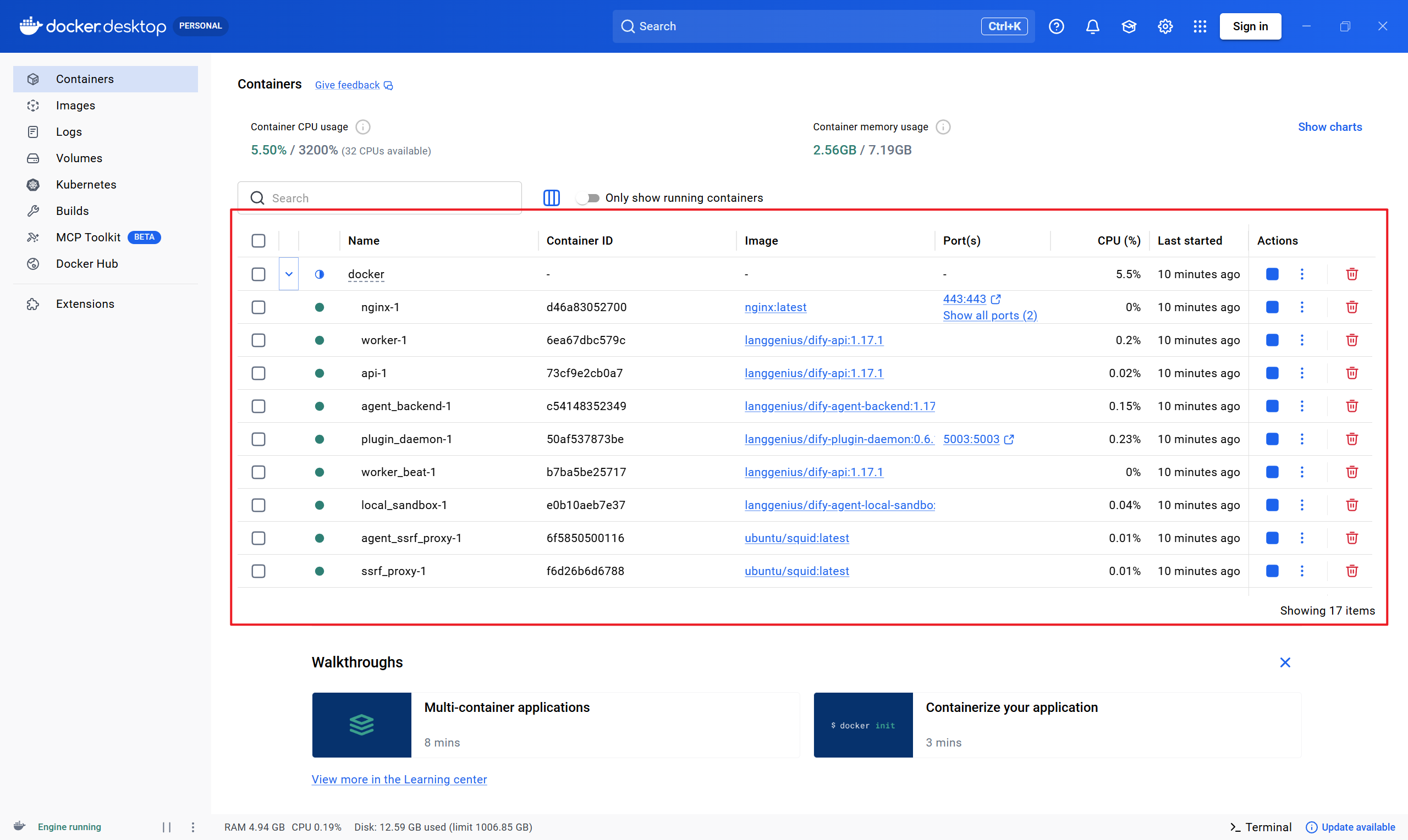
也可以在 Docker Desktop 的 Containers 界面直观看到所有容器在运行:
六、Step 5:初始化登录
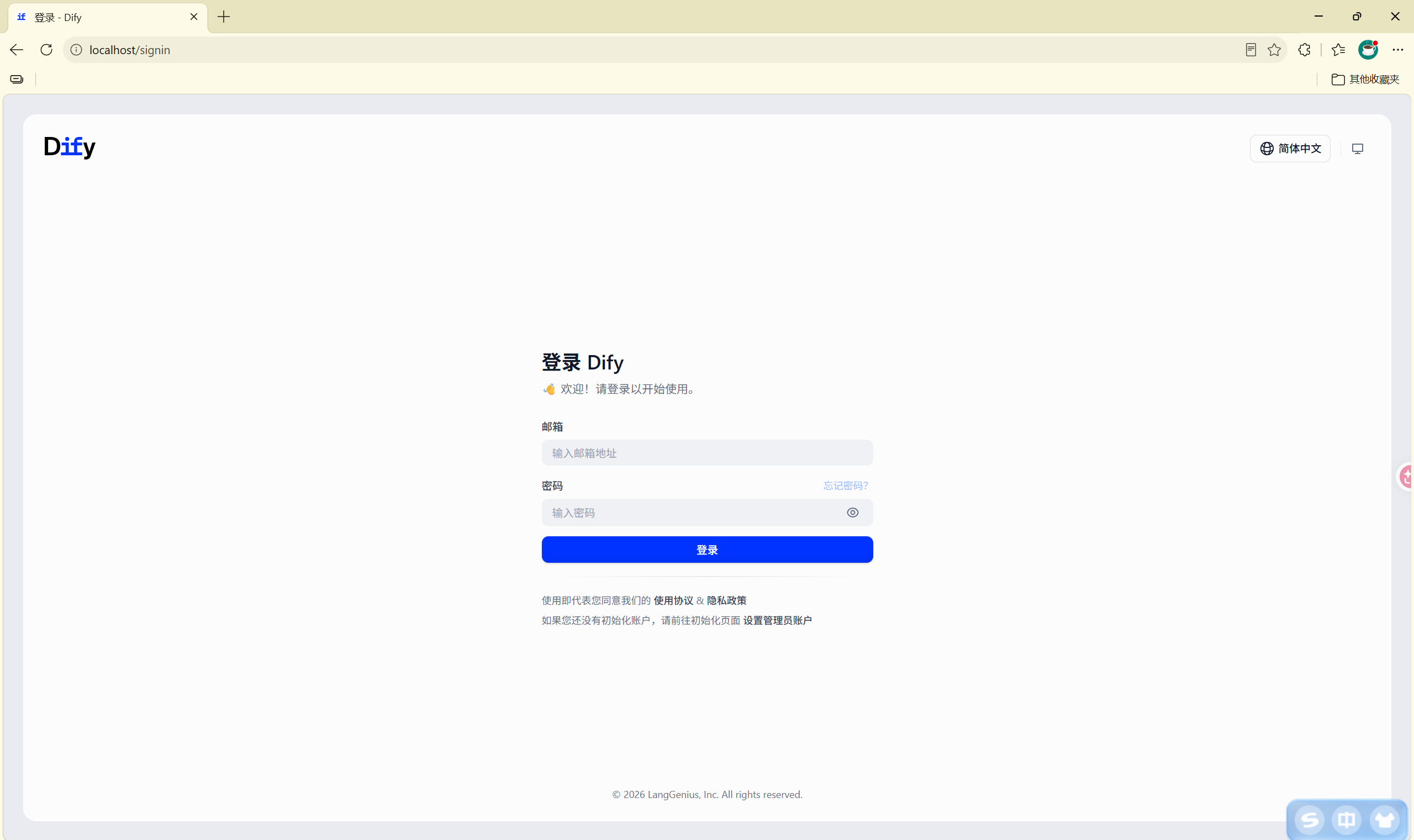
浏览器访问:
http://localhost
会自动跳转到登录页(localhost/signin)。如果是第一次使用,点击「初始化账户」设置管理员账号(邮箱 + 密码):
登录后进入「工作室」(localhost/apps),点击「创建」选择「创建空白应用」或「从应用模板创建」,即可创建你的第一个 Dify 应用:
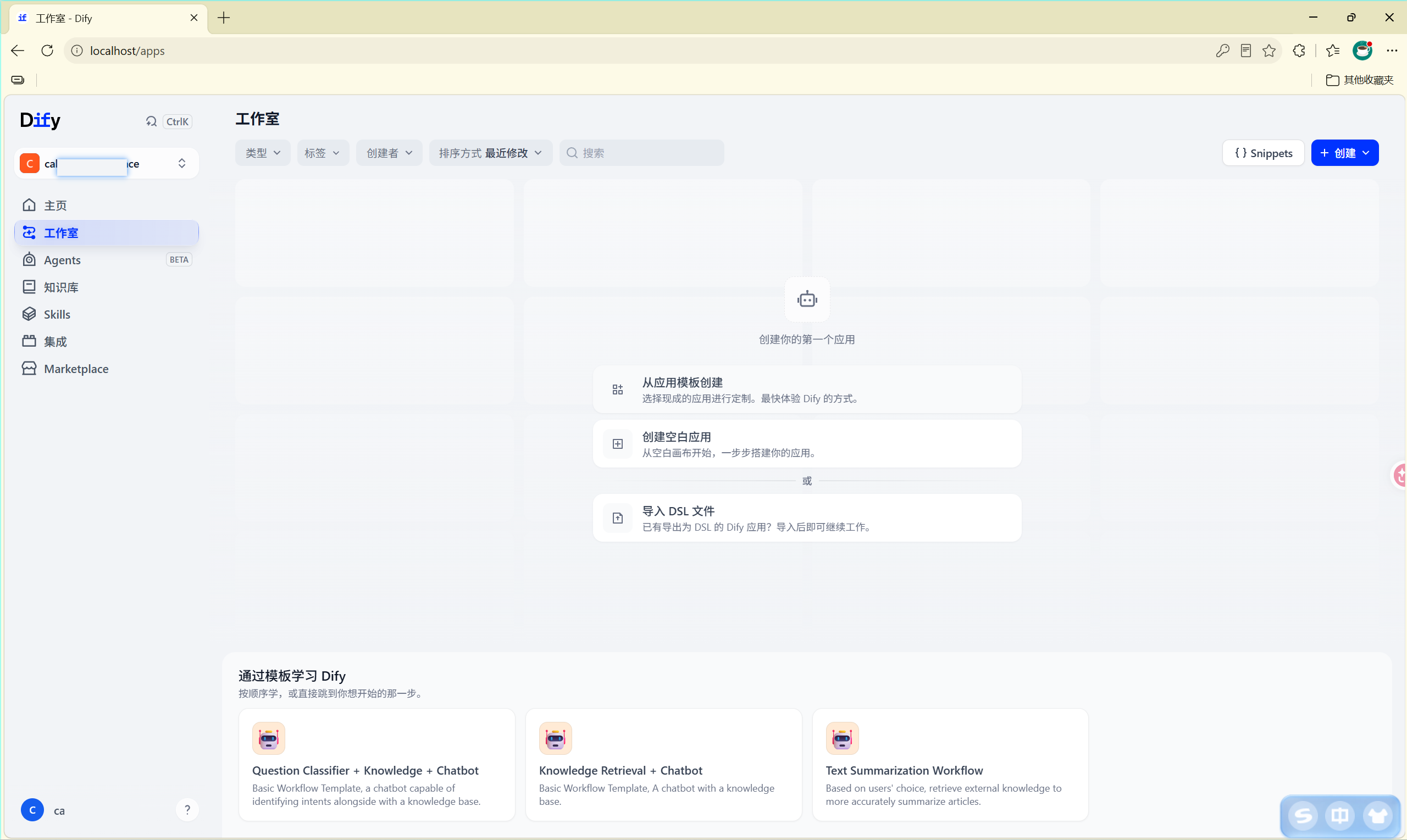
记得后续在「设置 → 模型供应商」里填入模型 API Key(如 DeepSeek、通义千问等),应用才能真正跑起来。
七、常见问题与排查
7.1 拉取镜像慢 / 超时失败
-
在 Docker Engine 里配置 registry-mirrors 镜像加速源(见 1.5 节),然后重新 docker compose up -d。
-
镜像源随时可能失效,如果配置后依然拉取失败,建议自行搜索最新的国内 Docker 镜像源替换
7.2 C 盘空间被占满
-
修改 Resources → Advanced → Disk image location 到其他盘(见 1.5 节)。
7.3 端口占用
-
修改 .env 中的 EXPOSE_NGINX_PORT 端口号后重启(改完端口,访问地址要带上对应端口号,如 http://localhost:8080)。