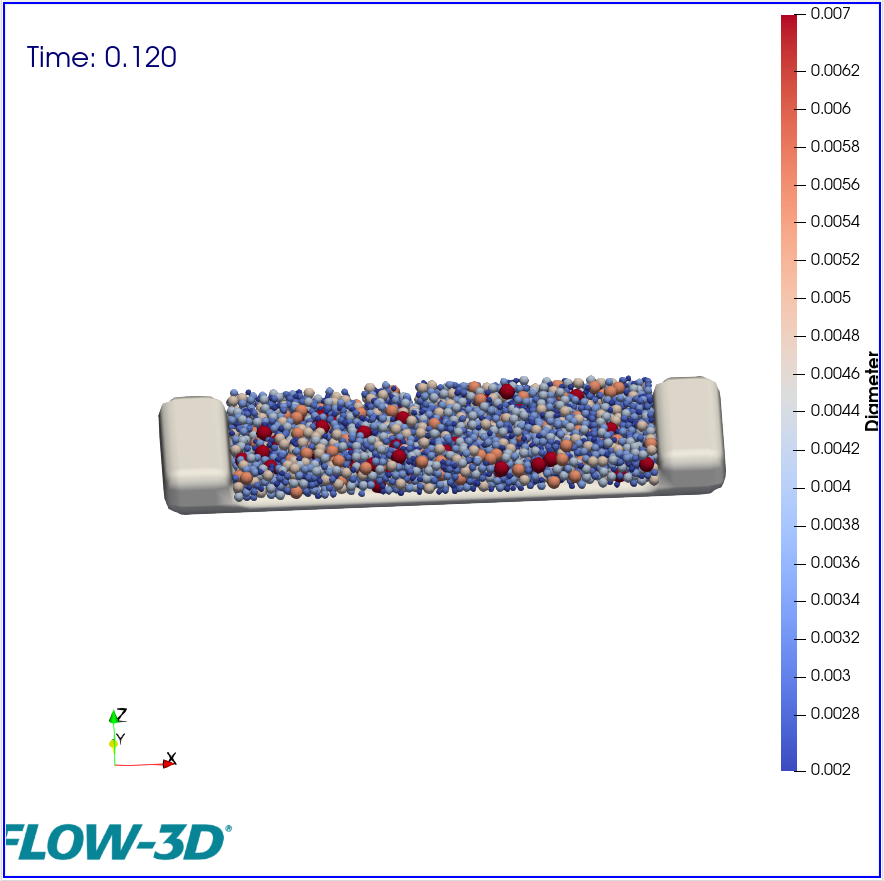
博主是粉末床增材研究生,最近在学习flow 3d教程后想改造自己粒径对应的粉末床,但是遇到很多的问题,然后经历好几天后终于解决了这些问题,想系统化问题驱动导向归纳粉末床落粉和铺粉步步骤,为广大初学者减少试错成本。如果有用的话可以点个赞,或是关注一下up。
一、具体实践步骤(落粉步)
*仅给出关键步骤顺序,以及量化数据设计依据
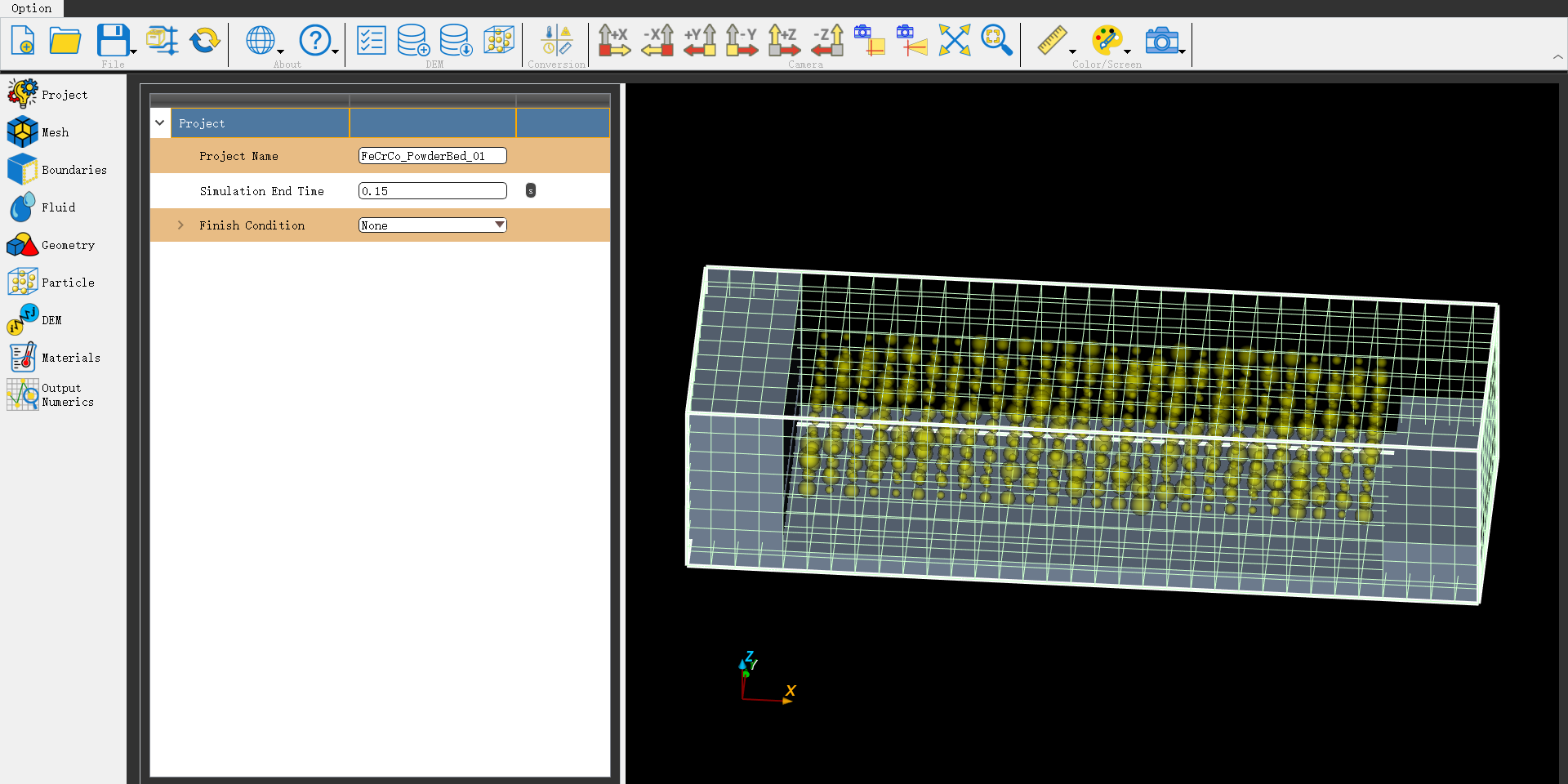
1.创建新文件(软件Flow DEM)
文件命名:New simulation → Project name(路径全英)→ CGS unit system(单位统一)
计算时间:Project→Project Settings→Simulation End Time(计算总时间)
计算总时间设计依据:落粉时间(经验0.05-0.1 s)+粉末达到静止时间(经验0.05-0.1 s)
2.创建网格
网格基准:Mesh→Add→Size of Cell(单网格边界尺寸)→DirectionX/Y/Z(整体总尺寸)
设计依据:①单个网格比最大粉末粒径大;②总尺寸能容纳刮刀、基板、粒子
3.设计几何
几何尺寸:Geometry→add(一个基板base、一个刮刀squeegee)→重命名→Subcomponents→add(基板3次,刮刀1次)→Limiter(设置几何边界尺寸)
设计依据:①基板形状凹字形,两边凸起部分高度至少达到最大颗粒直径2倍;②两侧凸起在刮刀移动方向至少占据4个网格保证分辨率;③基板和刮刀边界与单个网格边界同平面
4.设计粒子
上方栏方框有粒子图标Calculate Particle Count→Filling Domain(粒子起点空间)→Particle Filling→Filling Rate(经验60-70%)→Filling Time(经验0.5-1.0 s)→填写不同尺寸粒径分布和密度→Calculate(校核Total number of Particles)→Genrate(生成粒子,存在预览)
设计依据:
Particle Filling:①采用上落粉设计按照成形舱设计XY;②按照单倍粒子设计Z;③前落粉设计更符合真实情况,Z可以给多一点
尺寸粒径分布和密度:①粒径分布按照D10、D50、D90设计7组(一般正态分布);②密度可以根据JMatPro计算结果或元素加权平均计算
修改粒子:左侧Particle→Particle→Source→Limiters(调整初始粒子空间分布,不影响总数)→Velocity(调整速度,如果Z改为0后续计算得到Z速度会下降)→Particle Distribution→Generation→Tabular(修改粒子生成速率,尤其检查最后一步是否瞬间为0)
设计依据:改步经常回来调整,主要面向粒子生成速率、生成空间,不需要重新按上方的粒子生成器,在这里直接修改即可
5.设计物理属性
设计属性:左侧DEM→DEM Setting→Spring Constant→Coefficient of Restitution(normal direction)(经验0.2-0.5)→Friction→Particle Static Friction Coefficient(经验0.3)→Particle Dynamic Friction Coefficient(经验0.4)→Wall Static Friction Coefficient(经验0.3)→Wall Dynamic Friction Coefficient(经验0.4)→Judgement Speed of Static and Dynamic Friction(经验1)
设计依据:①Spring Constant仅通过最大直径粒子计算K,计算值供参考最小值,过大会导致后续粒子速度过大计算时间也提高;②Coefficient of Restitution尽可能小会缩短时间
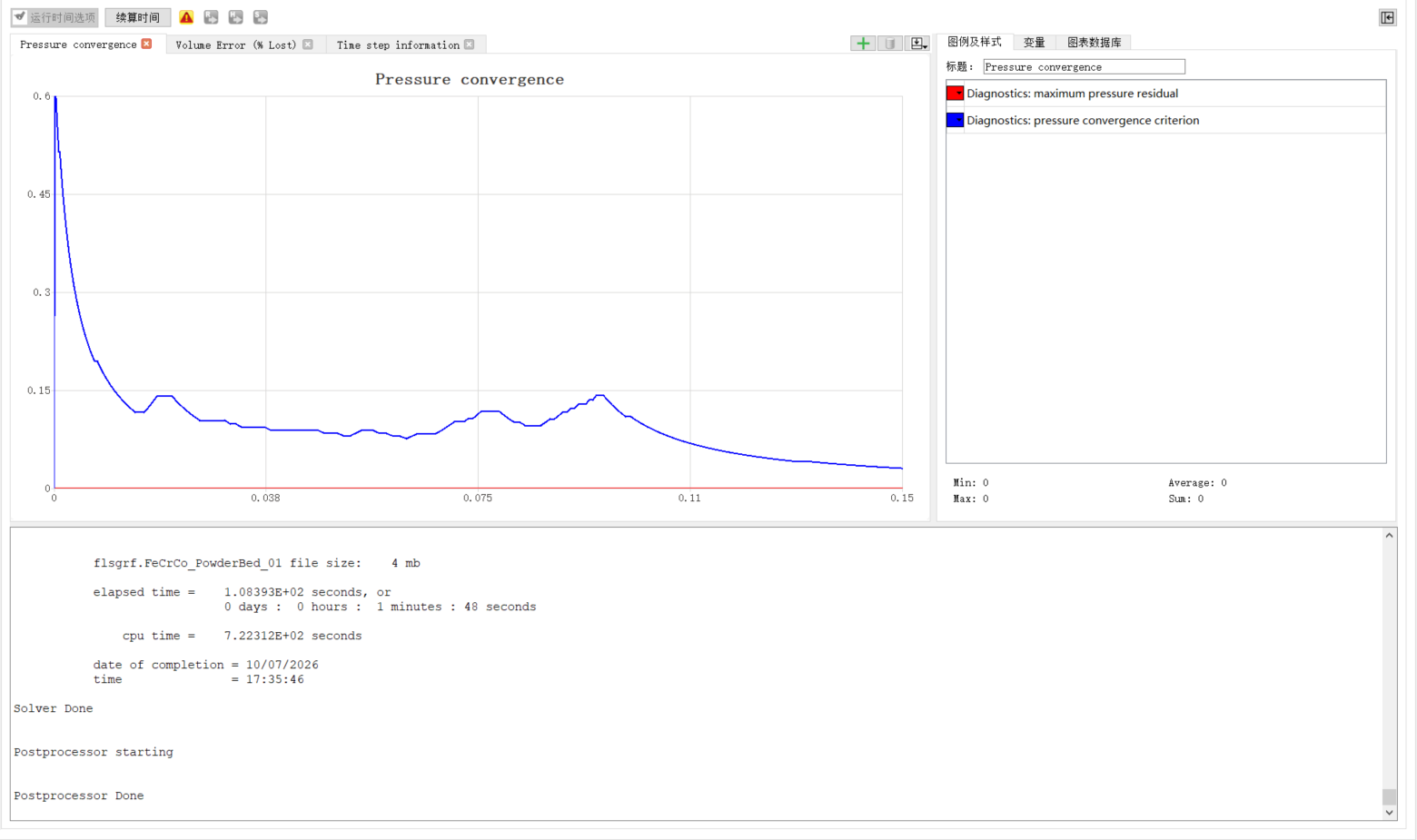
6.落粉步模型计算(软件Flow-3D 12.0 update)
创建文件:文件→打开工艺项目→选择创建的粉末床prepin→模型树对应的DEM模型→运行当前仿真文件→Local
重新仿真:在DEM模型重新设置后保存→模型树对应的DEM模型→卸载仿真文件→加载仿真文件→运行当前仿真文件→Local
程序bug检查:模型树对应的DEM模型→编辑仿真文件→代码复制给ai检查
7.后处理(软件Flow 3d Post)
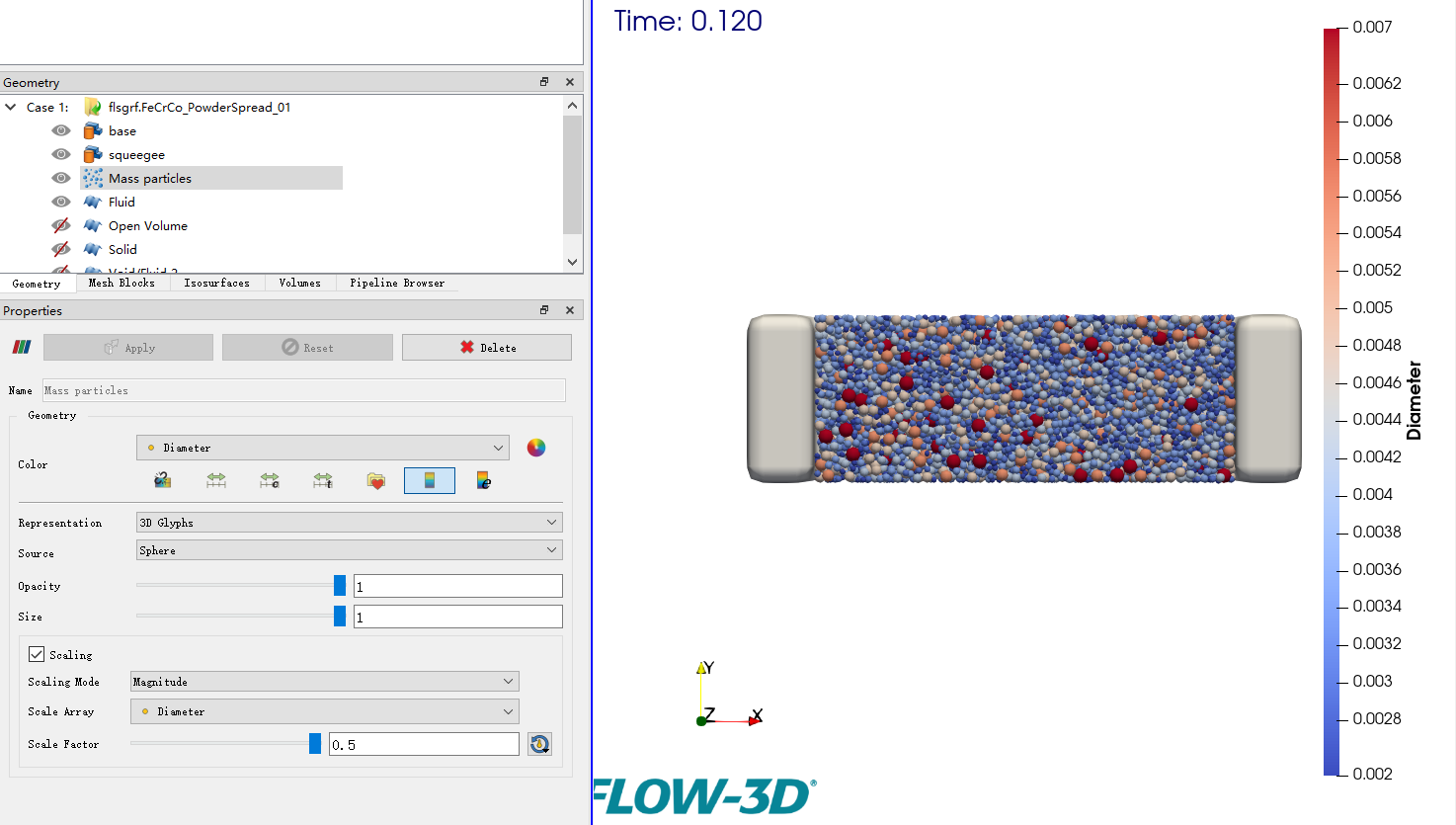
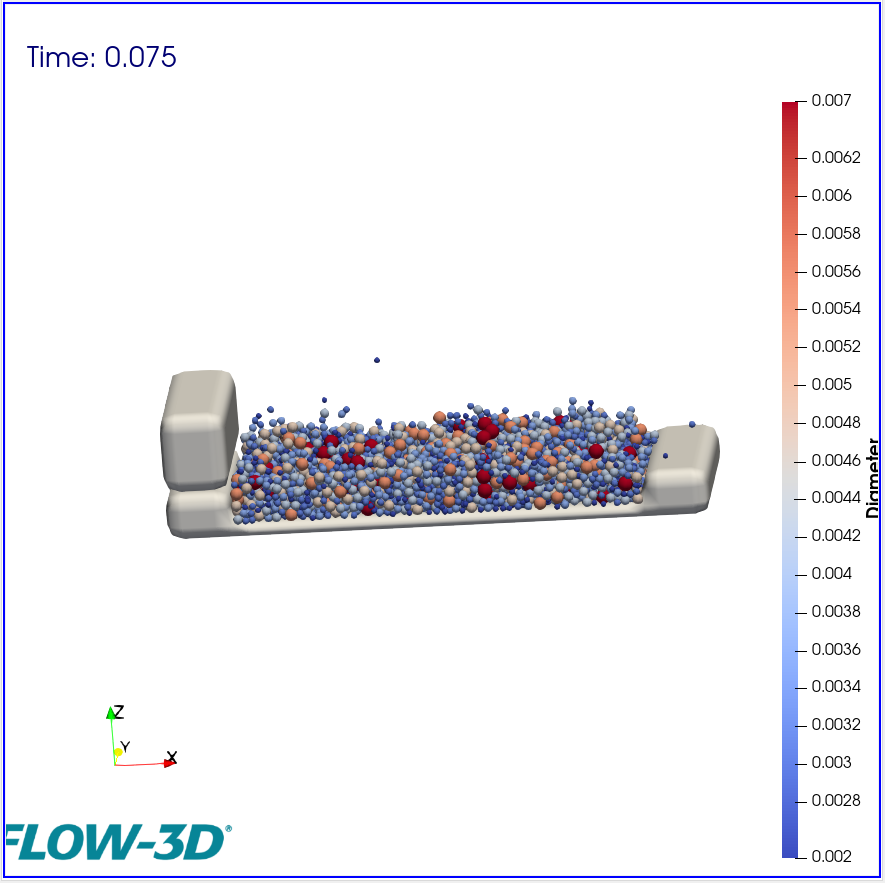
打开文件:File→选择flsgrf文件→Gemometry→打开眼睛(base、squeegee、Mass particles)→点击Mass particles→下方Properties的Geometry右侧改为Diameter(显示粒子直径)→下方Opacity改为1→Size改为1→勾选Scaling→Scaling Mode选择Magnitude→Scale Array选择 Diameter→Scale Factor改为0.5(用尺寸测算过了,只有0.5对应实际值)
一些小工具:
①观察粒子速度(铺粉前粒子尽可能低速):左侧点击Mass particles→下方Properties的Geometry右侧改为Z-velocity(显示粒子Z方向速度)→右侧Automatic Rescale改为Clamp and update every timestep(不同时间步统计,这样随播放改变)→Data Histogram勾选Display data和Automatically recompute data histogram→Number of bins改为40(将不同速度分成40格,以统计速度分布)
②测量粒子数(确保颗粒生成准确):点击Mass particles→右侧点击Information
③实体化颗粒(为切片观察、测量尺寸前置步骤):在 Pipeline Browser 里选中 Mass particles→顶部 Filters → Glyph→Glyph Type = Sphere→Scale Array = Diameter →Scale Factor = 1→Glyph Mode = All Points→点 Apply
④切片观察(观测干涉):以Y向切片为例:在 Pipeline Browser 里选中 Glyph1→顶部 Filters → Slice→Slice Type = Plane Origin 的 Y 设为 0→点 Apply→最后把 Mass particles 和 Glyph1 的“小眼睛”关掉,只保留 Slice1 显示
⑤测量尺寸(判断生成、继承粒子数是否符合预期):最上面Sources→Measurement tools→ruler→移动到需要测量实体→鼠标确定第一个位置→Ctrl+1→鼠标移动到第二个位置→Ctrl+2→观察其显示结果
⑥导出粒子CSV数据(统计松装度):在计算图片上方找到Render右边的左右分窗格→SpreadSheet View→Export→CSV文件交给AI计算
二、具体实践步骤(铺粉步)
*仅给出关键步骤顺序,以及量化数据设计依据
1.继承前置结果(软件Flow-3D 12.0 update)
继承方法:点击模型树对应的DEM模型→Add Restart Simulation→设置好名称和保存位置→上方第二栏模型建立→全局参数→续算时间改为上一轮计算终点→完成时间(下一次续算一共的时间)→勾选续算选项→Restart Time勾选上一轮终点→勾选Reset time to zero
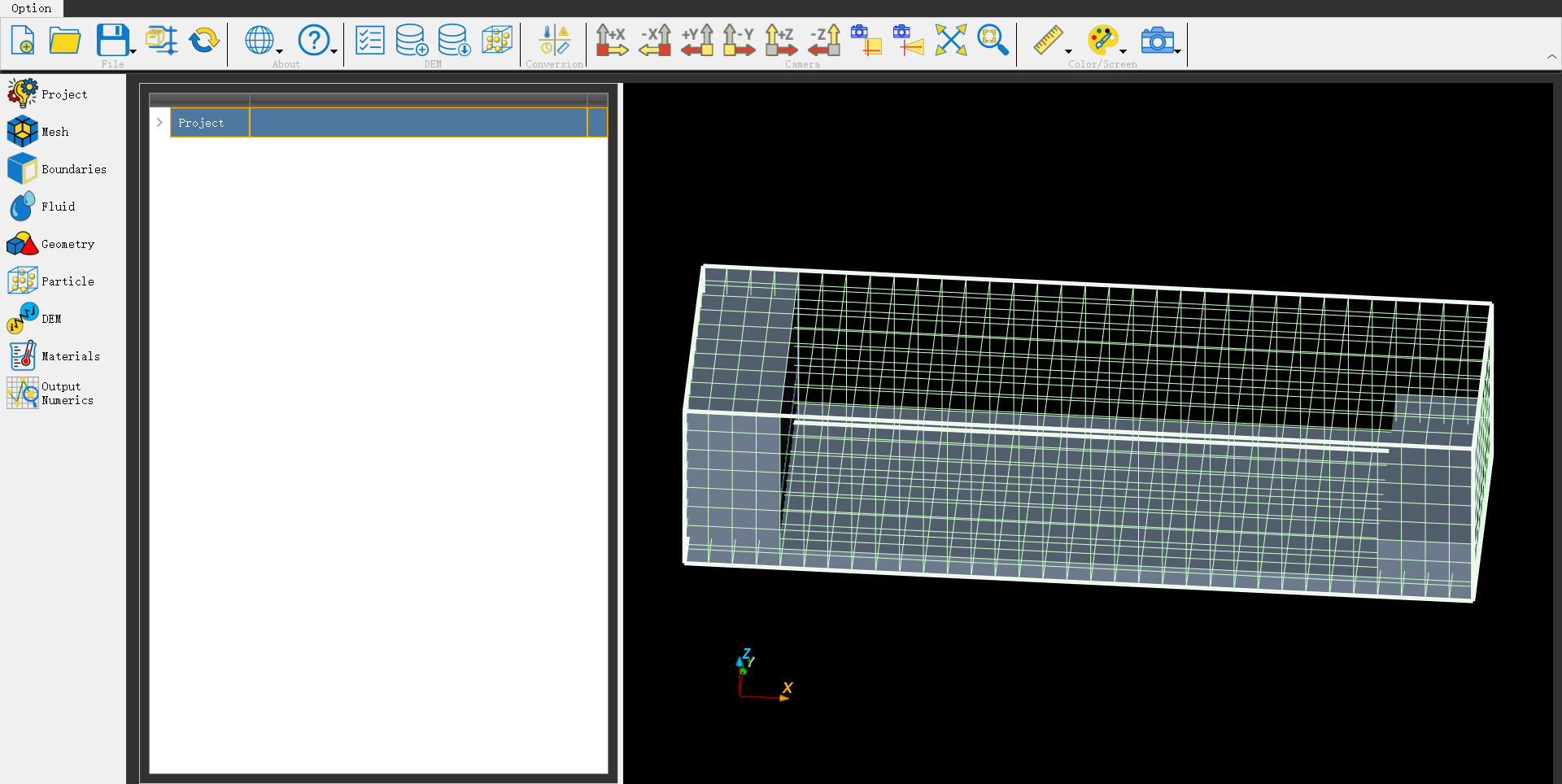
2.设置DEM(软件Flow DEM)
修改刮刀速度:Geometry→squeegee→Type of Moving Object→Prescribed motion→下方Moving Object→Initial/Prescribed Velocity→Translational Velocity修改速度
设计依据:经验速度匀速2-3 cm/s,也可以按照实际情况进行不同速度配置,太快太慢都可能将粉末带走留下空白
关闭粉末生成:Particle→Particle Setting→Sources→关闭勾选
设置不同计算时间:Project→Project→Simulation End time设置时间(会联动改主程序)
记得保存
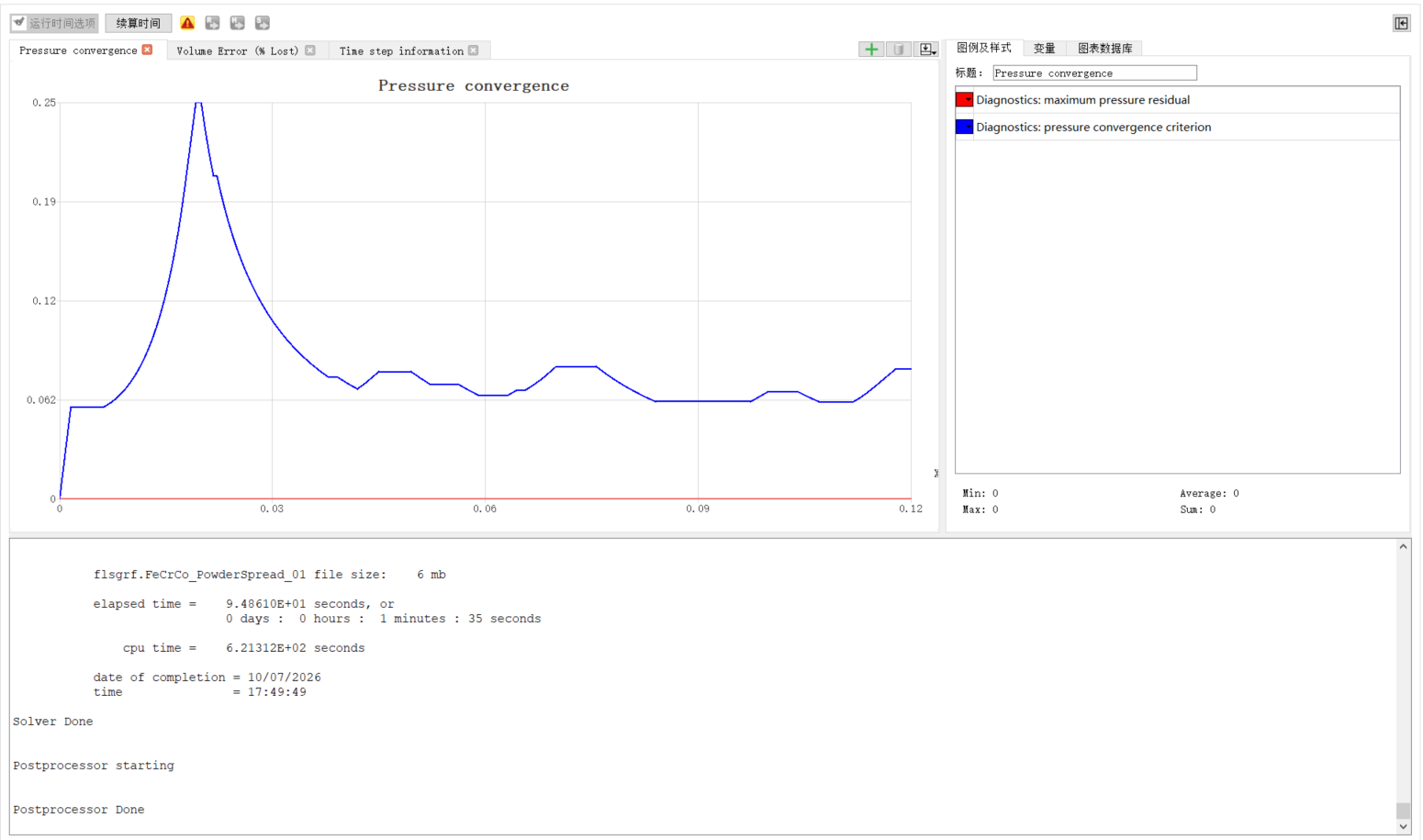
3.仿真计算(软件Flow-3D 12.0 update)
模拟仿真:模型树对应的DEM模型→运行当前仿真文件→Local
重新仿真:在DEM模型重新设置后保存→模型树对应的DEM模型→卸载仿真文件→加载仿真文件→运行当前仿真文件→Local
4.后处理(软件Flow 3d Post)
打开文件:File→选择flsgrf文件→Gemometry→打开眼睛(base、squeegee、Mass particles)→点击Mass particles→下方Properties的Geometry右侧改为Diameter(显示粒子直径)→下方Opacity改为1→Size改为1→勾选Scaling→Scaling Mode选择Magnitude→Scale Array选择 Diameter→Scale Factor改为0.5(用尺寸测算过了,只有0.5对应实际值)