-
安装python3.9.7
-
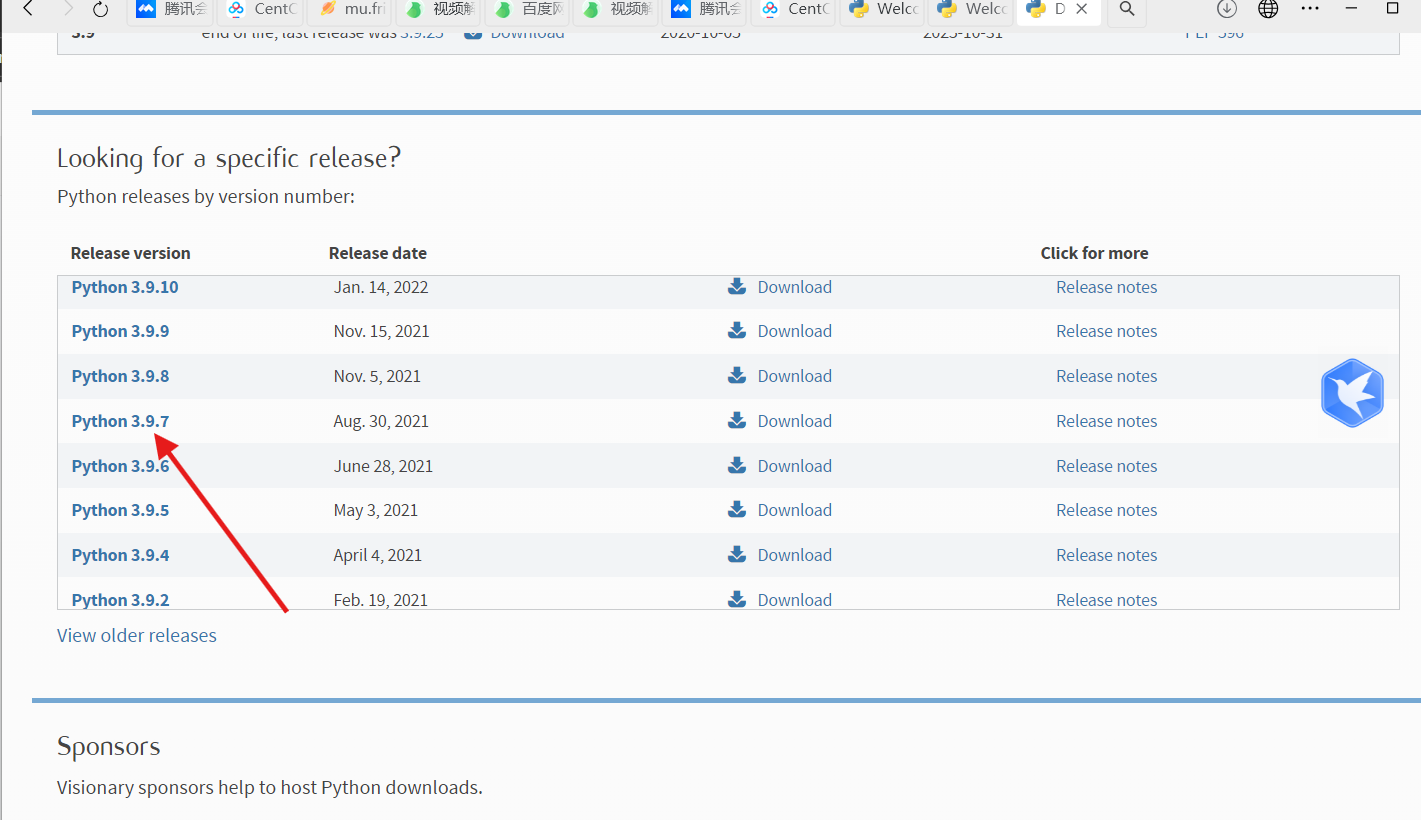
下载Python 3.9.7安装包(官网或镜像站)https://www.python.org/
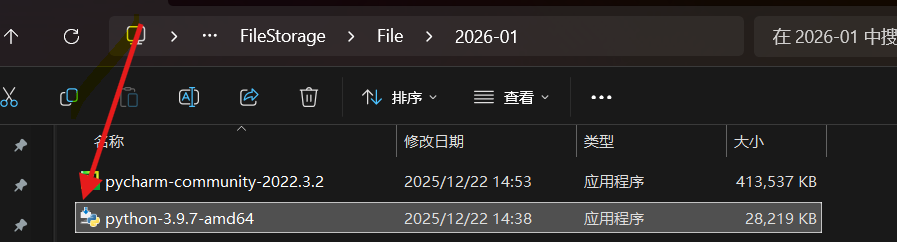
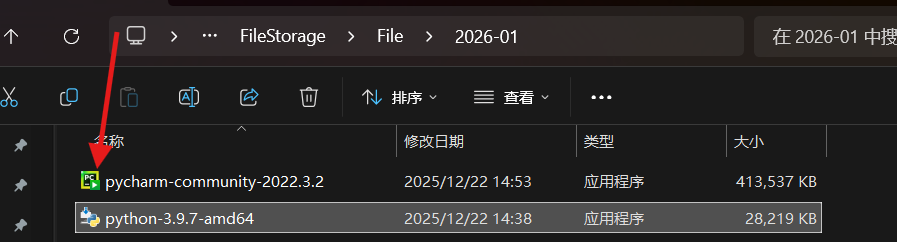
- 下载PyCharm Community 2022.3.2安装包
- 安装Python 3.9.7
- 运行Python安装程序
- 勾选“Add Python to PATH”选项(Windows),将Python的安装路径自动添加到系统环境变量然后选择 "Install Now"。也可以手动将Python安装路径(如C:\\Users\\YourName\\AppData\\Local\\Programs\\Python\\Python311\\)和 Scripts 文件夹路径添加到系统环境变量 PATH。
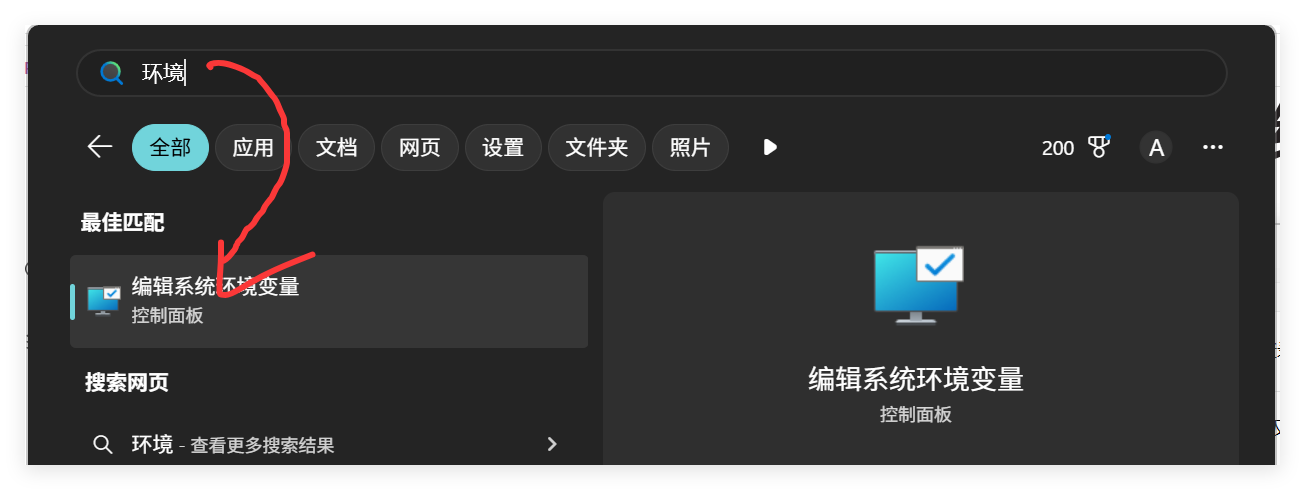
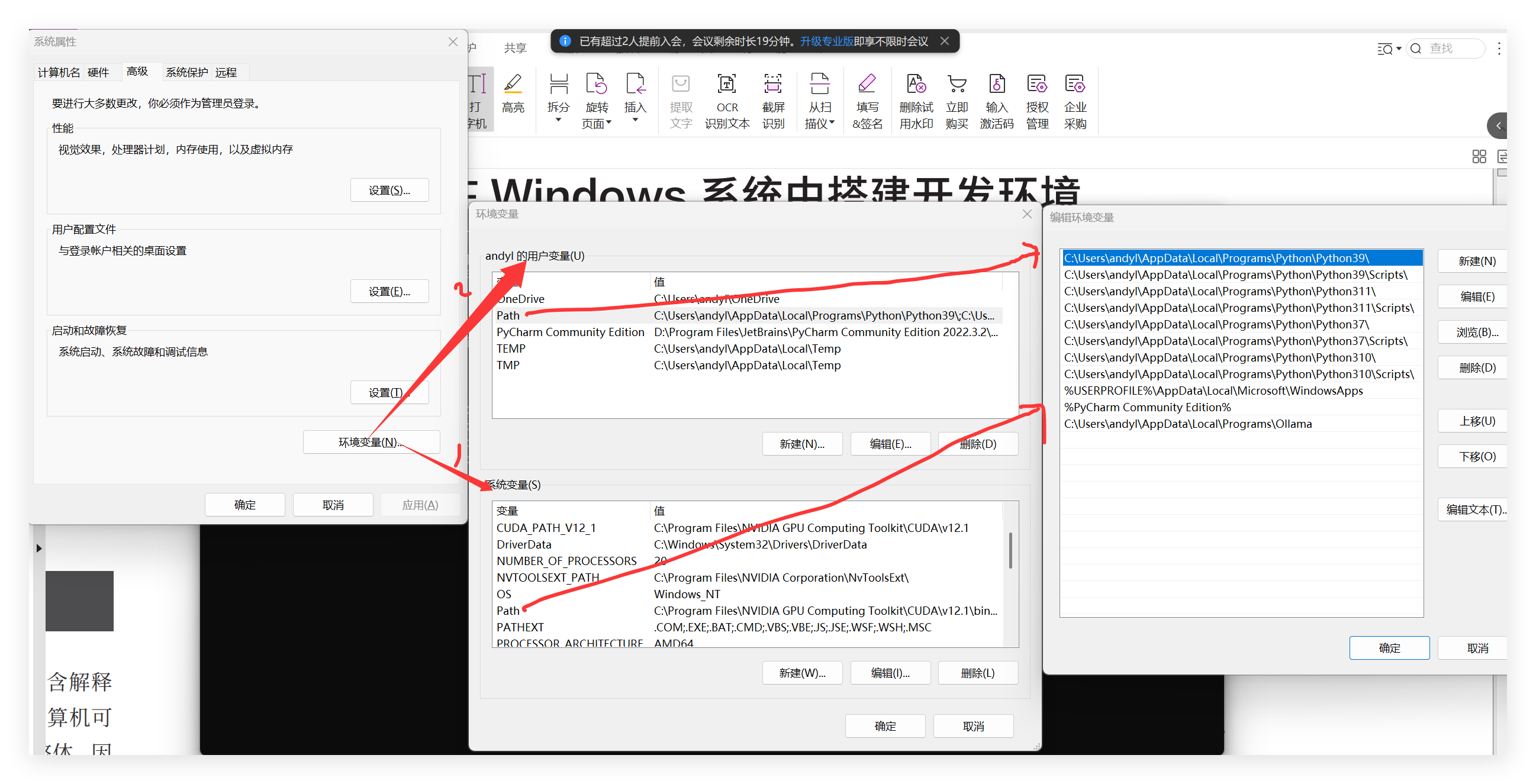
- 方法一:安装时自动添加(最简单、推荐) 这是最省事的方法,适合绝大多数用户。 操作步骤: 运行下载好的 Python .exe 安装包。 在安装向导的第一个界面,你会看到一个复选框 “Add Python to PATH”。 务必勾选它。 点击 “Install Now”(立即安装)。 原理:安装程序会自动检测你的安装路径(例如 C:\\Users\\YourName\\AppData\\Local\\Programs\\Python\\Python311\\),并将其写入系统的环境变量中,无需你手动干预。 方法二:安装后手动添加(补救或自定义) 如果你已经安装了 Python 但当时忘记勾选那个选项,或者想自己控制路径,就需要手动配置。 需要添加的两个关键路径: Python 安装目录:包含 python.exe,用于运行 Python 解释器。 Scripts 目录:包含 pip.exe,用于安装第三方库。 典型路径示例: C:\\Users\\YourName\\AppData\\Local\\Programs\\Python\\Python311\\ C:\\Users\\YourName\\AppData\\Local\\Programs\\Python\\Python311\\Scripts\\ 操作指南:如何手动添加环境变量 如果你需要手动操作,请按照以下步骤进行: 打开设置:右键点击“此电脑”或“我的电脑” -> “属性” -> “高级系统设置” -> 点击“环境变量”按钮。 找到 PATH:在“系统变量”区域(通常是下半部分),向下滚动找到名为 Path 的变量,选中后点击“编辑”。 新建路径:点击“新建”,然后分别把上面提到的Python安装目录和Scripts目录复制进去。 保存并验证:点击确定保存所有窗口。然后打开一个新的命令行窗口(CMD),输入 python –version。如果看到版本号出现,说明配置成功!
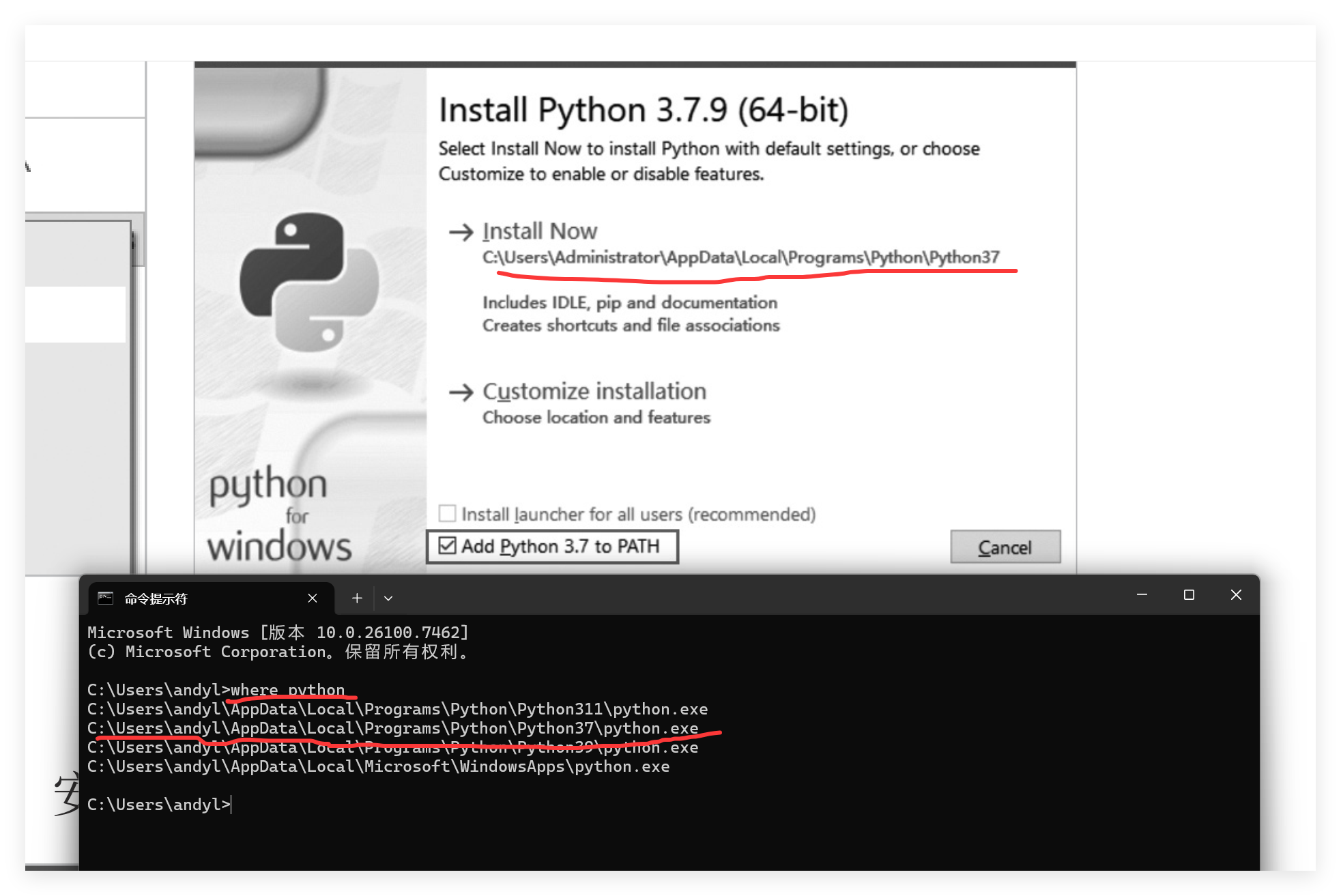
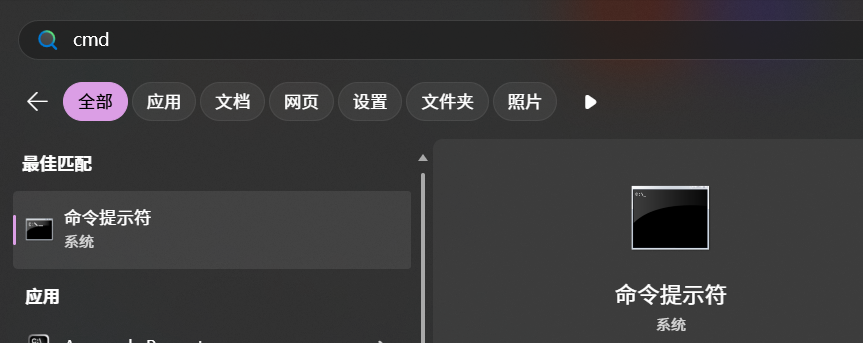
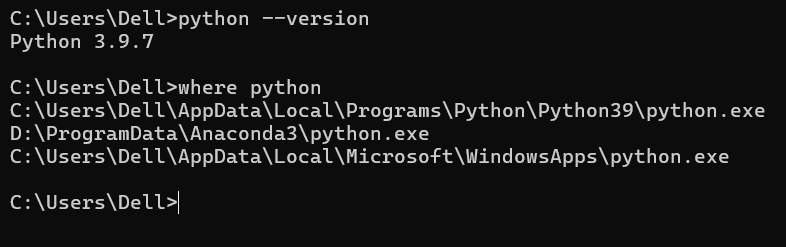
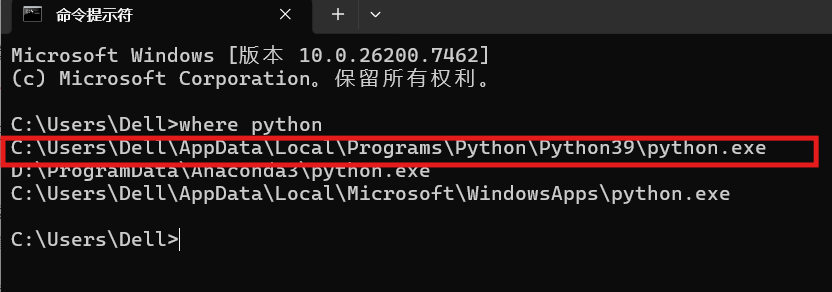
- 验证安装是否成功(命令行输入python –version、where python)
-
安装PyCharm Community 2022.3.2
- 运行PyCharm安装程序
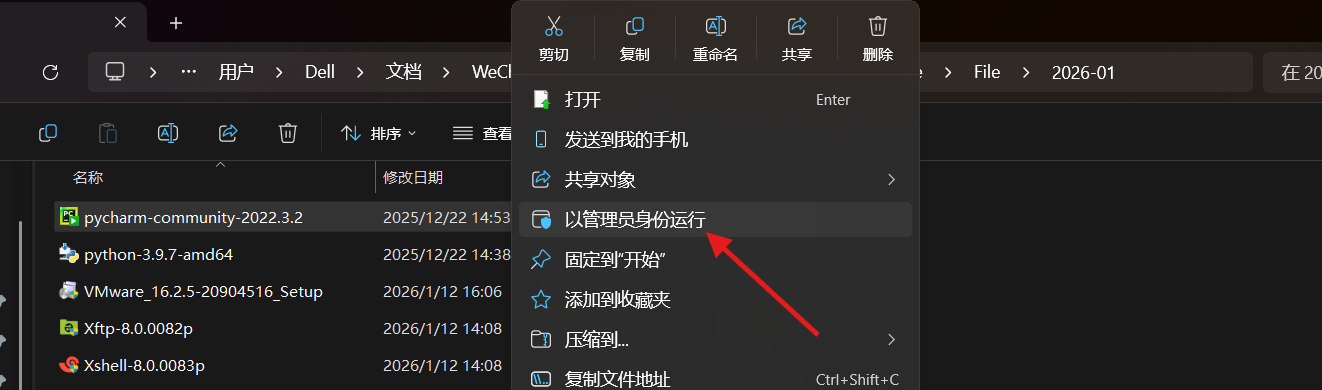
- 下载完成,鼠标右键点击“.exe”文件以管理员身份运行安装包。
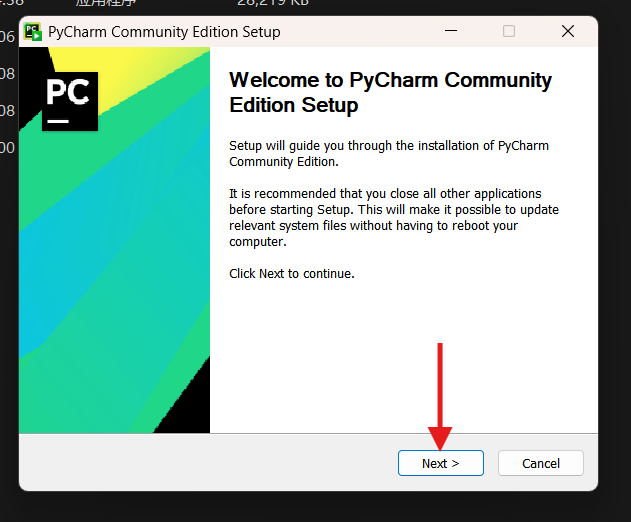
- 下一步
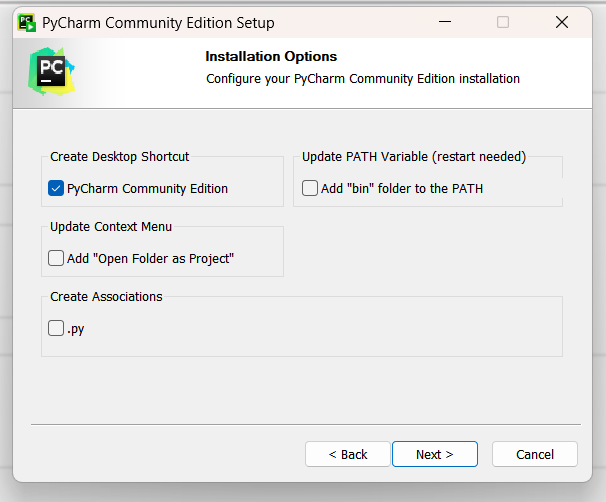
- 继续下一步

- 创建桌面快捷方式(Windows/macOS)
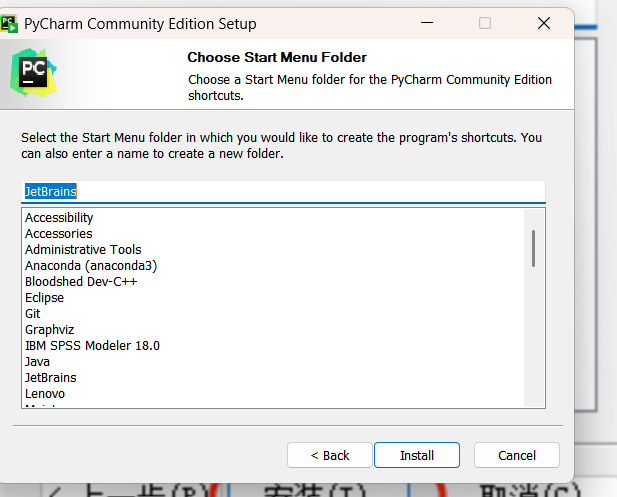
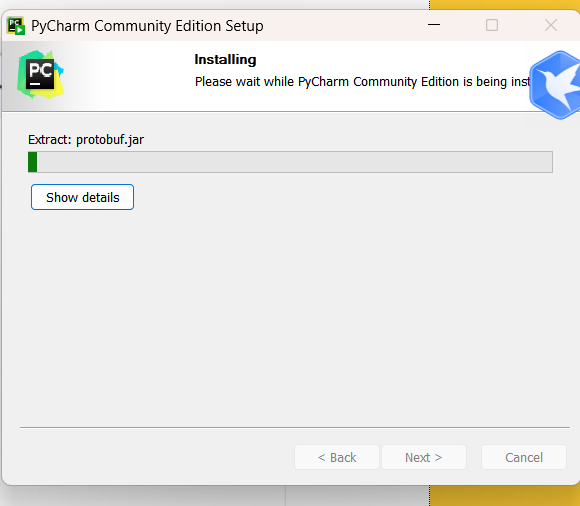
- 点击完成

- 启动PyCharm并接受用户协议
- 创建并运行第一个Python项目
- 新建项目pythonProject3并选择解释器(Python 3.9.7)

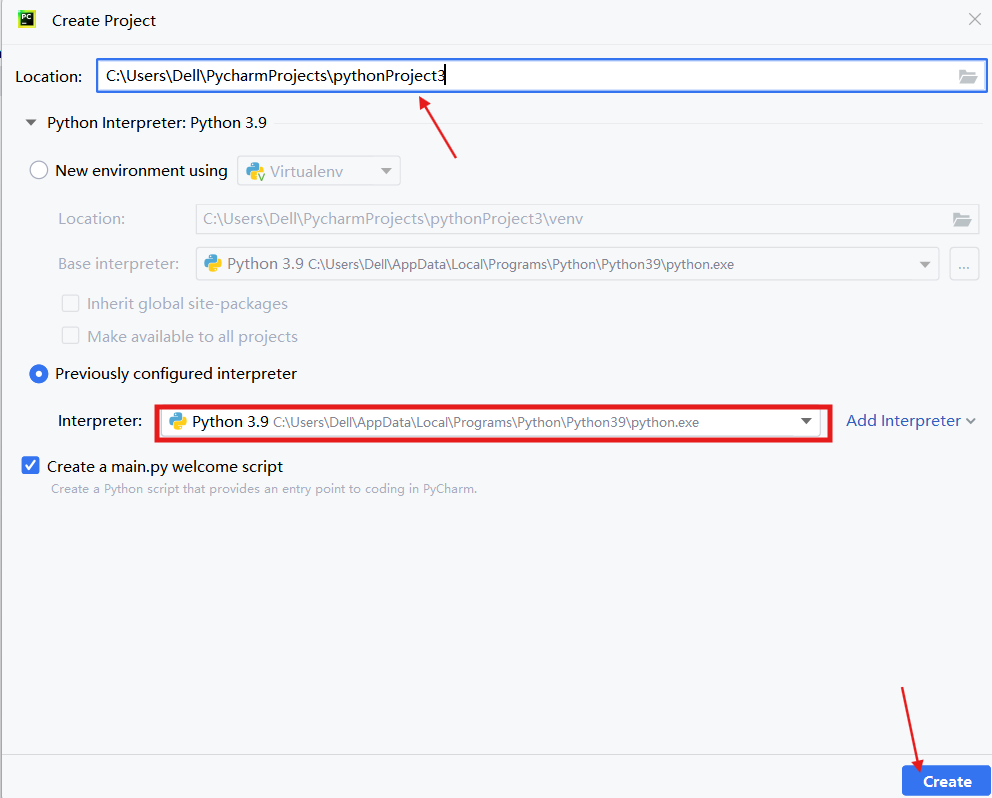
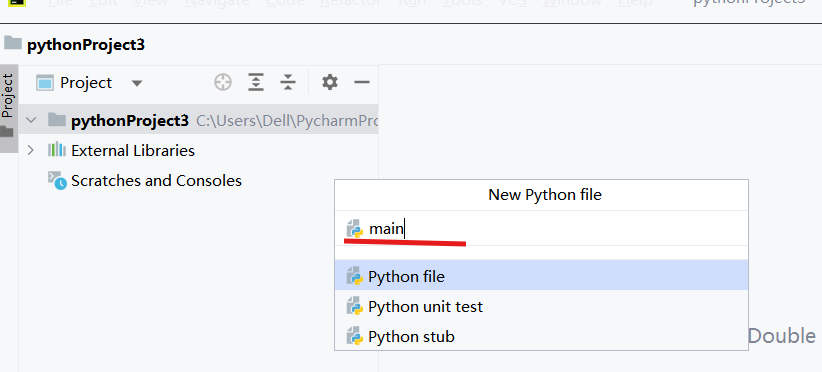
- 创建一个main.py文件
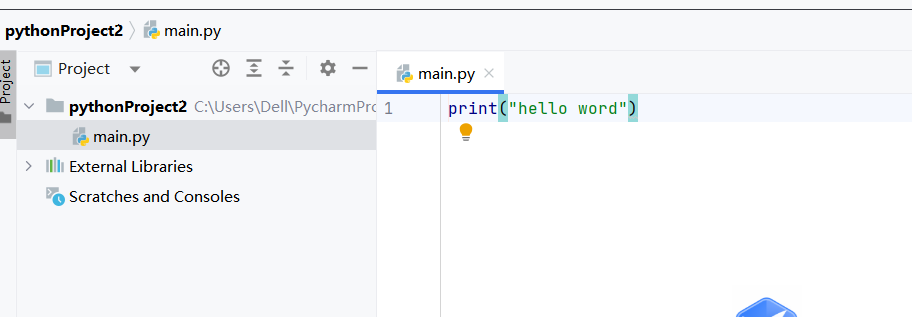
- 编写简单脚本(如print("Hello World"))
- 运行脚本并检查输出

- pycharm安装并运行成功
-
安装linux
- 首先打开安装包,然后新建虚拟机

- 此处选择自定义更好兼容
-
选择默认的硬件功能(高版本可以向低版本兼容,低版本不能向高版本兼容)
-


- 名称自定义,位置最好设置两个文件夹,第一个用来存放虚拟机,在此文件夹下再创建要一个用来存放产生的文件。


- 磁盘大小先分配40G,实际并没有那么多。

- 新建好之后就可以配置了,右击编辑虚拟机设置

- 然后选择使用ISO映像文件


- 设置好后启动虚拟机,按提示按enter键,等待一段时间。

- 选择中文或者英文


- 时区选择亚洲上海

- software选GNOME

- 安装位置选择设置好的磁盘,点击一下,再点完成

- 手动分配磁盘


- 点击网络主机,把右边这个网络开关打开即可开始安装


- 安装过程中,更改root密码和用户名,密码:123456


- 此步骤耗时较长,耐心等待。

- 完成后点击接受许可证就行了


- 登录下面未列出的选项登录cenos7输入密码即可,登录后看火狐浏览器是否联网


- 至此linux已安装完成
安装python3.9.7和pycharm-community-2022.3.2.exe以及linux
相关推荐
 2026 最新版 Kali Linux 超详细安装教程,虚拟机 / 物理机双环境分步教学,零基础看完一篇成功安装
- MFC控制阀死区怎么测?启流阈值、小流量阶跃与Python分析
- 拒绝背锅!服务器卡顿CPU却空闲?一文揪出磁盘I/O这个“隐形杀手”
- S7-1200 数据上云实战:IoT2050 + Python 从 1000 点采集、SQLite 归档到 MQTT 上报(附完整源码与 4 大实测发现)
- Linux第一课:Linux的基本命令和底层结构的理解
- Flask入门教程(七):请求与响应——Web应用的核心数据流
- AI大模型与数学·第60课 第一阶段收官课 微积分与AI大模型终极总复盘|全套微积分体系闭环 + 梯度下降完整从零推导
- 【爆肝万字】SalesGPT 完全指南(一):从零搭建你的第一个 AI 销售代理