前言
你是否遇到过这样的困扰:想和朋友一起玩只支持局域网的游戏,却因身处不同地点而无法实现?EasyTier是一款开源的异地组网工具,能够帮你快速搭建虚拟局域网,让分布在不同网络的设备如同在同一个局域网内通信。本文将详细介绍如何手动安装配置EasyTier服务器,实现与小伙伴的低延迟游戏联机。
准备工作
硬件要求
- 一台具有公网IP的云服务器(推荐国内厂商,延迟更低)
- 客户端设备:支持Windows/Linux/macOS/Android
服务器端部署
1. 下载安装EasyTier
登录云服务器,执行以下命令下载并安装EasyTier(以Linux x86_64为例):
# 安装依赖
apt update
apt install -y unzip
# 创建安装目录
mkdir -p /opt/easytier && cd /opt/easytier
# 下载最新版本(请替换为最新版本号)
wget https://github.com/EasyTier/EasyTier/releases/download/v2.4.5/easytier-linux-x86_64-v2.4.5.zip
# 解压并赋予执行权限
unzip easytier-linux-x86_64-v2.4.5.zip
cd /opt/easytier/easytier-linux-x86_64/
chmod +x easytier-core
2. 配置Systemd服务
创建systemd服务文件以实现开机自启和后台运行:
vi /etc/systemd/system/easytier.service
插入以下配置(注意修改ExecStart中的参数):
[Unit]
Description=EasyTier Service
After=network.target
[Service]
Type=simple
ExecStart=/opt/easytier/easytier-linux-x86_64/easytier-core \\
-i "10.112.112.1" \\
–network-name "game_lan" \\
–network-secret "YourStrongPassword" \\
-l "tcp://0.0.0.0:11010" \\
-l "udp://0.0.0.0:11010" \\
-l "wg://0.0.0.0:11011" \\
-l "ws://0.0.0.0:11011/" \\
-l "wss://0.0.0.0:11012/" \\
–relay-network-whitelist "game_lan"
Restart=on-failure
RestartSec=5
User=root
[Install]
WantedBy=multi-user.target
网络要求
- 服务器需开放对应端口:11010(TCP/UDP)、11011(TCP/UDP)、11012(TCP)
- 确保服务器防火墙和安全组已放行上述端口
3. 启动服务
# 重新加载systemd配置
systemctl daemon-reload
# 启用并启动服务
systemctl enable easytier –now
# 查看服务状态
systemctl status easytier
客户端配置
Windows客户端
从官网下载Windows GUI版本
安装后打开客户端,进行如下配置:
- 网络名称:game_lan
- 网络密码:YourStrongPassword
- 虚拟IP:10.112.112.2(每个设备需不同)
- 网络方式:选择"手动"
- 服务器地址:wss://你的服务器IP:11012
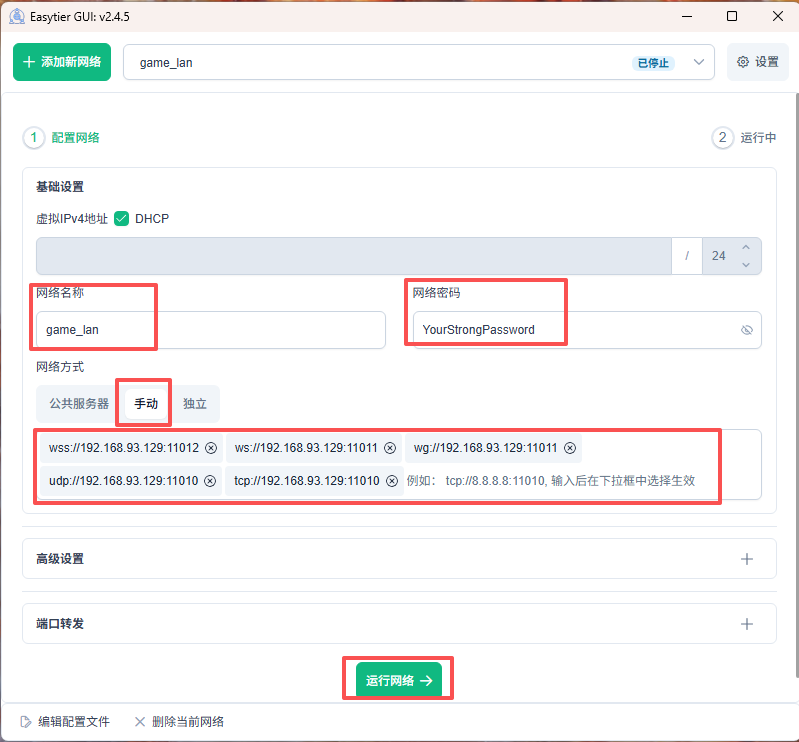
点击"运行网络"即可连接 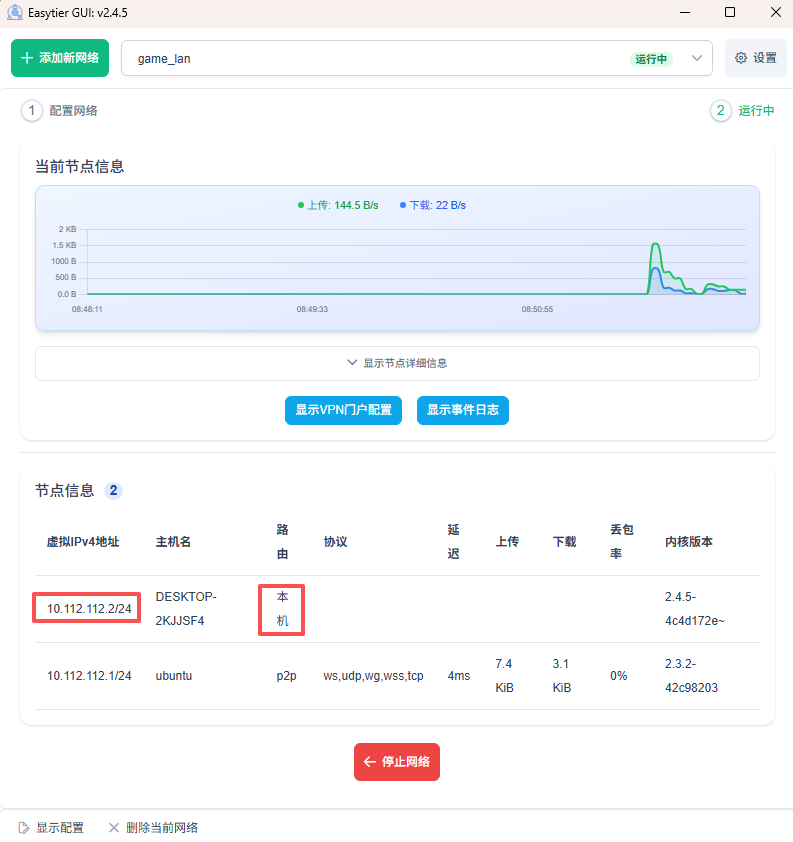
Linux客户端
# 下载并解压EasyTier
wget https://github.com/EasyTier/EasyTier/releases/download/v2.4.5/easytier-linux-x86_64-v2.4.5.zip
unzip easytier-linux-x86_64-v2.4.5.zip
chmod +x easytier-core
# 启动客户端
sudo ./easytier-core \\
-i "10.112.112.3" \\
–network-name "game_lan" \\
–network-secret "YourStrongPassword" \\
-p "wss://你的服务器IP:11012"
游戏联机设置
连接成功后,所有设备将位于同一虚拟局域网内(10.112.112.0/24)。只需按照以下步骤操作:
高级优化
NAT穿透优化
EasyTier会优先尝试P2P直连,只有在失败时才会通过服务器中转。不同NAT类型的打洞成功率如下:
| Full Cone NAT | 很高 | 所有外部主机都可访问同一端口 |
| Restricted Cone NAT | 较高 | 限定来源IP/端口,易打洞 |
| Port Restricted Cone NAT | 中等 | 限定来源端口更严格 |
| Symmetric NAT | 低 | 同一内网对不同外网主机端口不同 |
如果玩家处于Symmetric NAT环境,可尝试以下方法提高连接成功率:
- 更换网络连接(如使用手机热点)
- 配置端口转发(如路由器支持)
- 使用UPnP(如果路由器支持)