/* MD / 富文本中的 .toc(含博客园搬家等嵌套结构);.toc-box 在侧栏,不受影响 */
#content_views .toc,
/* 编辑器常在目录前后插入空 p(:empty 仍占 20px),一并去掉避免顶空隙 */
#content_views.markdown_views > p:empty:has(+ .toc),
#content_views.markdown_views > .toc + p:empty,
/* 富文本旧版目录标记 */
#content_views.htmledit_views #main-toc,
#content_views.htmledit_views #hr-toc,
#content_views.htmledit_views p[id*=\”-toc\”] {
display: none !important;
}
/* 目录去掉后,紧跟的首个标题不再多出一块上边距 */
#content_views.markdown_views > .toc + h1,
#content_views.markdown_views > .toc + h2,
#content_views.markdown_views > .toc + h3,
#content_views.markdown_views > .toc + h4,
#content_views.markdown_views > .toc + p:empty + h1,
#content_views.markdown_views > .toc + p:empty + h2,
#content_views.markdown_views > .toc + p:empty + h3,
#content_views.markdown_views > .toc + p:empty + h4 {
margin-top: 0 !important;
}
通过 SSH 一键安装飞牛OS(fnOS):完整指南
飞牛OS(fnOS)是一款轻量级的NAS操作系统,适合在云服务器或闲置主机上快速部署私有云存储。如果你已经有一台Linux服务器,并希望通过SSH远程完成安装,那么使用社区开源的DD重装脚本是最便捷的方式。本文将一步步带你完成整个过程。
准备工作
- 一台运行Linux的服务器(云服务器或物理机均可),并拥有 root权限。
- 能够通过SSH远程登录服务器(需知道IP、端口、账号和密码)。
- 服务器需联网,以便下载脚本和系统镜像。
第一步:SSH 连接你的服务器
打开你习惯的SSH客户端,比如:
- 终端(macOS/Linux自带)
- PuTTY(Windows)
- Tabby、WindTerm 等图形化工具
连接命令示例(终端):
ssh root@你的服务器IP -p 22
输入密码后,成功登录到服务器的命令行界面。
第二步:下载安装脚本
脚本作者提供了两个源,根据你的服务器地理位置选择对应的命令。如果服务器在国内,建议使用国内镜像源,速度更快。
国内服务器执行:
curl -O https://cnb.cool/bin456789/reinstall/-/git/raw/main/reinstall.sh || wget -O reinstall.sh $_
国外服务器执行:
curl -O https://raw.githubusercontent.com/bin456789/reinstall/main/reinstall.sh || wget -O reinstall.sh $_
执行后,当前目录下会下载一个名为 reinstall.sh 的脚本文件。
第三步:运行安装命令
下载完成后,直接运行脚本并指定安装目标为 fnos:
bash reinstall.sh fnos
脚本启动后,会进入交互式提示,主要包括:
- 设置登录密码:为飞牛OS Web管理界面设置密码,直接按回车可使用默认值。
- 磁盘分区大小:根据需要分配系统分区大小,默认会使用全部可用空间,直接回车即可。
整个过程无需复杂配置,按照提示一路回车就能完成。
第四步:重启服务器
设置完毕后,输入重启命令:
reboot
服务器重启后,脚本会自动接管启动流程,开始下载并安装飞牛OS。请注意:此时SSH连接会断开,且安装过程中SSH服务并不会启动,因此你无法再通过SSH查看进度。
如何查看安装进度?
由于安装阶段SSH不可用,你需要使用云服务商提供的 VNC(虚拟网络控制台) 功能来远程查看屏幕输出。几乎所有主流云厂商(如阿里云、腾讯云、华为云等)都在管理后台提供了VNC或"管理终端"入口。通过VNC,你可以实时看到系统的安装日志,直到出现登录提示或Web访问地址。
安装完成后的操作
当VNC中显示安装完成,系统自动重启后,你就可以通过浏览器访问飞牛OS的Web管理界面了:
http://你的服务器IP:5666
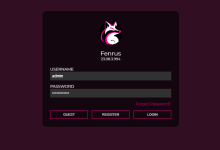
首次访问时,系统会要求你尽快配置管理员账号和密码(这与之前脚本中设置的密码不同,需重新设置)。请按照页面指引完成初始化。
如何重新开启 SSH?
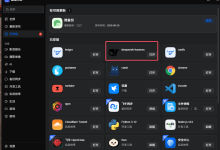
飞牛OS出于安全考虑,默认关闭了SSH服务。如果你后续需要通过SSH管理服务器,可以在Web界面中手动开启:
开启后,你就可以再次使用SSH客户端连接服务器了。
重要注意事项
| SSH 不可用时段 | 安装过程及首次启动后,SSH默认关闭,需通过VNC查看进度。 |
| 默认Web端口 | 5666,请确保防火墙已放行该端口。 |
| 密码设置 | 脚本中的密码仅为临时设置,安装完成后Web界面仍需重新配置账号密码。 |
| 数据备份 | DD重装会覆盖整个磁盘,请提前备份重要数据。 |
| 网络要求 | 服务器需能访问脚本源和镜像仓库,国内服务器建议使用国内源。 |
结语
通过上述四个步骤,你就可以在任意Linux服务器上远程一键部署飞牛OS,无需物理接触或复杂的ISO挂载。整个过程简洁高效,适合快速搭建个人NAS或轻量级存储服务。如果在安装中遇到问题,建议通过VNC查看具体错误信息,并确认服务器网络与磁盘状态正常。
现在,就去试试吧,享受飞牛OS带来的便捷云存储体验!