/* MD / 富文本中的 .toc(含博客园搬家等嵌套结构);.toc-box 在侧栏,不受影响 */
#content_views .toc,
/* 编辑器常在目录前后插入空 p(:empty 仍占 20px),一并去掉避免顶空隙 */
#content_views.markdown_views > p:empty:has(+ .toc),
#content_views.markdown_views > .toc + p:empty,
/* 富文本旧版目录标记 */
#content_views.htmledit_views #main-toc,
#content_views.htmledit_views #hr-toc,
#content_views.htmledit_views p[id*=\”-toc\”] {
display: none !important;
}
/* 目录去掉后,紧跟的首个标题不再多出一块上边距 */
#content_views.markdown_views > .toc + h1,
#content_views.markdown_views > .toc + h2,
#content_views.markdown_views > .toc + h3,
#content_views.markdown_views > .toc + h4,
#content_views.markdown_views > .toc + p:empty + h1,
#content_views.markdown_views > .toc + p:empty + h2,
#content_views.markdown_views > .toc + p:empty + h3,
#content_views.markdown_views > .toc + p:empty + h4 {
margin-top: 0 !important;
}
WorkBuddy Claw 远程控制详解:手机发一句话,电脑端 AI 帮你把活干完
摘要:不在电脑前,活还得干?WorkBuddy 的 Claw 远程控制功能让你用手机微信 / QQ 直接给电脑端 AI 下指令,本地文件处理、改合同、发邮件全部自动完成并把结果推回手机。本文拆解 Claw 的连接方式、四步配置、真实实战案例与最佳实践,帮你把办公电脑变成"7×24 在线的数字员工"。
目录
- 一、为什么需要远程控制
- 二、Claw 是什么
- 三、四步配置 + 实战案例:咖啡店改合同
- 四、最佳实践与注意事项
- 五、总结
一、为什么需要远程控制
大多数 AI 办公工具都默认你"坐在电脑前":打开对话框、输入提示词、复制结果、粘贴到文件里。可真实的工作场景往往是反过来的——
- 你在咖啡店见客户,对方突然要改合同价格;
- 你在地铁上,老板问"上次的报表发我一下";
- 你出差堵车,同事急需你电脑里那份还没归档的方案。
传统做法只有一种:赶回工位,开机,改文件,导出,发送。一趟下来 30~60 分钟起步。问题的本质不是"AI 不会干",而是AI 被锁死在本地电脑里,你人一离开就失联了。
WorkBuddy 的 Claw 远程控制,就是用来打破这道墙的:把"人必须在电脑前"这个前提彻底去掉。
二、Claw 是什么
Claw 是 WorkBuddy 内置的远程控制能力。它通过手机端 IM(微信、QQ 等)与你电脑上的 WorkBuddy 建立长连接,让你在任意地点用自然语言下发指令,电脑端 WorkBuddy 接收后自动执行,并把结果回传到手机。
它的工作方式与"再装一个远程桌面 App"完全不同:你不需要看到桌面、不需要手动点按钮,只需要发一句话。
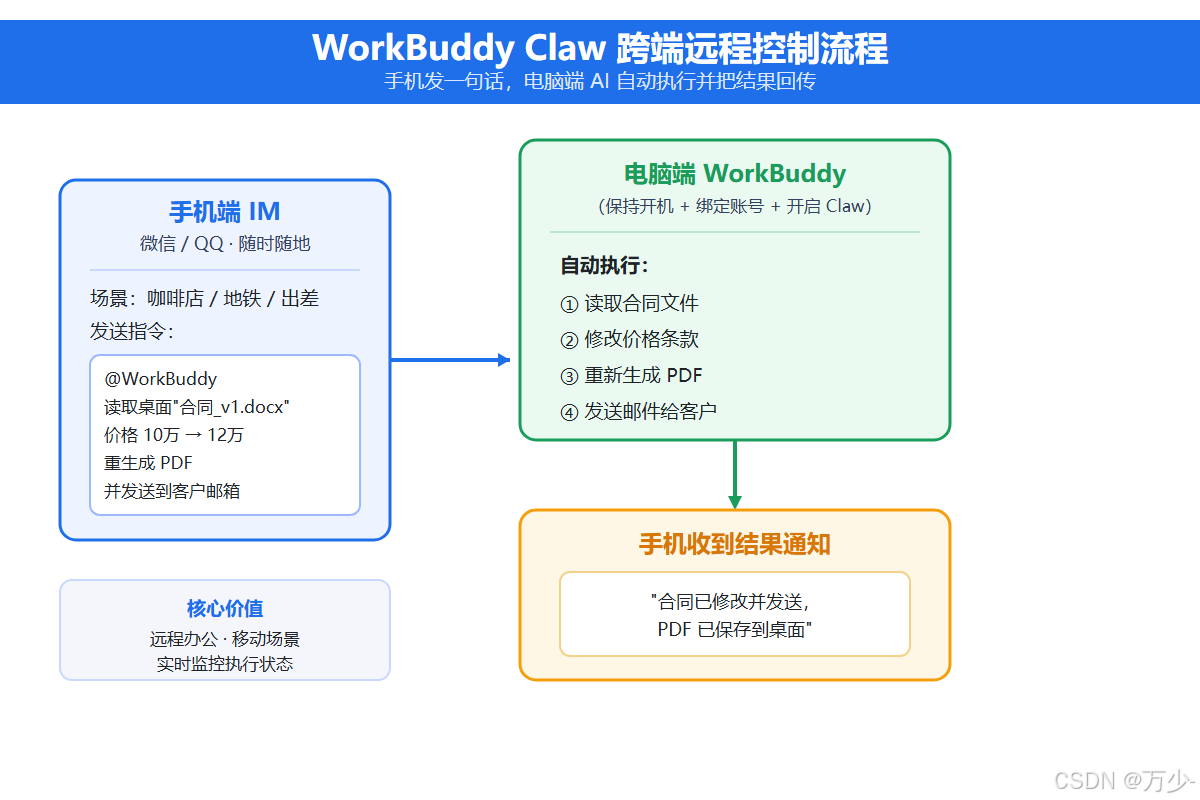
图:Claw 的核心链路——手机 IM 下发指令 → 电脑端 WorkBuddy 自动执行 → 结果回传手机。整个过程无需你守在电脑前。
Claw 的三个核心价值:
- 远程办公:不在电脑旁时,也能让 AI 帮你干活;
- 移动场景:在咖啡店、地铁、出差途中,用手机控制电脑完成复杂任务;
- 实时监控:随时查看电脑运行状态与文件处理结果。
三、四步配置 + 实战案例:咖啡店改合同
3.1 四步开启 Claw
配置极其简单,属于"有手就会":
前置条件只有一个:电脑保持开机(可以设置合盖不休眠),且已绑定账号、已开启 Claw。
3.2 实战:咖啡店修改合同
场景:你在咖啡店,客户突然要求把合同价格从 10 万改成 12 万,并重发 PDF。合同文件在办公室电脑上,你手头只有手机。
用 Claw 怎么做(在微信里给 WorkBuddy 发一句):
@WorkBuddy 读取桌面上的"合同_v1.docx",
把价格从"10万元"改成"12万元",
重新生成 PDF,并发送到 xxx@email.com
电脑端 WorkBuddy 收到后,自动完成四步:
随后你的手机收到结果通知:
合同已修改并发送,PDF 已保存到桌面
时间对比:传统方案赶路 + 修改 + 发送要 30~60 分钟;Claw 方案只要 2~3 分钟,效率提升 10~20 倍。
3.3 更多可远程下发的指令
凡是 WorkBuddy 在本地能做的,手机都能远程喊它做,例如:
@WorkBuddy 把桌面上"销售数据.xlsx"按大区汇总,
生成柱状图并导出 PDF 发我微信
@WorkBuddy 整理本周项目文件夹里新增的文档,
写一份周报存到桌面
四、最佳实践与注意事项
为了让 Claw 用得稳、用得安心,有几个点务必留意:
- 保持电脑在线:Claw 依赖电脑端 WorkBuddy 常驻,建议设置"合盖不休眠",避免笔记本一合就断连;
- 敏感操作二次确认:删除文件、发送邮件等高风险动作会触发二次确认,这是安全护栏,别嫌烦——它防止 AI 误删误发;
- 断点续传:网络波动导致指令中断时,Claw 会在恢复后自动续跑,不必重复下发;
- 指令要具体:把"文件路径 + 要改什么 + 产出什么 + 发给谁"一次说清,AI 执行更精准,来回追问更少;
- 隐私边界:只授权 WorkBuddy 访问必要目录,未授权文件夹它碰不到,企业敏感资料天然隔离。
五、总结
Claw 远程控制解决的,是 AI 办公里最容易被忽略却最痛的一个问题:人不在电脑前,活照样能办。
- 它用"手机 IM 一句话"替代了"必须坐在电脑前操作",把办公电脑变成了随时待命的数字员工;
- 配置只需绑定账号 + 开开关,零门槛;
- 真实场景下改合同、做报表、发文件,效率提升可达 10 倍以上;
- 配合二次确认与目录授权,远程也不牺牲安全。
当你把"我在外面也能让 AI 干活"这件事变成常态,才算真正用上了"Agent 时代的办公方式"。
参考资料
- 腾讯云开发者社区《WorkBuddy 桌面智能体工作台:从"听得懂"到"能干活"》(Claw 远程控制功能实战章节)
- 腾讯云开发者社区《WorkBuddy 主要功能详解》(跨平台远程电脑控制条目)
- WorkBuddy 官方更新日志与产品文档(Claw 远程能力说明)