文章目录
-
- 准备工作:下载与安装
- 第一阶段:在 Figma 中规范化设计(代码友好型)
- 第二阶段:在 CodeBuddy 中导入设计稿
- 第三阶段:生成与调优代码
在使用 AI 将 Figma 设计稿转化为前端代码时,核心在于
「规范的源文件」 与
「正确的工具入口」。以下是使用
CodeBuddy 自动还原 UI 的完整实操步骤。
准备工作:下载与安装
| CodeBuddy | www.codebuddy.ai | 进入官网首页后点击下载,按系统选择 Windows / macOS 版本;使用文档见 codebuddy.ai/docs/zh |
| Figma 桌面版 | www.figma.com/downloads | 支持 macOS、Windows(含 Windows Arm);也可直接使用网页版 www.figma.com |
两个工具都请从官方域名下载,不要使用第三方软件站或网盘转存的安装包。
第一阶段:在 Figma 中规范化设计(代码友好型)
如果 Figma 图层杂乱无章,AI 生成的代码将是满屏的绝对定位。请务必按以下标准设计:
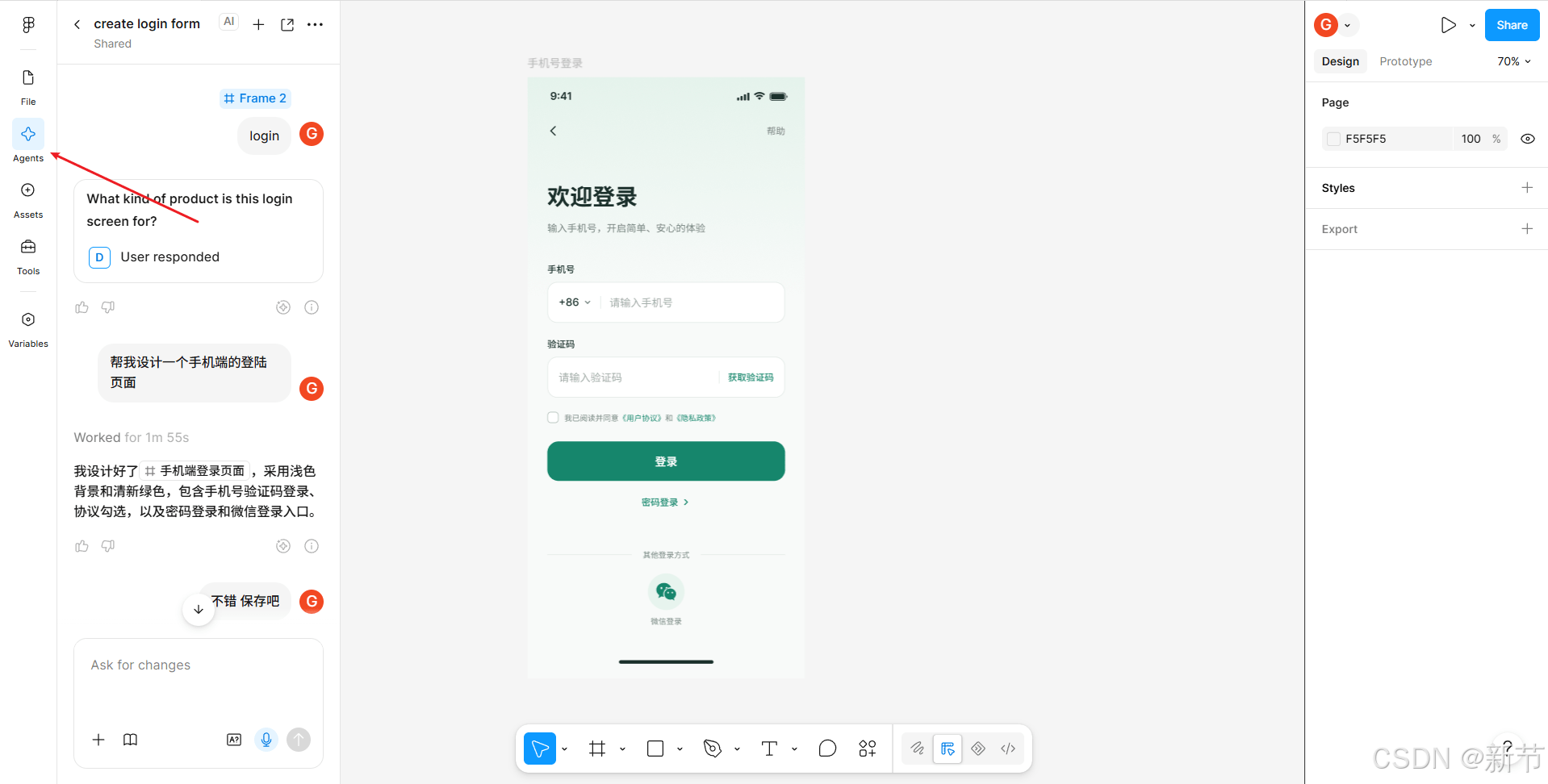
可以使用左侧的 agent 对话快速设计
如图:
第二阶段:在 CodeBuddy 中导入设计稿
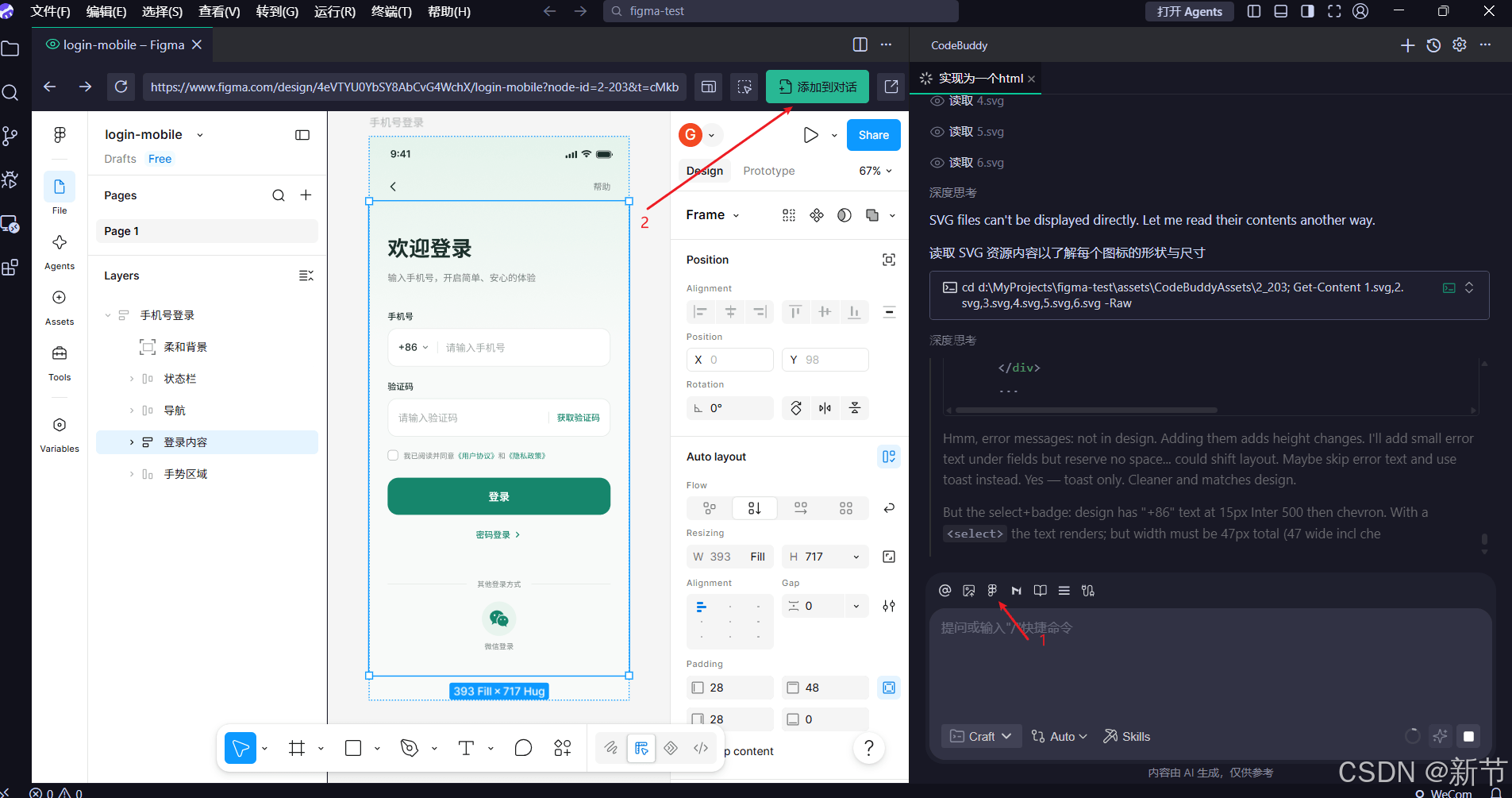
这是最关键的一步,严禁使用外部浏览器,必须走 CodeBuddy 的内置通道。
- 注:若此前授权过但未成功,请先退出 Figma 账号重新登录。
- 注:若弹出 Upgrade to work in Dev Mode 提示,直接点 Not now 关闭即可,免费版不影响。
如图所示:
第三阶段:生成与调优代码
请根据导入的 Figma 设计稿,使用 React 和 Tailwind CSS 生成前端登录页面,要求还原颜色、字号和间距。
我当前写入的是:
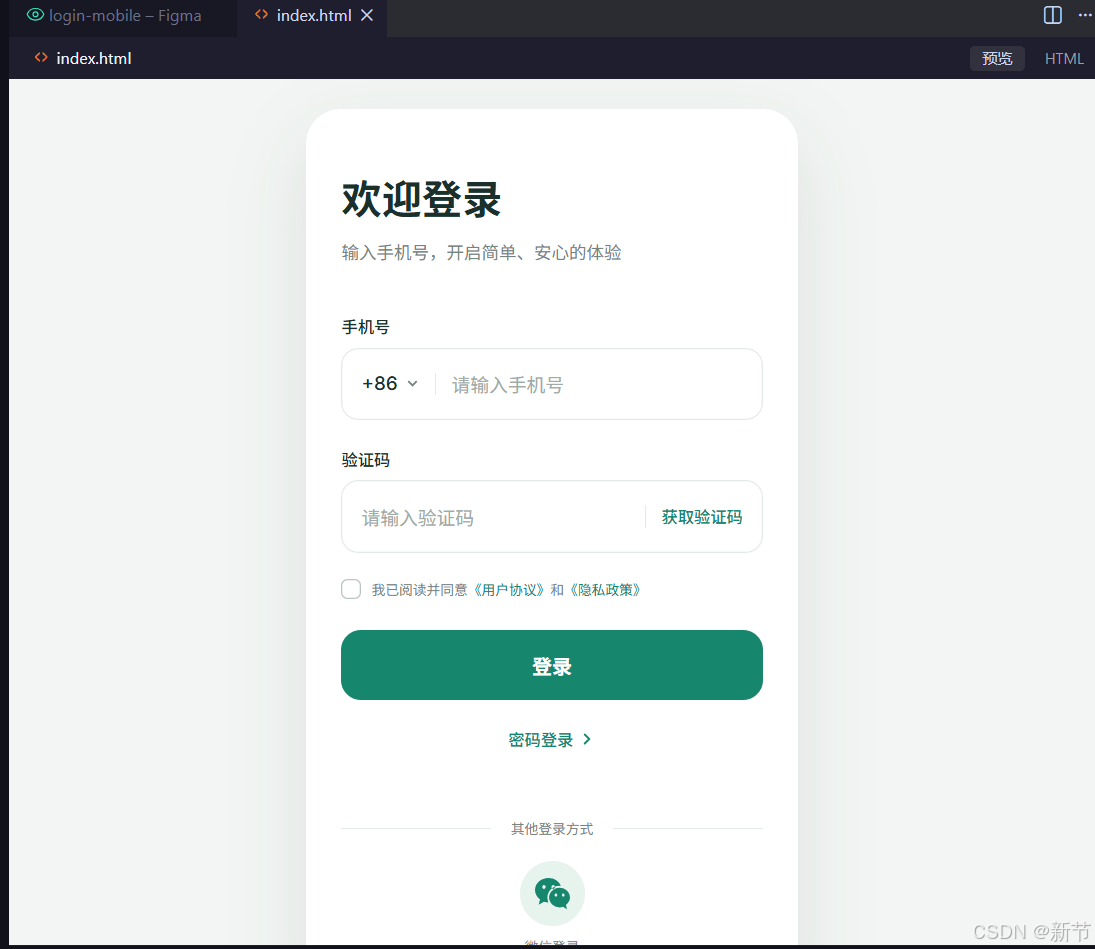
在html中还原这个设计稿,先不使用框架。
生成结果:
🚀 感谢阅读!想了解更多?
📖 我的博客网站 | 记录思考,分享干货 🏡 我的个人主页 | 关于我、开源项目