VMware ESXi 7.0 实验全记录:嵌套安装 → 网络配置 → 存储 → Windows 10 虚拟机部署
一句话概括:在 VMware Workstation 17 里用「嵌套虚拟化」装一台 ESXi 7.0.3,配好管理网络、加许可证,再挂一块 100 GB 虚拟硬盘做成 VMFS 数据存储;最后通过浏览器登录 ESXi Host Client,在 ESXi 上创建并安装一台 Windows 10 虚拟机,装 VMware Tools、设置随主机自启动,并打一个快照。
适合谁看:只有一台电脑、没有真实服务器,但想完整走一遍「裸金属虚拟化 → 上云主机 → 部署业务虚拟机」流程的同学。
关键词:VMware ESXi 7.0 | 嵌套虚拟化 | DCUI | Host Client | VMFS | 数据存储 | VMware Tools | 快照
本文结构
一、实验目标
- 用 VMware Workstation 17 Pro 新建虚拟机,安装 VMware ESXi 7.0.3,体验「在一台电脑里造一台 ESXi 服务器」;
- 通过 DCUI(ESXi 控制台)配置管理网络,拿到一个能被浏览器访问的管理 IP;
- 登录 ESXi Host Client,完成许可证、数据存储两项日常运维里最高频的操作;
- 在 ESXi 上创建并安装 Windows 10 虚拟机,安装 VMware Tools,设置随主机自启动并打快照;
- 理解 ESXi 与 Workstation 的层级关系:Workstation 是「宿主」,ESXi 是「宿主里的宿主」,Windows 10 是第三层。
二、实验环境
| 物理宿主机 | Windows + VMware Workstation 17 Pro | 提供 CPU 虚拟化(VT-x/EPT) |
| 第一层虚拟机 | 名称 VMware ESXi 7,4 vCPU / 8 GB / 142 GB 单文件 vmdk / 4 块 NAT 网卡 | 嵌套虚拟化,需勾选「虚拟化 Intel VT-x/EPT」 |
| ESXi 版本 | VMware ESXi 7.0.3(Build 19482537) | 安装介质为官方 ISO,装完处于 60 天评估模式 |
| 管理地址 | 初始 DHCP 192.168.108.130 → 静态 192.168.108.151 | Host Client 访问地址 https://192.168.108.151/ui |
| 许可证 | vSphere 7 Enterprise Plus | 过期日期「从不」,解除 60 天评估限制 |
| 系统盘数据存储 | datastore1,VMFS6,约 13.75 GB | 安装 ESXi 时自动创建,容量偏小 |
| 扩展数据存储 | storage-100G,VMFS6,约 99.75 GB | 后期手动加一块 100 GB 虚拟盘 + 新建数据存储 |
| 业务虚拟机 | win10,2 vCPU / 4 GB 内存 / 48 GB 硬盘 | Microsoft Windows 10 (64 位),主机名 DESKTOP-AO8AEVE、IP 192.168.108.131 |
| 虚拟化工具 | VMware Tools 11.3.5.18557794 | 典型安装,装完显示「版本合规」 |
| 安装镜像 | windows_10_zh-cn_multi_edition.iso | 上传到 [storage-100G] iso/ 目录 |
提示:ESXi 的 IP、主机名、数据存储名称、虚拟机名称在不同实验环境里可以不同,照着本文思路换成自己的值即可,后面所有截图里的地址都只是本次实验的实例。
三、原理速览:先把这几个词搞明白
3.1 为什么要「嵌套」安装 ESXi
VMware ESXi 是 Type-1(裸金属)虚拟化产品,正常情况下直接安装在物理服务器上,自己就是操作系统,不依赖 Windows/Linux。教学环境没有第二台服务器,于是用 Workstation 虚拟出一台「硬件」,再在这台虚拟机里安装 ESXi——这就是 嵌套虚拟化(Nested Virtualization)。
物理机(Windows)
└── VMware Workstation 17 ← 第一层 Hypervisor
└── 虚拟机 VMware ESXi 7 ← 第二层 Hypervisor(ESXi 本身)
└── 虚拟机 win10 ← 真正跑业务的操作系统
代价是性能打折、需要 CPU 支持 VT-x/EPT 并在虚拟机设置里显式勾选,否则 ESXi 安装时会报「CPU 不支持虚拟化」或直接紫屏。
3.2 ESXi 装完为什么自带一个 datastore1
ESXi 安装时会把整块磁盘分区:引导分区、引导库、系统分区(ESXi-OSDATA),剩余空间自动做成一个 VMFS 数据存储,默认名 datastore1。所以刚装完就能直接建虚拟机,但这个「顺带做出来」的数据存储通常只有十几 GB(本次实验是 13.75 GB),放一个 Windows 10 就所剩无几,因此后面要再加一块盘做成 storage-100G。
3.3 DCUI 与 Host Client 的分工
- DCUI(Direct Console User Interface):ESXi 开机后黑底黄字的那个界面,只能做最底层的配置——管理网络 IP、DNS、主机名、重启管理代理、查看日志、改 root 密码。按 F2 进入需要 root 密码。
- Host Client:ESXi 自带的 Web 管理端,浏览器访问 https://管理IP/ui。建虚拟机、传 ISO、配存储、打快照、看性能全在这里做。
- 也就是说:DCUI 负责「让 ESXi 能上网」,Host Client 负责「在 ESXi 上干活」。
3.4 许可证解决什么问题
未授权的 ESXi 处于 60 天评估模式,功能可用但到期后虚拟机无法开机。在「管理 → 许可 → 分配许可证」填入 25 位密钥后,状态变为「已获许可 / 过期日期:从不」,同时解锁 vSphere API、vMotion、DRS、vShield 等企业版功能——虽然单机实验用不到,但这是生产环境的必做步骤。
安全提示:许可证密钥属于敏感信息,公开博客里务必打码(本文截图中的密钥已做遮挡说明),不要直接贴出完整 25 位。
3.5 VMFS 数据存储是什么
VMFS(Virtual Machine File System)是 ESXi 的集群文件系统,虚拟机的配置文件(.vmx)、磁盘文件(.vmdk)、ISO、快照都存放在数据存储里。可以把它理解成「ESXi 专用的大硬盘 + 目录结构」。新建数据存储时会格式化目标磁盘,所以操作前必须确认这块盘上没有要保留的数据。
3.6 VMware Tools、快照、自启动
| VMware Tools | 半虚拟化驱动:网卡/显卡驱动、时间同步、内存气球、优雅关机、鼠标无缝 | 只能「关闭电源」硬关机,控制台鼠标漂移,性能差 |
| 快照 | 记录某一时刻的磁盘 + 内存状态,可回滚 | 系统装崩了只能重装 |
| 随主机自启动 | ESXi 开机后自动把虚拟机拉起来 | 每次宿主机重启都要手动开机 |
快照不是备份:快照文件和数据盘放在同一个数据存储上,磁盘坏了快照一起没;长期保留快照还会拖慢性能。
四、在 Workstation 里「造」一台 ESXi 服务器
本节 17 张图全部是 VMware Workstation 17 Pro 的新建虚拟机向导,此时还没有真正装系统——先把「硬件」配齐:4 vCPU、8 GB 内存、142 GB 系统盘、4 块 NAT 网卡,并挂好 ESXi 安装 ISO。
4.1 自定义向导:一步步配硬件
① 配置类型选「自定义(高级)」
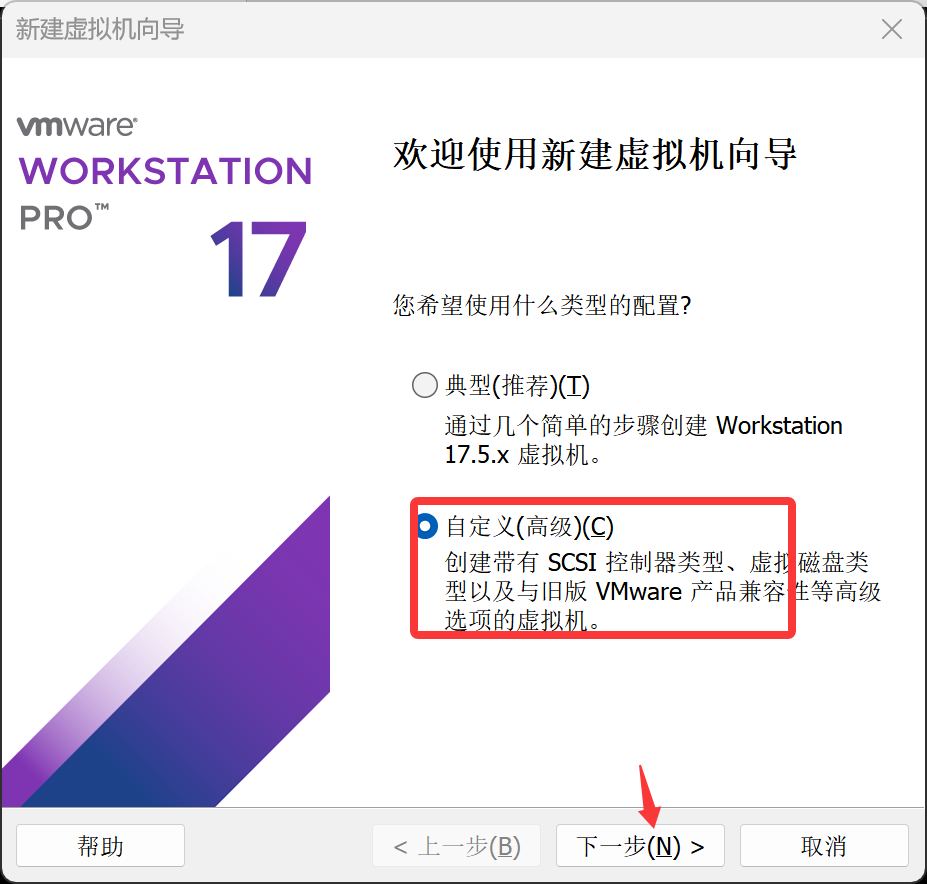
「典型」只问几个问题,SCSI 控制器、磁盘类型、网卡数量、固件全部按默认给。ESXi 需要准虚拟化 SCSI 和多块网卡,所以必须走自定义。
② 硬件兼容性:Workstation 17.5.x
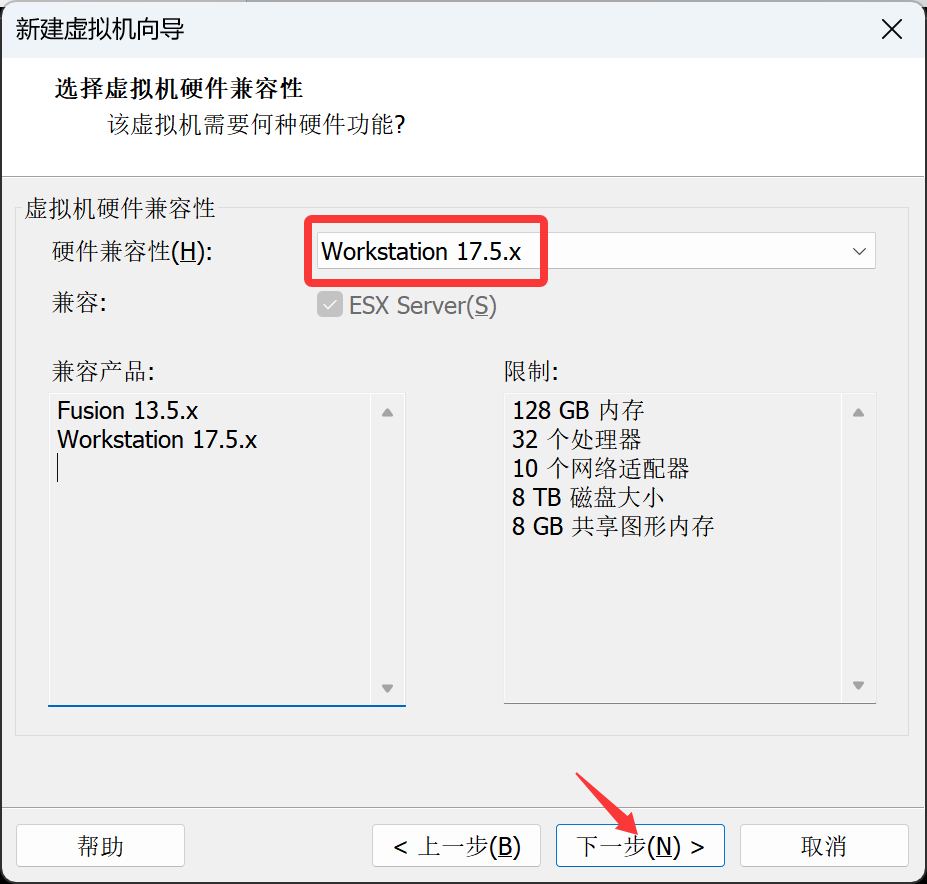
硬件版本决定了这台虚拟机可用的设备上限:128 GB 内存、32 个处理器、10 块网卡、8 TB 磁盘。
③ 安装来源:稍后安装操作系统
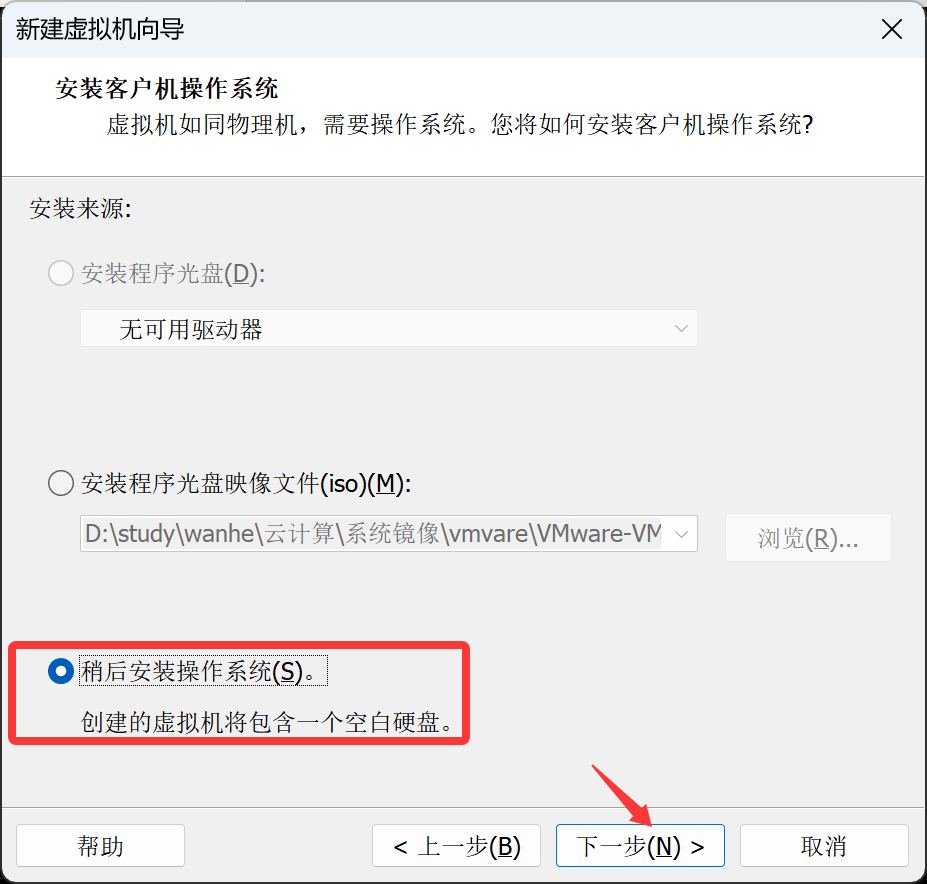
让向导只造一个空壳。若在这一步直接指定 ISO,Workstation 可能走「简易安装」,反而不利于理解 ESXi 自己的安装向导。稍后进硬件里手动挂 ISO,更接近真实装机。
④ 客户机操作系统:VMware ESX → VMware ESXi 7
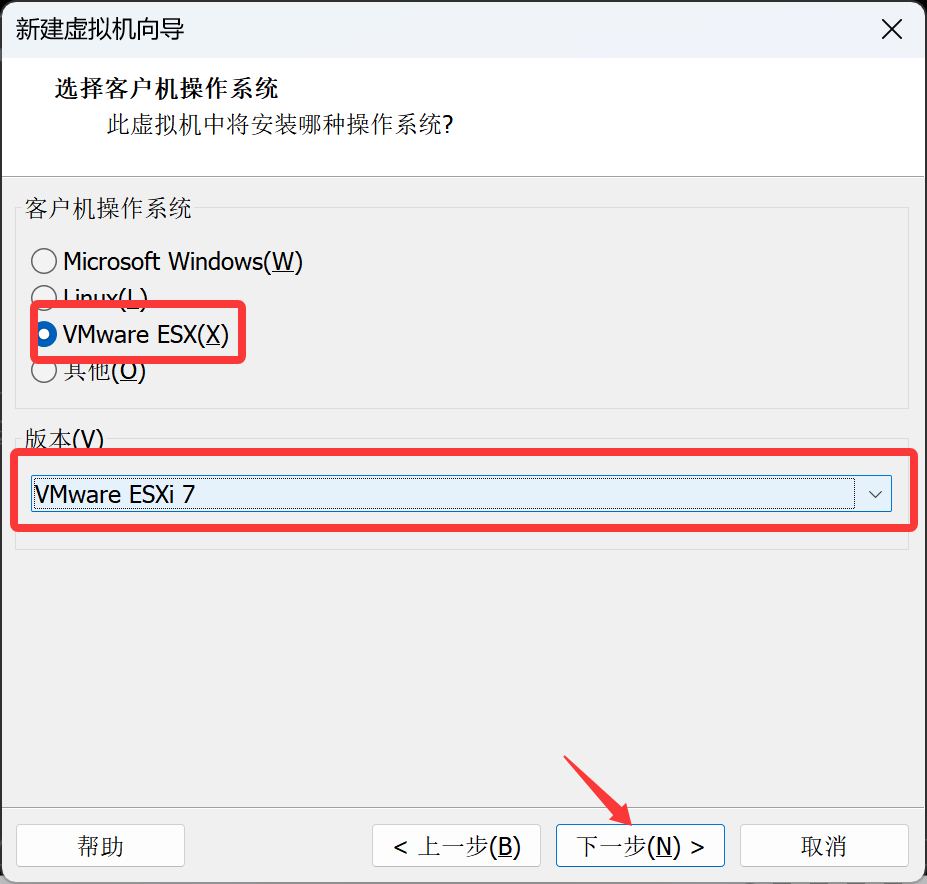
告诉 Workstation「这台虚拟机上要装的是 ESXi」,它就会套用对应的设备模板(pvscsi、vmxnet3 等),后续安装少踩驱动坑。
⑤ 命名与存放位置
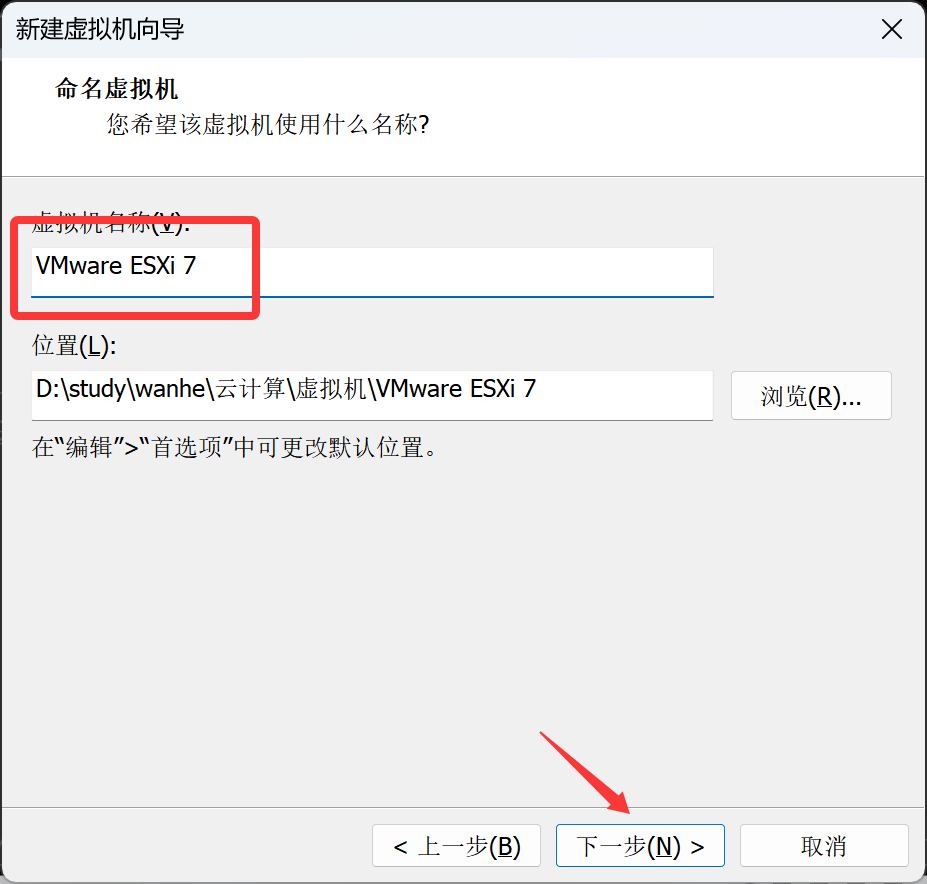
名称填 VMware ESXi 7,位置放到数据盘 D:\\study\\wanhe\\云计算\\虚拟机\\VMware ESXi 7。后面生成的 .vmx、.vmdk、日志都在这个目录里。
⑥ 处理器:4 个处理器 × 1 核 = 4 vCPU
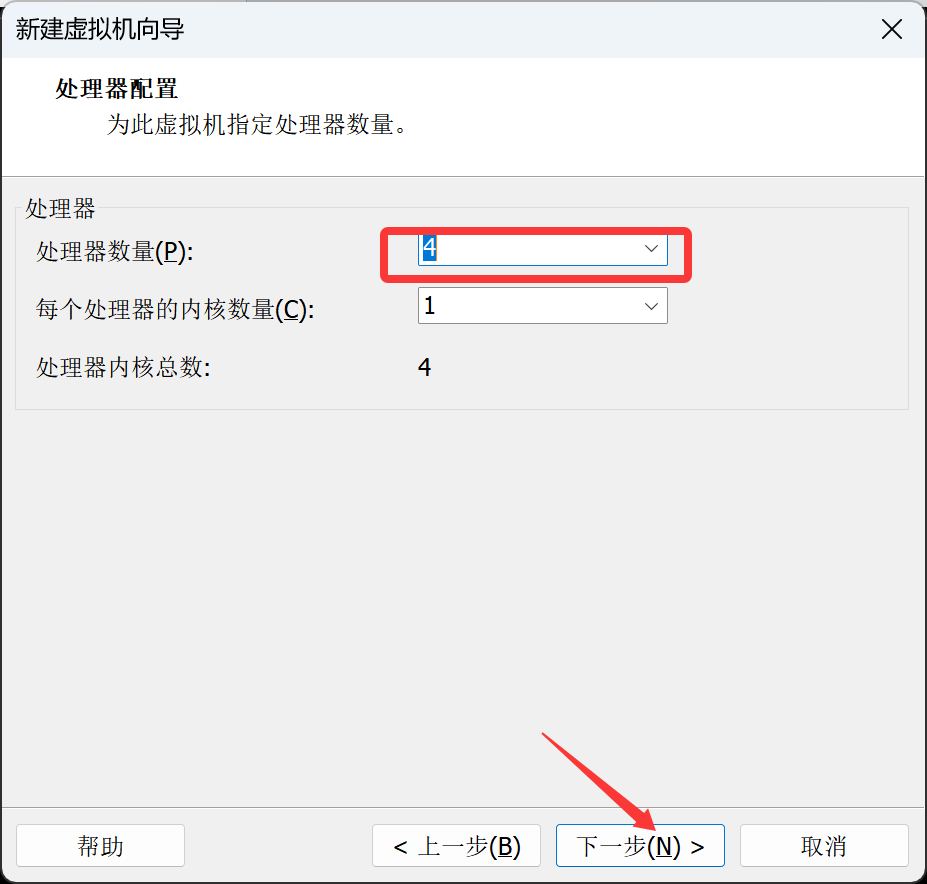
ESXi 安装最低要求 2 核,这里给 4 核,是为了装好之后里面还能再跑一台 Windows 10 虚拟机。
⑦ 内存:8192 MB
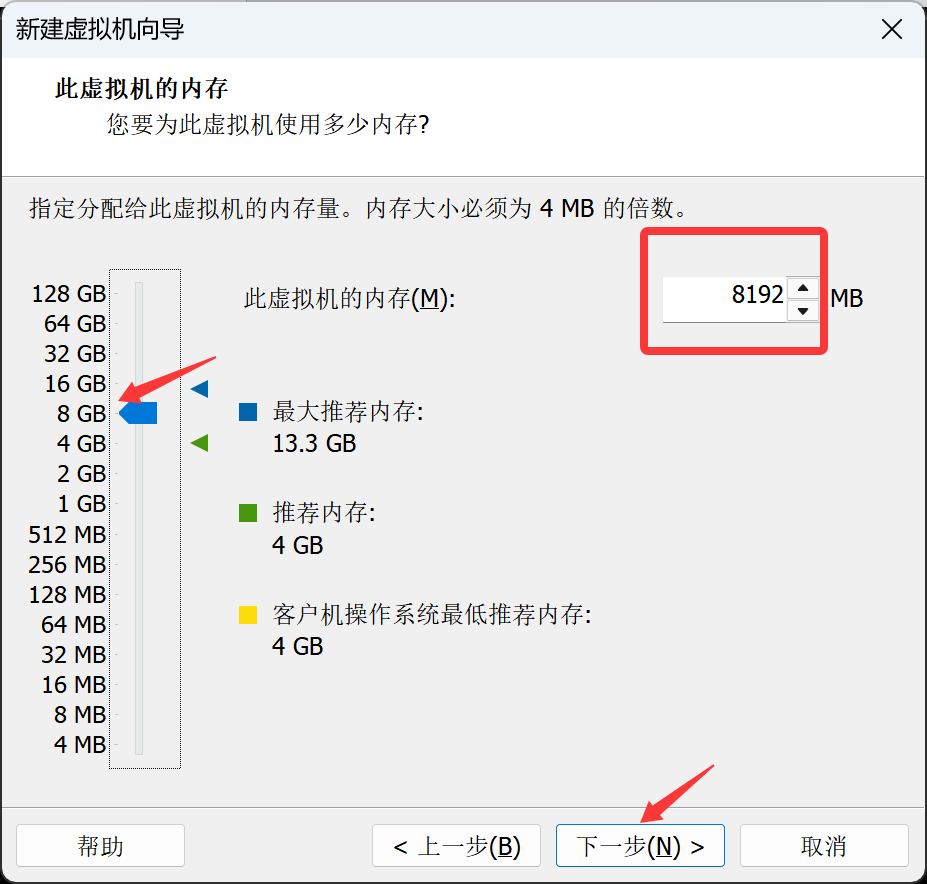
ESXi 自身占用不大,内存主要是留给里面的客户机。8 GB 里分 4 GB 给 Windows 10,是比较舒服的配比。
⑧ 网络类型:NAT
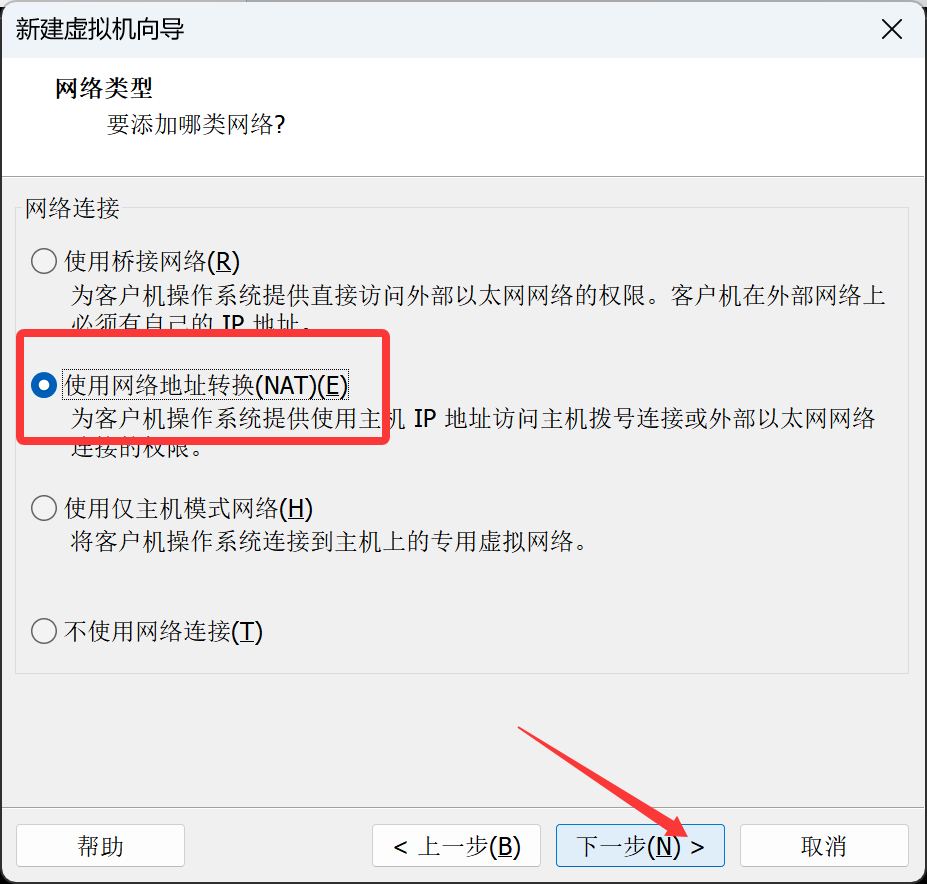
NAT 让 ESXi 借宿主机网卡出网,同时落在独立的虚拟网络里(Workstation 默认的 NAT 网络是 VMnet8),不占用局域网 IP。后面 DCUI 配的 192.168.108.x 就是这个 NAT 网段的地址。
⑨ SCSI 控制器:准虚拟化 SCSI
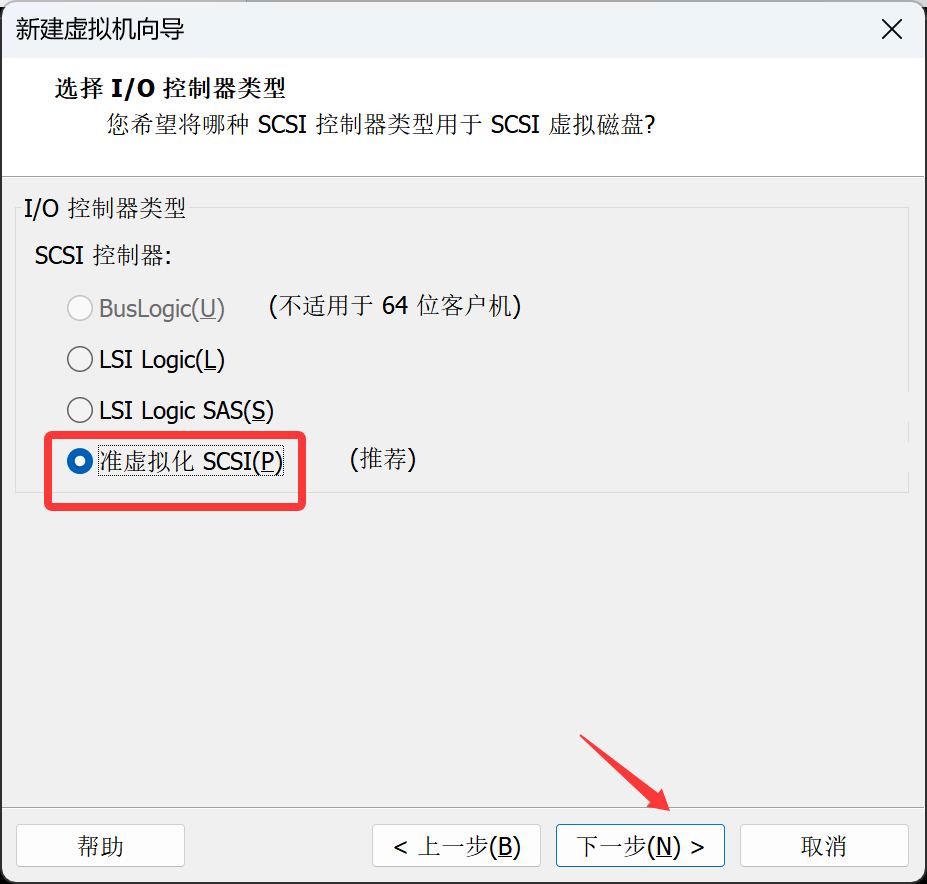
⑩ 磁盘类型:SCSI
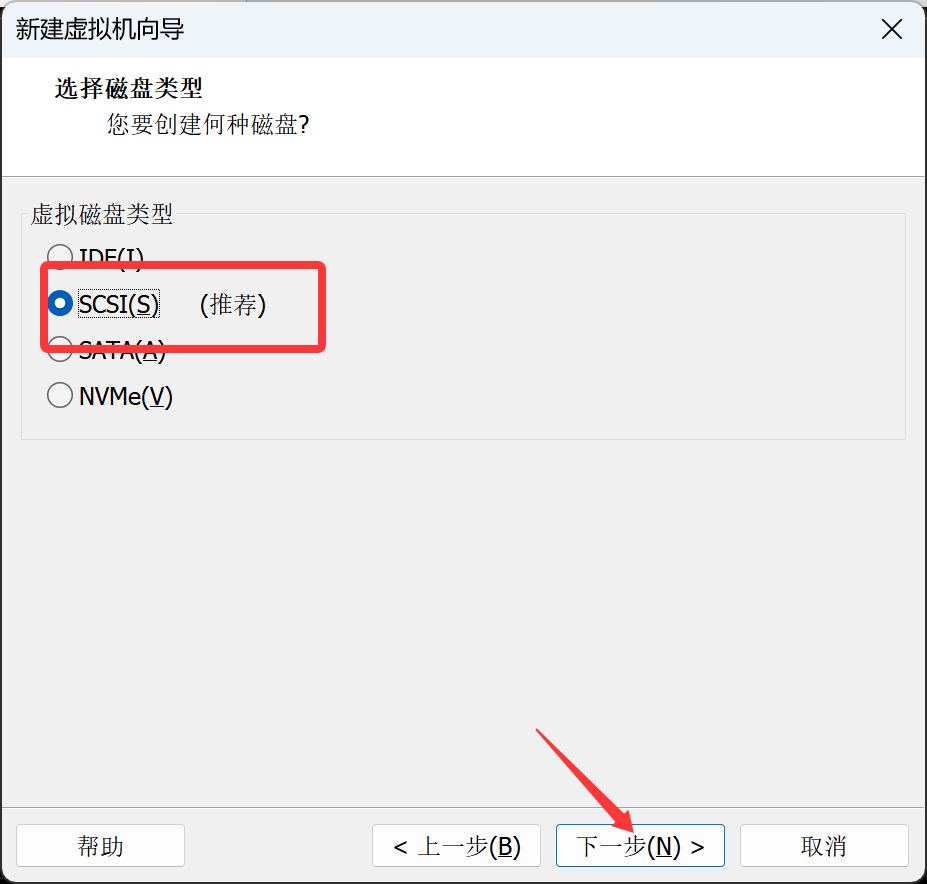
准虚拟化 SCSI(pvscsi)配合 SCSI 磁盘,是 ESXi 上性能最好的组合;BusLogic 已不适用于 64 位客户机。
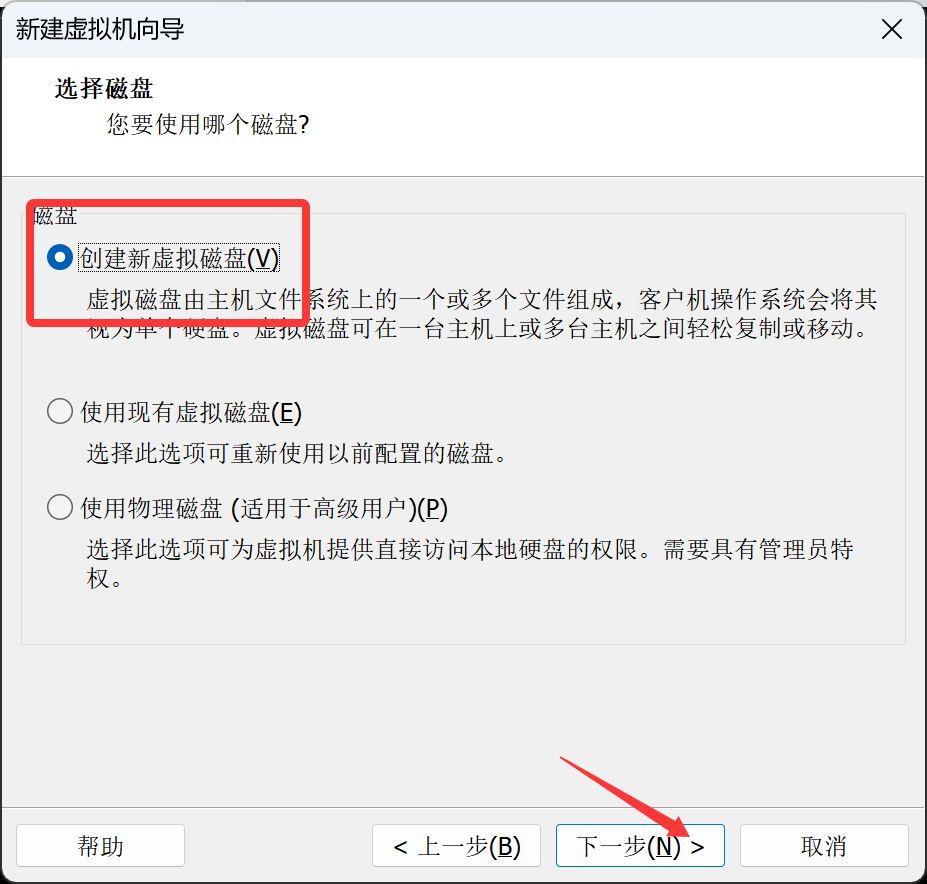
⑪ 创建新虚拟磁盘
⑫ 容量 142 GB,单文件,不勾「立即分配」
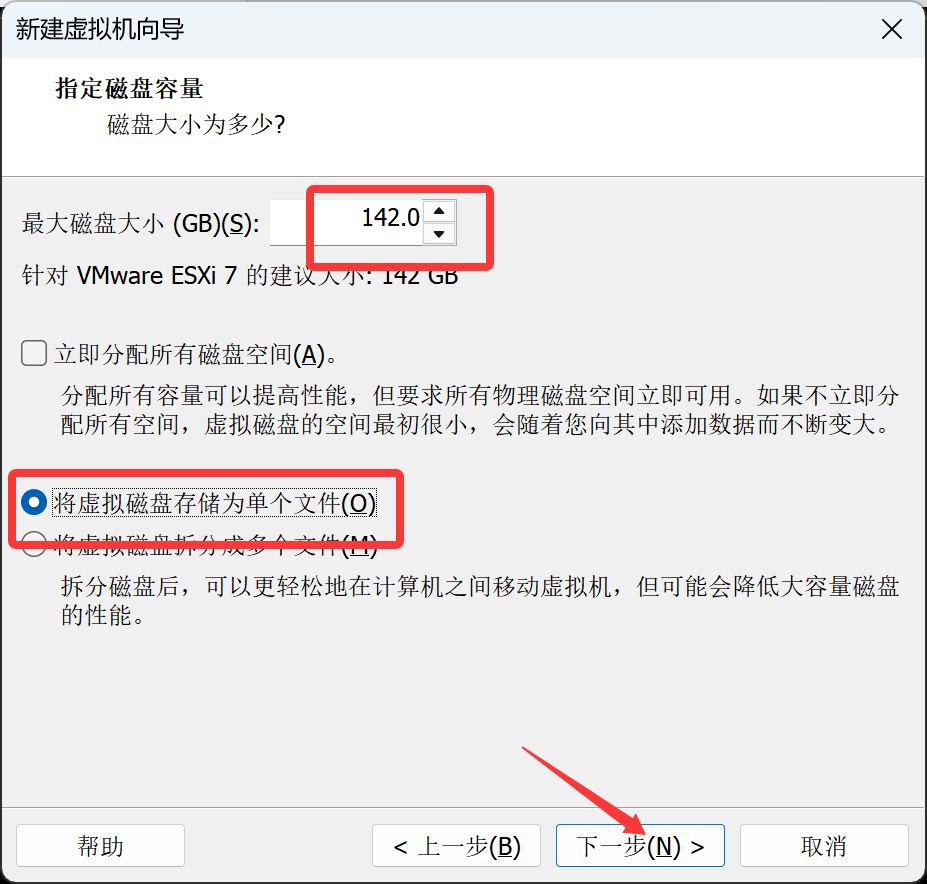
- 142 GB 正好是向导对 ESXi 7 的建议值;
- 不勾「立即分配所有磁盘空间」= 稀疏文件,用多少长多少,不会一上来就吃掉宿主机 142 GB;
- 选「存储为单个文件」性能略好、便于整体拷贝,但要拷贝到 FAT32 U 盘时会被 4 GB 限制卡住。
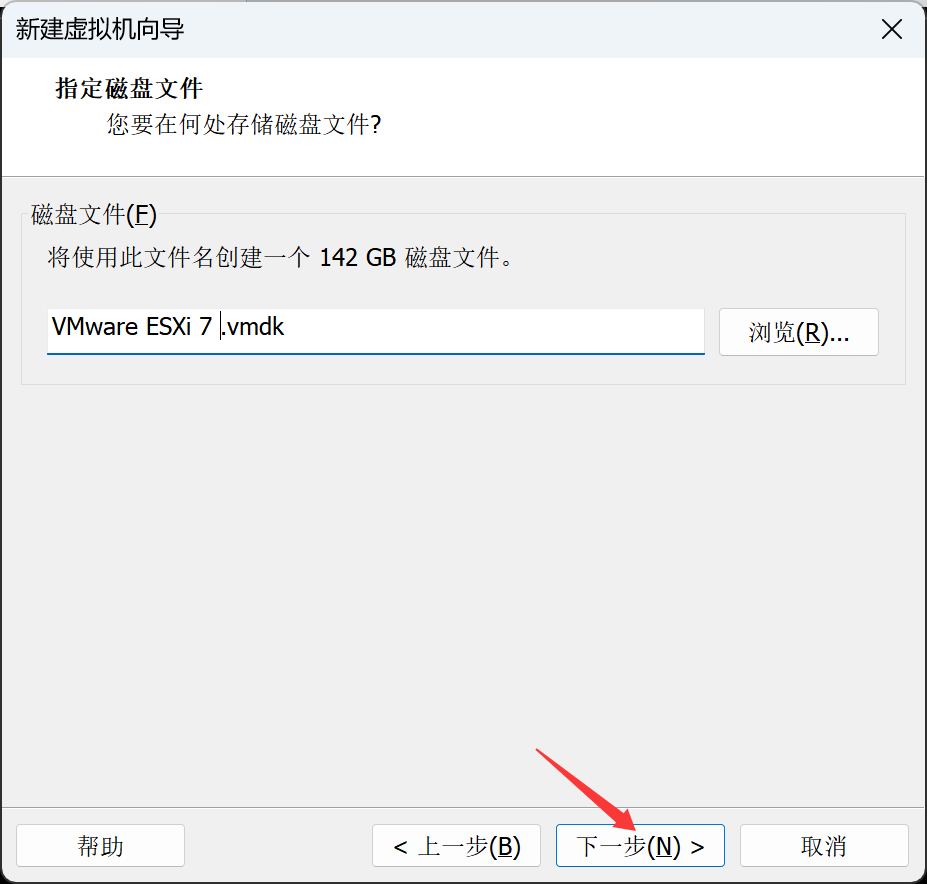
⑬ 磁盘文件名:VMware ESXi 7.vmdk
4.2 向导之外的两处补充:4 块网卡 + 挂 ISO
⑭ 添加硬件 → 网络适配器
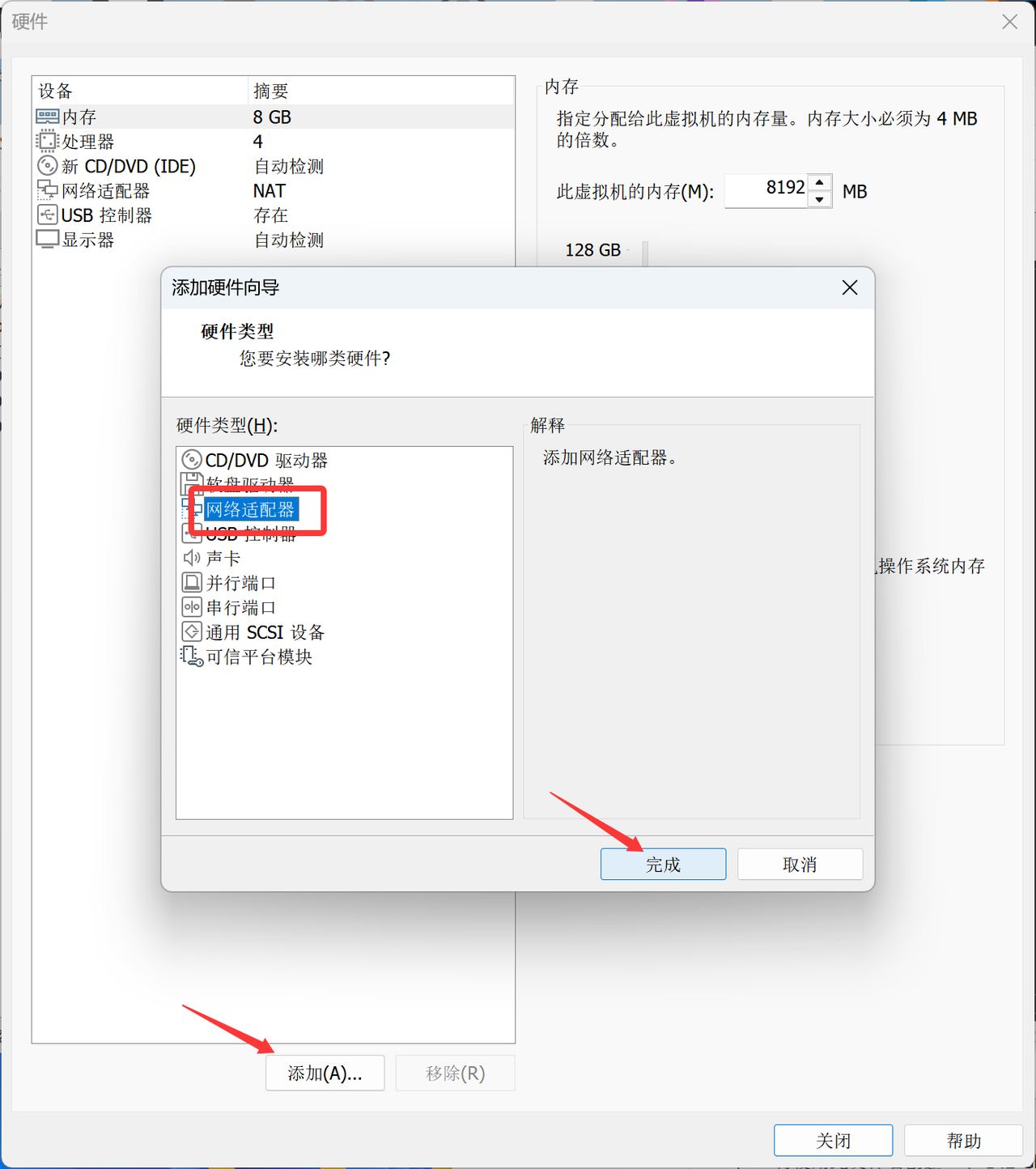
⑮ 四块网卡统一为 NAT,并勾选「启动时连接」
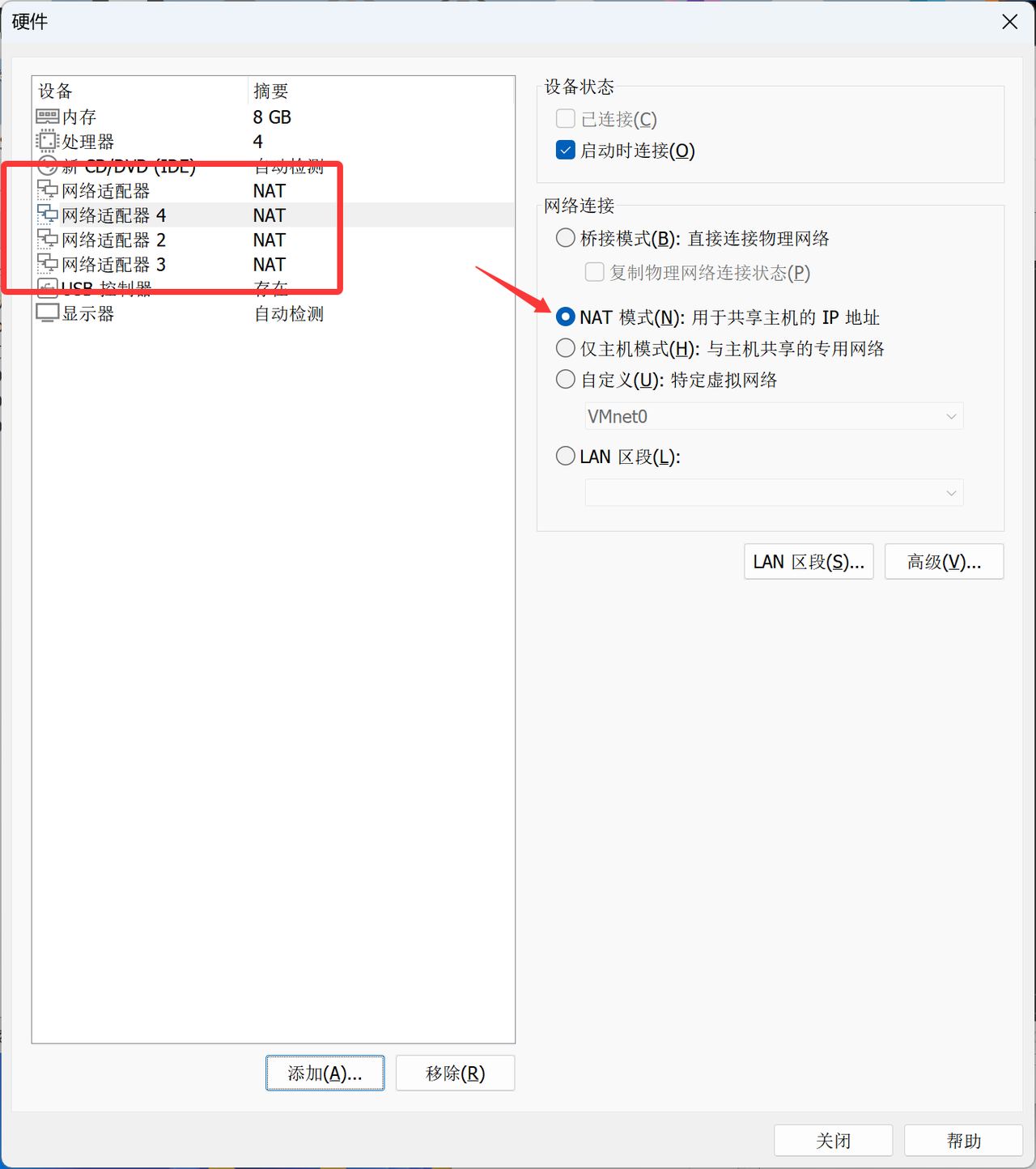
ESXi 的虚拟交换机需要多块 vmnic 做上行链路(可以做容错、负载均衡)。单网卡也能跑通,但四块网卡才能把后面的 vSwitch 实验做完整。
⑯ 新 CD/DVD → 使用 ISO 映像文件,勾选「启动时连接」
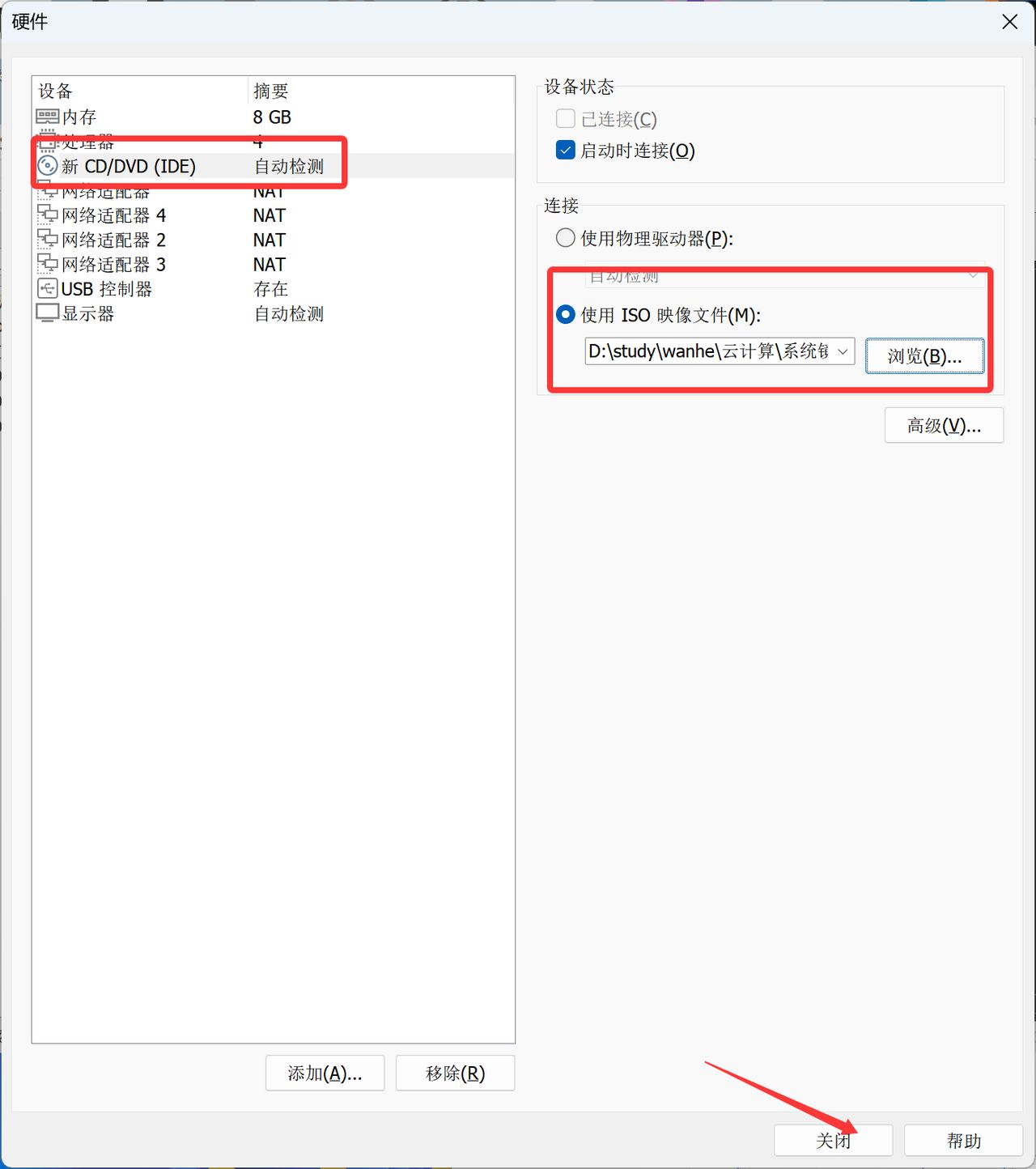
这一步是把 ESXi 安装镜像「插进虚拟光驱」。不勾「启动时连接」,开机时光驱就是空的,BIOS 找不到启动项,这是新手最常见的卡点。
⑰ 核对摘要 → 完成
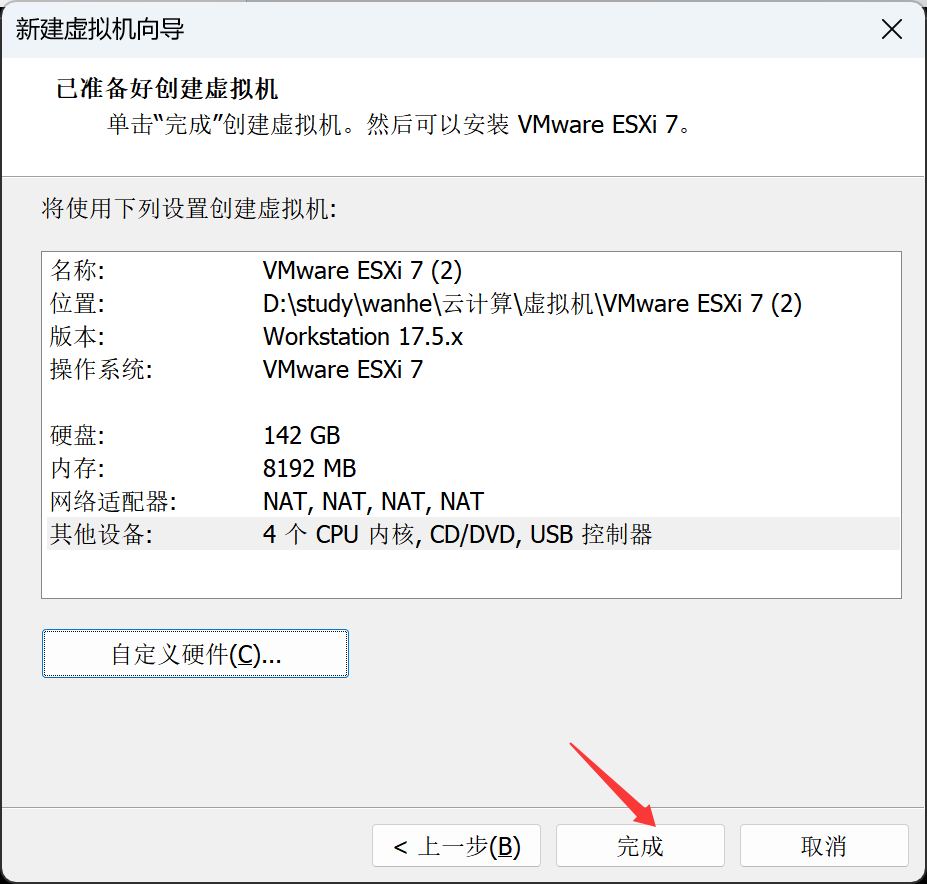
摘要里确认:142 GB 硬盘、8192 MB 内存、4 块 NAT 网卡。注意实际目录是 VMware ESXi 7 (2)——说明同名目录已存在,Workstation 自动加了序号,不影响使用。
嵌套虚拟化的隐形开关:宿主机 BIOS 要开启 VT-x/EPT,虚拟机设置里要勾选「虚拟化 Intel VT-x/EPT 或 AMD-V/RVI」。这两项截图里没有拍到,但只要有一个没开,ESXi 装完启动就会报「CPU 不支持虚拟化」甚至紫屏,属于这类实验的头号坑。
五、安装 ESXi 7.0.3(7 步)
这一段全部在 Workstation 的「虚拟机控制台」里完成,主要按键是 Enter、方向键、F11。
① 从 ISO 引导,Welcome 页回车继续
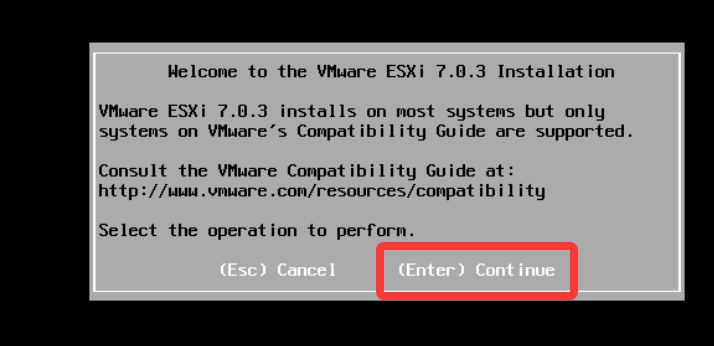
屏幕提示只有 VMware 兼容性列表里的硬件才受支持——嵌套在 Workstation 里的虚拟机当然不在列表内,属于「实验可用、生产不可用」。如果开机时卡在 Press any key to boot from CD or DVD,是没来得及按键,重启虚拟机再快速按一次即可。
② 接受最终用户许可协议:F11
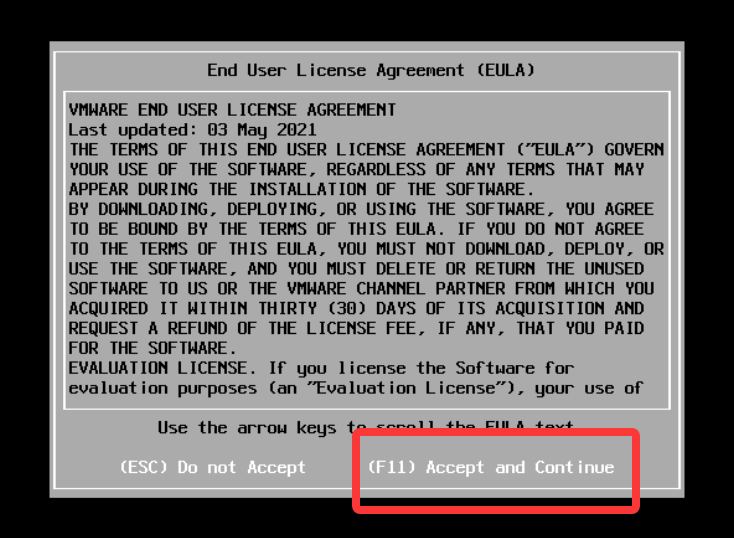
协议很长,需要先用方向键翻到底部,底部的 F11 Accept and Continue 才生效。
③ 选择安装磁盘:142 GiB 本地盘

mpx.vmhba0:C0:T0:L0 是设备路径(控制器 0 / 目标 0 / LUN 0),对应刚才创建的 142 GB 虚拟磁盘。这里只有一块本地盘,Remote 为空(没有挂 SAN)。
④ 键盘布局:US Default

⑤ 设置 root 密码

两次输入一致会显示 Passwords match.。这个密码后面 DCUI 的 F2 和浏览器登录都要用,务必记牢。
⑥ 确认安装:F11

警告原文:Warning: This disk will be repartitioned.——整块盘会被重新分区,原有数据全部丢失。
⑦ 安装完成:Enter 重启

两段黄字很关键:
- ESXi 7.0.3 will operate in evaluation mode for 60 days:未输入许可证,进入 60 天评估模式;
- Remove the installation media before rebooting:物理机要拔 U 盘;虚拟机则要在设置里把 CD/DVD 断开或改成「启动时连接」不勾,否则重启又会回到安装程序。
六、DCUI:把管理地址从 DHCP 改成静态
ESXi 没有本地桌面,开机就是黑底黄字的 DCUI(Direct Console User Interface)。F2 进配置,F12 关机/重启。
① 首次启动后的 DCUI 主界面

可以看到:VMware ESXi 7.0.3 (VMKernel Release Build 19482537)、4 × 13th Gen i5-13500H、8 GiB 内存,管理地址是 DHCP 分配的 https://192.168.108.130/。
地址是 DHCP 给的,重启后可能变——这就是下一步要改成静态地址的原因。
② 按 F2,输入 root 认证

③ 进入 System Customization 菜单

右侧摘要:Hostname: localhost、IPv4 Address: 192.168.108.130、Network identity acquired from DHCP server 192.168.108.254。
④ 选择 Configure Management Network

⑤ 查看管理网卡:默认只绑定了 vmnic0

⑥ 把 vmnic1~vmnic3 也勾上,四块网卡全部纳入管理网络

管理网络可以绑定多块上行网卡,用来做容错(一块坏了另一块接管)和负载均衡。单网卡也能用,但多网卡才是 ESXi 的正常玩法。
同一画面还有一张重复截图(esxi-31),内容与上图完全一致,这里不再重复贴。
⑦ IPv4 配置:从 Automatic 改成 Set static


填入 192.168.108.151 / 255.255.255.0 / 192.168.108.2(与 Workstation NAT 网络同网段,.2 是 VMware 虚拟网关的惯例地址)。
为什么要固定 IP:Host Client 是靠 IP 访问的,DHCP 续租一旦换地址,收藏夹里的管理页面立刻失效;后面做 vMotion、挂存储也都需要稳定的管理地址。
⑧ DNS:静态 IP 后必须手工指定


选 Use the following DNS server addresses and hostname,主 DNS 填 192.168.108.2,备用留空,主机名保留 localhost。
伏笔:生产环境里主机名必须改成规范的 FQDN 并配好正反向解析,否则 vCenter 加入、证书、日志排查都会出问题。本次实验图省事保持了 localhost,后面 Host Client 里看到的就是 localhost.localdomain。
⑨ 应用改动并重启管理网络:Y

黄字提示:应用后会有短暂断网;如果改动了 IPv6 的启用状态,主机会直接重启。
⑩ 确认地址已生效

管理地址变成 https://192.168.108.151/ (STATIC),可以拿浏览器访问了。
⑪ F12 安全关机/重启


默认不勾 Forcefully terminate running VMs,即按系统关机策略处理正在运行的虚拟机。后面要给这台 ESXi「加硬盘」,必须先关机,所以这里先记住 F12 的位置。
七、浏览器登录 Host Client,把许可证加上
① 访问 https://192.168.108.151/ui

地址栏显示「不安全」是正常的:ESXi 用的是自签名证书,浏览器不认识。点「高级 → 继续前往」即可,不是网络故障。
② 用户名 root + 安装时设的密码登录
③ 首次登录的「客户体验改进计划」弹窗

取消勾选「加入 VMware 客户体验改进计划」,点确定。这一步纯粹是遥测,不影响功能。
④ 先看看现在的许可状态

「管理 → 许可」里显示 Evaluation Mode,密钥是 00000-00000-00000-00000-00000,过期时间 2026-12-21 14:40:31——就是从安装时刻算起的 60 天。
⑤ 点「分配许可证」,粘贴 25 位密钥

vSphere 密钥是 5 组 × 5 位字符,共 25 位。
打码提醒:密钥等同于资产凭证。本文已做遮挡处理。
⑥ 点「检查许可证」,确认密钥有效

绿勾提示「vSphere 7 Enterprise Plus 的许可证密钥有效」,这时再点「分配许可证」。
⑦ 分配成功:过期日期变成「从不」

上方蓝色提示条「已成功分配许可证 vSphere 7 Enterprise Plus」,功能列表里出现了 vMotion、DRS、HA、vShield 等企业版能力。单机实验用不上,但这说明许可证决定的是功能集,不只是「能不能用」。
八、加一块 100 GB 硬盘,做成 VMFS 数据存储
① 现状:只有一个 datastore1,13.75 GB

datastore1 是 ESXi 安装时用系统盘剩余空间自动建的(VMFS6,SSD),可用只剩 12.34 GB。装完 Windows 10 基本就满了,所以必须扩容。
② 关机,在 Workstation 里给 ESXi 加一块 100 GB 新硬盘

路径:虚拟机设置 → 添加 → 硬盘 → SCSI → 创建新虚拟磁盘 → 100 GB → 单文件。加完再开机。
顺序很重要:热添加的磁盘 ESXi 未必能立刻识别,关机加盘 → 开机 → 重新扫描是最稳妥的流程。
③ 回到 Host Client → 存储,点「新建数据存储」

④ 第 1 步:创建新的 VMFS 数据存储

⑤ 第 3 步:起名 storage-100G,选中新加的 100 GB 设备

设备路径 mpx.vmhba0:C0:T1:L0,注意末尾是 T1(目标 1),与系统盘的 T0 区分开——千万别选错盘。
⑥ 第 5 步:使用全部磁盘,VMFS 6

⑦ 第 6 步:核对摘要

⑧ 格式化确认

原文:「将清除此磁盘上的全部内容并替换为指定配置,是否确定?」——点「是」之前再确认一遍选的是新盘,不是系统盘。
⑨ 完成:多了一个 99.75 GB 的数据存储

容量 99.75 GB、已置备 1.41 GB、可用 98.34 GB,类型 VMFS6。任务列表里 Rescan Vmfs、Create Vmfs Datastore 均显示成功——这就是「重新扫描」在 ESXi 里的实际形态:新增设备后先扫一遍总线,才能在新数据存储向导里看到它。
为什么一定要做成 VMFS 才能用:ESXi 只认自己的 VMFS 文件系统,直接把一块「裸盘」给虚拟机是做不到的。数据存储 = 文件系统 + 目录,虚拟机的 .vmx、.vmdk、ISO、快照都放在里面。
九、把 Windows 10 的 ISO 传进数据存储
① 在 storage-100G 里新建目录 iso

② 进入 iso 目录,点「上载」

③ 选择本机的 windows_10_zh-cn_multi_edition.iso

文件大小 5,668,568 KB(约 5.4 GB),传 5 GB 的 ISO 要有耐心。
④ 等待上传完成

⑤ 再建一个 VM 目录,用来放虚拟机文件

踩坑实录:截图里能看到任务栏有一条红色的「失败 – 找不到文件 /vmfs/volumes/…」,以及后面一张上传任务打红叉的记录(esxi-68)。常见原因是:上传中途刷新页面、目标目录被删、或者浏览器取消了上传。遇到就重传,并在数据存储浏览器里点刷新核对文件大小。
另外,同一个 ISO 在文件选择器里显示 5,668,568 KB,在数据存储属性里却显示 1.94 GB,两者对不上——这是上传未完成或页面缓存没刷新时的典型现象,别急着往下装系统。

十、在 ESXi 里创建 Windows 10 虚拟机
① 虚拟机 → 创建/注册虚拟机 → 创建新虚拟机

另外两个选项是「从 OVF 或 OVA 文件部署虚拟机」和「注册现有虚拟机」(后者用于把已存在的 .vmx 重新纳管)。
② 名称 win10,客户机操作系统 Windows / Microsoft Windows 10 (64 位)

页面顶部的「兼容性:ESXi 7.0 U2 虚拟机」指的是虚拟硬件兼容级别,不是 ESXi 的版本号(本机实际是 7.0.3),很容易看错。
③ 选择存储:storage-100G

99.75 GB 总量、98.34 GB 可用,VMFS6。选它而不是 datastore1,就是因为后者只剩 12 GB。
④ 自定义设置:硬盘 48 GB,厚置备延迟置零


三种磁盘置备方式必须先搞清楚,选错了很影响体验:
| 厚置备,延迟置零(本次所选) | 创建时就把 48 GB 空间划给虚拟机,写入时再逐块置零 | 性能好、空间不超分,最常用的默认值 |
| 厚置备,置零 | 创建时把 48 GB 全部写零 | 最慢,但磁盘内容彻底干净,适合对安全/性能一致性要求高的场景 |
| 精简置备 | 用多少占多少,可超过数据存储总容量 | 省空间,但容易「超分」把数据存储撑爆,写放大也更大 |
虚拟机文件目录指到 [storage-100G] win10/,与 ISO 的 iso 目录分开存放,便于管理。
⑤ CD/DVD 驱动器:从「主机设备」改为「数据存储 ISO 文件」

「主机设备」指的是运行浏览器的那台电脑的光驱,ESXi 访问不到;必须用数据存储里的 ISO 文件。改成 ISO 文件后会出现黄条「请选择 CDROM 的 ISO 映像」。
⑥ 选中 [storage-100G] iso/windows_10_zh-cn_multi_edition.iso

⑦ 勾选「打开电源时连接」,控制器位置 SATA (0:0)

不勾「打开电源时连接」,虚拟机的光驱在开机时就是空的,会直接跳过光盘引导。
⑧ 完成创建

绿色提示「已成功创建虚拟机 win10」,清单里显示状态「正常」、已用空间 0 B——此时只是空壳,还没装系统。
顺带说一句那张红叉的任务截图(esxi-68):将文件上传至数据存储 失败,而 Reconfig VM win10 成功。建虚拟机和传 ISO 是两件独立的事,一个失败不影响另一个,但 ISO 没传完整,装系统时一定卡住。
十一、安装 Windows 10
① 开机,在 Press any key to boot from CD or DVD 出现时快速按任意键

这几秒错过就跳过了,虚拟机接着从空硬盘引导,只会得到一个 No bootable device 之类的错误。补救办法:重启虚拟机再按一次。
② Windows 徽标 + 转圈,进入安装程序

③ 语言与输入法:中文(简体)、微软拼音

④ 点「现在安装」

⑤ 选择版本:Windows 10 专业版

列表里有教育版、企业版、专业版、专业教育版、专业工作站版。选专业版是因为它支持加入域、远程桌面主机、Hyper-V、BitLocker 等实验常用能力,而家庭版阉割较多。
⑥ 接受许可条款

⑦ 安装类型:自定义:仅安装 Windows(高级)

「升级」选项因为没有旧系统而是灰色的。
⑧ 选择「驱动器 0 未分配的空间」,直接下一步

总大小 48.0 GB、可用 48.0 GB。这里没有手动新建分区,交给安装程序自动划分:它会创建 EFI 系统分区、MSR 保留分区和 Windows 主分区。手动分区更适合多系统或需要指定分区大小的场景。
⑨ 开始复制文件

后面会自动重启好几次,每次重启都不要按键,否则又从光盘进安装程序。等它自己走到 OOBE 初始设置界面即可。
十二、首次开机设置,并改用 Administrator 登录
① 区域设置:中国

② 账户页:不登微软账户,点左下「改为域加入」

这一招可以直接跳过「必须联网 + 绑定微软账户」的强制流程,创建一个纯本地账户。在离线实验环境里非常实用。
③ 进桌面后,Win + X →「Windows PowerShell(管理员)」

④ 执行 lusrmgr.msc,取消 Administrator 的「账户已禁用」

路径:lusrmgr.msc → 用户 → 右键 Administrator → 属性 → 取消勾选「账户已禁用」 → 应用。
等价写法还有两种:计算机管理 → 本地用户和组 → 用户 → Administrator → 属性,或者命令行 net user administrator /active:yes。三者效果完全一样,命令行最快。
⑤ 注销,登录界面选择 Administrator

注销后登录界面确实多出了 Administrator。
为什么要用 Administrator:内置管理员权限最完整,做实验时不会被 UAC 和各种「需要管理员权限」的弹窗打断。生产环境不建议日常用 Administrator,应遵循最小权限原则。
十三、安装 VMware Tools
① 在 ESXi 里:操作 → 客户机操作系统 → 安装 VMware Tools

这个动作不会自动运行安装程序,它只是把 Tools 的 ISO 挂到虚拟光驱里,真正的安装在 Windows 里做。
② 打开「此电脑」,光驱里已经出现 VMware Tools

DVD 驱动器 (D:) VMware Tools,140 MB,CDFS,双击运行。
③ 安装向导:VMware Tools 11.3.5.18557794

④ 选择「典型安装」

⑤ 点「安装」,等待完成

⑥ 回到 ESXi,状态变成「VMware Tools 版本合规」

同时能看到主机名 DESKTOP-AO8AEVE、IP 192.168.108.131。
装 Tools 到底换来了什么:
- 优雅关机:之后「关闭客户机」可用,任务里会出现 Shutdown Guest,而不是硬 Power Off;
- 时间同步:虚拟机时钟不会越跑越偏;
- 内存气球:ESXi 能在内存紧张时回收客户机闲置内存;
- 网卡/显卡驱动:控制台鼠标不再漂移,显示分辨率可自适应。
⑦ 顺手看一眼性能:CPU 100% 是正常的

安装系统、装 Tools 这种密集 I/O + 计算的阶段,CPU 打满很正常。要提醒的是:三层嵌套(Workstation → ESXi → Windows)本身就有明显性能折损,宿主机 4 核 8 GB 的配置下,别指望它跑得和物理机一样快。
十四、设置虚拟机随 ESXi 主机自启动
① 主机 → 管理 → 系统 → 自动启动 → 更改自动启动配置

本次填的值:
| 已启用 | 是 | 打开主机级自动启动功能 |
| 启动延迟 | 120 秒 | 主机开机后等 2 分钟再拉起虚拟机,避免所有虚拟机同时启动把存储/CPU 打满 |
| 停止延迟 | 120 秒 | 关机时先等 2 分钟,给客户机留出关机时间 |
| 停止操作 | 关闭电源 | 关机时直接断电(装了 Tools 后也可以改成「关闭客户机」更优雅) |
| 等待检测信号 | 否 | 不依赖 VMware Tools 心跳判断是否启动成功 |
② 在列表里点「启用」

截图的先后顺序有点「打架」:配置页显示已启用=是,列表页却又显示=否并让你点「启用」。原因是系统级开关和单台虚拟机的自动启动策略是两处配置,改完系统级还要在虚拟机那一行确认/启用。以最终状态为准:任务列表里出现 Auto Start Power On 且成功,才算真正生效。
③ 关机再开机验证

点「关机」→ 等待主机停止 → 再开机。之后在「近期任务」里能看到 Auto Start Power On 成功,说明 Windows 10 虚拟机是被 ESXi 自动拉起来的,不用手动点开机。
十五、关机打快照
① 先关机,再:操作 → 快照 → 生成快照

② 填写快照名称与描述

- 名称:win10初始化配置
- 描述:win10初始配置
- 不勾「生成虚拟机内存的快照」:虚拟机已关机,没有内存状态可存,勾了也没意义;
- 不勾「使客户机文件系统处于静默状态」:该选项需要 VMware Tools 配合,让文件系统在一瞬间保持一致,适合数据库等对一致性敏感的场景。
③ 管理快照,确认快照树


树形结构:win10 → win10初始化配置(标记「您在此处」),创建时间 2026 年 10 月 22 日 16:54:32。
快照的几个关键认知:
- 快照 = 当前磁盘状态(必选)+ 内存状态(可选)。不含内存的快照,回滚后相当于「断电重启」,但占用小、生成快;
- 快照不是备份:增量文件和数据盘在同一个数据存储上,盘坏了快照一起没;
- 快照链越长性能越差,实验做完记得「删除快照」合并磁盘。
十六、踩坑与经验
| ESXi 装完启动报 CPU 不支持虚拟化,或直接紫屏 | 宿主机 BIOS 没开 VT-x/EPT,或虚拟机设置里没勾「虚拟化 Intel VT-x/EPT」 | BIOS 开启虚拟化;关机后到虚拟机设置里勾上;宿主机 Hyper-V / WSL2 / 内存完整性有时会抢占 VT-x,需要关掉 |
| 重启后 Host Client 打不开了 | 管理地址是 DHCP 分配的,续租后变了 | 进 DCUI 改成静态 IP(本文第六节) |
| datastore1 只有 13.75 GB,装完系统就红 | 它是 ESXi 安装时用「系统盘剩余空间」顺手建的 | 加一块虚拟盘,新建 storage-100G(本文第八节) |
| 新建数据存储向导里看不到刚加的盘 | 新设备没被扫描到 | 关机加盘 → 开机 → 存储页刷新/重新扫描(任务里会出现 Rescan Vmfs) |
| 上传 ISO 的任务打红叉,或提示「找不到文件」 | 上传中断、目标目录被删、页面被刷新 | 重新上传;传完点刷新核对文件大小是否与本地一致 |
| 开机不进安装界面,直接报无引导设备 | 没在 Press any key… 时按键;或 CD/DVD 没勾「打开电源时连接」 | 重启虚拟机快速按键;检查 CD/DVD 设置与 ISO 路径 |
| 以为装的是 ESXi 7.0 U2 | 新建虚拟机页的「兼容性:ESXi 7.0 U2 虚拟机」是硬件兼容级别 | 版本看 DCUI 首屏(7.0.3 Build 19482537)或主机摘要(7.0 Update 3) |
| Host Client 里主机名一直是 localhost.localdomain | DCUI 里没改主机名 | 生产环境改成 FQDN,并配好正反向 DNS |
| 把快照当成了备份 | 快照与数据在同一个数据存储,盘坏一起没 | 快照只用于短期回滚;备份要用 Veeam 之类的工具 |
| 博客截图泄露许可证密钥 | 密钥属于资产凭证 | 发布前打码;本文已遮挡 |
| 装完系统 CPU 长期 100% | 三层嵌套本身的性能折损 | 属正常现象,实验够用;要性能就上物理机或减少嵌套层数 |
十七、总结
这次实验最值得记住的,不是某一步点了哪个按钮,而是层次关系:
Workstation(第一层 Hypervisor)
└── ESXi 7.0.3(第二层,裸金属虚拟化产品被「降级」成虚拟机)
└── Windows 10(第三层,真正跑业务的操作系统)
把这条链路走通,等于把「虚拟化 → 云主机 → 业务虚机」的整条链路都摸了一遍。几个关键结论:
交付验收清单
- ☐ 浏览器能打开 https://192.168.108.151/ui,root 可登录
- ☐ 「管理 → 许可」显示已获许可、过期日期「从不」
- ☐ 「存储」里有 datastore1 与 storage-100G 两个 VMFS6 数据存储
- ☐ [storage-100G] iso/ 下的 Windows 10 ISO 大小完整
- ☐ win10 能正常开机进桌面,ESXi 显示「VMware Tools 版本合规」
- ☐ 主机重启后,win10 由 Auto Start Power On 自动拉起
- ☐ 「管理快照」里存在 win10初始化配置,可正常还原
常用入口速查
| ESXi Web 管理 | https://192.168.108.151/ui |
| ESXi 控制台配置 | 虚拟机控制台 → F2 定制 / F12 关机重启 |
| 启用内置管理员 | net user administrator /active:yes |
| 本地用户管理 | lusrmgr.msc |
| 数据存储路径(Shell 中) | /vmfs/volumes/storage-100G/ |
| 查看版本 | DCUI 首屏,或主机摘要「7.0 Update 3」 |
参考:VMware 官方文档中心 https://docs.vmware.com/,ESXi 产品页 VMware vSphere | Virtualization Technology。
写作说明:本文所有截图均来自同一次真实实验(2026-10-22),图中的 IP、主机名、数据存储名、虚拟机名、许可证均为该实验环境的值,照做时请替换成自己的;涉及密钥的截图已做遮挡。