目录
- 资料包
- 1. 背景
- 2. LIO-SAM算法工作机理
-
- 2.1 点云去畸变处理
- 2.2 因子图优化
- 3. 仿真操作
-
- 3.1 环境准备与配置
- 3.2 安装依赖
-
- 3.2.1 手动下载源码包
- 3.2.2 准备编译环境
- 3.3 运行仿真
-
- 3.3.1 启动 Gazebo 仿真环境 (终端1)
- 3.3.2 启动 LIO-SAM 建图算法 (终端 2)
- 3.3.3 控制机器人移动 (终端 3)
- 3.3.4 点云图保存
- 4. 利用已有数据集进行仿真(无需启动Gazebo)
-
- 4.1 安装转换
- 4.2 文件修复
- 4.3 运行仿真(运行LIO-SAM)
- 5. 方法一与方法二之间的转换
-
- 5.1 方法1:
-
- 5.1.1 获取点云及IMU话题名
- 5.1.2 编译运行
- 5.2 方法2:
-
- 5.2.1 获取点云及IMU话题名
- 5.2.2 编译运行
资料包
lio_sam_gazebo_ros2压缩包
RTSAM
LIO-SAM 算法项目参考
1. 背景
- 传统的激光雷达是通过ICP(Iterative Closest Point)算法去找到两个连续lidar帧(点云)之间的相对变换来实现的。
- ICP是一种迭代优化算法,输入为两组点云数据(源点云和目标点云),输出为两组点云之间的刚体变换(旋转矩阵 ® 和平移向量 (T))
- ICP能用来估计相邻雷达帧之间的相对运动,通过点云配准计算出两帧之间的旋转和平移,能有效解决帧间点云的对齐问题,但当帧与帧之间的变换角度过大时,ICP可能难以收敛。
- 并且由于激光雷达在采集点云时会旋转,点云会发生倾斜,当使用倾斜的点云特征进行配准时,会导致较大的漂移。
- 因此,激光雷达通常与其它传感器(如IMU、GPS)结合,用于状态估计和地图构建,即传感器融合。其融合方式又分为两种:松耦合融合和紧耦合融合。
- 松耦合融合:各传感器独立运行,通过其整体的输出(如IMU的位姿估计、GPS的全局位置)进行融合,即先融合各个传感器的最终结果,再用简单加权或滤波方式进行综合计算。
- 紧耦合融合:各传感器的底层原始数据(如IMU加速度、GPS伪距、激光点云)直接参与联合优化,实时生成整体状态,其融合精度和鲁棒性更高。
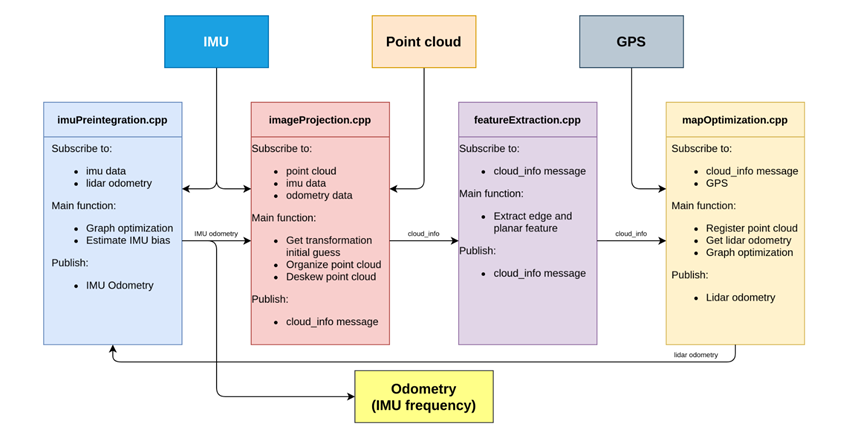
2. LIO-SAM算法工作机理
2.1 点云去畸变处理
- 激光雷达数据的一个重大问题是点云中的时间差引起的畸变,LIO-SAM通过IMU数据来修正扫描点的时间偏移(通常称为点云去畸变)。具体步骤如下:
- 提供点时间戳: 使用IMU数据进行点云矫正,需要提供相对扫描点的时间。
- 提供点环号: 环号用于将点分配到激光雷达的通道中,组织成矩阵结构。
2.2 因子图优化
- 因子图主要是用于对多传感器融合后的状态估计问题进行建模,LIO-SAM算法的因子图构建主要使用1种变量类型和4种因子类型。
变量类型:表示机器人在特定时间的状态,并分配给图的节点。
因子:
- IMU预积分因子:用于使用来自IMU的测量值来推断机器人的运动,主要解决IMU噪声和偏置问题。
- Lidar里程计因子:用于特征提取、关键帧选择和相对变换。
- GPS因子:系统在长时间导航任务中会收到漂移的影响,因此需要使用提供绝对测量值的传感器(如GPS)来消除漂移。
- 回环闭合因子:采用基于欧几里得距离的环路闭合检测方法
3. 仿真操作
3.1 环境准备与配置
- 所需功能包: 下载资料包链接1并解压特定的 LIO-SAM ROS2 压缩包到ubuntu系统中,src路径中包含算法包、机器人控制包、Gazebo 仿真包和 Velodyne 模拟器包。
- 配置文件修改:
- params.yaml:确保点云 (Point Cloud) 和 IMU 的话题名称 (Topic Name) 与仿真模型 SDF 文件中定义的一致。修改 LiDAR 和 Base Link 的坐标系名称。设置 savePCD 为 true 以便仿真结束后保存地图。
- SDF 文件:确认 Velodyne 传感器的定义,确保话题名称与 params.yaml 中一致。
3.2 安装依赖
3.2.1 手动下载源码包
1. 打开浏览器: 在虚拟机(Ubuntu)里打开 Firefox 浏览器。 2. 访问下载链接: 输入以下地址(这是 GTSAM 4.1.1 的官方下载页面): https://github.com/borglab/gtsam/archive/refs/tags/4.1.1.zip 3. 下载: 浏览器会弹窗询问,选择“保存文件 (Save File)”。 4. 解压:
- 下载完成后,打开文件管理器,进入 Downloads (下载) 文件夹。
- 找到 gtsam-4.1.1.zip。
- 右键点击它 -> 选择 Extract Here (解压到此处)。
- 你会得到一个名为 gtsam-4.1.1 的文件夹。
3.2.2 准备编译环境
现在我们需要把这个解压出来的文件夹搬到主目录,并准备编译。请在终端中执行:
一. 增加虚拟内存 (Swap) – 防止编译崩溃
#创建4GB Swap文件
sudo fallocate -l 4G /swapfile
sudo chmod 600 /swapfile
sudo mkswap /swapfile
sudo swapon /swapfile
#验证 (Total 应该显示约 3.8Gi)
free -h
- 最好再将虚拟机虚拟内存改为8G!(电脑本身运行内存为32G的还可以调大些)
二. 移动并重命名文件夹(方便后续操作):
1. 移动重命名文件夹(方便后续操作):
cd ~/Downloads
mv gtsam-4.1.1 ~/gtsam
(这条命令会把刚才解压的文件夹移动到您的主目录,并改名为 gtsam)
2. 进入文件夹并创建编译目录:
cd ~/gtsam
mkdir build && cd build
3. 配置编译参数: (4.1.1 版本对新系统兼容较好,不需要复杂的 TBB 参数,但建议加上系统 Eigen 库支持)
cmake -DGTSAM_USE_SYSTEM_EIGEN=ON ..
(如果没有报错,最后会显示 Build files have been written to…)
4. 开始编译(这一步可能需要 10 分钟以上,请耐心等待进度走到 100%):
make -j$(nproc)
5. 安装到系统:
sudo make install
6. 验证是否成功: 执行完 sudo make install 后,输入以下命令检查:
ls /usr/local/include/gtsam
只要屏幕上显示出 base, geometry, inference 等文件夹的名字,就说明安装成功了!
三. 安装通用依赖
1. 安装 curl 工具:
sudo apt update && sudo apt install curl gnupg lsb-release -y
2. 添加 ROS 2 授权密钥:
sudo curl -sSL https://raw.githubusercontent.com/ros/rosdistro/master/ros.key -o /usr/share/keyrings/ros-archive-keyring.gpg
3. 将 ROS 2 仓库添加到您的系统源列表:
echo "deb [arch=$(dpkg –print-architecture) signed-by=/usr/share/keyrings/ros-archive-keyring.gpg] http://packages.ros.org/ros2/ubuntu $(source /etc/os-release && echo $UBUNTU_CODENAME) main" | sudo tee /etc/apt/sources.list.d/ros2.list > /dev/null
4. 刷新软件列表 (关键):
sudo apt update
观察输出: 在刷新的过程中,请留意屏幕滚动的文字,看到类似 Get:5 http://packages.ros.org/ros2/ubuntu jammy InRelease 的字样就说明 ROS 2 仓库连接成功了。
5. 安装其他必要的 ROS2 依赖: 为了防止编译时缺这缺那,我们先把通用的导航包装上:
sudo apt install ros-humble-navigation2 ros-humble-nav2-bringup ros-humble-pcl-co
6. 安装编译所需的通用依赖:
sudo apt install ros-humble-navigation2 ros-humble-nav2-bringup ros-humble-pcl-conversions ros-humble-xacro ros-humble-robot-localization ros-humble-tf-transformations -y
- 安装缺失的 Gazebo-ROS 接口包
sudo apt update
sudo apt install ros-humble-gazebo-ros-pkgs ros-humble-gazebo-ros
- 安装基础 Gazebo-ROS 插件库
sudo apt update
sudo apt install ros-humble-gazebo-plugins ros-humble-gazebo-ros2-control
- 刷新环境(非常重要)
source /opt/ros/humble/setup.bash
cd ~/lio_sam_gazebo_ros2
source install/setup.bash
安装完新包后,必须让当前的终端“知道”新包的存在。
- 打开package.xml文件
gedit ~/lio_sam_gazebo_ros2/src/velodyne_simulator/velodyne_description/package.xml
- 替换
<?xml version="1.0"?>
<?xml-model href="http://download.ros.org/schema/package_format3.xsd" schematypens="http://www.w3.org/2001/XMLSchema"?>
<package format="3">
<name>velodyne_description</name>
<version>2.0.3</version>
<description>URDF description for Velodyne 3D LIDARs</description>
<maintainer email="user@todo.todo">maintainer</maintainer>
<license>BSD</license>
<buildtool_depend>ament_cmake</buildtool_depend>
<exec_depend>urdf</exec_depend>
<exec_depend>xacro</exec_depend>
<export>
<build_type>ament_cmake</build_type>
</export>
</package>
打开文件后,请删除里面的所有内容,然后将上面这段标准的 ROS 2 配置代码复制粘贴进去,保存并关闭。
- 确保已安装该软件包
sudo apt update
sudo apt install ros-humble-pcl-conversions
五. 编译与安装 (针对 4.1.1 版本)
1. 修改代码以适配 GTSAM 4.1.1 (关键):
- 找到并打开 CMakeLists.txt:
# 假设文件夹名叫 LIO-SAM,如果叫别的名字请自行替换,如果打开为空白可手动点击文件夹打开
gedit ~/lio_sam_gazebo_ros2/src/LIO-SAM/CMakeLists.txt
- 修改C++标准:在 project(…) 这一行下面手动添加
set(CMAKE_CXX_STANDARD 17)
set(CMAKE_CXX_STANDARD_REQUIRED ON)
解释:这两行命令强制告诉编译器:“不管你默认是什么,我必须用 C++17 标准来编译,否则就报错”
- 添加 find_package: 找到文件前面的一堆 find_package,在其中找个空行,插入下面这行:
find_package(pcl_conversions REQUIRED)
- 添加头文件路径: 在 find_package 后面找到 include_directories, 把它修改为包含 pcl_conversions 的路径。 如果找不到,可以直接在 include_directories(include) 的下一行添加:
include_directories(
include
${pcl_conversions_INCLUDE_DIRS}
)
- 添加依赖: 搜索 ament_target_dependencies,然后在括号里的最后加上 pcl_conversions,例如:
ament_target_dependencies(lio_sam_imageProjection
${dependencies}
pcl_conversions # <— 手动加上这一行
)
(注意:文件里会有 4-5 个 ament_target_dependencies,建议每一个都检查一下)
- 保存并关闭。
2. 修改配置文件 (Params.yaml):
- 打开配置文件
gedit ~/lio_sam_gazebo_ros2/src/LIO-SAM/config/params.yaml
- 修改保存路径:找到 savePCDDirectory,将其修改为您当前用户下的路径:
savePCD: true
savePCDDirectory: "/Downloads/LOAM/"
(提示:如果您还没创建这个文件夹,记得去终端运行 mkdir -p ~/Downloads/LOAM)
- 添加依赖:在 <depend>… 的区域,找个空行添加:
<depend>pcl_conversions</depend>
- 保存并关闭。
3. 开始编译:
- 回到工作空间根目录:
cd ~/lio-sam-gazebo-ros2
- 清理旧的编译缓存 (为了防止之前的错误干扰,建议先清理一下):
rm -rf build install log
rm -rf build/lio_sam install/lio_sam
- 编译
colcon build –symlink-install
# 如果仍不行,尝试单线程编译,可能需要更久时间(10-20分钟)
colcon build –symlink-install –parallel-workers 1
3.3 运行仿真
3.3.1 启动 Gazebo 仿真环境 (终端1)
- 创建模型目录
mkdir -p ~/.gazebo/models
-
将lio_sam_gazebo_ros2/models下的三个文件夹(brick_box、construction_barrel、rtab_map_stage)移入到.gazebo/models文件夹中
-
若在home中没有看见.gazebo文件夹,可能是被隐藏了,按下Ctrl + H即可
-
覆盖雷达配置文件
# 1. 切换到目标目录
cd ~/lio_sam_gazebo_ros2/src/velodyne_simulator/velodyne_description/urdf
# 2. 删除旧文件(防止权限或损坏问题)
rm -f VLP-16.urdf.xacro
# 3. 创建新文件并打开编辑器
gedit VLP-16.urdf.xacro
- 粘贴标准修复代码 将以下代码完整复制,粘贴到刚才打开的 gedit 编辑器中,然后保存并关闭。
<?xml version="1.0"?>
<robot xmlns:xacro="http://www.ros.org/wiki/xacro" name="VLP-16">
<xacro:property name="M_PI" value="3.1415926535897931" />
<xacro:macro name="VLP-16" params="*origin parent:=base_link name:=velodyne topic:=/velodyne_points hz:=10 lasers:=16 samples:=1875 collision_range:=0.3 min_range:=0.9 max_range:=130.0 noise:=0.008 min_angle:=-${M_PI} max_angle:=${M_PI} gpu:=false">
<joint name="${name}_base_mount_joint" type="fixed">
<xacro:insert_block name="origin" />
<parent link="${parent}"/>
<child link="${name}_base_link"/>
</joint>
<link name="${name}_base_link">
<inertial>
<mass value="0.83"/>
<origin xyz="0 0 0.03585"/>
<inertia ixx="${(0.83 * (3.0*0.0516*0.0516 + 0.0717*0.0717)) / 12.0}" ixy="0" ixz="0"
iyy="${(0.83 * (3.0*0.0516*0.0516 + 0.0717*0.0717)) / 12.0}" iyz="0"
izz="${0.5 * 0.83 * (0.0516*0.0516)}"/>
</inertial>
<visual>
<geometry>
<mesh filename="package://velodyne_description/meshes/VLP16_base_1.dae" />
</geometry>
</visual>
<visual>
<geometry>
<mesh filename="package://velodyne_description/meshes/VLP16_base_2.dae" />
</geometry>
</visual>
<collision>
<origin rpy="0 0 0" xyz="0 0 0.03585"/>
<geometry>
<cylinder radius="0.0516" length="0.0717"/>
</geometry>
</collision>
</link>
<joint name="${name}_base_scan_joint" type="fixed">
<origin xyz="0 0 0.0377" rpy="0 0 0" />
<parent link="${name}_base_link" />
<child link="${name}"/>
</joint>
<link name="${name}">
<inertial>
<mass value="0.01"/>
<origin xyz="0 0 0"/>
<inertia ixx="1e-7" ixy="0" ixz="0" iyy="1e-7" iyz="0" izz="1e-7"/>
</inertial>
<visual>
<origin xyz="0 0 -0.0377" />
<geometry>
<mesh filename="package://velodyne_description/meshes/VLP16_scan.dae" />
</geometry>
</visual>
</link>
<!– Gazebo requires the velodyne_gazebo_plugins package –>
<gazebo reference="${name}">
<!– 关键修改:将 gpu_ray 改为 ray,强制使用 CPU 计算 –>
<sensor type="ray" name="${name}-VLP16">
<pose>0 0 0 0 0 0</pose>
<visualize>false</visualize>
<update_rate>${hz}</update_rate>
<ray>
<scan>
<horizontal>
<samples>${samples}</samples>
<resolution>1</resolution>
<min_angle>${min_angle}</min_angle>
<max_angle>${max_angle}</max_angle>
</horizontal>
<vertical>
<samples>${lasers}</samples>
<resolution>1</resolution>
<min_angle>-${15.0*M_PI/180.0}</min_angle>
<max_angle> ${15.0*M_PI/180.0}</max_angle>
</vertical>
</scan>
<range>
<min>${collision_range}</min>
<max>${max_range}</max>
<resolution>0.001</resolution>
</range>
<noise>
<type>gaussian</type>
<mean>0.0</mean>
<stddev>${noise}</stddev>
</noise>
</ray>
<!– 关键修改:插件名称去掉 gpu_ –>
<plugin name="gazebo_ros_laser_controller" filename="libgazebo_ros_velodyne_laser.so">
<topicName>${topic}</topicName>
<frameName>${name}</frameName>
<min_range>${min_range}</min_range>
<max_range>${max_range}</max_range>
<gaussianNoise>${noise}</gaussianNoise>
</plugin>
</sensor>
</gazebo>
</xacro:macro>
</robot>
- 编译并重启
# 确保插件库存在 (保险措施)
sudo apt update
sudo apt install ros-humble-velodyne-simulator
# 清理旧的编译文件(非常重要)
cd ~/lio_sam_gazebo_ros2
rm -rf build/velodyne_description install/velodyne_description
# 重新编译
colcon build –symlink-install –packages-select velodyne_description
# 启动仿真
source install/setup.bash
# 加上环境变量
export GAZEBO_MODEL_DATABASE_URI=""
export SVGA_VGPU10=0
export LIBGL_ALWAYS_SOFTWARE=1
ros2 launch robot_gazebo robot_sim.launch.py
- 最终检查:打开新终端
ros2 topic list
cd ~/lio_sam_gazebo_ros2
source install/setup.bash
# 这一步通过修改环境变量,禁止 Gazebo 去连接模型库
export GAZEBO_MODEL_DATABASE_URI=""
# 这是 VMware 的专用修复补丁
export SVGA_VGPU10=0
export LIBGL_ALWAYS_SOFTWARE=1
# 启动仿真
ros2 launch robot_gazebo robot_sim.launch.py
如果报错找不到包:请输入 ros2 launch 然后按两下 Tab 键,看看有哪些包是以 robot_ 或 neo_ 开头的,替换上面的命令。
ros2 topic list
(确认有没有 /velodyne_points 或类似名字)
- 强制重新编译雷达插件:
cd ~/lio_sam_gazebo_ros2
rm -rf build/velodyne* install/velodyne*
colcon build –symlink-install –packages-select velodyne_description velodyne_gazebo_plugins velodyne_simulator
检查点:观察编译输出。如果在编译 velodyne_gazebo_plugins 时没有报错,且显示 Finished,说明插件生成成功了。
source install/setup.bash
# 这一步通过修改环境变量,禁止 Gazebo 去连接模型库
export GAZEBO_MODEL_DATABASE_URI=""
# 这是 VMware 的专用修复补丁
export SVGA_VGPU10=0
export LIBGL_ALWAYS_SOFTWARE=1
# 启动仿真
ros2 launch robot_gazebo robot_sim.launch.py
ros2 topic list
重要:检查有没有类似/velodyne_points的输出,或者出现/gazebo_ros_laser_controller/out……
ros2 topic info /gazebo_ros_laser_controller/out
在终端4中输入以上命令,观察结果中Type这一行: 如果显示 Type: sensor_msgs/msg/PointCloud2
- 操作:直接去修改 LIO-SAM 的 params.yaml,把 pointCloudTopic 改成 /gazebo_ros_laser_controller/out,然后直接运行!
否则如果显示 Type: sensor_msgs/msg/LaserScan 或者其他 可在评论区询问(看见就会解答)。
7.重新编译与验证
- 编译
cd ~/lio_sam_gazebo_ros2
colcon build –packages-select robot_gazebo –symlink-install
- 启动仿真
# 环境变量三件套
export GAZEBO_MODEL_DATABASE_URI=""
export SVGA_VGPU10=0
export LIBGL_ALWAYS_SOFTWARE=1
# 刷新环境
source install/setup.bash
# 启动
ros2 launch robot_gazebo robot_sim.launch.py
等待 Gazebo 窗口弹出,看到小车和环境。 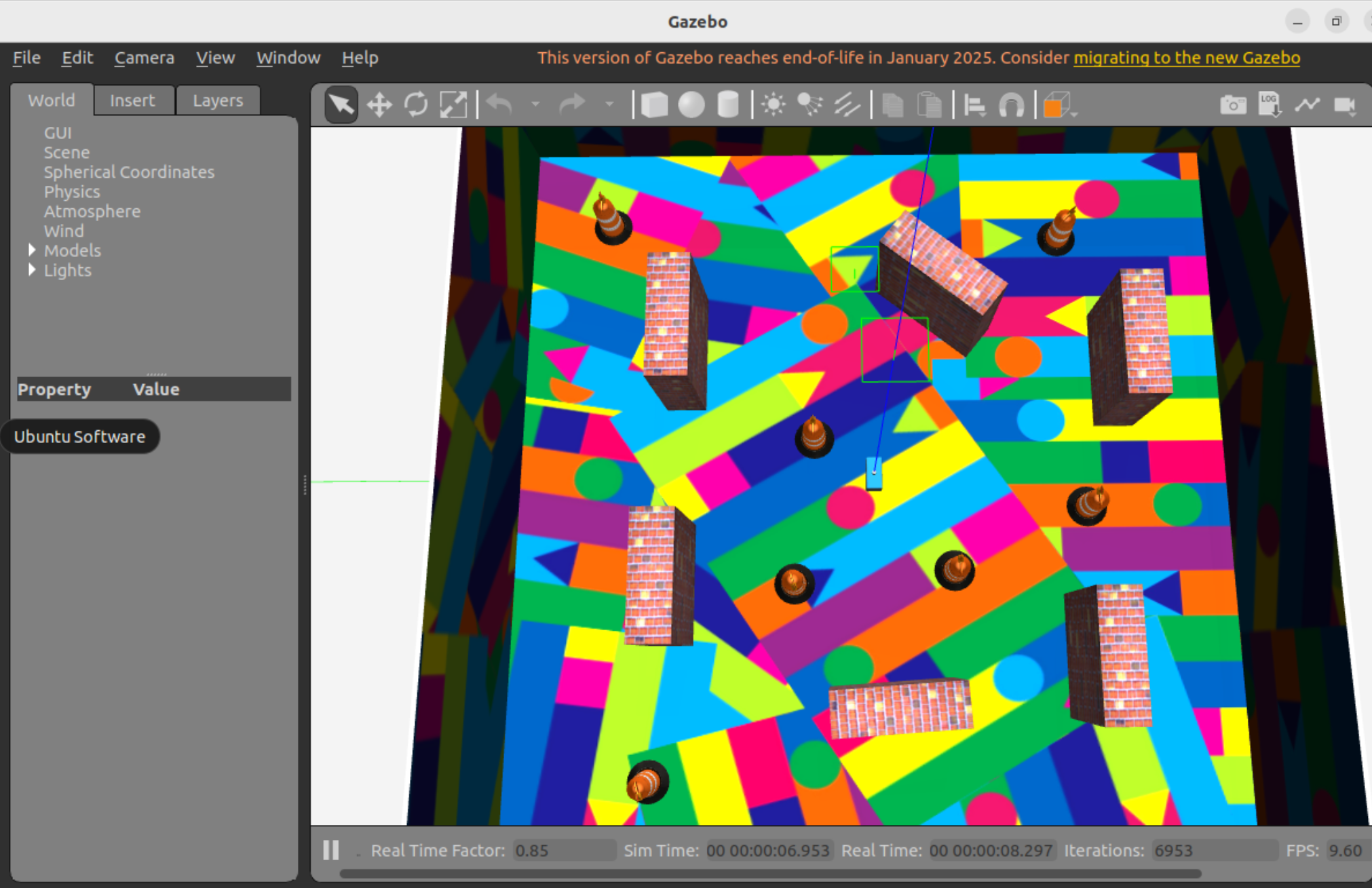
3.3.2 启动 LIO-SAM 建图算法 (终端 2)
cd ~/lio_sam_gazebo_ros2
source install/setup.bash
ros2 launch lio_sam run.launch.py
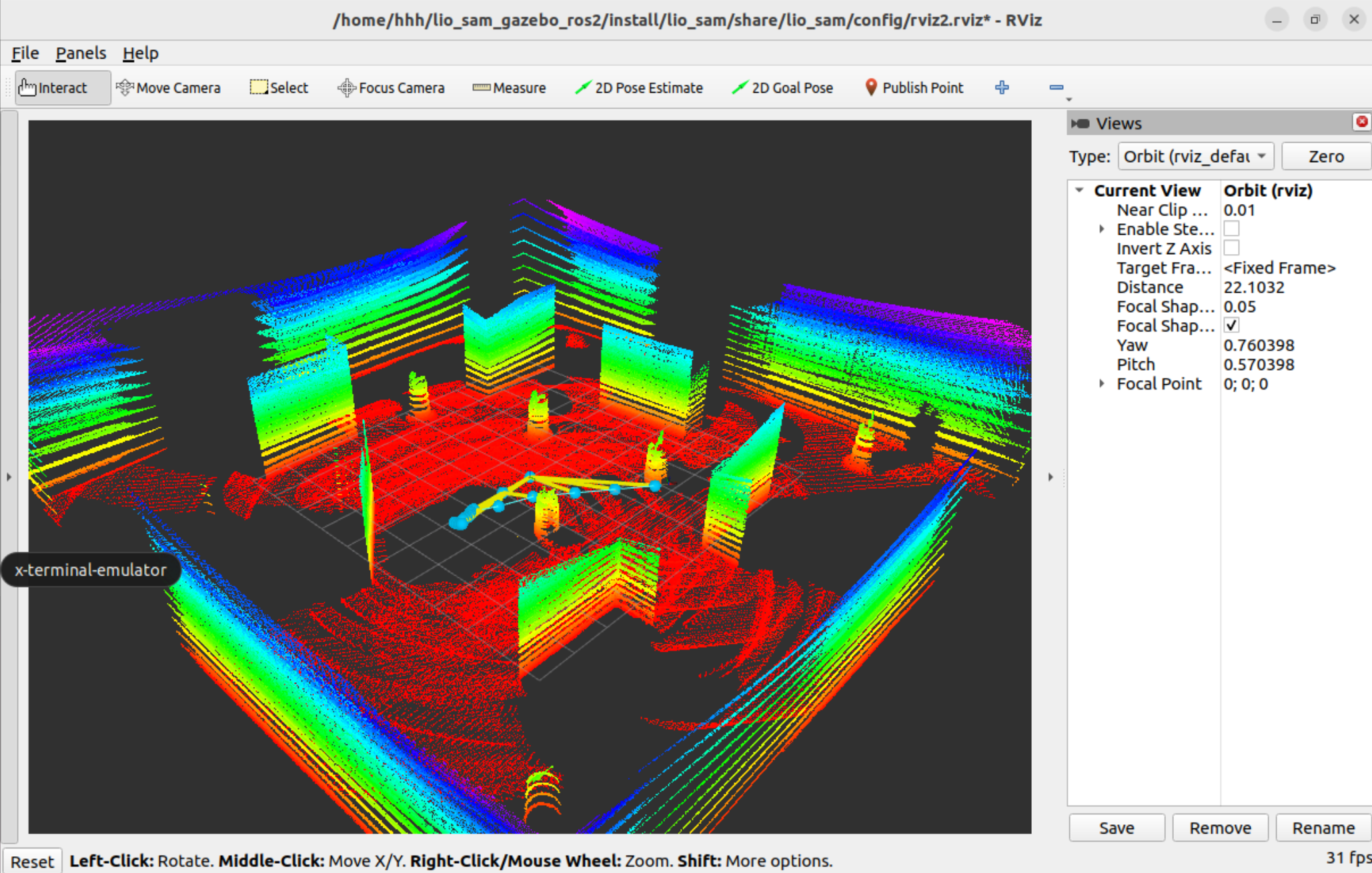
成功标志:Rviz (可视化界面) 会自动弹出来(如下图)。 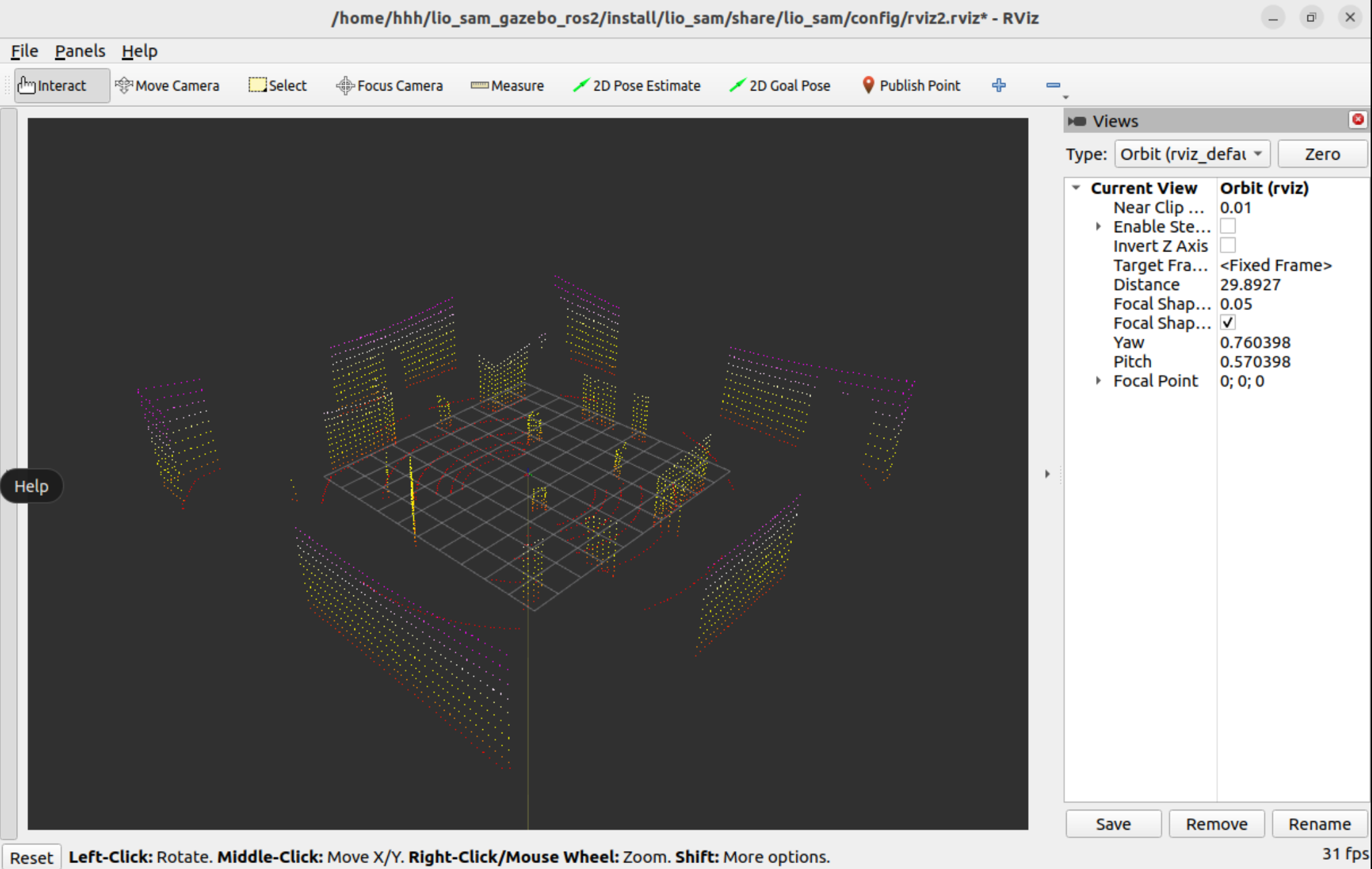
3.3.3 控制机器人移动 (终端 3)
ros2 run teleop_twist_keyboard teleop_twist_keyboard
(如果没有安装,运行 sudo apt install ros-humble-teleop-twist-keyboard 安装)
注意: 速度不要太快(1左右就差不多了),否则雷达匹配可能会跟丢。 终端没有输出显示是正常的,长按上述按键即可。
可以看见随机器人(小车)移动,Rviz窗口点云图越来越完善。
3.3.4 点云图保存
-
保存地图:
- 回到 终端 2 (LIO-SAM)。
- 按下 Ctrl + C。
- 地图会自动保存到 /home/hhh/Downloads/LOAM/ (之前设置的路径)。
-
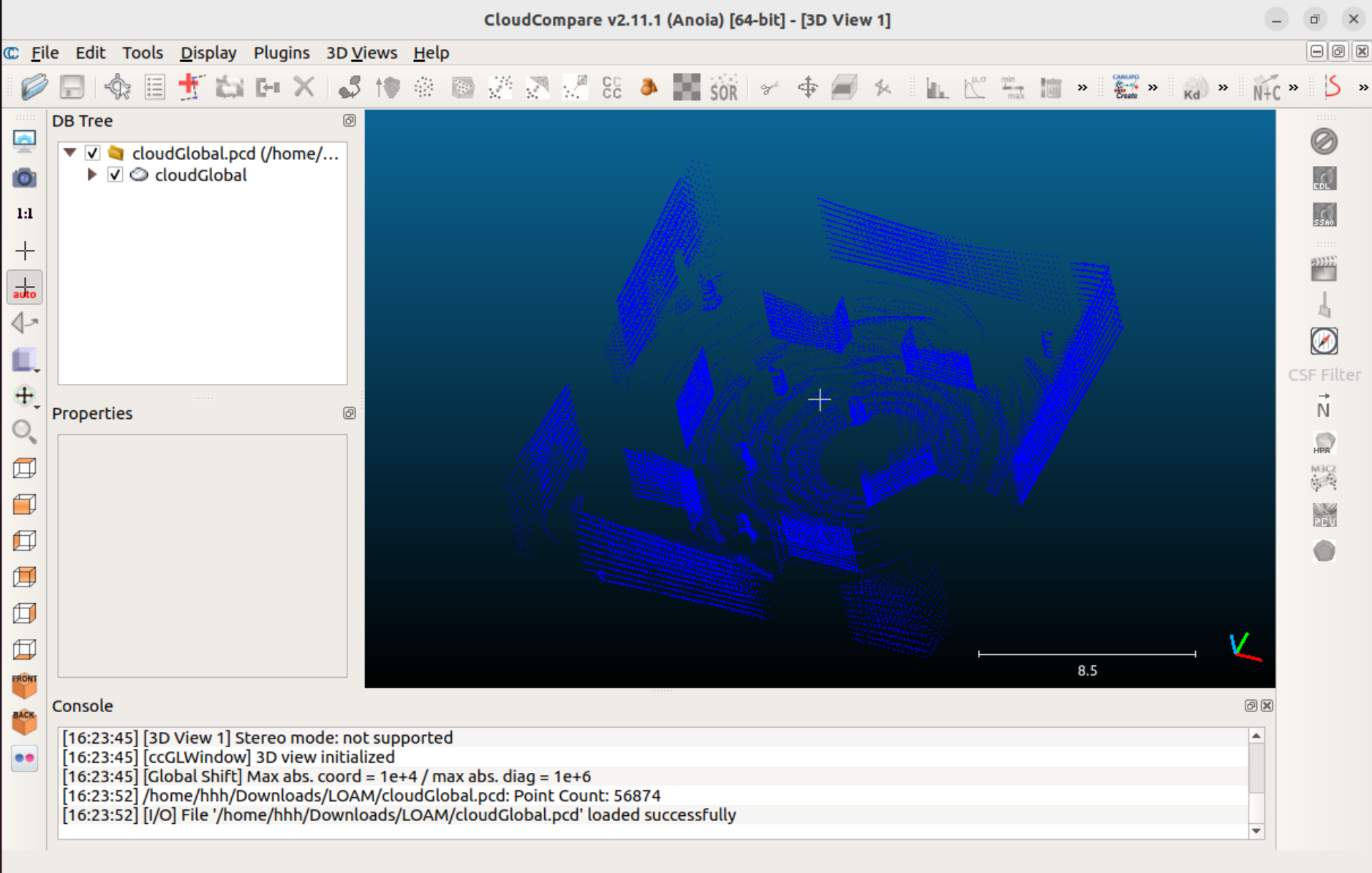
使用 CloudCompare 查看 :
- 在终端输入 cloudcompare 打开软件。
- VMware 显卡警告:如果弹出 “Color ramp shader…” 警告,直接点击 OK 或忽略,这不影响使用。
- 点击 Apply,即可看到 3D 点云地图。
- 左键旋转,右键平移,滚轮缩放
4. 利用已有数据集进行仿真(无需启动Gazebo)
4.1 安装转换
pip install rosbags
(如果没有安装 pip,请先运行 sudo apt install python3-pip)
# 语法:–src <源文件名> –dst <输出文件夹名>
python3 -m rosbags.convert –src campus_small_dateset.bag –dst campus_small_dataset_ros2
注意:需要在文件所在目录下运行
4.2 文件修复
- 打开 metadata.yaml 文件:
# 进入文件夹查看 (请确保路径正确)
gedit ~/campus_small_dataset_ros2/metadata.yaml
(如果 gedit 打开是空白或者报错,您也可以直接在文件管理器里找到这个文件夹,双击里面的 metadata.yaml 文件打开)
- 修复 metadata.yaml 格式错误 (解决 bad conversion 报错)
#进入目录
cd ~/campus_small_dataset_ros2
#使用 sed 命令将所有的 [] 替换为空字符串 ""
sed -i 's/offered_qos_profiles: \\[\\]/offered_qos_profiles: ""/g' metadata.yaml
-
点云话题 (Lidar):
- 寻找包含 points 或 velodyne 字样的名字。
- 通常是:/velodyne_points 或 /points_raw。
-
IMU 话题:
- 寻找包含 imu 字样的名字。
- 通常是:/imu/data 或 /imu_raw。
示例(您的文件长得可能像这样):
…
topics_with_message_count:
– topic_metadata:
name: /velodyne_points <— 这就是点云话题名!
type: sensor_msgs/msg/PointCloud2
…
– topic_metadata:
name: /imu/data <— 这就是IMU话题名!
type: sensor_msgs/msg/Imu
…
拿到上面两个名字后,修改 LIO-SAM 的配置文件:
gedit ~/lio_sam_gazebo_ros2/src/LIO-SAM-ros2/config/params.yaml
- 把 pointCloudTopic 改成您在文件里看到的点云名字。
- 把 imuTopic 改成您在文件里看到的 IMU 名字。
- 保存并关闭。
4.3 运行仿真(运行LIO-SAM)
cd ~/lio_sam_gazebo_ros2
colcon build –packages-select lio_sam –symlink-install
source install/setup.bash
ros2 launch lio_sam run.launch.py
ros2 bag play campus_small_dataset_ros2
运行结果如图: 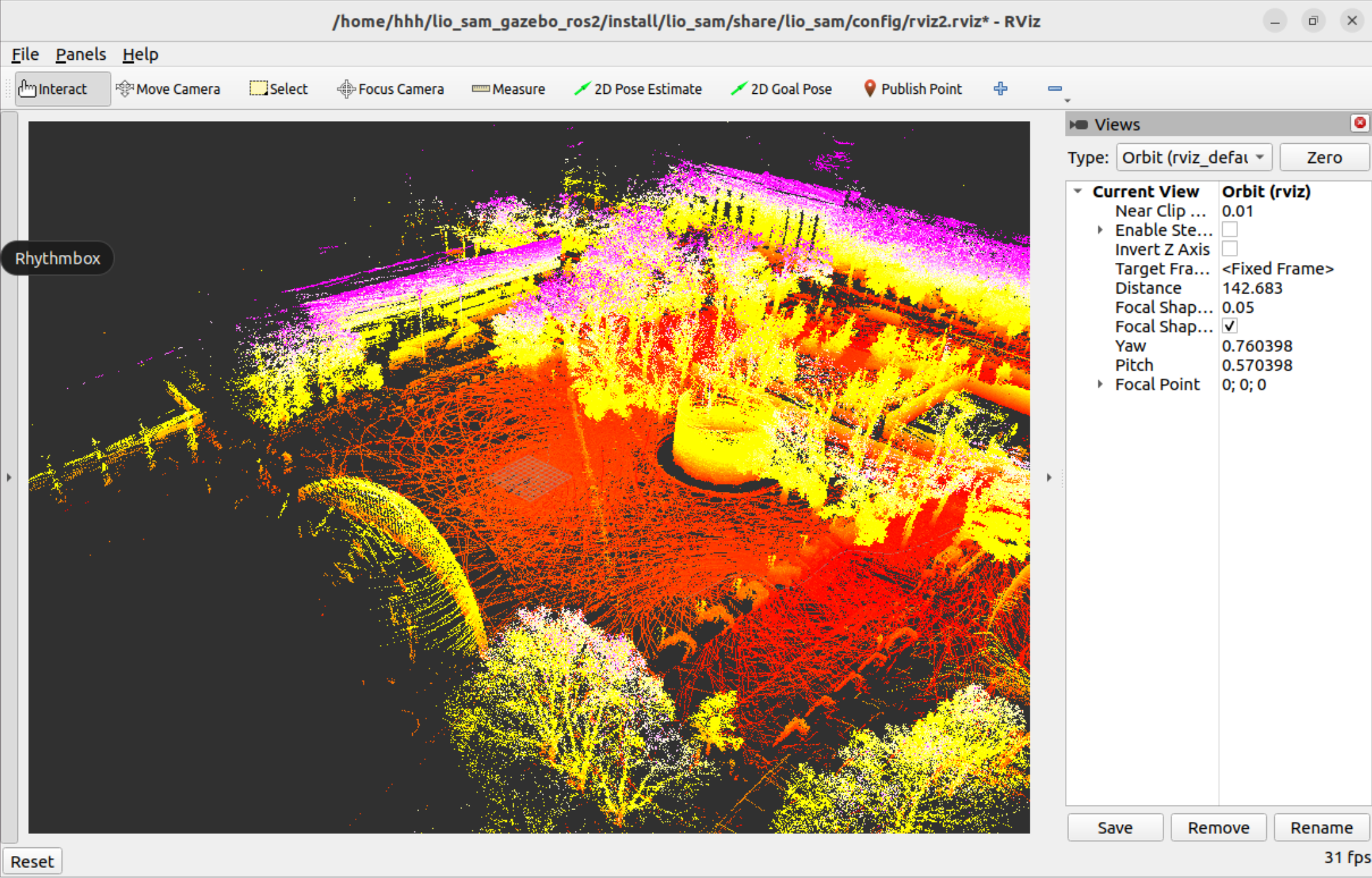
5. 方法一与方法二之间的转换
5.1 方法1:
5.1.1 获取点云及IMU话题名
# 这一步通过修改环境变量,禁止 Gazebo 去连接模型库
export GAZEBO_MODEL_DATABASE_URI=""
# 这是 VMware 的专用修复补丁
export SVGA_VGPU10=0
export LIBGL_ALWAYS_SOFTWARE=1
# 启动仿真
ros2 launch robot_gazebo robot_sim.launch.py
ros2 topic list
重要:检查有没有类似/velodyne_points的输出,或者出现/gazebo_ros_laser_controller/out……
ros2 topic info /gazebo_ros_laser_controller/out
通过上述操作我确定的雷达点云名称为/gazebo_ros_laser_controller/out,imu名称为/imu_plugin/out 在params.yaml文件中修改如下:
pointCloudTopic: "/gazebo_ros_laser_controller/out" # Point cloud data
imuTopic: "/imu_plugin/out" # IMU data
5.1.2 编译运行
# 编译
cd ~/lio_sam_gazebo_ros2
colcon build –symlink-install
# 环境变量三件套
export GAZEBO_MODEL_DATABASE_URI=""
export SVGA_VGPU10=0
export LIBGL_ALWAYS_SOFTWARE=1
# 刷新环境
source install/setup.bash
# 启动
ros2 launch robot_gazebo robot_sim.launch.py
cd ~/lio_sam_gazebo_ros2
source install/setup.bash
# 启动算法
ros2 launch lio_sam run.launch.py
ros2 run teleop_twist_keyboard teleop_twist_keyboard
5.2 方法2:
5.2.1 获取点云及IMU话题名
gedit ~/campus_small_dataset_ros2/metadata.yaml
我查找到的雷达点云名称为/points_raw,imu名称为/imu_correct 在params.yaml文件中修改如下:
pointCloudTopic: "/points_raw" # Point cloud data
imuTopic: "/imu_correct" # IMU data
5.2.2 编译运行
cd ~/lio_sam_gazebo_ros2
colcon build –packages-select lio_sam –symlink-install
source install/setup.bash
ros2 launch lio_sam run.launch.py
ros2 bag play campus_small_dataset_ros2