从"写代码"到"操作浏览器":一套能直接落地的 Codex 浏览器自动化实战指南。
一、引言:Codex 正在从代码助手进化为开发智能体
过去两年,AI 编程工具经历了一场深刻的范式转移。早期的 Copilot 类产品解决的是"帮我补全代码""生成一段函数",本质上仍是代码生成器。而 OpenAI Codex 则代表了一条完全不同的路线——智能体(Agent)。
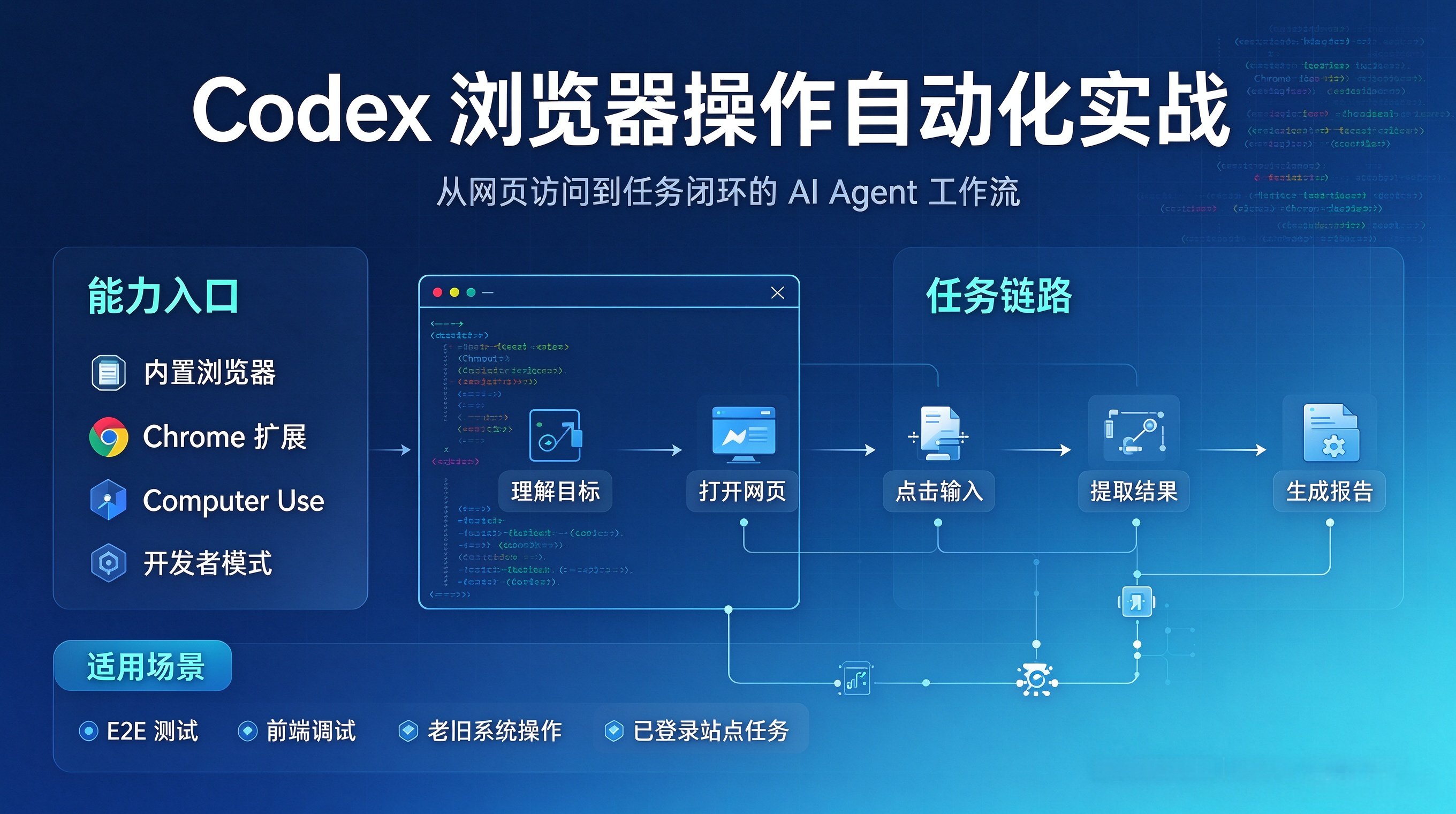
所谓智能体,不是回答"怎么写代码",而是围绕一个开发目标主动完成一连串动作:读取项目文件 → 理解代码结构 → 修改代码 → 运行终端命令 → 打开页面 → 复现问题 → 检查界面 → 验证修复结果 → 根据反馈继续调整。这个闭环里最关键的一环,就是浏览器操作能力。
对开发者来说,前端问题往往不是语法错误,而是"页面真实效果不符合预期":按钮错位、弹窗遮挡、表格溢出、点击没反应、布局异常。过去 AI 只能对着源码猜,现在 Codex 可以真正打开页面、观察渲染结果、点击交互元素、复现问题,再回到代码里修改——这就是"浏览器操作自动化"的价值所在。
本文不堆概念,直接给出可落地的实战方案:从能力全景、环境搭建,到四种操作路线、四个高频任务案例,再到提示词技巧和安全边界。
二、Codex 浏览器能力全景:先分清四条路线
很多人把 Codex 的浏览器能力混为一谈,其实它至少有四条技术路线,适用场景完全不同:
|
路线 |
运行载体 |
典型用途 |
关键特点 |
|
内置浏览器 |
ChatGPT 桌面应用内(Codex 模式) |
前端调试、localhost 预览、UI 验证 |
独立浏览器状态,可控、不开你真实浏览器 |
|
Codex Chrome 扩展 |
用户真实 Chrome |
操作已登录的业务系统、后台 |
复用 Chrome 登录态、Cookie、扩展程序 |
|
Computer Use |
整个桌面系统 |
操作系统级应用操作 |
多模态视觉 + 鼠标键盘 + 反馈循环 |
|
开发者模式(CDP) |
内置浏览器 / Chrome |
深度调试:控制台、网络、性能 |
完整 CDP 访问权限,需显式授权 |
一句话区分:内置浏览器解决"开发预览和视觉调试"问题,Chrome 扩展解决"真实登录网站和业务系统"问题,Computer Use 解决"没有 API 的老旧软件"问题,开发者模式解决"深度排障"问题。
三、环境准备:十分钟搭好基础
无论走哪条路线,先把基础环境备齐。
1. 安装 Codex CLI(macOS / Linux / Windows 均支持):
npm install -g @openai/codex
安装后在项目目录执行 codex,按提示用 ChatGPT 账号登录即可。CLI 自带智能体视图、多智能体工具、语音、工作树等功能,是浏览器自动化任务的主力入口。
2. 准备 Node.js 与浏览器
Playwright MCP 依赖 Node.js 20 及以上版本。部分路线需要真实浏览器,确保本机装有 Google Chrome(Chrome DevTools MCP 只支持 Chrome stable,不支持 Chromium 和 Edge)。
3. 桌面应用开发者模式(可选)
如果使用 ChatGPT 桌面应用的内置浏览器做深度调试,打开「设置 > 浏览器 > 开发者模式」,开启「启用完整 CDP 访问权」。注意:完整 CDP 访问权让 Codex 能检查浏览器内部的敏感部分,Codex 在检查网站前会先请求你明确核准。
四、实战方案一:内置浏览器 + 开发者模式(零配置入门)
这是门槛最低的路线,适合前端调试和本地开发预览。
操作步骤:
典型用法: 本地起了 http://localhost:3000 的前端项目,直接告诉 Codex:
在浏览器中打开 http://localhost:3000/login,检查页面在桌面、平板、手机三种尺寸下的渲染效果,重点看布局、间距、响应式表现、表单交互和控制台报错,发现问题直接修复,然后刷新页面重新验证。
内置浏览器支持跨标签页工作,遇到需要登录的站点会等待你登录,也可以保存 Cookie。它使用自己的浏览器状态,不会污染你的日常 Chrome 环境——这是它与 Chrome 扩展最本质的区别。
五、实战方案二:Codex CLI + Playwright MCP(自动化核心)
如果要跑自动化任务、生成 E2E 测试、批量操作页面,Playwright MCP 是当下最成熟的选择。Playwright MCP 的核心设计是可访问性快照(Accessibility Snapshot)而非截图:它把页面的可访问性树以结构化文本返回给模型,元素有明确的 role 和 ref,模型据此精确点击和输入,无需视觉模型、token 消耗也低得多。
1. 注册 MCP 服务
一条命令即可接入:
codex mcp add playwright — npx @playwright/mcp@latest –headless –isolated
- –headless:无头模式。Codex 沙箱内无法渲染可见窗口,该参数是必需的;
- –isolated:每次会话使用临时浏览器档案,结束后自动清理,适合可复现的自动化任务。
2. 更推荐的方式:写入项目配置
在项目根目录的 .codex/config.toml 中配置,可重复使用:
[mcp_servers.playwright]
command = "npx"
args = ["@playwright/mcp@latest", "–headless", "–isolated"]
startup_timeout_sec = 15
Windows 用户若使用 Chrome DevTools MCP,需要额外传入 SystemRoot 和 PROGRAMFILES 环境变量。
3. 核心工具一览
Playwright MCP 提供约 25 个工具,最常用的是:
|
工具 |
作用 |
|
browser_navigate |
打开 URL |
|
browser_snapshot |
读取当前页面的可访问性树快照 |
|
browser_click / browser_fill |
点击元素 / 填写表单 |
|
browser_take_screenshot |
截图做视觉确认 |
|
browser_run_code_unsafe |
直接执行 Playwright 脚本(复杂交互兜底) |
|
browser_route / browser_unroute |
网络请求拦截与 Mock |
4. 安装官方 Playwright Skill
Codex CLI 里输入 /skills 斜杠命令,按决策树选择安装 playwright skill,安装后 Codex 会按照 Playwright 官方最佳实践执行浏览器任务,比裸 MCP 更稳。
六、实战方案三:Chrome DevTools MCP(深度排障与性能审计)
Playwright MCP 擅长"驱动"浏览器,Chrome DevTools MCP 则擅长"诊断"浏览器——两者互补,组合起来就是完整的 generate(生成代码)→ drive(驱动浏览器)→ inspect(深度检查) 闭环。
注册方式:
codex mcp add chrome-devtools — npx chrome-devtools-mcp@latest –headless –isolated
Chrome DevTools MCP 提供 45 个工具、覆盖 9 大类能力,排障场景常用:
- 控制台诊断:list_console_messages / get_console_message 读取运行时异常和带源码映射的堆栈;
- 网络诊断:list_network_requests 排查失败 API 调用、CORS 问题;
- 页面状态:evaluate_script 直接在页面上下文执行 JS,检查组件内部状态;
- 性能审计:lighthouse_audit 输出可访问性、SEO、最佳实践评分;performance_start_trace / performance_stop_trace 给出 LCP、CLS、FCP 分解和渲染阻塞分析;
- 内存分析:take_heapsnapshot 等 5 个工具,可对 SPA 长页面做内存泄漏检测。
实战示例:
给分析仪表盘新增一个从 /api/metrics 加载数据的柱状图组件,用 Playwright 写测试验证图表渲染出正确的柱数,然后跑一次 Lighthouse 审计,修复发现的性能问题。
Codex 的典型处理链路:生成组件 → Playwright 打开页面验证 → Lighthouse 发现 LCP 3.1s 超标 → 网络请求定位到 1.2MB 未压缩图表库 → 改为按需引入 + 懒加载 → 复测 LCP 降至 1.8s。整个过程开发者无需手动碰浏览器。
七、实战方案四:录制与重播(把操作变成可复用技能)
如果你有一个稳定、可重复的工作流(比如每天跑一遍数据录入、每周做一次后台巡检),可以使用 ChatGPT 桌面版 Codex 的**录制与重播(Record & Replay)**功能:演示一次完整流程,Codex 把它固化为可复用的技能(Skill),之后一句话即可重放。
使用要点:录制期间 Codex 会观察工作流的操作和窗口内容,不要在录制中输入机密或敏感数据;该功能需要 Computer Use 可用且已启用。
八、四个高频实战任务案例
案例 1:前端调试闭环
任务:登录页提交按钮点击无响应。
Codex 动作链:打开 localhost 页面 → 点击按钮复现 → 打开控制台看报错 → 检查网络请求 → 定位到前端事件绑定问题 → 修改组件代码 → 刷新页面 → 再次点击验证。
这就是内置浏览器最典型的价值:代码修改 → 页面渲染 → 视觉检查 → 交互验证 → 再次修正,形成真正的开发闭环。
案例 2:E2E 测试生成与回归
任务:给核心用户流程生成自动化测试。
用 Playwright MCP 让 Codex 录制关键路径操作,直接产出可维护的测试代码;配合 AGENTS.md 写清项目约定(如"使用 getByRole/getByLabel 定位器""失败截图保存到 test-results/"),Codex 跨会话保持一致的测试风格。
案例 3:无 API 老旧系统的操作
任务:某个只有图形界面、没有开放 API 的内部系统需要批量核对数据。
这正是 Computer Use 的用武之地:只要人能通过界面操作,AI 理论上也能通过屏幕识别 + 鼠标键盘完成。适合低风险、可复核的操作,如页面检查、数据录入、状态核对、流程验证。
案例 4:复用登录态的已登录站点操作
任务:操作 Gmail、Salesforce、公司后台等需要登录状态的系统。
选择 Codex Chrome 扩展,复用你 Chrome 里的登录会话和 Cookie。安全提示:只在浏览器中输入凭据,绝不要在聊天里输入账号密码;批准 Codex 继续前先确认它打开的是正确账号。
九、提示词写法:让 Codex 更听话
浏览器自动化任务成败,一半取决于提示词。几条实战经验:
十、安全边界与避坑指南
十一、总结:从"回答问题"走向"执行任务"
Codex 浏览器操作自动化的本质,是把 AI 与数字世界的接口从"结构化 API"扩展到"人类正在使用的图形界面"。内置浏览器让 Codex 看见并操作网页,Chrome 扩展让它复用真实登录环境,Computer Use 让它进入没有 API 的桌面软件,MCP 生态则给了开发者完全可控的自动化管道。
对开发者而言,这意味着 AI 协作方式的一次升级:你不再需要把错误截图一张张发给 AI 描述问题,而是直接告诉它"去打开页面、复现、修复、验证"。当代码生成、环境操作、浏览器验证三者贯通,AI 才真正成为开发流程里的协作者,而不只是一个生成器。