【HTML+CSS+JS】前端入门第一周:从标签到九宫格,我把踩过的坑全记下来了
前言
这周正式开始学前端,四天时间(10.19 — 10.22)从"网页是什么"一路敲到了能做一个小案例:朋友圈九宫格、10 秒倒计时、还有一个"不愿意"按钮的整蛊小程序。
刚开始我以为前端就是背标签,敲完这一周才发现:标签只是骨架,CSS 才是衣服,JS 才是让它动起来的那口气。这篇博客把这一周的学习路线、核心代码和踩过的坑完整整理一遍,既是复盘,也希望能帮到同样刚入门的同学。
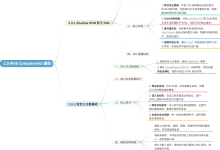
先放一张这一周的知识地图:
HTML(骨架) → CSS(样式) → JavaScript(行为)
标签/表单 选择器/盒模型 变量/函数/DOM
表格/视频 flex / grid 定时器/事件
文章目录
- 一、HTML:网页的骨架
- 1 文档基本结构
- 2 文本类标签
- 3 图片标签与路径
- 4 表格标签
- 5 表单标签
- 6 视频标签
- 二、CSS:网页的衣服
- 1 三种引入方式
- 2 三种基础选择器
- 3 颜色的三种表示
- 4 盒子模型与 div / span
- 5 flex 与 grid 布局
- 三、JavaScript:网页的动作
- 1 变量与数据类型
- 2 运算符与分支
- 3 函数
- 4 循环
- 5 DOM:获取元素与修改内容
- 6 定时器
- 四、三个练手小案例
- 五、踩坑记录(这一周最值钱的部分)
- 六、一周总结与下周计划
一、HTML:网页的骨架
HTML 全称 HyperText Markup Language,超文本标记语言。它不负责好看,只负责告诉浏览器"这块内容是什么"——这是标题、这是段落、这是图片、这是表格。
1 文档基本结构
任何一个页面,骨架都是固定的:
<!DOCTYPE html>
<html lang="zh-CN">
<head>
<meta charset="UTF-8">
<meta name="viewport" content="width=device-width, initial-scale=1.0">
<title>Document</title>
</head>
<body>
</body>
</html>
几个必须记住的点:
- <!DOCTYPE html>:声明这是 HTML5 文档,必须写在第一行;
- <head>:给浏览器看的信息(编码、视口、标题、引入的 CSS),不显示在页面上;
- <body>:给用户看的内容,都写在这里;
- charset="UTF-8":不加这句,中文大概率变乱码;
- viewport:移动端适配的第一行代码,width=device-width 一个字母都不能错。
注意: 我一开始把 width=device-width 手滑写成了 width=f,电脑上看着没事,一到手机上页面就缩放错乱。这种"看起来像废话"的配置,往往是出问题最多的地方。
2 文本类标签
① 标题标签 h1 ~ h6
<h1>一级标题</h1>
<h2>二级标题</h2>
h1 一个页面只建议出现一次(SEO 和语义化的要求),h2 可以多次使用,用来分小节。
② 段落与换行
<p>这是一个段落,段落之间会自动换行并留出间距。</p>
<p>这是第二个段落。</p>
第一行<br>第二行
<hr> <!– 分割线 –>
<br> 和 <hr> 都是单标签(自闭合标签),不需要 </br>。
③ 文本修饰
<b>加粗</b>
<i>斜体</i>
<strong>强调(语义更重)</strong>
<span>行内容器,用来给一小段文字单独加样式</span>
④ 超链接
<a href="https://www.baidu.com" target="_blank">点我跳转百度</a>
- href:跳转地址;
- target="_blank":在新标签页打开。
⑤ 标签的嵌套
标签可以一层套一层,但必须先开后关、不能交叉:
<!– 正确 –>
<p>今天学了 <b>HTML</b> 和 <i>CSS</i></p>
<!– 错误:交叉嵌套 –>
<p>今天学了 <b>HTML</p></b>
3 图片标签与路径
<img src="1.jpg" alt="图片加载失败时的提示文字" width="300" height="200">
三个属性各有分工:
| src | 图片地址 | 必填,找不到就显示 alt |
| alt | 替代文字 | 图片打不开时显示,也利于无障碍阅读 |
| width / height | 宽高 | 只写一个,另一个会等比缩放 |
相对路径 vs 绝对路径:
<!– 相对路径:以当前 html 文件为参照 –>
<img src="1.jpg"> <!– 同目录 –>
<img src="images/1.jpg"> <!– 子目录 –>
<img src="../1.jpg"> <!– 上一级目录 –>
<!– 绝对路径:从盘符或域名开始 –>
<img src="D:/images/1.jpg">
<img src="https://example.com/1.jpg">
注意: 本地开发优先用相对路径。我一开始图省事写死了 D:/… 的绝对路径,换个文件夹图片就全挂了。
4 表格标签
表格由 table > tr > th/td 三层组成:tr 是一行,th 是表头单元格,td 是普通单元格。
<table border="1">
<tr>
<th>姓名</th>
<th>年龄</th>
<th>性别</th>
</tr>
<tr>
<td>张三</td>
<td>18</td>
<td>男</td>
</tr>
</table>
渲染出来就是一张带边框的三列表格。border="1" 是 HTML 属性写法,实际开发里更推荐用 CSS 的 border 控制。
5 表单标签
表单是用户和网页"对话"的入口,登录、搜索、注册全靠它。
<form action="https://baidu.com/s" method="get">
账号:<input type="text" name="wd" value=""><br>
密码:<input type="password" name="pwd"><br>
性别:<input type="radio" checked name="sex" value="nan">男
<input type="radio" name="sex" value="nv">女<br>
爱好:<input type="checkbox" checked name="hobby" value="hj">喝酒
<input type="checkbox" name="hobby" value="cy">抽烟<br>
头像:<input type="file" name="img">
<select name="city">
<option selected value="cq">重庆</option>
<option value="bj">北京</option>
</select>
<input type="submit" value="搜索">
</form>
action 和 method 是表单的两个核心属性:
- action:数据提交到哪个地址;
- method:get 或 post。get 会把参数拼在 URL 上,形如 http://baidu.com/s?wd=值&pwd=值&sex=值;post 放在请求体里,适合密码等敏感数据。
常见 input 类型:
| text | 单行文本框 | name、value、placeholder |
| password | 密码框(显示为圆点) | name |
| radio | 单选按钮 | 同组必须 name 相同 |
| checkbox | 多选框 | 同组 name 相同 |
| file | 文件上传 | name |
| submit | 提交按钮 | value 是按钮文字 |
注意: radio 单选框要互斥,同组的 name 必须写成一样的;想要默认选中,加 checked。
6 视频标签
<video controls width="600">
<source src="xxx.mp4" type="video/mp4">
您的浏览器不支持视频播放
</video>
controls 会显示播放/暂停/进度条;<source> 可以写多个,浏览器会挑一个能播的格式;标签中间的文字是降级提示。
二、CSS:网页的衣服
HTML 决定"有什么",CSS 决定"长什么样"。
1 三种引入方式
<!– ① 行内样式:写在标签的 style 属性里,优先级最高,但最难维护 –>
<p style="color: blueviolet; font-size: 20px;">重庆移通学院</p>
<!– ② 内嵌样式:写在 head 的 style 标签里,当前页面生效 –>
<style>
p { color: blueviolet; }
</style>
<!– ③ 外链样式:单独建 style.css,用 link 引入,项目开发的标准做法 –>
<link rel="stylesheet" href="style.css">
2 三种基础选择器
/* ① 标签选择器:选中页面上所有该标签 */
p {
font-size: 16px;
color: #333;
}
/* ② id 选择器:以 # 开头,一个页面里 id 必须唯一 */
#continer {
width: 300px;
height: 300px;
background-color: blueviolet;
}
/* ③ 类选择器:以 . 开头,可以被多个标签复用 */
.stx {
font-family: "微软雅黑", sans-serif;
color: blue;
font-weight: 500;
}
对应到页面上:
<p>普通段落</p>
<p class="stx">双体</p>
<h1 class="stx">软件</h1>
注意: id 是身份证,只能有一个;class 是校服,谁都能穿。实际开发中类选择器用得最多。
3 颜色的三种表示
.box1 { color: rgb(5, 5, 5); } /* ① rgb:红绿蓝,0-255 */
.box2 { color: #0458a6; } /* ② 十六进制:#RRGGBB */
.box3 { color: red; } /* ③ 颜色关键字 */
.box4 { background: rgba(190, 44, 44, 0.8); } /* 带透明度 */
配色的时候我常用浏览器的取色器(F12 → 样式面板里的色块),吸一下就能拿到十六进制值,比肉眼猜准得多。
4 盒子模型与 div / span
页面上每一个元素,都可以看成一个盒子,从里到外四层:
content(内容)
padding(内边距)
border(边框)
margin(外边距)
.box {
width: 200px;
height: 100px;
padding: 10px; /* 内容和边框之间的距离 */
border: 1px solid pink; /* 边框 */
margin: 20px auto; /* 外边距,auto 实现水平居中 */
box-sizing: border-box; /* 让宽高包含 padding 和 border */
}
两个最常用的容器:
- div:块级容器,独占一行,用来划分大区域;
- span:行内容器,不换行,用来包一小段文字单独加样式。
<div class="header">
<span class="nickname">邹理财</span>
</div>
5 flex 与 grid 布局
这周最大的收获就是搞懂了这两个布局,很多以前要算半天的效果,几行代码就出来了。
① flex:一维布局(一行或一列)
.header {
display: flex;
align-items: center; /* 垂直居中 */
gap: 12px; /* 子元素间距 */
}
② grid:二维布局(行 + 列),九宫格的正确打开方式
.grid {
display: grid;
grid-template-columns: repeat(3, 1fr); /* 三等分列 */
gap: 6px;
}
注意: repeat(3, 1fr) 的意思就是"重复 3 次,每列占 1 份",比写三个 33.33% 干净得多。
顺便记一下老师提到的几种典型网页布局,以后做项目可以照着套:
| 展示宣传型 | 小米官网 | 大图 + 通栏,视觉冲击优先 |
| 交易型 | 京东 | 多列商品卡,信息密度高 |
| 协作出效率型 | OA 系统 | 侧边导航 + 主内容区 |
| 内容型 | CSDN 博客 | 单列长文,阅读体验优先 |
三、JavaScript:网页的动作
HTML 是骨架,CSS 是衣服,JS 才是让页面"活"起来的东西。
1 变量与数据类型
let a = 3; // 数字
let b = 3.14; // 小数
let c = "s"; // 字符串
let d; // 声明未赋值 → undefined
let e = true; // 布尔值
let arr = [a, b, c]; // 数组
console.log(a, b, c, d);
console.log(arr[0]); // 3
let 是现在的主流写法,var 有变量提升的问题,初学阶段建议直接用 let(常量用 const)。
2 运算符与分支
// 逻辑运算符:&& 与、|| 或、! 非(不是 & 和 |)
if (4 < 5 && 2 > 1) {
console.log("条件成立");
}
if (score >= 90) {
console.log("优秀");
} else if (score >= 60) {
console.log("及格");
} else {
console.log("不及格");
}
注意: JS 里的"与/或"是 && 和 ||,写成一个 & 是位运算,意思完全不一样——我第一天就写错了。
3 函数
function test(a, b) {
return a + b;
}
let sum = test(2, 3);
console.log(sum); // 5
function 定义,函数名() 调用,return 返回结果。不写 return 默认返回 undefined。
4 循环
let arr = [1, 2, 3, 4, "a"];
// for…in:拿到的是下标
for (let i in arr) {
console.log(arr[i]);
}
// for…of:拿到的是值(更常用)
for (let item of arr) {
console.log(item);
}
5 DOM:获取元素与修改内容
这是 JS 真正开始"操作网页"的地方。
① 获取元素
let ele = document.getElementById("continer"); // 通过 id
let items = document.querySelectorAll(".item"); // 通过选择器,返回集合
② 修改内容:innerText 与 innerHTML
ele.innerText = "ssss"; // 只改文字
ele.innerHTML = "<a href='http://www.baidu.com'>点我</a>"; // 可以解析 HTML 标签
两者的区别一定要分清:
| innerText | 否,原样当文字 | 只改文字内容 |
| innerHTML | 是,会渲染成元素 | 需要插入标签结构 |
③ 修改样式
ele.style.height = "100px";
ele.style.backgroundColor = "red";
ele.style.position = "absolute";
④ 绑定事件
ele.addEventListener("click", function () {
alert("被点击了");
});
常见事件:click 点击、mouseover 鼠标移入、mouseout 移出、input 输入。
6 定时器
// setInterval:每隔一段时间执行一次,会一直执行
let timer = setInterval(function () {
console.log("每秒执行一次");
}, 1000);
// setTimeout:延迟一段时间后只执行一次
setTimeout(function () {
alert("时间到");
}, 500);
// 清除定时器
clearInterval(timer);
四、三个练手小案例
学完不练等于没学,这周敲了三个小案例,正好把 HTML、CSS、JS 串起来。
案例一:朋友圈九宫格
效果:头像 + 昵称 + 文字 + 3×3 图片墙,鼠标移上去图片微微放大。
核心 HTML:
<div class="moments">
<div class="header">
<div class="avatar"><img src="1.jpg" alt="头像"></div>
<div class="nickname">邹理财</div>
</div>
<div class="content-text">今日份快乐 ✨ 记录生活中的小美好~</div>
<div class="grid">
<img src="1.jpg" alt="图片1">
<img src="2.jpg" alt="图片2">
<img src="3.jpg" alt="图片3">
<!– 省略 4-9 –>
</div>
<div class="time">5分钟前</div>
</div>
核心 CSS:
* { margin: 0; padding: 0; box-sizing: border-box; }
body {
background: #f5f5f5;
padding: 20px;
font-family: "微软雅黑", sans-serif;
}
.moments {
max-width: 400px;
margin: 0 auto; /* 水平居中 */
background: #fff;
padding: 20px;
border-radius: 8px;
}
.header {
display: flex;
align-items: center;
margin-bottom: 15px;
}
.avatar {
width: 48px;
height: 48px;
border-radius: 6px;
overflow: hidden;
margin-right: 12px;
}
.avatar img { width: 100%; height: 100%; object-fit: cover; }
.grid {
display: grid;
grid-template-columns: repeat(3, 1fr);
gap: 6px;
}
.grid img {
width: 100%;
aspect-ratio: 1 / 1; /* 强制正方形 */
object-fit: cover; /* 裁剪填充,不变形 */
border-radius: 4px;
transition: transform 0.2s;
}
.grid img:hover { transform: scale(1.05); }
这里有两个关键点:
- aspect-ratio: 1 / 1 + object-fit: cover:不管原图什么比例,都裁成正方形且不变形;
- transition + :hover:鼠标移入时放大 5%,加了过渡才显得"顺滑"。
案例二:10 秒倒计时
效果:一个大数字从 10 倒数到 0,归零后高位减 1 并重新回到 10。
<div id="continer1">4</div>
<div id="continer2">10</div>
<script>
let e1 = document.getElementById("continer1");
let e2 = document.getElementById("continer2");
setInterval(function () {
e2.innerText = Number(e2.innerText) – 1;
if (Number(e2.innerText) === 0) {
e1.innerText = Number(e1.innerText) – 1;
e2.innerText = 10;
}
}, 1000);
</script>
这里必须用 Number() 转换:innerText 拿到的是字符串,字符串直接减 1 虽然 JS 会隐式转换,但一旦写成 innerText + 1 就变成字符串拼接了。养成显式转换的习惯,能少一堆莫名其妙的 bug。
案例三:"不愿意"按钮(整蛊小程序)
效果:页面上问"做我女朋友吧","愿意"按钮正常,"不愿意"按钮鼠标一碰就跳转百度。
<h1>做我女朋友吧</h1>
<button>愿意</button>
<button id="n">不愿意</button>
<script>
let ele_n = document.getElementById("n");
ele_n.addEventListener("mouseover", function () {
ele_n.style.position = "absolute";
location.href = "https://www.baidu.com";
});
</script>
想让它"躲着鼠标跑",把跳转换成随机定位就行:
ele_n.addEventListener("mouseover", function () {
ele_n.style.left = Math.random() * window.innerWidth + "px";
ele_n.style.top = Math.random() * window.innerHeight + "px";
});
Math.random() 返回 0~1 的小数,乘上窗口宽高就得到随机坐标。这也是我第一次直观感受到:JS 真的能改变页面。
五、踩坑记录(这一周最值钱的部分)
说实话,这一周有一半时间不是在学新知识,而是在跟自己的手滑作斗争。整理一张表,提醒自己:
| ele.addEventListeneer(…) | 控制台报 not a function,事件不生效 | addEventListener |
| ele.innerHTNL = … | 页面毫无反应,也不报错 | innerHTML |
| content="width=f, …" | 电脑正常,手机端缩放错乱 | width=device-width |
| 在 <body> 里直接写 // 注释 | 注释被当成文字渲染到页面上 | 用 <!– –> 或写进 <script> |
| for (i in arr) | i 变成隐式全局变量 | for (let i in arr) |
| innerText == 0 判断 | 字符串和数字比较,容易出错 | Number(innerText) === 0 |
| <title>Doucument</title> | 标签页标题不显示 | Document |
| <img src="D:/…"> | 换台电脑图片全挂 | 改用相对路径 |
血泪经验: 前端出错时第一件事永远是打开 F12 看控制台。90% 的"没反应",控制台里都写着原因——方法名拼错、元素没取到、变量未定义。学会看报错,比多敲十遍代码有用。
六、一周总结与下周计划
本周收获
- HTML:掌握了文档结构、文本标签、图片与路径、表格、表单、视频标签,能独立写出结构完整的页面;
- CSS:理解了三种引入方式和三种选择器,搞懂了盒子模型,能用 flex 做一维布局、用 grid 做九宫格;
- JavaScript:掌握了变量、运算符、函数、分支、循环,能用 DOM 取元素、改内容、绑事件,会用定时器;
- 实战:独立完成朋友圈九宫格、倒计时、"不愿意"按钮三个小案例。
下周计划
最后
这一周最大的感受是:前端不是背出来的,是敲出来的。 看十遍教程,不如自己把 addEventListener 拼错一次——错一次,这辈子都记住了。代码跑起来的那一刻,才是真的学会了。 如果这篇笔记对你有帮助,欢迎点赞收藏;也在学前端的朋友可以评论区交流,一起进步 🚀
本文为个人学习记录,转载请注明出处。