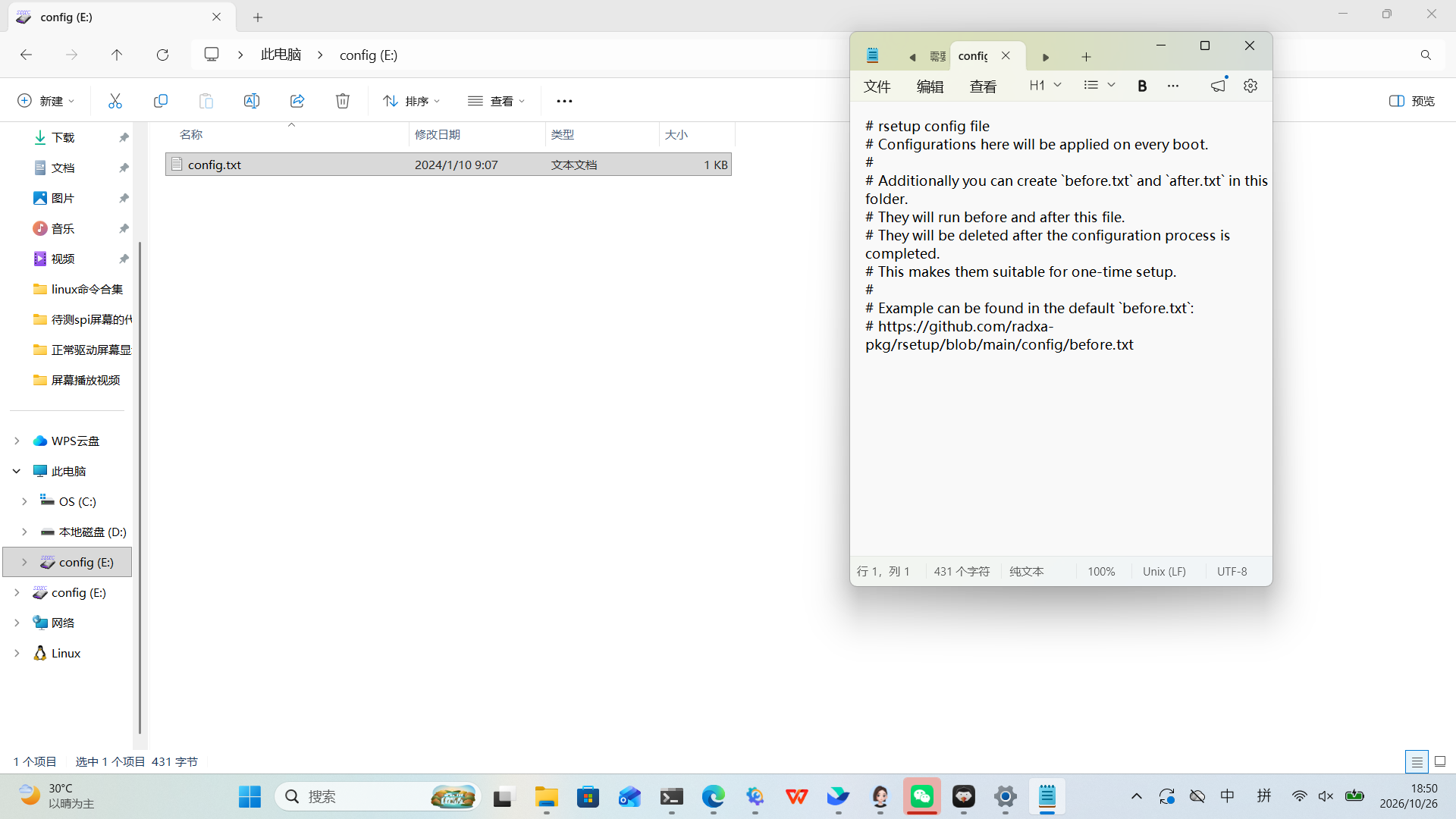
明白了! 👉 before.txt 不是自带的,你自己在这个 config(E:) 盘里面,新建一个文本文档,名字改成 before.txt 就行!
注意:Windows 要把后缀 .txt 显示出来,不要建成 before.txt.txt
操作步骤
connect_wi-fi 你的WiFi名字 你的WiFi密码
示例:
connect_wi-fi TestWiFi 12345678
⚠️ 但是!这个 before.txt 只对【第一次开机】生效! 你现在已经在桌面里连好 WiFi 了,完全不需要用这个文件! 你现在这个场景: ✅ 桌面已经连上 WiFi → NetworkManager 已经记住 WiFi,以后拔掉屏幕、重启板子,会自动重连 WiFi,不需要修改 SD 卡里任何文件。
区分两个用法,别搞混
- before.txt:烧完镜像、还没第一次开机的时候,预先埋 WiFi 配置,纯新板子无头用
- 你现在:系统已经跑起来、WiFi 已经在桌面连上了,配置存在系统内部,和 SD 这个 config 分区无关,断电重启自动连
补充一个小检查(你现在 SSH 要用)
在板子终端执行这条,确认自动连接开启:
nmcli connection modify "你的WiFi名称" connection.autoconnect yes
如果你后面重新烧镜像、从头再来的时候,再来新建这个 before.txt。现在直接不用管这个盘了。
适用场景:刚烧写完镜像、还没第一次开机!一旦已经开机进过系统,这个 before.txt 只会执行一次然后自动删除,就失效了。 原理:rsetup 在系统启动最早期配置 WiFi,不走桌面密钥环,无头上电直接联网,完美解决「插屏才能联网」的问题
准备工作
步骤 1:新建 before.txt
⚠️ Windows 坑: 打开文件资源管理器【查看】,勾选【文件扩展名】,防止建成 before.txt.txt(后缀藏起来就错了)
步骤 2:写入 WiFi 配置
打开 before.txt,只写一行内容,格式:
connect_wi-fi WIFI名称 WIFI密码
👉 示例(替换成你自己 2.4G 的 WiFi!不要 5G)
connect_wi-fi JoyandAI-MES 12345678
- 名称和密码不要加引号
- 名字中间如果带空格,要用引号包裹,例如:
connect_wi-fi "My Wifi" abc123456
只支持 2.4G WiFi,Zero3W AP6256 不支持 5G
保存文件,编码默认 UTF-8 就行。
步骤 3:安全弹出 SD 卡
右键 SD 卡分区 → 弹出 / 安全移除,一定要等提示可以拔出再拔卡,不然文件损坏不生效。
步骤 4:上电开机(不用接显示器!)
SD 卡插到 Radxa Zero3W,通电。
- 板子上电后,rsetup 会读取 before.txt,自动执行连接 WiFi
- 执行成功后,这个 before.txt 文件会自动删掉(一次性脚本)
- 等待 60~90 秒,去路由器后台,找到 radxa-zero3 的 IP 地址
- 直接 SSH:ssh radxa@查到的IP,账号密码:radxa / radxa
重要补充规则(踩坑重点)
overlays=ap6256
对比总结
- 桌面里点 WiFi 连接:密码进用户密钥环 → 必须登录桌面解锁才能联网,无头失败(你现在遇到的问题)
- nmcli 命令行新建连接(方案 1):密码存在系统全局,推荐已经进系统后修复
- before.txt 预配(方案 3):烧镜像阶段预埋,新卡无头开机首选,底层 rsetup 配置,完全绕开 NetworkManager 密钥环
这个 config.txt + 这个 config(E:) 分区是 rsetup 的配置分区(Radxa 专属),我给你讲清楚它是干啥的,还有 before.txt / after.txt 的作用:
1. config.txt
它是常驻配置文件,每次开机都会加载 用来写固定的设备树、系统参数,等效于你在板子里面敲 rsetup 选的那些配置:
- 切换设备树(开启 SPI、I2C、AP6256 WiFi 蓝牙、屏幕)
- 设置超频、电压、串口功能 写在这里面的配置,每次上电都会生效,不是一次性的。
2. before.txt(你刚才准备新建的那个)
- 执行时机:系统第一次开机、rsetup 加载配置之前运行一次
- 特点:运行完之后,这个文件会自动被删掉!一次性脚本! 适合:首次开机自动连 WiFi、新建用户、设置主机名这类一次性初始化
⚠️ 重点:只生效一次!已经进过系统、连过 WiFi 之后,再放 before.txt 没用。
3. after.txt(同目录可以自己新建)
- 执行时机:rsetup 加载完配置之后,运行一次
- 同样:执行完成自动删除,一次性脚本 适合:第一次开机后自动装依赖、拉代码这类初始化动作
一句话区分,很好记
- config.txt:永久配置,每一次开机都读(设备树、硬件开关)
- before.txt:开机前一次性脚本,跑完自删(首次配 WiFi)
- after.txt:硬件配置加载完之后一次性脚本,跑完自删
对你 Microduck 的用处
以后重新刷镜像的时候,可以在这里放 before.txt 直接预设 WiFi,不用接屏幕; 平时已经跑起来的系统,完全不用碰这个盘,WiFi、SPI/I2C 直接在系统里用 rsetup 或者 nmcli 管理。
补充:不要在 config.txt 里面写 connect_wi-fi,这个命令只能写在 before.txt!