/* MD / 富文本中的 .toc(含博客园搬家等嵌套结构);.toc-box 在侧栏,不受影响 */
#content_views .toc,
/* 编辑器常在目录前后插入空 p(:empty 仍占 20px),一并去掉避免顶空隙 */
#content_views.markdown_views > p:empty:has(+ .toc),
#content_views.markdown_views > .toc + p:empty,
/* 富文本旧版目录标记 */
#content_views.htmledit_views #main-toc,
#content_views.htmledit_views #hr-toc,
#content_views.htmledit_views p[id*=\”-toc\”] {
display: none !important;
}
/* 目录去掉后,紧跟的首个标题不再多出一块上边距 */
#content_views.markdown_views > .toc + h1,
#content_views.markdown_views > .toc + h2,
#content_views.markdown_views > .toc + h3,
#content_views.markdown_views > .toc + h4,
#content_views.markdown_views > .toc + p:empty + h1,
#content_views.markdown_views > .toc + p:empty + h2,
#content_views.markdown_views > .toc + p:empty + h3,
#content_views.markdown_views > .toc + p:empty + h4 {
margin-top: 0 !important;
}
现在越来越多人开始使用 ChatGPT、Claude、DeepSeek 等 AI 工具生成数学公式、论文推导和技术内容。但很多人很快会发现:
AI 会生成公式。 却不会帮你“正确进入 Word”,尤其是复制 LaTeX 公式到 Word 时,经常会出现:
-
乱码
-
排版错乱
-
根号消失
-
上下标异常
-
公式无法编辑
于是,“AI公式转Word”逐渐成为很多学生、教师、科研人员和技术写作者最常搜索的问题之一。
目前主流的解决方案,大致有以下几种。
1、直接使用 Word 自带 LaTeX 公式功能
很多人其实不知道,现在的 Microsoft Word 已经原生支持部分 LaTeX 公式语法。
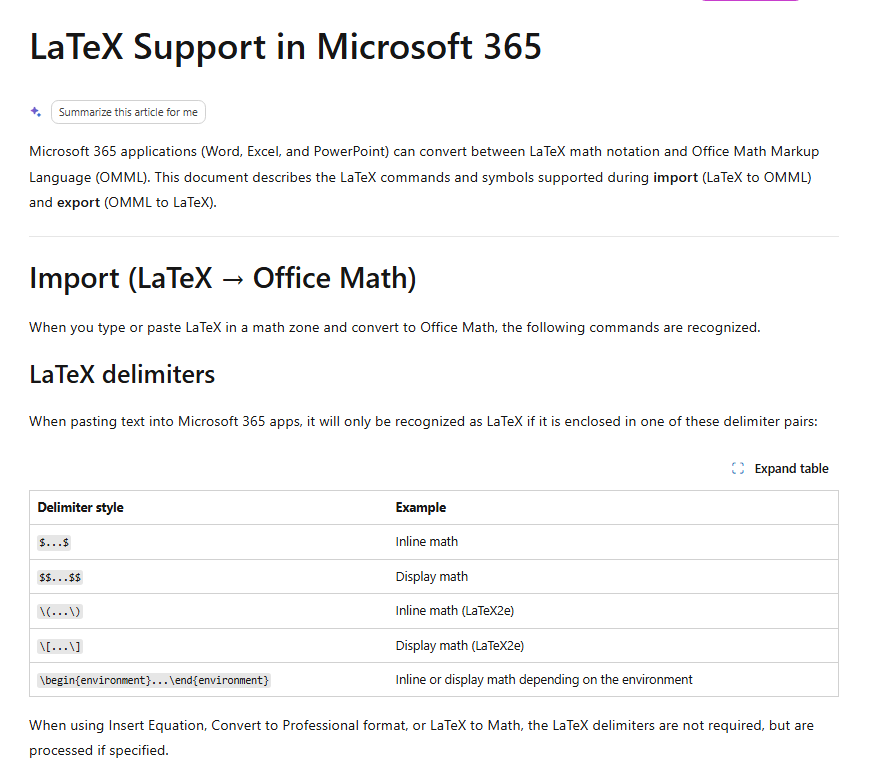
使用方法:
插入 → 公式 → 输入 LaTeX
例如输入:
\\frac{-b \\pm \\sqrt{b^2-4ac}}{2a}
Word 会自动转换成原生公式。
微软官方已经说明,Microsoft 365 可以将 LaTeX 转换为 Office Math(OMML)格式。
优点:
-
不需要额外软件
-
Word 原生支持
-
可继续编辑
缺点:
-
部分复杂公式兼容较差
-
对 LaTeX 语法要求较高
-
AI 输出格式不规范时容易失败
因此很多用户会发现:
简单公式还能用。 复杂公式经常崩。
2、使用 MathType 进行公式转换
MathType 官方网站
MathType 是目前最经典、使用人数最多的公式编辑器之一,长期用于:
-
学术论文
-
数学教材
-
科研文档
-
Office 公式编辑
它支持:
-
LaTeX 输入
-
Word 集成
-
数学公式编辑
-
Office 原生嵌入
微软 Office 商店中也提供了 MathType 插件。
很多用户现在的工作流是:
AI 生成 LaTeX → 粘贴到 MathType → 转换进入 Word
优点:
-
稳定性高
-
适合复杂公式
-
学术圈使用广泛
缺点:
-
操作相对繁琐
-
新手学习成本较高
-
部分功能需要付费
3、使用 Pandoc 转换 Markdown / LaTeX 到 Word
Pandoc 官方网站
Pandoc 是开发者和科研圈非常常见的文档转换工具。
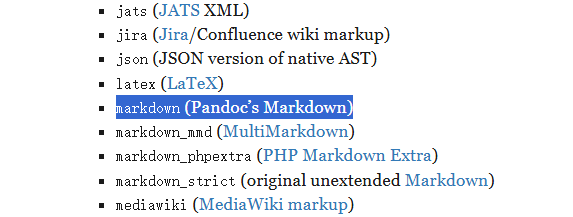
它支持:
-
Markdown 转 Word
-
LaTeX 转 DOCX
-
数学公式转换
-
学术文档导出
很多技术用户会采用:
AI → Markdown → Pandoc → Word
这种工作流。
不过 Reddit 和技术社区中,也有不少用户提到:
Pandoc 在复杂公式、图表、多文件结构下,仍可能出现兼容问题。
优点:
-
自动化程度高
-
适合技术用户
-
支持批量转换
缺点:
-
需要命令行
-
对普通用户不友好
-
容易出现格式兼容问题
因此:
Pandoc 更适合开发者。 并不适合普通办公用户。
4、使用 DS随心转(AI内容转Word工具)
目前越来越多用户开始使用专门的 AI 内容转 Word 工具,例如 DS随心转。https://www.dssxz.com/
它的核心思路其实很简单:
直接解决:
“AI 内容如何正确进入 Word” 的问题。
包括:
-
AI公式转Word
-
Markdown转Word
-
原生公式导出
-
表格导出 Excel
-
保留格式粘贴
-
一键导出文档
相比传统方式,它更像:
“针对 AI 输出优化的 Word 转换器”。
尤其是现在很多人已经形成:
ChatGPT / DeepSeek 生成 → Word 整理输出
的新工作流。
而真正麻烦的地方,往往不是 AI 生成内容,而是:
复制进 Word 后全部崩掉。
因此现在越来越多 AI 用户,开始选择专门的 AI 转 Word 工具,来解决:
公式乱码 Markdown 崩坏 表格错位 样式丢失
这些问题。
为什么“AI公式转Word”突然火了?
因为 AI 正在改变很多人的写作方式。
过去:
人类手动写公式。
现在:
AI 已经能直接生成:
-
微积分
-
矩阵
-
统计学公式
-
机器学习推导
-
论文数学表达
但 Word 生态其实并没有完全适配 AI 输出格式。
于是:
“AI 会生成” 和 “Word 能正确显示”
之间,出现了一条新的需求链。
而 AI公式转Word,本质上就是在解决:
AI 与 Office 之间的兼容问题。