引言
在Linux的命令行宇宙中,Vim如同一位全能的工匠,以独特的模式化操作和高度定制化能力,成为开发者与运维人员不可或缺的工具。从基础的文本编辑到复杂的代码开发,Vim通过灵活切换的多种模式,将每一个按键转化为高效的指令。 本文将深入剖析Vim的核心模式与配置技巧,助你掌握这把强大的文本处理利器。 
文章目录
- 引言
-
- 一、Vim概览:从起源到模式体系
-
- 1. Vim的起源与发展
- 2. Vim的模式架构
- 二、Vim五大核心模式深度解析
-
- (一)正常模式(Normal Mode):Vim的操作中枢
-
- 核心操作详解
-
- 1. 光标移动:精准定位的基础
- 2. 文本操作:高效编辑的核心
- 3. 模式切换与命令调用*
- (二)插入模式(Insert Mode):文本输入
-
- 进入方式与区别
- (三)可视化模式(Visual Mode):批量操作
-
- 三种细分模式与应用
-
- 1. 字符可视化(v)
- 2. 行可视化(Shift + v)
- 3. 块可视化(Ctrl + v)
- (四)命令行模式(Command-line Mode):高级功能的入口
-
- 核心命令与进阶用法
- (五)替换模式(Replace Mode):覆盖式修改的利器
-
- 与插入模式的核心区别
- 操作流程
- 三、Vim配置:打造专属编辑器
-
- 1. 配置文件位置与安全规范
- 2. 常用配置项详解
-
- (1)显示与格式优化
- (2)快捷键自定义与功能增强
- (3)插件管理配置(以vim-plug为例)
- 结语
一、Vim概览:从起源到模式体系
1. Vim的起源与发展
Vim(Vi IMproved)脱胎于Unix系统的经典编辑器Vi,由荷兰程序员Bram Moolenaar于1991年开发。相较于Vi,Vim不仅继承了其高效的指令驱动逻辑,还新增了语法高亮、多窗口编辑、插件扩展等现代特性。经过30余年的迭代与开源社区的贡献,Vim已成为Linux生态中最具代表性的编辑器之一。
2. Vim的模式架构
Vim之所以高效,源于其“模式化操作”的设计哲学。不同于常规编辑器的单一输入模式,Vim将操作划分为七种核心模式:

二、Vim五大核心模式深度解析
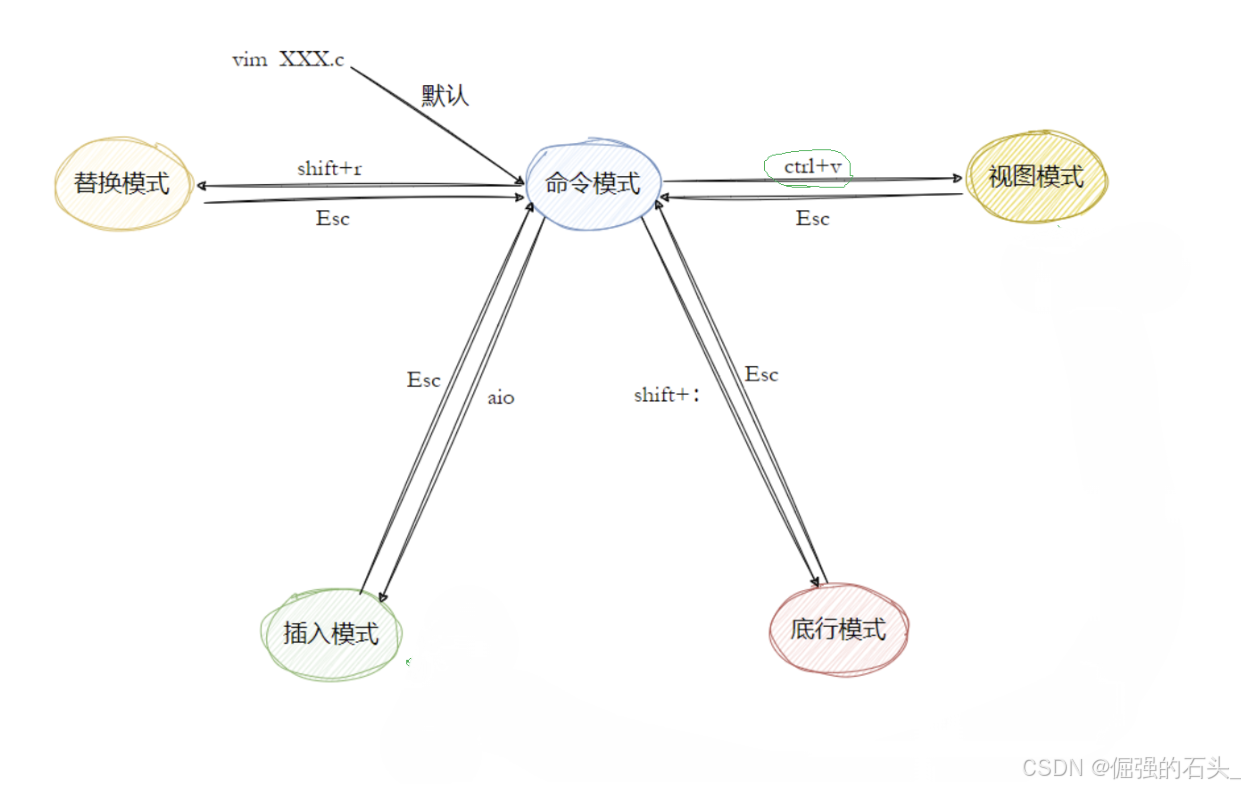
(一)正常模式(Normal Mode):Vim的操作中枢
功能定位:Vim启动后的默认模式,是整个编辑器的核心与精华。在此模式下,键盘输入的所有字符均被解析为操作命令,而非文本内容。它承担着光标移动、文本编辑、模式切换和命令调用的核心功能,熟练掌握此模式是高效使用Vim的关键。
核心操作详解
1. 光标移动:精准定位的基础
| h | 向左移动一个字符 | 修正行首拼写错误 |
| j | 向下移动一行 | 浏览代码段落 |
| k | 向上移动一行 | 回溯查看上文逻辑 |
| l | 向右移动一个字符 | 逐字符检查代码 |
| w | 向右跳转到下一个单词的词首(单词由字母、数字组成,以非字母数字分隔) | 在函数名间快速跳转 |
| b | 向左跳转到上一个单词的词首 | 回退到前一个变量名 |
| 0 | 跳转到当前行的行首(不包含行首空格) | 快速定位行首配置项 |
| $ | 跳转到当前行的行尾 | 查看行尾注释 |
| gg | 跳转到文件的第一行(开头) | 查看文件头部声明 |
| G | 跳转到文件的最后一行(末尾) | 查看文件尾部代码 |
| nG | 跳转到第n行(n为数字,如10G跳转到第10行) | 快速定位指定行号的配置项 |
进阶技巧:配合数字前缀提升效率,如5j向下移动5行,3w向右跳转3个单词。
2. 文本操作:高效编辑的核心
| x | 删除光标所在位置的单个字符 | x删除当前字符,3x删除连续3个字符 |
| dw | 删除从光标位置到当前单词词尾的内容(不包含当前单词的剩余部分) | 在hello world中,光标在h时按dw删除hello |
| dd | 删除当前行,并将删除内容放入剪贴板(寄存器) | dd删除当前行,2dd删除连续2行 |
| yy | 复制当前行,并将复制内容放入剪贴板 | yy复制当前行,5yy复制连续5行 |
| p | 将剪贴板中的内容粘贴到光标之后 | 在行尾按p粘贴复制的文本 |
| P | 将剪贴板中的内容粘贴到光标之前 | 在行首按P粘贴复制的文本 |
| u | 撤销上一次操作 | 误删文本后立即按u恢复 |
| Ctrl + r | 重做被撤销的操作(即恢复撤销前的状态) | 撤销后反悔,按Ctrl + r恢复删除 |
实战案例:删除代码中多余的空行时,可将光标移至空行,按dd快速删除;复制函数定义时,用yy复制当前行,再用p粘贴到目标位置。
3. 模式切换与命令调用*
- 进入插入模式:按i(光标前插入)、a(光标后插入)等;
- 进入可视化模式:按v(字符可视化)、Shift + v(行可视化)等;
- 进入命令行模式:按:(输入冒号);
- 执行搜索:输入/关键词(向下搜索)或?关键词(向上搜索),如/function查找所有函数定义。
作为Vim的核心模式,在任意模式下按ESC都可以返回正常模式
(二)插入模式(Insert Mode):文本输入
功能定位:用于输入普通文本,是Vim中唯一可以直接输入字符的模式,类似常规编辑器的默认状态。
进入方式与区别
| i | 在光标当前位置之前插入文本 | 修正单词中间的拼写错误 |
| I | 在当前行的行首(不包含行首空格)插入文本 | 在行首添加注释符号# |
| a | 在光标当前位置之后插入文本 | 在单词后补充内容 |
| A | 在当前行的行尾插入文本 | 在行尾添加分号; |
| o | 在当前行的下方新建一行,并进入插入模式 | 在函数下方新增一行代码 |
| O | 在当前行的上方新建一行,并进入插入模式 | 在注释上方新增代码行 |
退出方式:按Esc键返回正常模式。
新手避坑:初学时容易忘记退出插入模式,建议养成输入完成后立即按Esc的习惯,可通过配置set showmode(显示当前模式)来提醒自己。
(三)可视化模式(Visual Mode):批量操作
功能定位:通过选中目标文本区域,实现批量删除、复制、替换等操作,大幅提升多文本处理效率。
三种细分模式与应用
1. 字符可视化(v)
- 进入方式:按v键,光标变为反白选中状态;
- 操作逻辑:通过h/j/k/l或方向键逐字符选中,选中范围为连续的字符块;
- 典型场景:修改局部代码片段,如选中变量名后批量重命名。
2. 行可视化(Shift + v)
- 进入方式:按Shift + v键,选中范围以行为单位;
- 操作逻辑:按j/k上下移动选中多行,选中区域为连续的行块;
- 典型场景:批量注释代码行,如选中10-20行后输入#添加注释。
3. 块可视化(Ctrl + v)
- 进入方式:按Ctrl + v键,可选中矩形区域(列数据);
- 操作逻辑:通过h/l左右移动、j/k上下移动,选中矩形块;
- 典型场景:
- 批量添加前缀:选中列后按Shift + i输入前缀,再按Esc应用到所有行;
- 删除指定列:选中列区域后按x删除,如删除日志文件中的时间戳列。
(四)命令行模式(Command-line Mode):高级功能的入口
功能定位:通过输入命令字符串执行文件操作、编辑器配置、外部命令调用等高级功能,需在正常模式下按:进入。
核心命令与进阶用法
| :w | 保存当前编辑的文件 | :w保存修改, :w newfile.txt另存为新文件 |
| :q | 退出Vim(仅在文件未修改时有效) | 查看文件后直接退出 |
| :q! | 强制退出Vim,不保存修改内容 | 放弃所有修改并退出 |
| :wq | 保存文件并退出 | 常规保存退出操作 |
| :set nu | 显示行号(nu为number的缩写) | 方便定位代码行号 |
| :set nonu | 取消行号显示 | 关闭行号显示 |
| :! command | 在Vim内部执行Shell命令(command为具体命令) | :! ls查看当前目录文件列表 |
| :r 文件名 | 将外部文件的内容读入到当前文件的光标位置 | :r config.txt插入配置文件内容 |
| :n,m s/旧内容/新内容/g | 在第n行到第m行的范围内,将所有“旧内容”替换为“新内容” | :1,10 s/abc/def/g替换前10行的abc为def |
高级技巧:使用:set命令可配置更多参数,如 :set syntax=python强制启用Python语法高亮, :set tabstop=4设置制表符宽度为4个空格。
(五)替换模式(Replace Mode):覆盖式修改的利器
功能定位:输入的字符将直接覆盖光标后的原有文本,适用于快速修正大量重复内容或批量替换固定文本。
与插入模式的核心区别
| 插入模式 | 插入新字符,原有文本后移 | 保留原有内容,新增内容插入 | 新增代码、添加注释 |
| 替换模式 | 输入字符直接覆盖原有字符 | 覆盖原有内容,不改变文本长度 | 修改拼写错误、批量替换固定字段 |
操作流程
典型场景:将代码中多处print改为console.log时,可进入替换模式直接覆盖修改,避免插入模式下的光标移动操作。
三、Vim配置:打造专属编辑器
1. 配置文件位置与安全规范
Vim支持全局配置与用户配置:
- 全局配置:/etc/vim/vimrc,影响系统所有用户,需root权限修改;
- 用户配置:~/.vimrc,仅对当前用户生效,推荐优先使用此文件。
安全提醒:
- 避免直接使用root用户修改配置,以防误操作导致系统编辑器异常;
- 避免直接使用root用户修改配置,以防误操作导致系统编辑器异常;
- 避免直接使用root用户修改配置,以防误操作导致系统编辑器异常;
- 重要的事情说三遍!
- 修改全局配置前务必备份原文件:sudo cp /etc/vim/vimrc /etc/vim/vimrc.bak;
- 普通用户配置修改无需权限,直接编辑~/.vimrc即可。
2. 常用配置项详解
(1)显示与格式优化
set number " 显示行号,便于定位代码行
set ruler " 在状态栏显示光标所在行号、列号和字符数
syntax on " 启用语法高亮,支持多种编程语言
set autoindent " 自动缩进,继承上一行的缩进格式
set smartindent " 智能缩进,根据代码块逻辑自动调整缩进(如C语言的大括号)
set showmatch " 匹配括号时短暂高亮,方便检查括号闭合
(2)快捷键自定义与功能增强
map <F1> :w<CR> " 将F1键映射为保存操作(<CR>表示回车)
nnoremap <C-h> <Left> " 修复Ctrl+h与退格键的冲突,映射为向左箭头
set wildmenu " 命令行自动补全时显示候选菜单,方便选择
set mouse=a " 启用鼠标支持(a表示所有模式均可使用鼠标)
(3)插件管理配置(以vim-plug为例)
curl -fLo ~/.vim/autoload/plug.vim –create-dirs \\
https://raw.githubusercontent.com/junegunn/vim-plug/master/plug.vim
call plug#begin('~/.vim/plugged')
" 文件目录浏览插件,方便在Vim内管理文件
Plug 'preservim/nerdtree'
" 快速操作括号、引号等符号的插件
Plug 'tpope/vim-surround'
" Python代码自动补全插件
Plug 'deoplete-plugins/deoplete-jedi'
call plug#end()
Vim的配置和插件有很多,各位看官可以根据自己的需求灵活配置,网上和AI一搜都有很多,这里篇幅限制就不过多介绍了 下面是我自己配置Vim的效果 代码高亮、自动补全、语法提示这些常用功能都有了 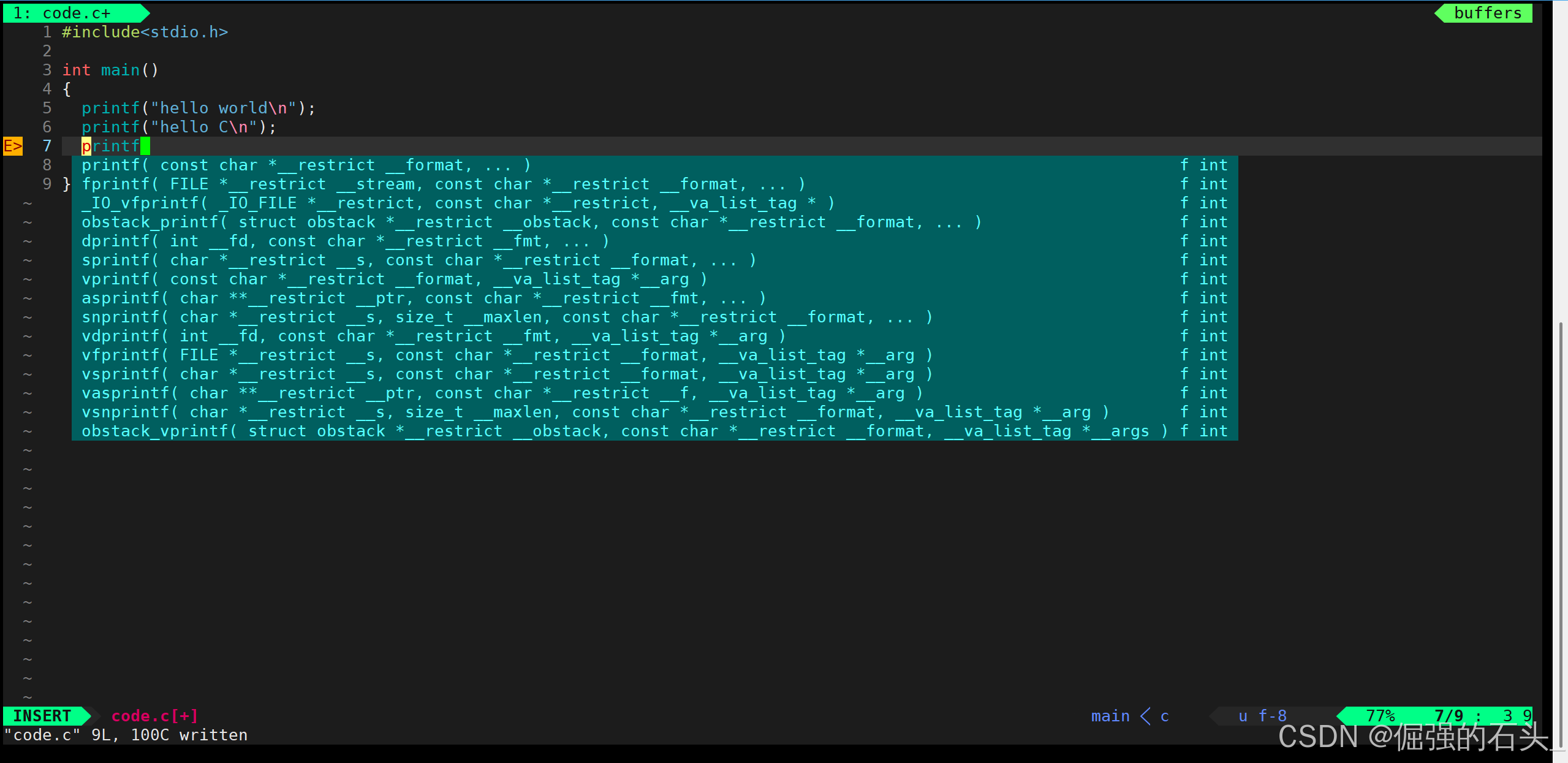
结语
Vim的模式体系如同精密的齿轮系统,每个模式各司其职又紧密协作,构成了高效文本处理的核心逻辑。从正常模式的指令驱动,到插入模式的文本输入,再到可视化模式的批量操作,每一次模式切换都是对编辑器潜力的深度挖掘。通过个性化配置与插件扩展,Vim更能化身为符合个人习惯的专属工具。
掌握Vim并非一蹴而就,需要在实践中不断熟悉快捷键与模式逻辑。建议从基础的光标移动和文本操作开始,逐步深入可视化模式与命令行功能,最终形成肌肉记忆。当你能在命令行中仅凭键盘完成复杂的文本处理时,便会真正体会到Vim“编辑即命令”的设计哲学所带来的效率飞跃。开启探索之旅,让Vim成为你Linux世界中的得力助手!