/* MD / 富文本中的 .toc(含博客园搬家等嵌套结构);.toc-box 在侧栏,不受影响 */
#content_views .toc,
/* 编辑器常在目录前后插入空 p(:empty 仍占 20px),一并去掉避免顶空隙 */
#content_views.markdown_views > p:empty:has(+ .toc),
#content_views.markdown_views > .toc + p:empty,
/* 富文本旧版目录标记 */
#content_views.htmledit_views #main-toc,
#content_views.htmledit_views #hr-toc,
#content_views.htmledit_views p[id*=\”-toc\”] {
display: none !important;
}
/* 目录去掉后,紧跟的首个标题不再多出一块上边距 */
#content_views.markdown_views > .toc + h1,
#content_views.markdown_views > .toc + h2,
#content_views.markdown_views > .toc + h3,
#content_views.markdown_views > .toc + h4,
#content_views.markdown_views > .toc + p:empty + h1,
#content_views.markdown_views > .toc + p:empty + h2,
#content_views.markdown_views > .toc + p:empty + h3,
#content_views.markdown_views > .toc + p:empty + h4 {
margin-top: 0 !important;
}
Python零基础入门|用PyCharm运行你的第一条Hello World(超详细图文版)
作为一个刚接触Python的纯小白,是不是被“IDE”“解释器”这些名词搞得头大?其实不用慌,Python入门最核心的第一步,就是学会用工具运行一段简单代码。今天就带大家从零开始,用最主流的PyCharm(Python开发工具),配置环境、编写代码,顺利输出第一条“Hello World”,全程无专业术语堆砌,普通人跟着走就能成!
先跟大家说下核心前提:我们需要先安装两个东西——Python解释器(相当于“翻译官”,把我们写的代码翻译成电脑能懂的语言)和PyCharm(相当于“记事本+运行工具”,方便我们写代码、运行代码)。这两步都很简单,跟着图文一步步来就好。
第一步:安装Python解释器(必做!否则代码无法运行)
Python解释器是运行Python代码的核心,没有它,再简单的代码也无法执行。新手建议安装Python 3.9及以上版本(兼容性好,适配PyCharm最新版),步骤如下:
下载Python安装包:打开Python官方下载地址(https://www.python.org/downloads/),根据自己的电脑系统(Windows/Mac)选择对应的安装包,新手直接下载“Stable Release”(稳定版)即可。
安装Python(重点):
-
Windows系统:双击安装包,一定要勾选“Add Python to PATH”(添加到系统环境变量),这一步能避免后续配置时找不到Python的问题,然后点击“Install Now”(默认安装),等待安装完成即可。
-
Mac系统:双击.dmg安装包,按照提示拖动安装,默认会安装到系统指定路径,无需额外勾选选项,安装完成后重启电脑即可。
验证是否安装成功:Windows按“Win+R”输入“cmd”打开命令提示符,Mac打开“终端”,输入“python –version”(注意空格),如果显示Python的版本号(如Python 3.12.0),就说明安装成功啦!
第二步:安装PyCharm(新手选社区版,免费够用)
PyCharm是JetBrains公司推出的Python专用开发工具,分为专业版(收费,功能强大)和社区版(免费,适合新手入门),我们零基础入门,社区版完全够用,安装步骤如下:
下载PyCharm:打开PyCharm官方下载地址(https://www.jetbrains.com.cn/pycharm/download/),找到“Community Edition”(社区版),根据自己的系统选择对应的安装包下载。 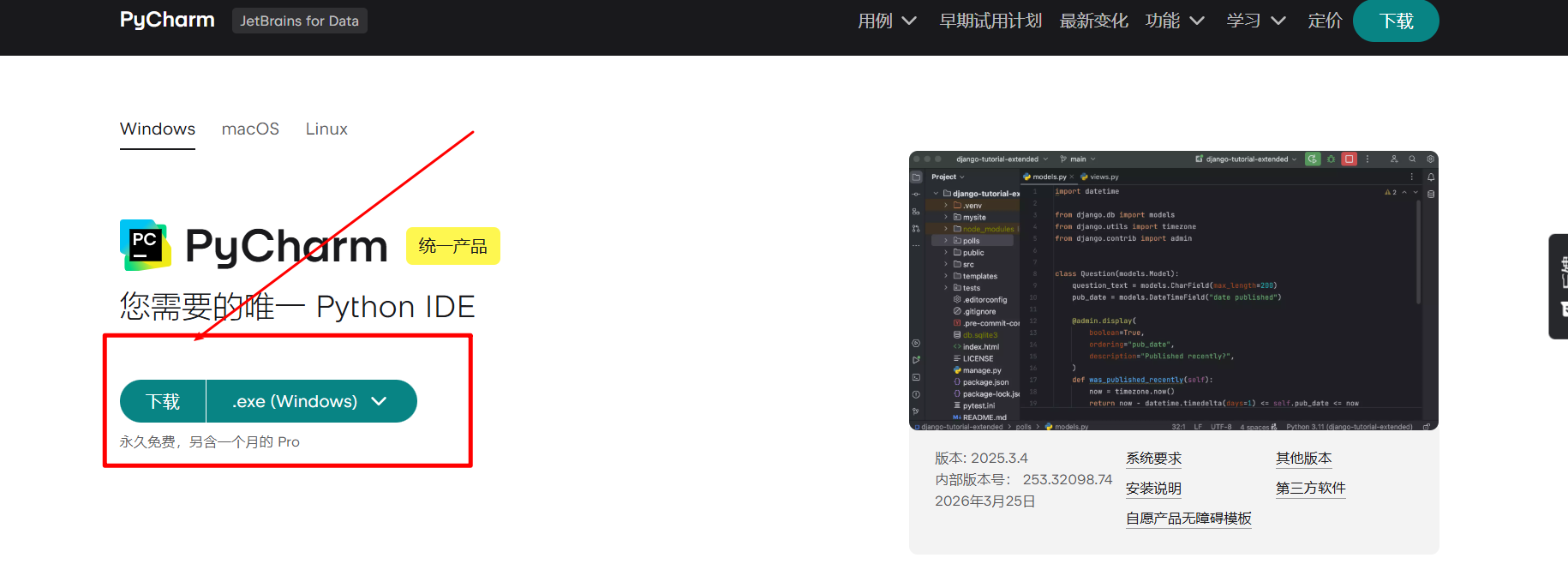
安装PyCharm:
-
Windows系统:双击安装包,点击“Next”,选择安装路径(建议安装在非C盘,如D:\\PyCharm),然后勾选“Create Desktop Shortcut”(创建桌面快捷方式),点击“Next”,最后点击“Install”,等待安装完成,点击“Finish”即可。
-
Mac系统:双击.dmg安装包,将PyCharm拖动到“应用程序”文件夹中,等待复制完成,在应用程序中找到PyCharm即可打开。
Windows系统中安装点击下一步即可。
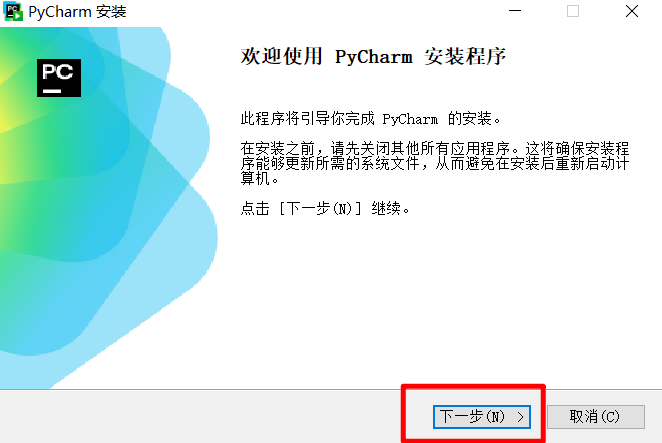
接下来选择软件安装目录所在位置,不建议安装在C盘,我一般安装到D盘 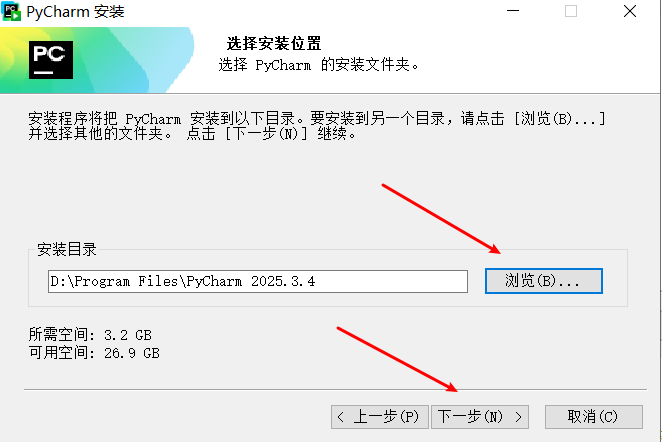
之后进入如下界面进行勾选,建议勾选下图内容。 
点击下一步点击按钮即可。 
等待安装完毕,点击完成即可 

软件运行之后,不用做选择,直接点击下一步 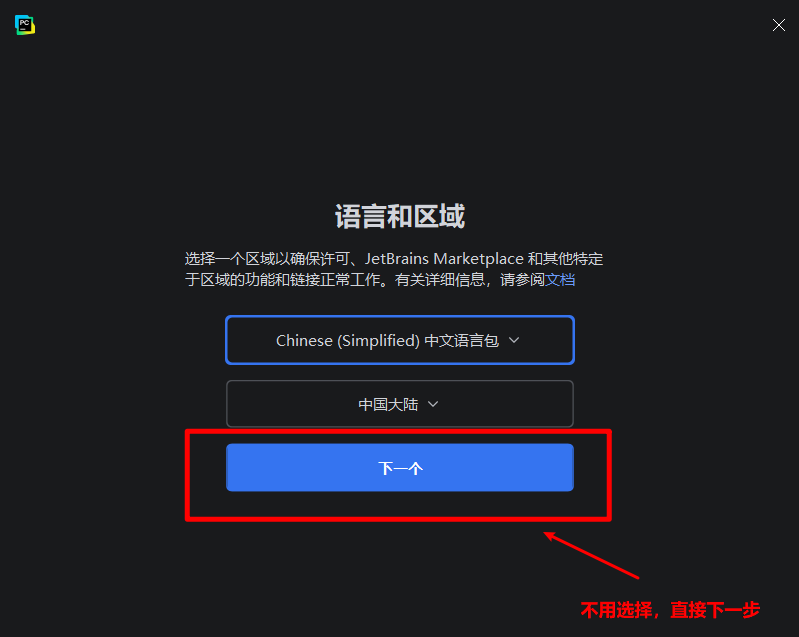
勾选上同意,点击继续即可。 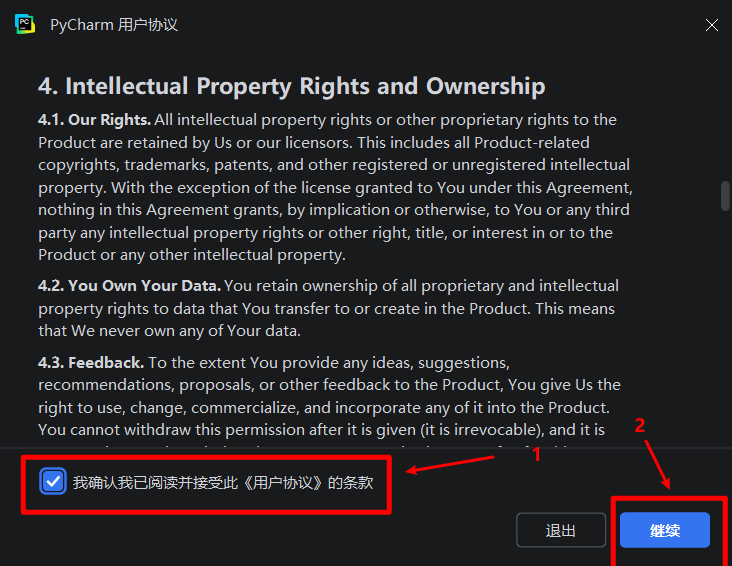
如果之后有配置的话可以选择导入vscode等内容,没有的话,跳过就行。 
软件与运行界面如下图所示,我选择了导入vscode可能多了一些项目文件。 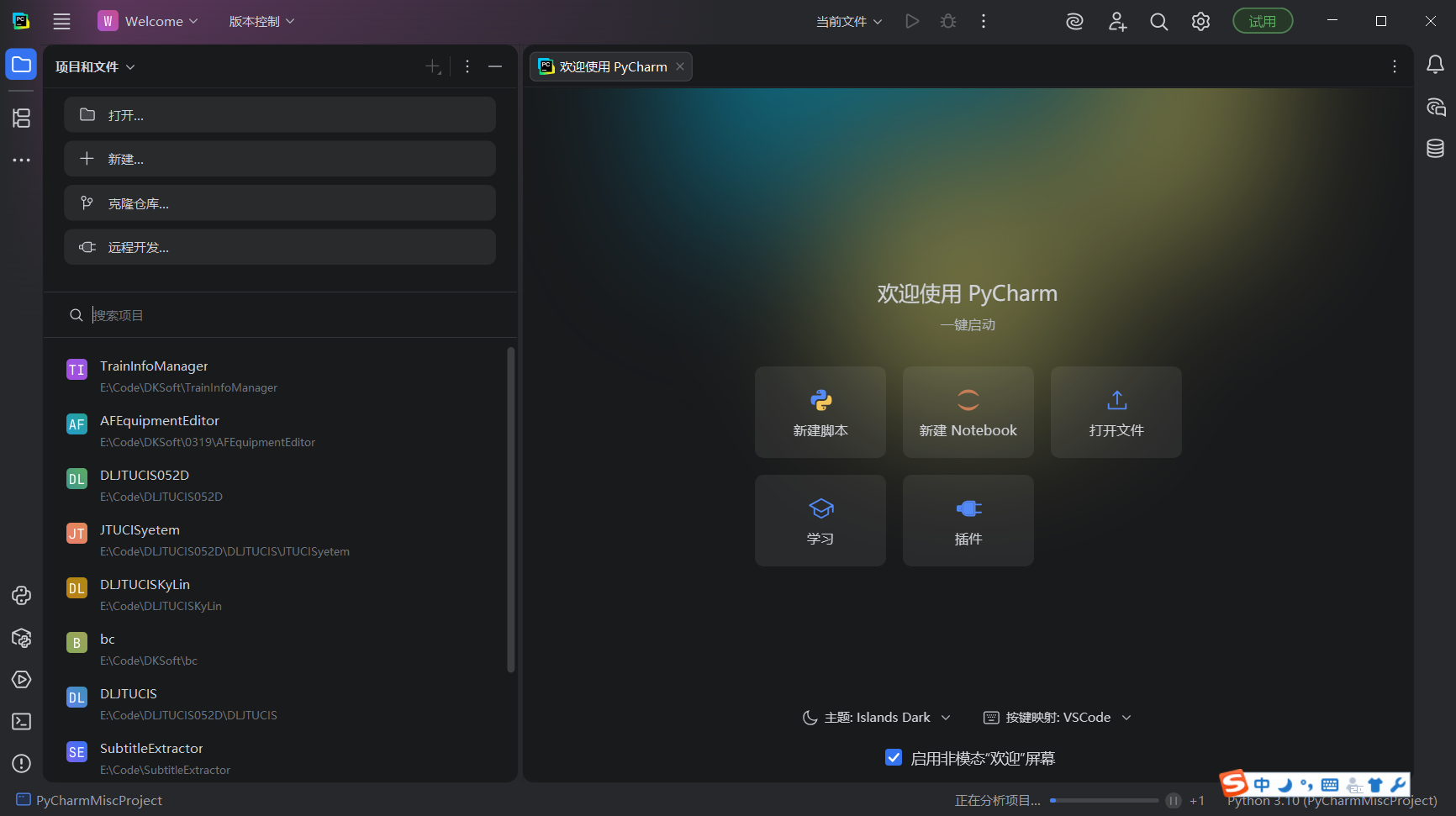
第三步:配置PyCharm(核心步骤!关联Python解释器)
这一步是关键——我们要让PyCharm找到刚才安装的Python解释器,否则它不知道如何运行我们写的代码。跟着以下步骤操作,全程鼠标点击即可,无需输入命令:
新建项目:在欢迎界面点击“New Project”后,会弹出项目配置窗口,重点设置两个地方:
- Location(项目路径):点击右侧“文件夹”图标,选择一个容易找到的文件夹(如桌面\\Python_Study),作为我们的第一个Python项目保存路径,避免中文路径(如“桌面\\Python学习”,中文可能导致报错)。
- Python Interpreter(Python解释器):点击“Python Interpreter”下拉框,选择“Add Interpreter”(添加解释器)。 如果是新手开发人员,没有项目的话,选择新建项目,点击新建项目即可。
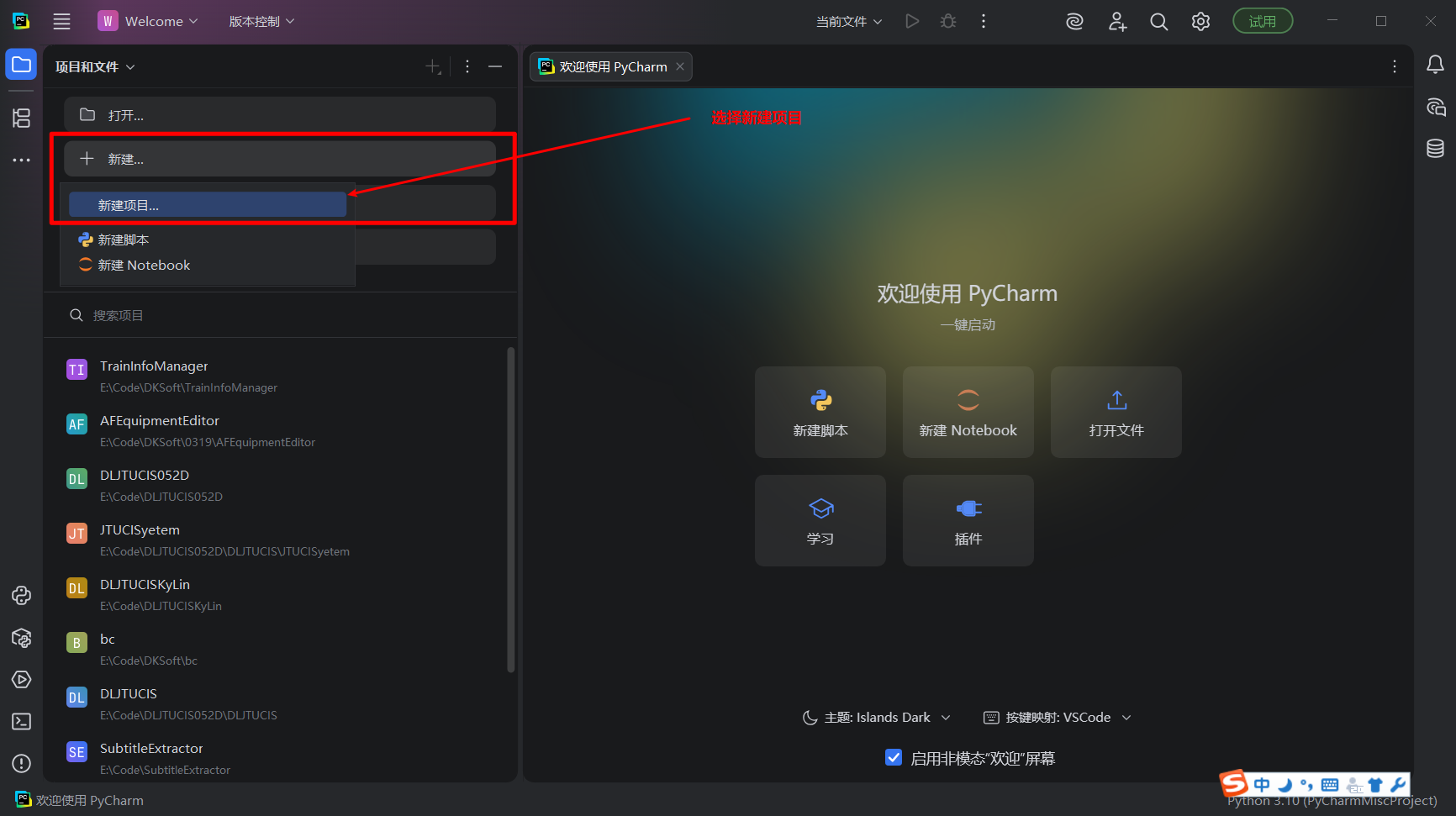
选择解释器类型:在弹出的新窗口中,选择“System Interpreter”(系统解释器),这就是我们刚才安装的Python解释器,PyCharm会自动检测到,我们只需点击“OK”即可。 设置项目保存路径,点击创建即可。 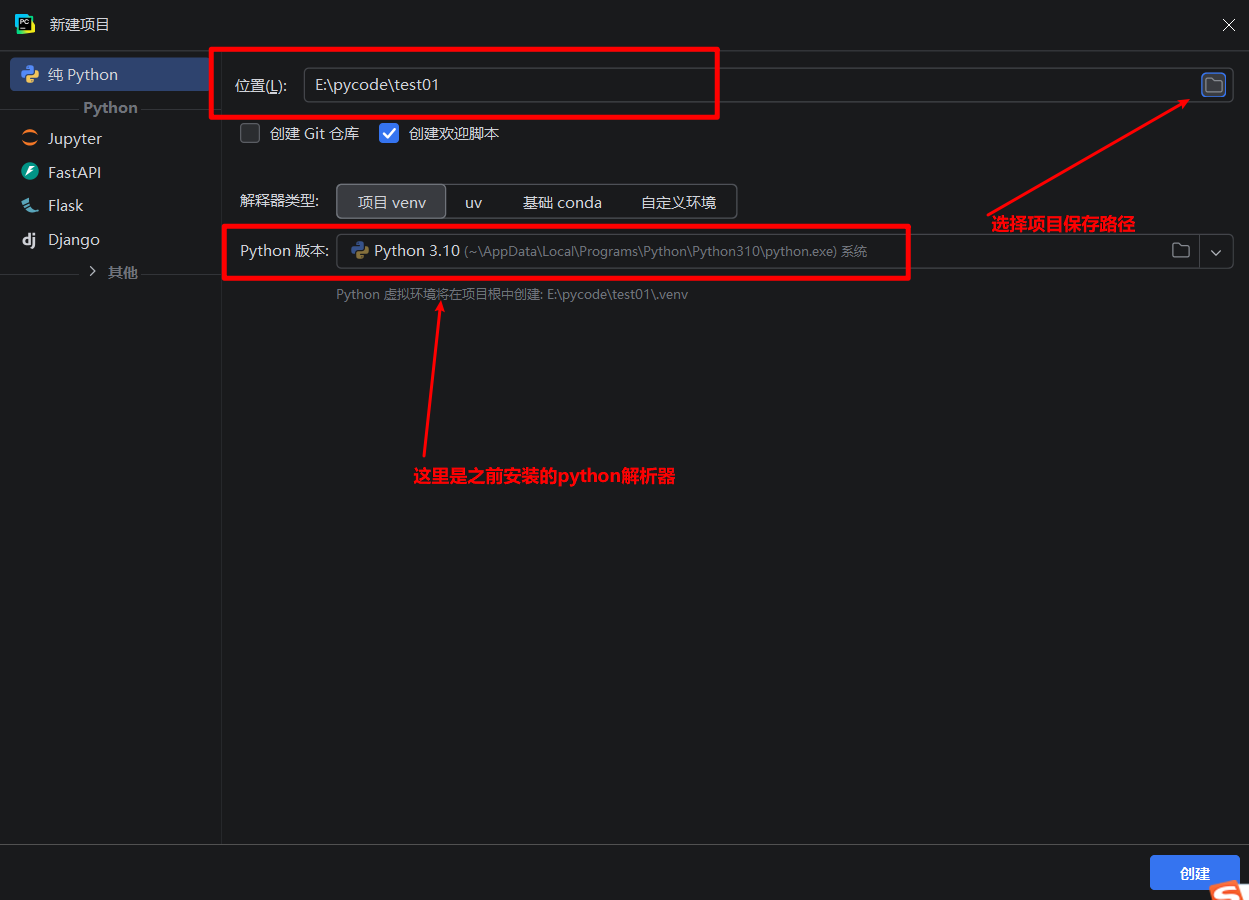
补充:如果没有自动检测到,点击“文件夹”图标,手动找到Python安装路径(Windows一般在C:\\Users\\你的用户名\\AppData\\Local\\Programs\\Python\\PythonXX;Mac在/usr/local/bin/python3),选中Python.exe(Windows)或python3(Mac)即可。
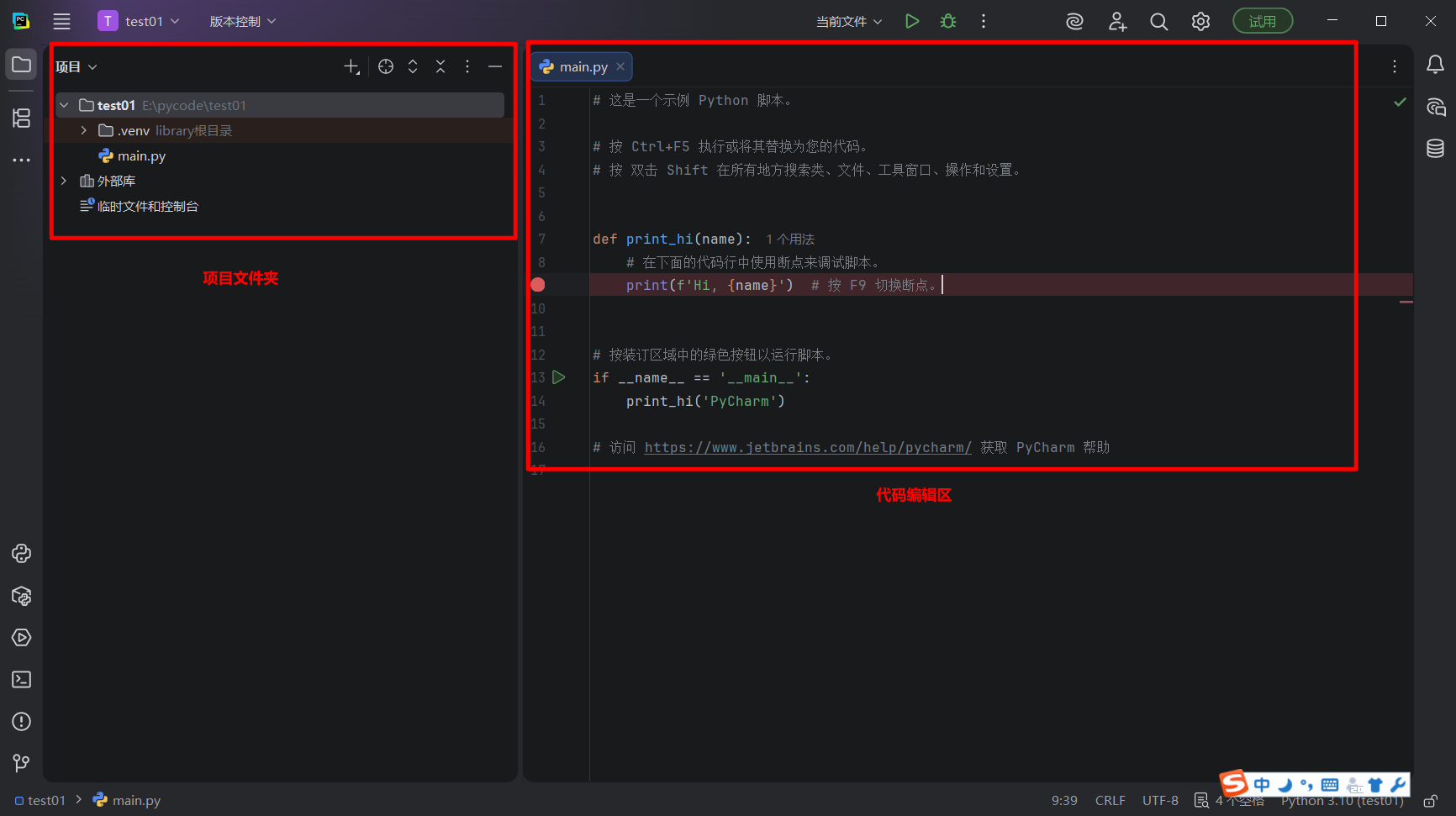
第四步:编写并运行第一条Hello World代码(终于到核心啦!)
项目创建完成后,我们就可以编写代码了。Hello World是编程入门的“入门仪式”,代码非常简单,只有一行,跟着操作:
创建Python文件:在PyCharm左侧的“Project”(项目)面板中,右键点击我们的项目名称(如Python_Study),选择“New”→“Python File”(新建Python文件)。
命名Python文件:在弹出的窗口中,输入文件名(如hello_world,注意不要有中文、空格,小写即可),然后按回车键,这样我们就创建了一个空白的Python文件(后缀为.py,是Python文件的标志)。
编写代码:在右侧的编辑区域,输入一行代码:print("Hello World!") 补充说明:print()是Python中的“打印函数”,括号里的内容会被输出到屏幕上,引号可以是单引号(‘’)或双引号(“”),新手直接照抄即可,不用纠结含义。
选中给的代码示例按下ctr+k+c注释掉这些代码,写下我们的第一行代码print("Hello World!") 
运行代码(3种方法,新手选最直观的第一种):
- 方法1(右键运行):在代码编辑区空白处右键,选择“Run ‘hello_world’”(运行hello_world文件)。
- 方法2(顶部按钮运行):点击代码编辑区右上角的绿色三角形(运行按钮),选择“Run ‘hello_world’”。
- 方法3(快捷键运行):Windows/Linux按Shift + F10,Mac按Shift + fn + F10。
查看运行结果 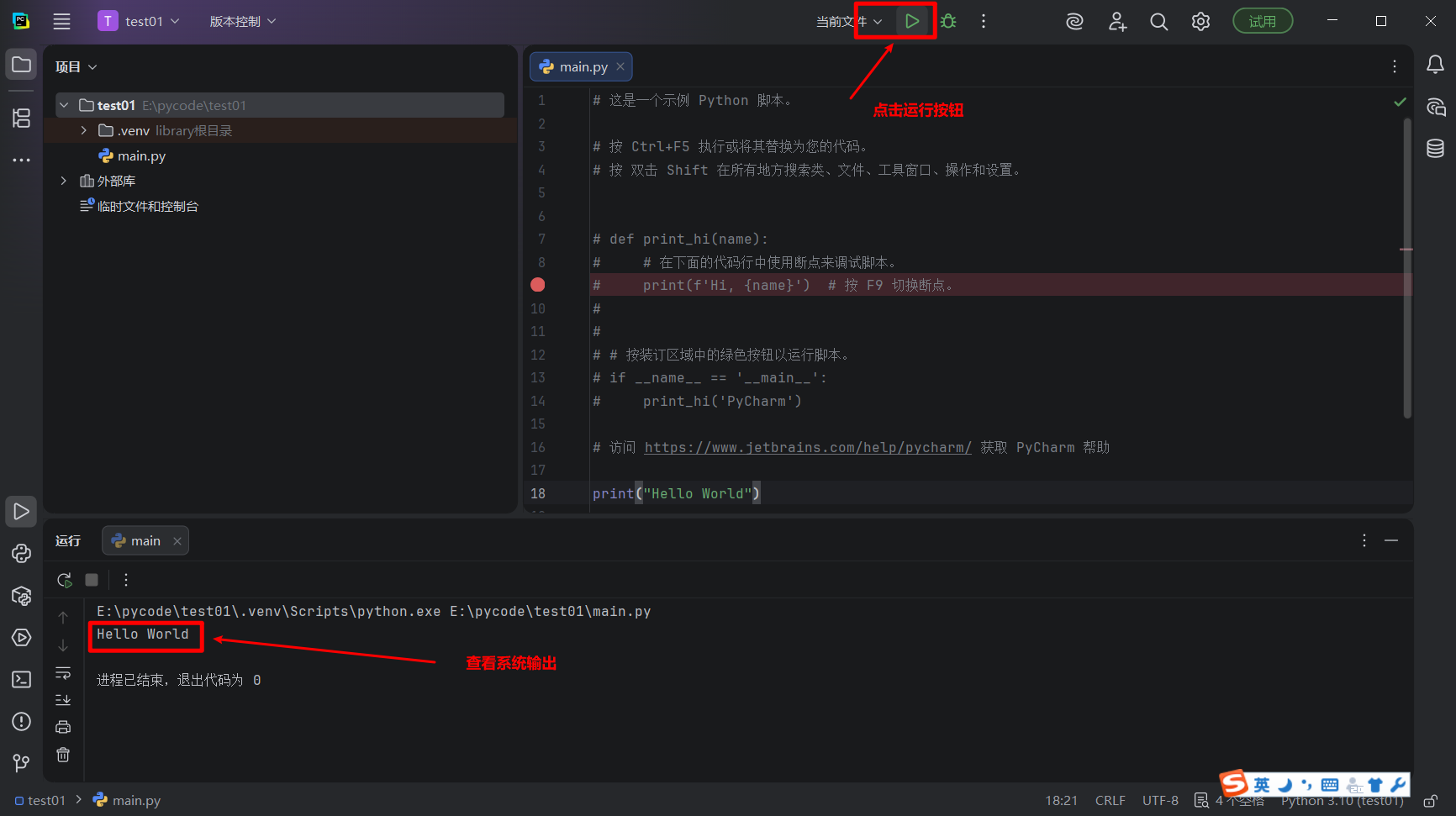
新手常见问题排查(避坑必看!)
如果运行代码时出现报错,不用慌,大概率是以下3个问题,对照排查即可:
-
报错提示“no Python interpreter configured”:说明PyCharm没有关联到Python解释器,回到第三步,重新配置解释器,确保选择的是我们安装的系统解释器。
-
运行后没有任何输出,或提示“SyntaxError”:检查代码是否输错,比如print的首字母是否小写、括号是否成对、引号是否闭合(比如只写了一个双引号)。
-
命令行输入“python –version”无反应:说明Python没有添加到系统环境变量,重新安装Python,务必勾选“Add Python to PATH”,或手动配置环境变量(新手建议重新安装更简单)。
最后总结
其实Python入门真的很简单,用PyCharm运行Hello World的核心,就是“安装Python解释器→安装PyCharm→关联解释器→编写代码→运行”这5步,全程都是鼠标操作,没有复杂的命令。
今天我们完成了Python入门的第一步,接下来就可以慢慢学习Python的基础语法啦。如果觉得这篇图文教程对你有帮助,欢迎点赞收藏,后续会持续更新Python零基础入门内容,和大家一起从新手成长为编程小白~


