/* MD / 富文本中的 .toc(含博客园搬家等嵌套结构);.toc-box 在侧栏,不受影响 */
#content_views .toc,
/* 编辑器常在目录前后插入空 p(:empty 仍占 20px),一并去掉避免顶空隙 */
#content_views.markdown_views > p:empty:has(+ .toc),
#content_views.markdown_views > .toc + p:empty,
/* 富文本旧版目录标记 */
#content_views.htmledit_views #main-toc,
#content_views.htmledit_views #hr-toc,
#content_views.htmledit_views p[id*=\”-toc\”] {
display: none !important;
}
/* 目录去掉后,紧跟的首个标题不再多出一块上边距 */
#content_views.markdown_views > .toc + h1,
#content_views.markdown_views > .toc + h2,
#content_views.markdown_views > .toc + h3,
#content_views.markdown_views > .toc + h4,
#content_views.markdown_views > .toc + p:empty + h1,
#content_views.markdown_views > .toc + p:empty + h2,
#content_views.markdown_views > .toc + p:empty + h3,
#content_views.markdown_views > .toc + p:empty + h4 {
margin-top: 0 !important;
}
先来看我的成品10天的战绩。 
视频可以标记原创,制作成本大致如下,制作视频成本几乎可以忽略不计。
| ChatGPT Plus 月卡 | 按月 | 140~160 元/月 | 1 个 | 140~160 元 | 1680~1920 元 | 主要用于文案、脚本、提示词、图片生成及日常 AI 辅助 |
| Gemini 年卡 | 按年 | 40 元/年 | 1 个 | 约 3.33 元 | 40 元 | 可作为长文本处理、资料分析和多模型补充 |
| 某包出视频账号 | 免费 | 0 元 | 若干 | 0 元 | 0 元 | 用于批量生成视频,账号数量决定视频产出规模 |
在准备好上述账号之后继续后面的流程。
文章目录
- 脚本大纲
- 插件依赖
- 故事板管理
- 视频制作
脚本大纲
获取对标账号视频
从某音上下载你要复刻的短视频,爆款那种用工具下载保存好,这些是我们的素材。 
然后自己做好管理目录表格,这个根据自己的实际情况调整即可,做好分类,最终目标是为了获取要复刻的短视频方便制作。
故事大纲
以我这个职场AI剧情视频距离,首先需要制作标准化提示词文档和目录。
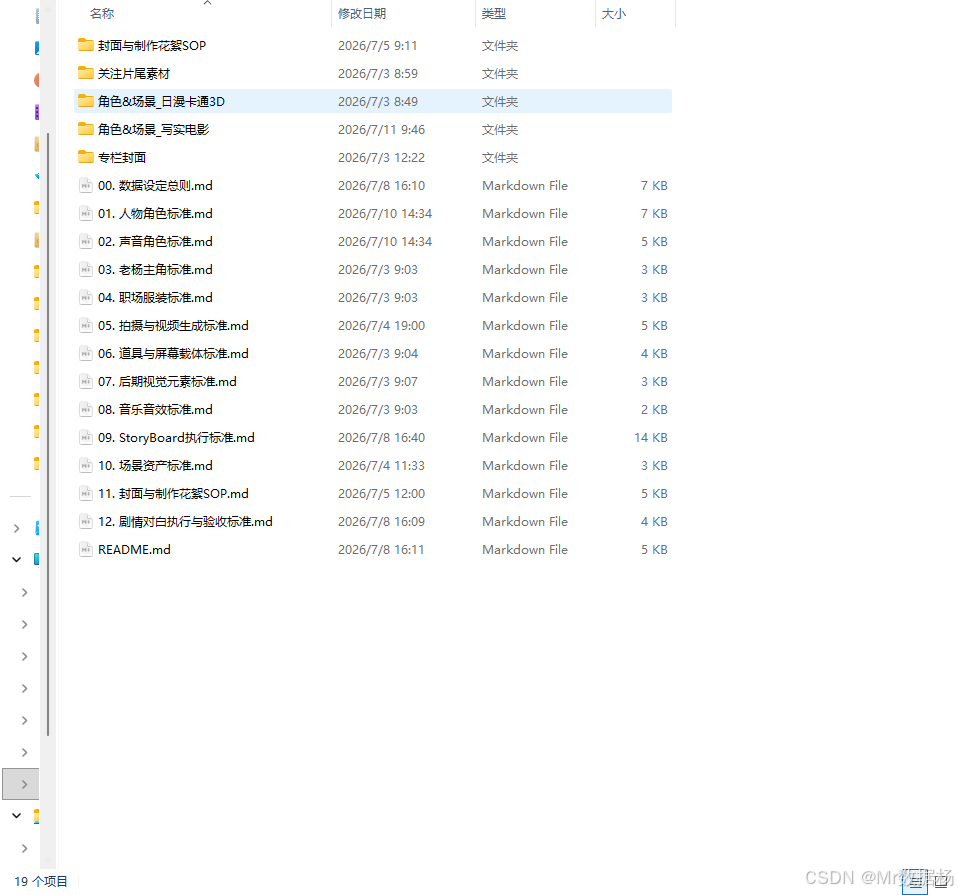
| 封面与制作花絮SOP | 文件夹 | 封面、制作花絮的标准、样张与提示词 |
| 关注片尾素材 | 文件夹 | 关注片尾使用的人物图和视频素材 |
| 角色&场景_日漫卡通3D | 文件夹 | 日漫卡通 3D 风格的人物和场景参考图 |
| 角色&场景_写实电影 | 文件夹 | 写实电影风格的人物和场景参考图 |
| 专栏封面 | 文件夹 | 专栏页面的 16:9、1:1 封面素材 |
| 00. 数据设定总则.md | Markdown 文件 | 全局入口、风格映射和执行顺序 |
| 01. 人物角色标准.md | Markdown 文件 | 人物岗位、形象、剧情功能和参考图规则 |
| 02. 声音角色标准.md | Markdown 文件 | 角色音色、配音和 voiceRoleMap 规则 |
| 03. 老杨主角标准.md | Markdown 文件 | 老杨主角的人设、形象与表达规则 |
| 04. 职场服装标准.md | Markdown 文件 | 各岗位服装与角色连续性规范 |
| 05. 拍摄与视频生成标准.md | Markdown 文件 | 镜头、画面、表演与视频生成规范 |
| 06. 道具与屏幕载体标准.md | Markdown 文件 | 办公道具、屏幕和无字化规则 |
| 07. 后期视觉元素标准.md | Markdown 文件 | 状态卡、图标、流程线等后期元素规范 |
| 08. 音乐音效标准.md | Markdown 文件 | BGM 与音效使用规范 |
| 09. StoryBoard执行标准.md | Markdown 文件 | 分镜 JSON、参考板、图片与视频提示词规范 |
| 10. 场景资产标准.md | Markdown 文件 | 场景清单和场景参考图使用规则 |
| 11. 封面与制作花絮SOP.md | Markdown 文件 | 项目封面和制作花絮的执行入口 |
| 12. 剧情对白执行与验收标准.md | Markdown 文件 | 剧情对白、套路解析与验收规范 |
| README.md | Markdown 文件 | 本目录的快速使用说明 |
这套标准需要结合具体剧情,借助 LLM 大模型逐步生成。不同账号的内容定位、人物设定和画面风格存在差异,因此很难直接套用固定模板。更实际的方式,是根据已完成的视频效果不断复盘,再从成片反推脚本、角色、分镜和提示词中存在的问题,经过多轮生成、测试与调整,逐步形成适合自身项目的制作规范。
目前这个整套标准从搭建到基本稳定,我测试前后持续迭代了一个多月。
其中比较重要的是人物设定这块,有很多人把参考图这个想复杂了直接用我这个例子的就好,人物&场景提前制作好,然后回填到对应的MD文档里即可。

如果真人剧情的不喜欢可以制作一套动漫的。
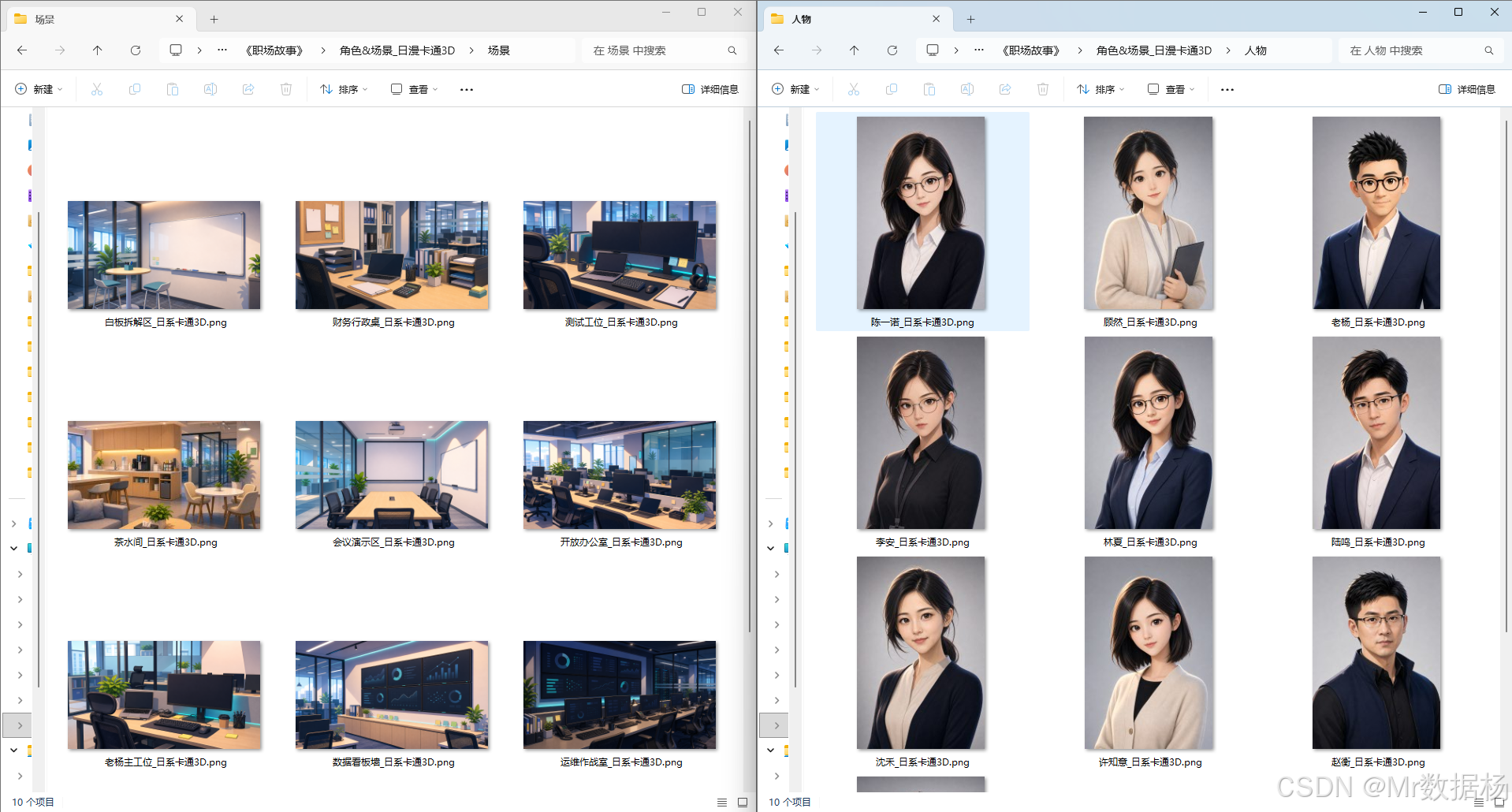
还可以自己设计比如说拟人动物类的,这个仁者见仁智者见智了。
在你制作好一套大纲之后,后面可以使用LLM大模型进行复刻一套另一个赛道的,比如百姓生活类的。

插件依赖
需要你本地安装Codex工具,这个是要用提示词进行整体故事配置文件的生成,具体使用自行解决。

工具方面主要需要准备 Codex 和某包账号管理工具。Codex 用于批量、多线程生成分镜图片,生成过程会消耗账号对应的月卡额度;也可以根据实际需求,直接通过网页端完成出图。某包账号管理工具则用于分别保存每个账号的登录状态,避免频繁重复登录,后续打开对应账号时可以直接进入使用,提高批量制作视频时的操作效率。

这2个工具是作为软件主题三方依赖独立存在所以需要下载安装包和配置路径。
这里需要配置某映草稿目录,生成的视频草稿会自动保存到对应目录下,工具可以直接打开。

项目目录配置好之后需要把下载的三方工具放到这个目录下。

下载后直接接下即可。

准备工作完成之后进入到我们的StoryBoard故事板就可以开始生产了。

故事板管理
在配置管理里首先将图片和视频生成的选项调整好。
 然后到内容管理里设的方案管理设置目录,我这里做了职场生活和百姓生活2个赛道的,所以目录需要配置2套。
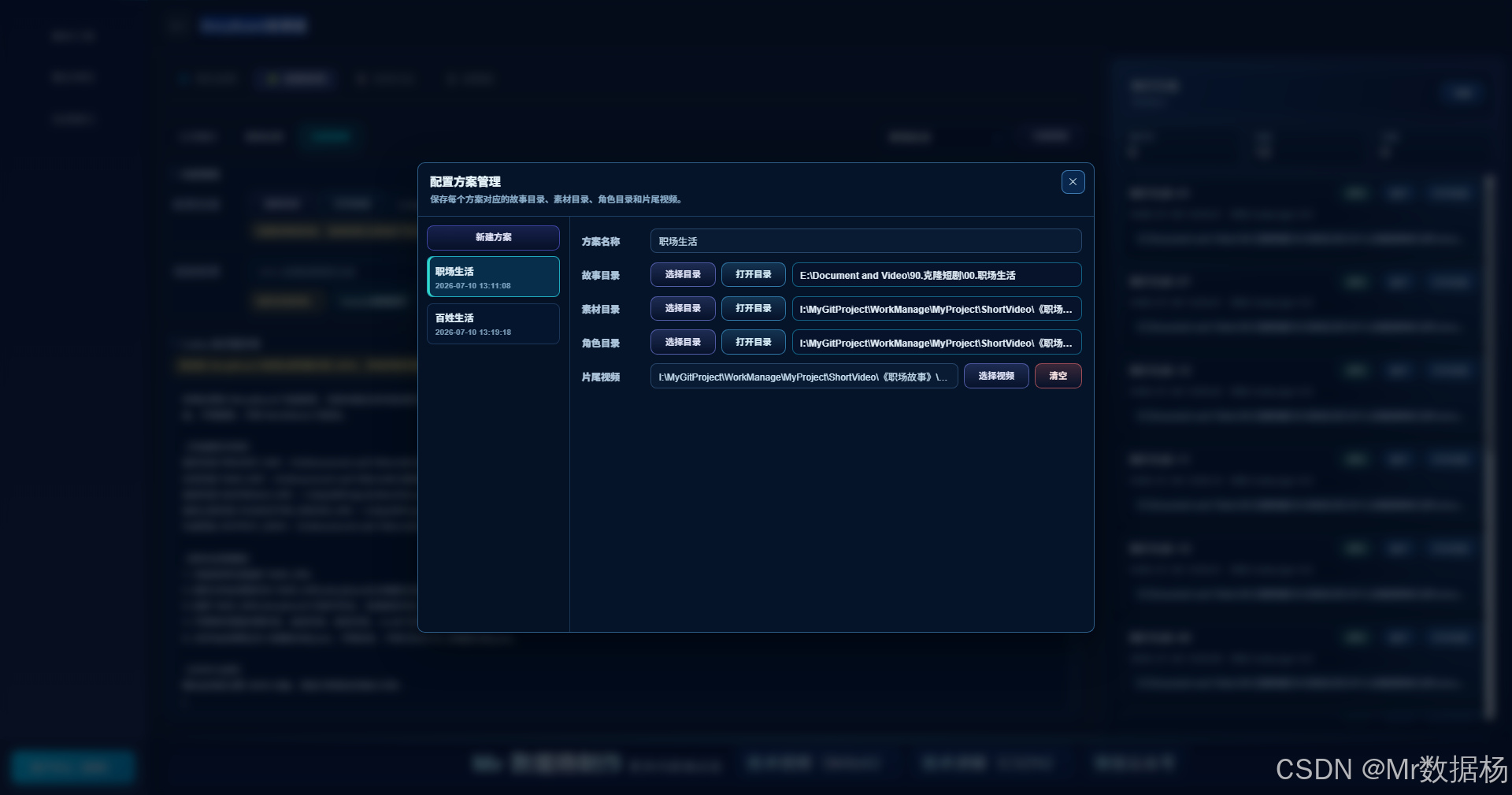
每个选项的说明如下,多个赛带的按照相同的配置自行调整即可。
| 故事目录 | 保存和快速选择每个视频对应的 StoryBoard | 按视频项目存放分镜文件,方便后续查找、切换和调用不同故事板内容 | 是 |
| 素材目录 | 统一管理已经设定好的全部制作素材 | 包括角色参考图、场景图、道具图、封面素材及其他项目资源 | 是 |
| 角色目录 | 集中保存视频角色相关资料 | 包括角色立设、人物特写、正视图、侧视图、背视图及不同风格参考图 | 是 |
| 片尾视频 | 为视频草稿追加固定片尾内容 | 可放置关注提示、账号引导或品牌片尾,没有相关需求时可以留空 | 否 |
这个按照目录的方式自动会显示,只需要创建文件夹即可。

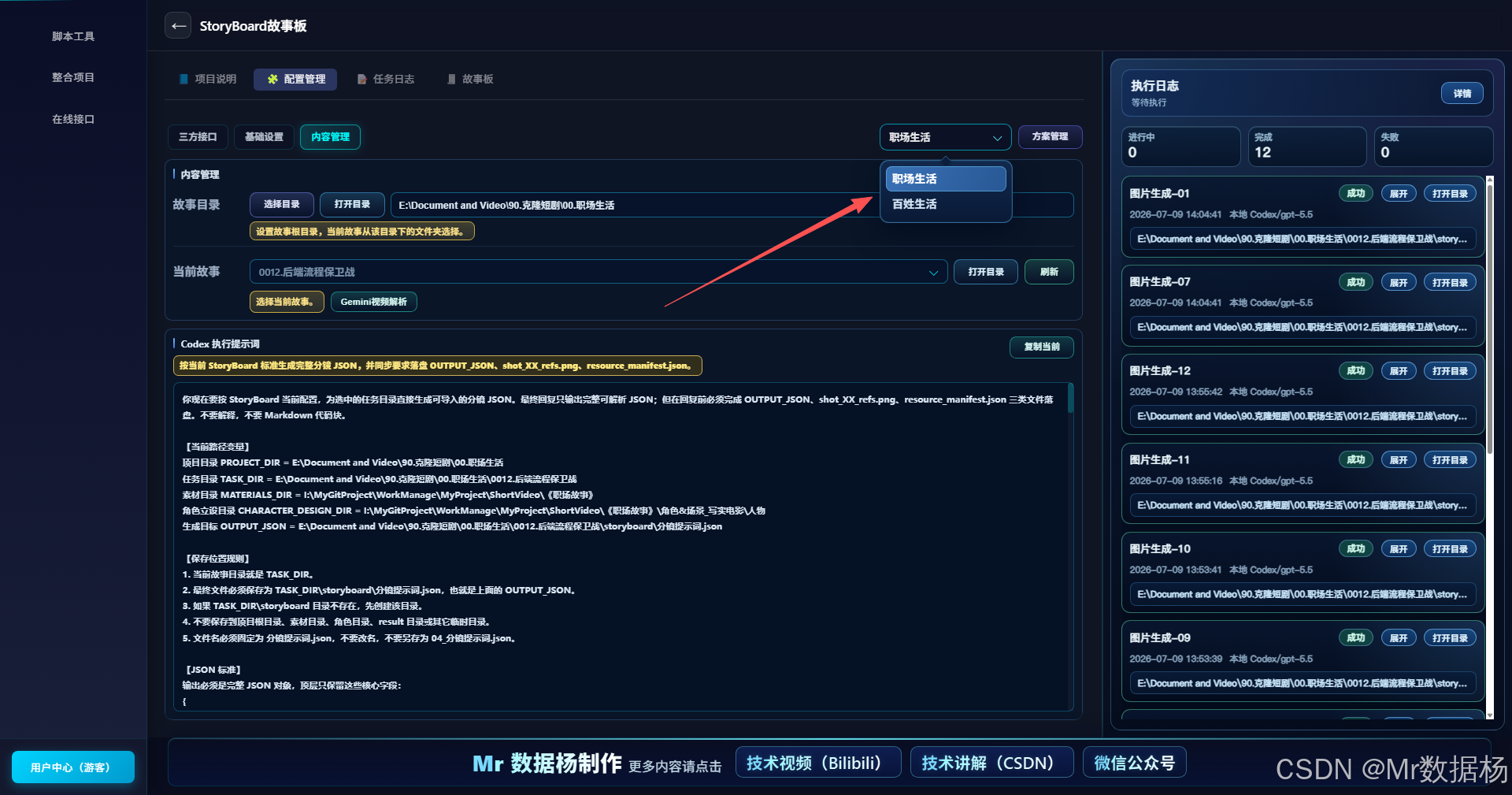
在进行赛道选择的时候可以直接选择方案管理的下拉进行配置的切换。
视频制作
创建任务
比如我们现在要做一个新的视频,在我们的故事目录下创建一个文件夹,名字是这个故事的名称标题即可,然后手动新建一个空白的文件 剧情.MD。

拆解爆款视频
先在工具里复制解析视频的提示词。
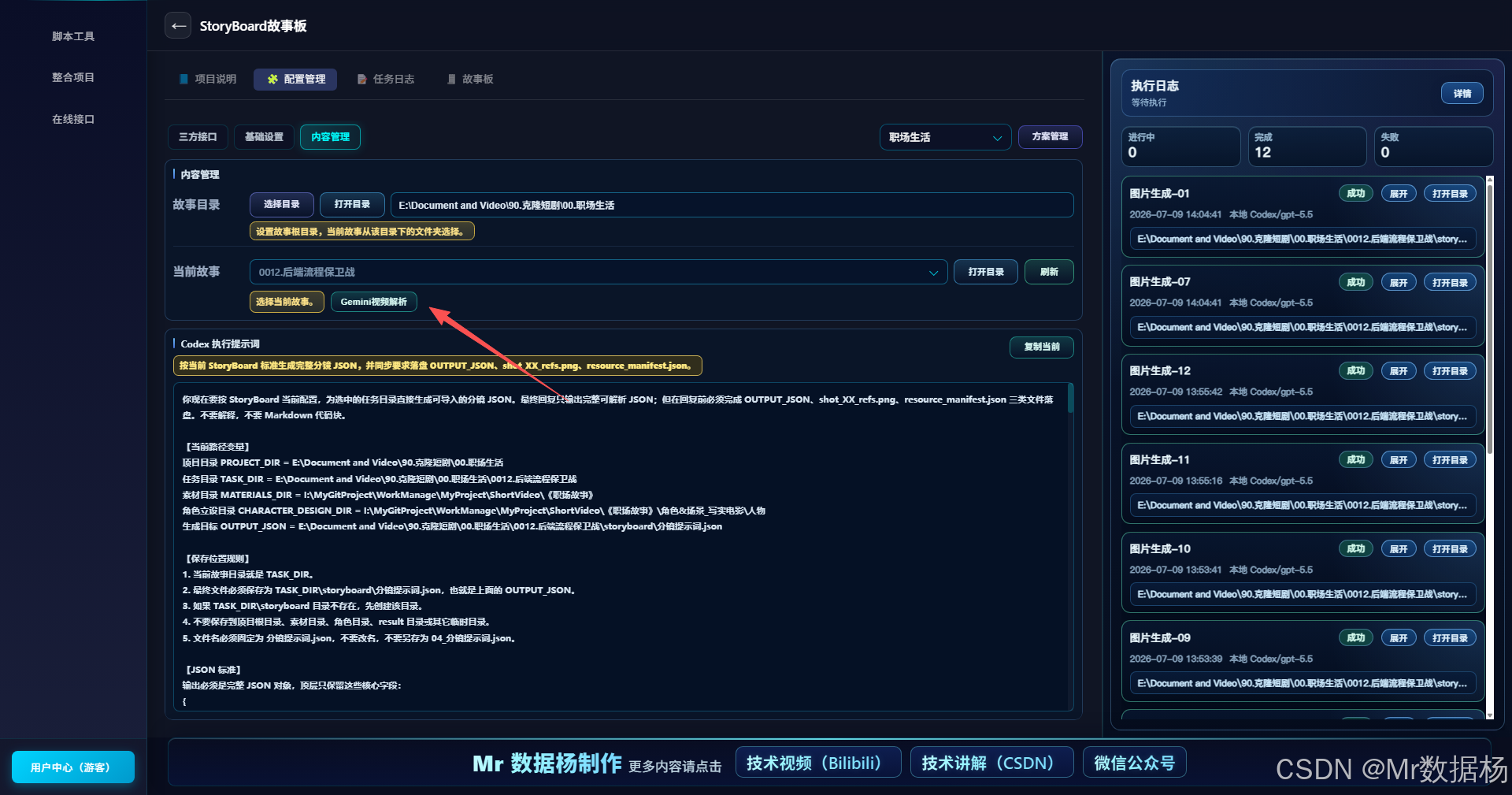
然后把提示词和视频复制到 Gemini 解析,然后把解析的内容复制到刚创建好的 剧情.MD 里。

然后复制工具里Codex提示词到 Codex 直接执行。


会自动在你的目录下生成对应的 分镜提示词.json 和保存数据草稿的目录。

然后再回到工具参考图和分镜提示词已经生成好了,如果这里角色不对的话用Codex你告诉他怎么改然后刷新数据就可以了。
分镜图片
接下来我们生成分镜图片。

打开ChatGPT网页,分别点击参考图的复制粘体到网页,然后点击分镜图片提示词黏贴到网页,这里的风格有下拉选项自行选择


然后右键点击复制图片到图这个位置会自动进入故事板。

如果手滑点清空了,可以点历史恢复,视频也是同样的道理。

分镜视频
点击视频分镜的账号管理,这里要开启对应的服务会显示账号列表,这里歪外面分镜选择哪个,在视频这里点黏贴会自动把分镜图片和提示词复制过来,然后点生成就可以了。
生成的视频自行下载后可以直接拖到对应位置,可以多生成后面有妙用。

视频导出
这里有2种方式,第一种是当前分镜导出普通模式。

另外一种是根据每个分镜素材的多少进行笛卡尔序列组合。

然后你就会发现完全不同的视频,但是剧情完全都一样。
 后面自己剪辑发布把。