/* MD / 富文本中的 .toc(含博客园搬家等嵌套结构);.toc-box 在侧栏,不受影响 */
#content_views .toc,
/* 编辑器常在目录前后插入空 p(:empty 仍占 20px),一并去掉避免顶空隙 */
#content_views.markdown_views > p:empty:has(+ .toc),
#content_views.markdown_views > .toc + p:empty,
/* 富文本旧版目录标记 */
#content_views.htmledit_views #main-toc,
#content_views.htmledit_views #hr-toc,
#content_views.htmledit_views p[id*=\”-toc\”] {
display: none !important;
}
/* 目录去掉后,紧跟的首个标题不再多出一块上边距 */
#content_views.markdown_views > .toc + h1,
#content_views.markdown_views > .toc + h2,
#content_views.markdown_views > .toc + h3,
#content_views.markdown_views > .toc + h4,
#content_views.markdown_views > .toc + p:empty + h1,
#content_views.markdown_views > .toc + p:empty + h2,
#content_views.markdown_views > .toc + p:empty + h3,
#content_views.markdown_views > .toc + p:empty + h4 {
margin-top: 0 !important;
}
配置环境
dell@dell-Precision-3630-Tower ~ lsb_release -a
No LSB modules are available.
Distributor ID:Ubuntu
Description:Ubuntu 20.04.6 LTS
Release:20.04
Codename:focal
dell@dell-Precision-3630-Tower ~ nvcc –version
nvcc: NVIDIA (R) Cuda compiler driver
Copyright (c) 2005-2022 NVIDIA Corporation
Built on Wed_Sep_21_10:33:58_PDT_2022
Cuda compilation tools, release 11.8, V11.8.89
Build cuda_11.8.r11.8/compiler.31833905_0
dell@dell-Precision-3630-Tower ~ docker version
Client: Docker Engine – Community
Version: 24.0.6
API version: 1.43
Go version: go1.20.7
OS/Arch: linux/amd64
Context: default
Server: Docker Engine – Community
Engine:
Version: 24.0.6
API version: 1.43 (minimum version 1.12)
Go version: go1.20.7
OS/Arch: linux/amd64
Experimental: false
containerd:
Version: 1.6.24
runc:
Version: 1.1.9
docker-init:
Version: 0.19.0
#安装方式:sudo apt-get install libcudnn8-dev=8.9.2.26-1+cuda11.8
cudnn:libcudnn8-dev=8.9.2.26-1+cuda11.8
目录结构
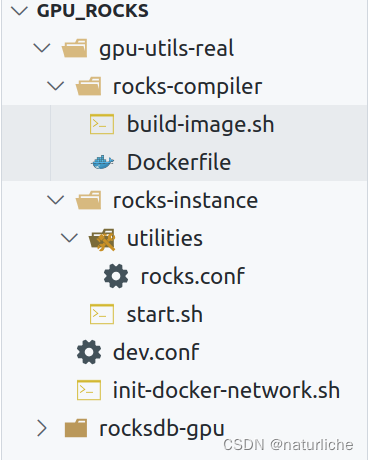
nvidia-docker和从docker 19开始提供的nvidia-container-toolkit的区别:
nvidia-docker
- 概述:nvidia-docker 是最初用于在 Docker 容器中提供 GPU 支持的工具。
- 命令:nvidia-docker 具有自己的命令行工具,并且最初被设计为 docker 命令的替代品。你可以用 nvidia-docker run 来启动一个使用 GPU 的容器。
- 插件:nvidia-docker 版本 1 和 2 都使用了 Docker 插件系统。版本 2 是 Docker 插件的一种形式,允许用户使用 –runtime=nvidia 标志与标准 docker 命令一起使用。
nvidia-container-toolkit
- 概述:在 Docker 19.03 版本之后,Docker 引入了一个名为 GPU 的设备请求特性。nvidia-container-toolkit 是一个新的工具,允许用户使用这个新特性,而不再需要 nvidia-docker 的自定义运行时。
- 命令:与使用 nvidia-docker 不同,使用 nvidia-container-toolkit,你可以使用常规的 docker 命令,但是添加一个 –gpus 参数来启用 GPU 支持。例如:docker run –gpus all nvidia/cuda:10.0-base nvidia-smi。
- 集成:它更紧密地集成到 Docker CLI 中,允许更好的兼容性和使用体验。
比较和推荐使用
- nvidia-docker 版本 1 已经弃用,而版本 2 在某些用例中仍然被使用,但逐渐被 nvidia-container-toolkit 替代。
- 对于 Docker 19.03 及更高版本,官方推荐使用 nvidia-container-toolkit,因为它提供了一个更简洁和标准的方式来在容器中使用 GPU。
- 使用 nvidia-container-toolkit 允许开发者和运维团队在不更改工作流的情况下,简单地将 GPU 支持添加到他们现有的 Docker 容器中。
- 尽管在一些老的代码和项目中你仍然可能会看到 nvidia-docker 的使用,但新的项目和开发通常应该使用 nvidia-container-toolkit,除非有明确的理由不这样做。
docker安装GPU工具箱nvidia-container-toolkit
参考链接:
https://zhuanlan.zhihu.com/p/544713249
sudo apt install curl
distribution=$(. /etc/os-release;echo $ID$VERSION_ID)
curl -s -L https://nvidia.github.io/nvidia-docker/gpgkey | sudo apt-key add –
curl -s -L https://nvidia.github.io/nvidia-docker/$distribution/nvidia-docker.list | sudo tee /etc/apt/sources.list.d/nvidia-docker.list
sudo apt-get update && sudo apt-get install -y nvidia-container-toolkit
sudo systemctl restart docker
docker拉取含cuda的镜像建立镜像
去Nvidia官网下载cuda版本的Docker:https://hub.docker.com/r/nvidia/cuda
images包含的三种风格:
-
base: Includes the CUDA runtime (cudart)
-
runtime: Builds on the base and includes the CUDA math libraries, and NCCL. A runtime image that also includes cuDNN is available.
-
devel: Builds on the runtime and includes headers, development tools for building CUDA images. These images are particularly useful for multi-stage builds.
-
NVIDIA Container Toolkit
The NVIDIA Container Toolkit for Docker is required to run CUDA images.
For CUDA 10.0, nvidia-docker2 (v2.1.0) or greater is recommended. It is also recommended to use Docker 19.03.
还是自己写一个镜像吧,该镜像拥有cudn,rocksdb环境
# from official ubuntu 20.04
# FROM ubuntu:20.04
# docker pull nvidia/cuda:11.8.0-devel-ubuntu20.04
FROM nvidia/cuda:11.8.0-devel-ubuntu20.04
# RUN mv /etc/apt/sources.list /etc/apt/sources_backup.list && \\
# echo "deb http://mirrors.ustc.edu.cn/ubuntu/ focal main restricted " >> /etc/apt/sources.list && \\
# echo "deb http://mirrors.ustc.edu.cn/ubuntu/ focal-updates main restricted " >> /etc/apt/sources.list && \\
# echo "deb http://mirrors.ustc.edu.cn/ubuntu/ focal universe " >> /etc/apt/sources.list && \\
# echo "deb http://mirrors.ustc.edu.cn/ubuntu/ focal-updates universe " >> /etc/apt/sources.list && \\
# echo "deb http://mirrors.ustc.edu.cn/ubuntu/ focal multiverse " >> /etc/apt/sources.list && \\
# echo "deb http://mirrors.ustc.edu.cn/ubuntu/ focal-updates multiverse " >> /etc/apt/sources.list && \\
# echo "deb http://mirrors.ustc.edu.cn/ubuntu/ focal-backports main restricted universe multiverse " >> /etc/apt/sources.list && \\
# echo "deb http://mirrors.ustc.edu.cn/ubuntu/ focal-security main restricted " >> /etc/apt/sources.list && \\
# echo "deb http://mirrors.ustc.edu.cn/ubuntu/ focal-security universe " >> /etc/apt/sources.list && \\
# echo "deb http://mirrors.ustc.edu.cn/ubuntu/ focal-security multiverse " >> /etc/apt/sources.list && \\
# echo "deb http://archive.canonical.com/ubuntu focal partner " >> /etc/apt/sources.list
# update system
RUN ln -sf /usr/share/zoneinfo/Asia/Shanghai /etc/localtime && echo 'Asia/Shanghai' >/etc/timezone \\
&& apt-key adv –fetch-keys https://developer.download.nvidia.com/compute/cuda/repos/ubuntu2004/x86_64/3bf863cc.pub \\
&& apt clean && apt update && apt install -yq –no-install-recommends sudo \\
&& sudo apt install -yq –no-install-recommends python3 python3-pip libgl1-mesa-glx libglib2.0-0 libsm6 libxext6 libxrender-dev openssh-server \\
&& sudo pip3 install –upgrade pip \\
&& sudo pip3 config set global.index-url https://mirrors.aliyun.com/pypi/simple \\
&& sudo pip3 install setuptools
RUN apt-get update && apt-get upgrade -y
# install basic tools
RUN apt-get install -y vim wget curl
# install tzdata noninteractive
RUN DEBIAN_FRONTEND=noninteractive TZ=Etc/UTC apt-get -y install tzdata
# install git and default compilers
RUN apt-get install -y git gcc g++ clang clang-tools
# install basic package
RUN apt-get install -y lsb-release software-properties-common gnupg
# install gflags, tbb
RUN apt-get install -y libgflags-dev libtbb-dev
# install compression libs
RUN apt-get install -y libsnappy-dev zlib1g-dev libbz2-dev liblz4-dev libzstd-dev
# install cmake
RUN apt-get install -y cmake
RUN apt-get install -y libssl-dev
# install clang-13
WORKDIR /root
RUN wget https://apt.llvm.org/llvm.sh
RUN chmod +x llvm.sh
RUN ./llvm.sh 13 all
# install gcc-7, 8, 10, 11, default is 9
RUN apt-get install -y gcc-7 g++-7
RUN apt-get install -y gcc-8 g++-8
RUN apt-get install -y gcc-10 g++-10
RUN echo "deb https://ppa.launchpadcontent.net/ubuntu-toolchain-r/test/ubuntu focal main" |tee -a /etc/apt/sources.list
RUN echo "deb-src https://ppa.launchpadcontent.net/ubuntu-toolchain-r/test/ubuntu focal main" |tee -a /etc/apt/sources.list
RUN curl -sL "http://keyserver.ubuntu.com/pks/lookup?op=get&search=0x60C317803A41BA51845E371A1E9377A2BA9EF27F" |apt-key add
#RUN apt-key adv –keyserver keyserver.ubuntu.com –recv-keys 60C317803A41BA51845E371A1E9377A2BA9EF27F
RUN add-apt-repository -y ppa:ubuntu-toolchain-r/test
RUN apt-get update && apt-get upgrade -y
#RUN apt-get install -y gcc-11 g++-11
# install apt-get install -y valgrind
RUN apt-get install -y valgrind
# install folly depencencies
RUN apt-get install -y libgoogle-glog-dev
# install openjdk 8
RUN apt-get install -y openjdk-8-jdk
ENV JAVA_HOME /usr/lib/jvm/java-1.8.0-openjdk-amd64
# install mingw
RUN apt-get install -y mingw-w64
# install gtest-parallel package
RUN git clone –single-branch –branch master –depth 1 https://github.com/google/gtest-parallel.git ~/gtest-parallel
ENV PATH $PATH:/root/gtest-parallel
# install libprotobuf for fuzzers test
RUN apt-get install -y ninja-build binutils liblzma-dev libz-dev pkg-config autoconf libtool
#解决GnuTLS recv error
RUN apt-get update
RUN apt-get upgrade
RUN apt-get install –reinstall ca-certificates
RUN git clone –branch v1.0 https://github.com/google/libprotobuf-mutator.git ~/libprotobuf-mutator && cd ~/libprotobuf-mutator && git checkout ffd86a32874e5c08a143019aad1aaf0907294c9f && mkdir build && cd build && cmake .. -GNinja -DCMAKE_C_COMPILER=clang-13 -DCMAKE_CXX_COMPILER=clang++-13 -DCMAKE_BUILD_TYPE=Release -DLIB_PROTO_MUTATOR_DOWNLOAD_PROTOBUF=ON && ninja && ninja install
ENV PKG_CONFIG_PATH /usr/local/OFF/:/root/libprotobuf-mutator/build/external.protobuf/lib/pkgconfig/
ENV PROTOC_BIN /root/libprotobuf-mutator/build/external.protobuf/bin/protoc
#install the latest google benchmark
RUN git clone –depth 1 –branch v1.7.0 https://github.com/google/benchmark.git ~/benchmark
RUN cd ~/benchmark && mkdir build && cd build && cmake .. -GNinja -DCMAKE_BUILD_TYPE=Release -DBENCHMARK_ENABLE_GTEST_TESTS=0 && ninja && ninja install
# # clean up
# RUN rm -rf /var/lib/apt/lists/*
# RUN rm -rf /root/benchmark
#以下为build-image.sh
#!/usr/bin/env bash
SHELL_HOME=$(
cd "$(dirname "$0")" || exit
pwd
)
source "${SHELL_HOME}/../dev.conf"
# docker build –build-arg \\
# –build-arg http_proxy= xxx\\
# –build-arg https_proxy= xxx\\
# –build-arg all_proxy=socks5 \\
# –tag "${IMAGE_NAME}:${IMAGE_VERSION}" "${SHELL_HOME}"
docker build –tag "${IMAGE_NAME}:${IMAGE_VERSION}" "${SHELL_HOME}"
运行容器
参考链接:https://blog.csdn.net/Maid_Li/article/details/124952650
在启动docker容器的时候要注意加一些cuda的参数
- –gpus all和-e NVIDIA_VISIBLE_DEVICES=all选择这个容器可见的显卡,直接全部就完事了
- -e NVIDIA_DRIVER_CAPABILITIES=compute,utility配置了一些cuda必备的包如nvidia-smi之类的
- 以下为start.sh
#!/usr/bin/env bash
#当前脚本路径
SHELL_HOME=$(
cd "$(dirname "$0")" || exit
pwd
)
source "${SHELL_HOME}"/../dev.conf
source "${SHELL_HOME}"/utilities/rocks.conf
CONTAINER_NAME="rocksdb-gpu"
# work dir inside the dev container
SOURCE_DIR_INSIDE="/home/baum/GPU_ROCKS"
#本地源代码目录
SOURCE_DIR="/nvme/baum/git-project/GPU_ROCKS"
WORK_DIR=/rocks
RECREATE_CONTAINER=""
#我执行的./start.sh -s /nvme/baum/git-project/GPU_ROCKS
function show_usage() {
echo "
Start a gdb container for Rocksdb.
Usage:
./start.sh
./start.sh -s /path/to/your/cockroachdb/home
Options:
-s Project path of crdb, default is '${HOME}/go/src/github.com/cockroachdb'.
-r Recreate the dev container.
-h Show this message.
"
exit
}
while getopts "s:hr" opt; do
case $opt in
s)
SOURCE_DIR=${OPTARG}
;;
r)
RECREATE_CONTAINER="true"
;;
h)
show_usage
;;
*)
show_usage
;;
esac
done
CONTAINER_RUNNING=$(docker container ls | grep "${CONTAINER_NAME}")
CONTAINER_EXISTED=$(docker container ls -a | grep "${CONTAINER_NAME}")
if [[ ${RECREATE_CONTAINER} == "true" && -n ${CONTAINER_EXISTED} ]]; then
echo "remove the existing rocksdb-gpu container …"
docker rm -f "${CONTAINER_NAME}"
CONTAINER_EXISTED=""
fi
echo "current SOURCE_DIR is '${SOURCE_DIR}'"
if [[ -z ${CONTAINER_EXISTED} ]]; then
echo "staring the rocksdb-gpu environment 1 …"
#-v 挂载目录,将前一个映射到后一个
docker run -it -v "${SOURCE_DIR}":/rocks \\
-v "${SOURCE_DIR}":${SOURCE_DIR_INSIDE} \\
–name ${CONTAINER_NAME} \\
–publish "${ROCKS_PORT}"–"${GDB_PORT}":"${ROCKS_PORT}"–"${GDB_PORT}" \\
–network=rocksdb-br \\
–gpus all \\
-e NVIDIA_DRIVER_CAPABILITIES=compute,utility \\
-e NVIDIA_VISIBLE_DEVICES=all \\
–workdir ${WORK_DIR} \\
"${IMAGE_NAME}:${IMAGE_VERSION}" \\
bash
exit
fi
if [[ -z ${CONTAINER_RUNNING} ]]; then
echo "starting rocksdb-gpu environment 2 …"
docker start "${CONTAINER_NAME}"
fi
echo "logging into rocksdb-gpu environment '${CONTAINER_NAME}' …"
docker exec -it "${CONTAINER_NAME}" bash
网络配置
本地16017-16019映射到容器16017-16019
#init-docker-network.sh
#!/usr/bin/env bash
SHELL_HOME=$(
cd "$(dirname "$0")" || exit
pwd
)
source "${SHELL_HOME}"/dev.conf
echo "create network bridge for rocks …"
docker network create –subnet="${SUBNET}" "${BRIDGE_NAME}"
docker network list
参考链接:
https://github.com/cnstark/pytorch-docker/blob/main/scripts/build_2.0.1_py3.9.17_cuda11.8.0_devel_ubuntu20.04.sh
https://zhuanlan.zhihu.com/p/544713249