
笔记软件换来换去,最后发现最稳的还是开源的 Joplin:免费、跨平台、笔记存在自己手里,还能多端同步。今天这篇把安装到同步的全流程讲清楚,照着做 10 分钟就能用起来。

第一步:按设备装对版本
- Windows:双击 Joplin-Setup-3.7.21.exe,一路下一步即可。
- macOS:Apple Silicon(M 系列芯片)用 arm64 版,Intel 芯片用普通版;打开 dmg 后把图标拖进「应用程序」。
- Linux:AppImage 版加可执行权限后双击运行;Debian / Ubuntu 系也可以用 deb 版安装。
- 手机:在官方应用商店搜 Joplin 安装移动版。
首次打开被系统拦截是正常现象:macOS 去「系统设置 → 隐私与安全性」里点「仍要打开」放行一次即可。
第二步:建好笔记本结构
别一上来就往默认笔记本里乱塞。建议先建三到四个笔记本:
- 工作:会议记录、项目资料
- 学习:读书笔记、课程整理
- 生活:清单、灵感、随手记
- 归档:做完的项目整本移进来
笔记本里可以再建子笔记本,配合标签使用,后面找东西靠搜索和标签,不靠翻。
第三步:接通多端同步(核心)
这是 Joplin 最值得用的地方,电脑记的笔记,手机上接着看:

小建议:同步前先把「端到端加密」想清楚。开启后笔记全程加密,连服务器都看不到内容,但加密密码只有你自己知道,忘了连官方也找不回来,开启前务必记好密码。
第四步:两个提效小功能
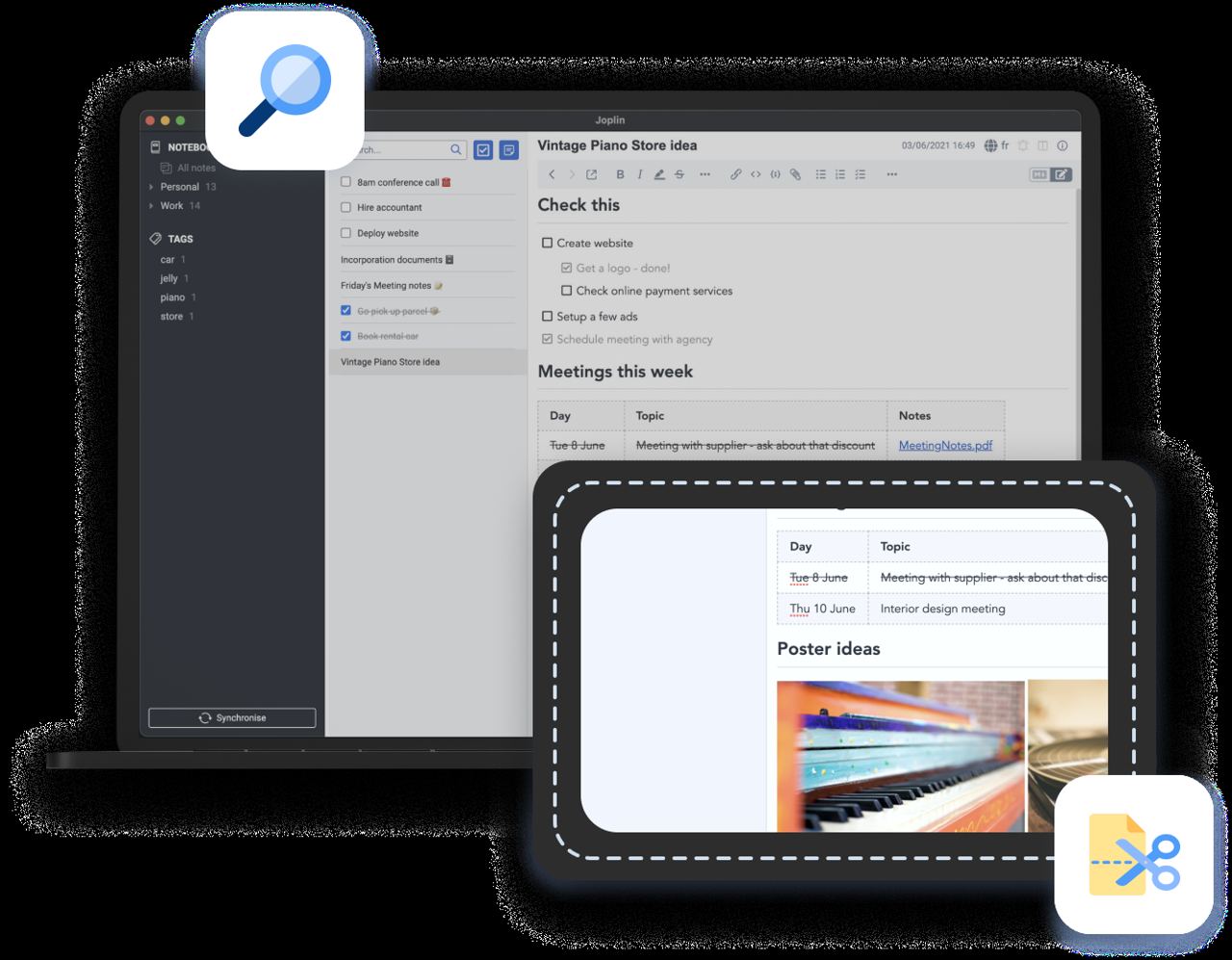
- 网页剪藏:浏览器装 Joplin Web Clipper 插件,看到好文章一键存成笔记,排版基本原样保留。
- 从印象笔记迁移:在印象笔记里导出 .enex 文件,Joplin 用「文件 → 导入 → ENEX」整本导入,笔记本结构会保留。
常见问题
- 同步失败怎么办? 先点「检查同步配置」看报错,账号密码错、WebDAV 地址多写或少写斜杠最常见;网络不通时换个网络再试。
- 笔记丢了能找回吗? 同步目标里有完整副本,换台设备登录同一同步目标就能拉回来;重要笔记也可以定期用「文件 → 导出」做本地备份。
网盘分享:Joplin 3.7.21(内含 Windows 安装版、macOS Intel 版、macOS Apple Silicon 版、Linux AppImage、Linux deb)
https://pan.quark.cn/s/c52175f5e6fa
分享内附了 LICENSE 授权文件,安装教程文档已放在分享内,照着装即可。按自己的系统选对应版本下载就行,不用全部下下来。