更多开源工具实测会持续更新,欢迎关注专栏《每日github项目分享》。
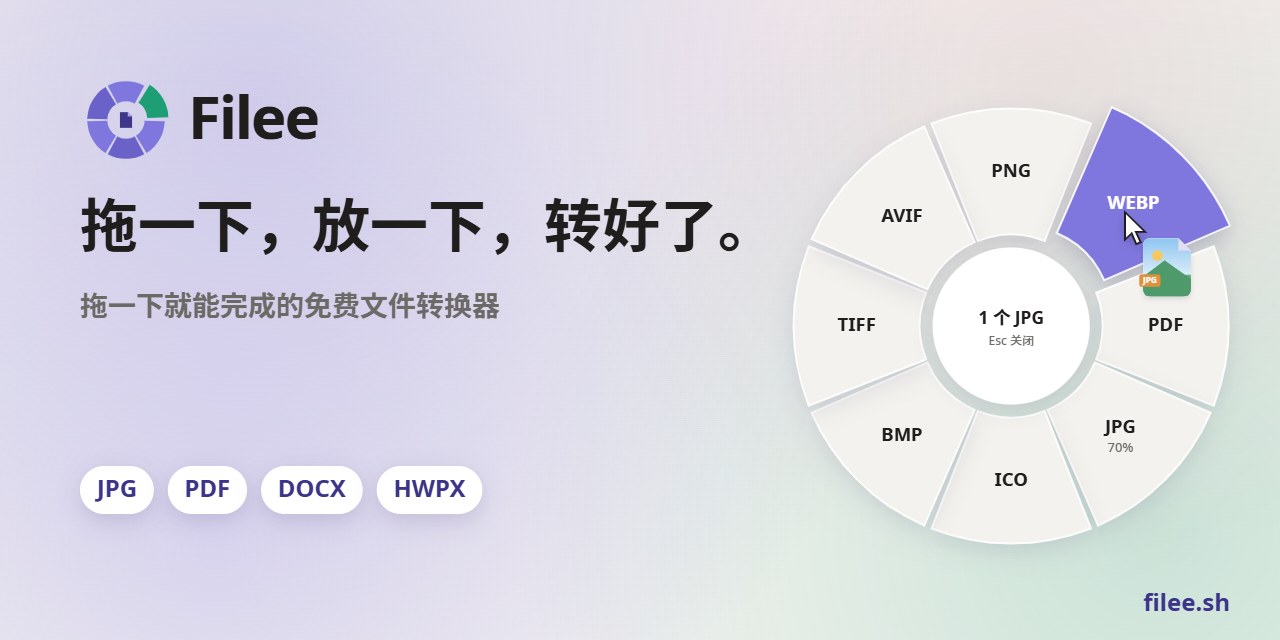
平时想把 iPhone 拍的 HEIC 照片转成 JPG、把 Word 转成 PDF、把 MKV 转 MP4,大多数人的第一反应是搜一个"在线转换网站"——结果不是弹广告、限文件大小,就是要把隐私文件先上传到别人服务器。本文介绍一个完全不同的思路:Filee,一个 GitHub 4.4k star 的免费开源文件格式转换器,244 种格式离线互转,全程不联网、不用装 Office,拖拽一下就完成。
下载地址(GitHub Releases 网盘镜像,与官方包一致):
https://share.wangpanso.cn/s/p5f29j
不方便访问 GitHub 的同学直接用上面的网盘镜像;习惯官方渠道的去文末「相关链接」拿 Releases 地址。
一、Filee 是什么:一个格式转换全家桶
Filee 是韩国开发者 Myeonggu Kim(KnifeLemon)开源的文件格式转换工具,基于 .NET 10 + Avalonia 构建,Windows 10/11 正式支持,macOS 14+ 与 Linux 处于预览阶段。项目采用 MIT 协议,目前 4.4k star、249 fork、367 次提交,迭代非常活跃。
| 开源地址 | github.com/KnifeLemon/Filee |
| 官网 | filee.sh |
| 协议 | MIT(免费,可商用) |
| 平台 | Windows 10/11(正式)、macOS 14+ / Linux(预览) |
| 技术栈 | .NET 10 + Avalonia UI(C#) |
| 界面语言 | 英文 / 韩文 / 简体中文 |
| 隐私 | 纯本地转换,无遥测、无上报 |
它和"格式工厂"这类老牌转换器的区别主要在两点:
二、安装实测:安装版与便携版怎么选
Windows 用户在 Releases 页面会看到两个包,按需选择:
首次运行注意两点:
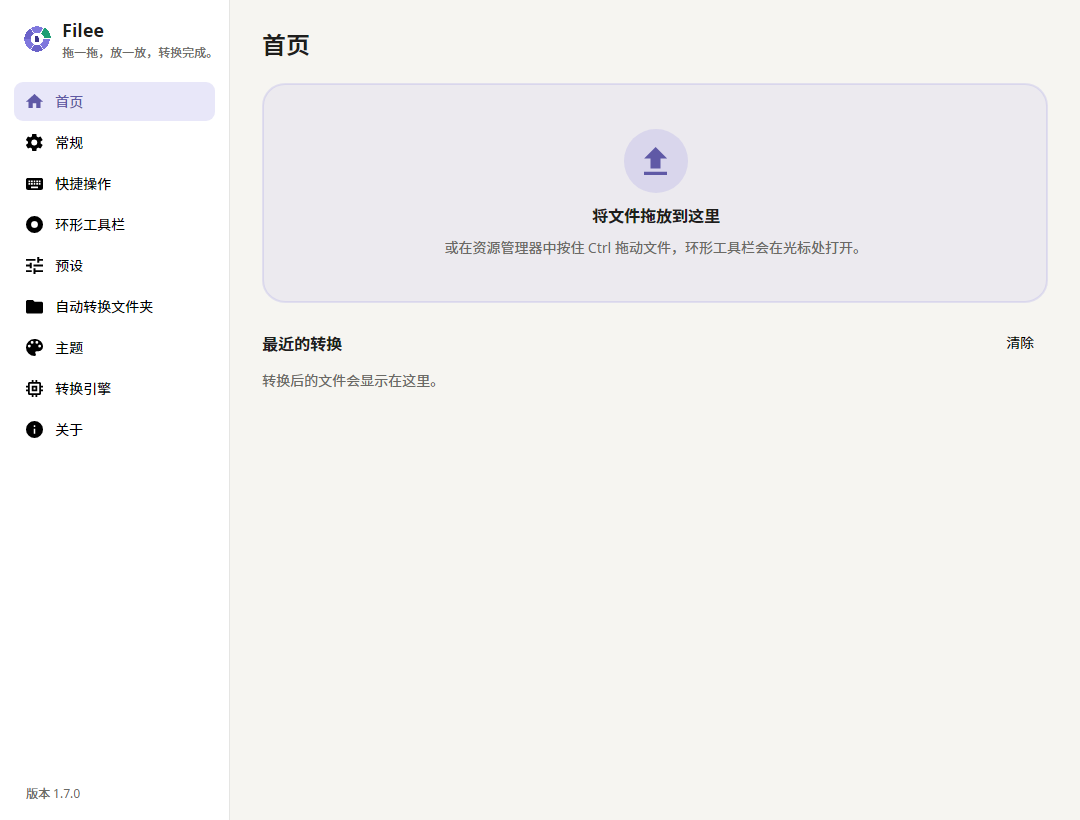
主界面非常干净:一个拖放区 + 最近转换记录,支持深色模式和简体中文,基本零学习成本。
三、核心操作:按住 Ctrl,拖出"格式甜甜圈"
这是 Filee 最有辨识度的功能,三步上手:
觉得默认顺序不顺手,可以在工具栏编辑器里按住拖动自由排列。每种文件类型独立一套预设:质量、尺寸、DPI、PDF 页码范围、压缩率、视频码率、输出目录、命名规则都可以提前配置好。

除了 Ctrl 拖拽,还有 4 种入口触发转换:右键菜单、全局快捷键、主界面拖放区、以及 filee 命令行,第五节展开。
四、244 种格式全景:高频场景对号入座
官方 README 的格式表非常长,这里按国内用户最高频的场景整理成一张表(需要补装可选引擎的场景会在转换时一键提示下载):
| HEIC / iPhone 照片转 JPG、PNG | 开箱即用,支持批量 |
| Word / Excel / PPT 转 PDF | 开箱即用,不需要装 Office |
| PDF 转 DOCX、TXT、图片 | 开箱即用;PDF 还能合并、拆分、压缩 |
| 图片互转(JPG/PNG/WEBP/AVIF/TIFF/ICO 等) | 开箱即用,支持改尺寸、灰度、SVG 描摹 |
| MKV / MOV / WEBM 转 MP4、视频转 GIF | 需 FFmpeg 引擎 |
| 音频互转 MP3 / FLAC / WAV / OGG / OPUS | 需 FFmpeg 引擎 |
| EPUB / MOBI / AZW3 电子书互转 | 需 calibre 引擎 |
| ZIP / 7Z / RAR / TAR / ISO 解压与打包 | 开箱即用(内置 7-Zip) |
| DWG / DXF 图纸转 PDF、SVG、PNG | 开箱即用 |
| TTF / OTF / WOFF 字体互转 | 开箱即用 |
| JSON / YAML / TOML / XML / CSV 互转 | 开箱即用 |
| SRT / ASS 字幕互转并统一 UTF-8 | 开箱即用,CP949 韩文编码也能正确读 |
几个值得单独说的点:
可选引擎一览(按需下载,均为官方源):
| FFmpeg | 视频音频转换 |
| LibreOffice | DOC、ODT、ODS 等老格式 |
| Ghostscript | EPS / PS 处理 |
| Pandoc | LaTeX、Org、AsciiDoc 等学术文本 |
| calibre | 电子书转换 |
五、批量与自动化:并行转换、监视文件夹、命令行
批量并行:一次拖入几十上百个文件,Filee 会并行转换,充分利用多核 CPU,比单线程小工具快得多。
监视文件夹:设置一个 Watch Folder,以后只要把文件丢进去就自动转成预设格式,配合同步盘目录可以做"文件一落地就转好"的流水线。
命令行:安装版注册的 filee 命令与 GUI 使用同一套引擎和预设,写脚本非常方便:
# 单文件转换
filee convert photo.heic –to jpg
# 批量转换 + 质量参数 + 输出目录
filee convert *.png –to webp –quality 80 -o converted
# 监视文件夹,转换后自动移走原文件
filee watch D:\\Inbox –to pdf –move-originals
更多参数用 filee help 或官网 filee.sh/cli 查看。

六、隐私与本地化:为什么比在线网站可靠
在线转换网站的本质是把你的文件上传到对方服务器,合同、证件、内部文档这类敏感内容根本不该走这条路。Filee 的隐私策略写得很清楚:
一个 4.4k star、MIT 协议、源码全公开的项目,安全上比来路不明的"绿色版转换器"可靠得多。
七、常见问题 FAQ
SmartScreen 拦截,是不是病毒?
不是,是作者未拿到代码签名证书前的正常现象,点「更多信息」→「仍要运行」即可;不放心的可以等证书下发后的新版,或只用便携版自行扫描。
转换出来的 PDF 排版和原文档有差异?
常规文档基本一致;复杂公式、艺术字可能略有偏差。Filee 的优势在批量与常规文档处理,对 100% 排版还原有极端要求时,建议在源软件里另存为 PDF。
视频转换快吗?支持硬件加速吗?
MP4 输出可选 H.264 / HEVC / AV1 编码,速度取决于机器性能;4K 长视频建议先在设置里装好 FFmpeg 引擎再批量处理。
HWP 是什么?国内用户用得上吗?
韩国办公文档格式,与国内日常关系不大,Filee 对它开箱即用属于加分项;真正高频的还是文档、PDF、图片、音视频四大类。
便携版和安装版功能有区别吗?
转换内核完全一致。区别只在右键菜单、开机自启、filee 命令注册这三项集成方式,以及更新方式。
总结
- Filee 是 4.4k star 的 MIT 开源文件格式转换器,244 种格式离线互转,Windows 正式支持,macOS / Linux 预览;
- 核心交互是 Ctrl 拖拽"格式甜甜圈",只显示匹配格式,松手即转,结果保存在原文件旁;
- 大部分格式不依赖 Office / LibreOffice,可选引擎(FFmpeg、calibre 等)按需下载;
- 支持批量并行、监视文件夹、filee 命令行,能嵌入自动化流水线;
- 零上传、零遥测,处理证件、合同等敏感文件比在线网站可靠。
下载地址再放一次:
https://share.wangpanso.cn/s/p5f29j
如果这篇对你有帮助,点赞收藏支持一下;后续开源工具实测会持续更新,欢迎关注博主不迷路。评论区聊聊你平时最头疼的格式转换场景,下一篇尽量带你一起解决。