CC Switch 是一款桌面小工具,用来管 AI 编程工具的接口配置。你在用的 Claude Code、Codex、Gemini CLI 这类命令行工具,各自都有一份配置文件;它把这些配置收到一个界面里,想换供应商,点一下就切,不用再去翻文件夹手改。免费、开源。
一、CC Switch 是什么
现在很多人在用「AI 编程命令行工具」——你在终端里输一句话,它帮你写代码、改代码、跑命令。这类工具本身不提供智能,它得接一个接口(API),智能来自接口那边。
麻烦就从这儿来:
第一,接口供应商常常不止一个。 你可能同时有官方渠道、也有中转渠道,哪个快用哪个、哪个便宜用哪个。
第二,每个供应商的接入信息不一样——接口地址、密钥、模型名,全都要填。
第三,每个工具各存一份配置。 你用 Claude Code 是一个文件,用 Codex 是另一个文件,可能还有 Gemini CLI 第三个文件。格式还不一样。
结果是:换一次供应商,你得挨个去翻配置文件、挨个手改。 改错了还容易整个工具罢工。
CC Switch 就是来收拾这个烂摊子的。 它做四件事:
| 收拢配置 | 把多个工具的接口配置收进一个界面,不再散在各处 |
| 一键切换 | 供应商之间点一下就换,不用再改文件 |
| 管住密钥 | 接口密钥集中存,不用在各个文件里重复填 |
| 本地代理 | 提供一层本地转发,能记录用量、能自动切换备用渠道 |
它是给谁用的:
- 同时用两款以上 AI 编程命令行工具的人
- 有多个接口渠道、需要经常换的人
- 想看清自己每天调用了多少次、花了多少的人
- 团队里想统一配置口径的人
它不解决的问题也要说清楚: 它是管配置的,不是提供接口的。 接口本身从哪来、要多少钱,是另一回事——你手里得先有可用的接口渠道,它才能帮你管。它自己做的是「把已有配置整理好、切得动」。
二、下载
下载地址:
https://pan.xunlei.com/s/VP55offVduZYMMarrtL6-4QNA1?pwd=pit3
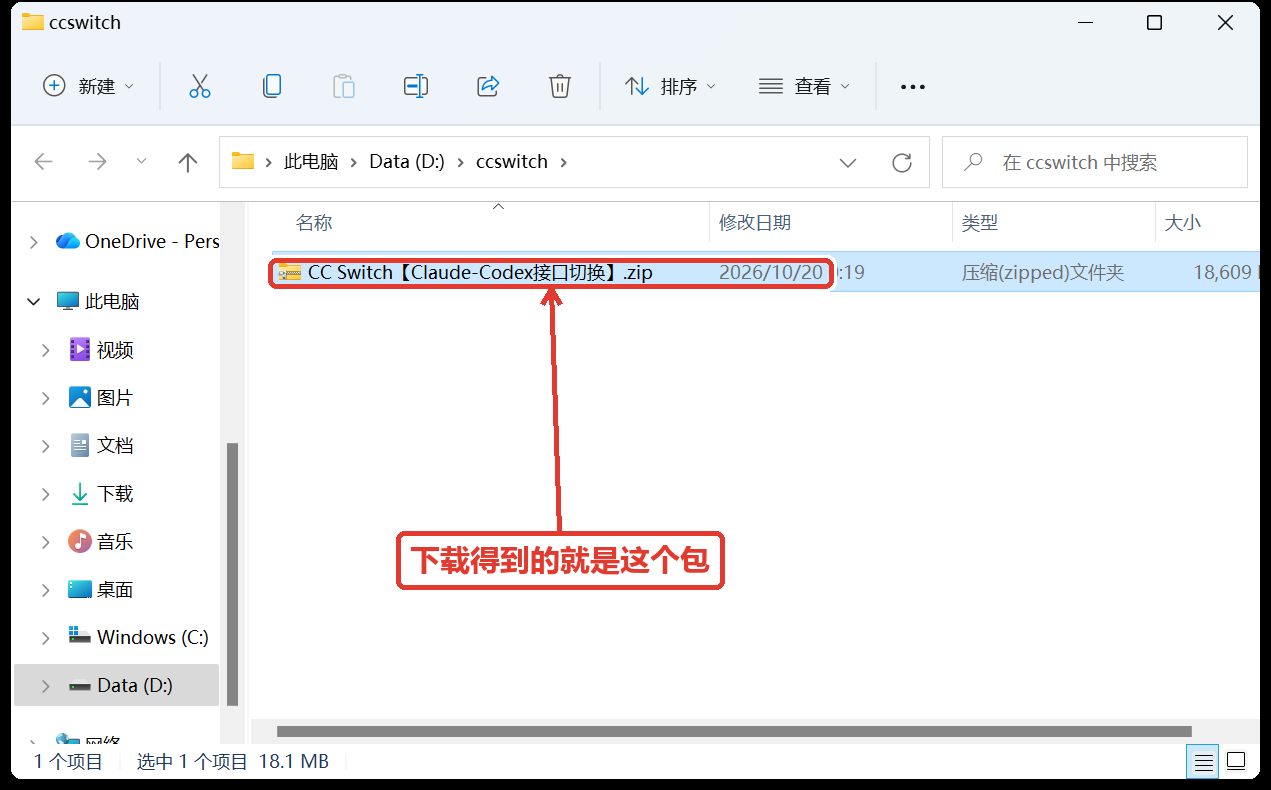
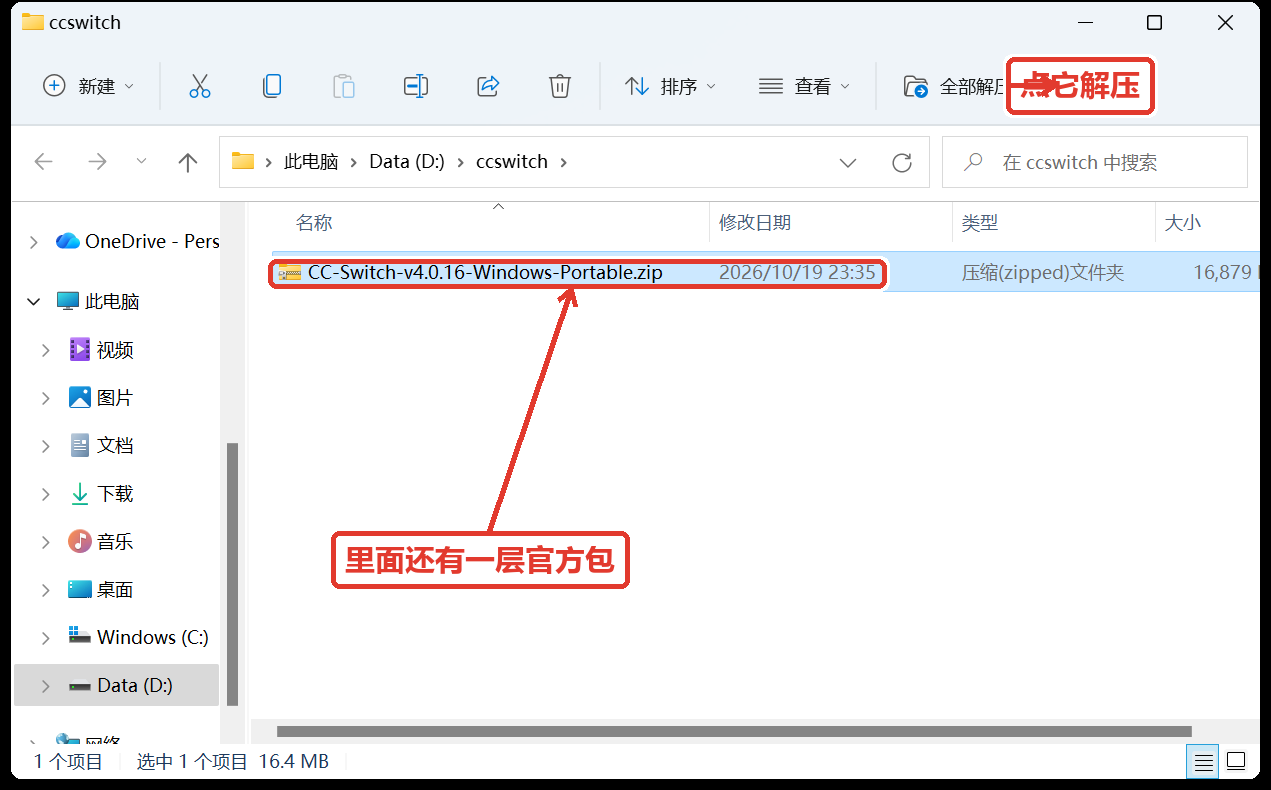
下完是个压缩包,解开外面那层,里面才是官方的便携包 CC-Switch-v4.0.16-Windows-Portable.zip。
三、安装步骤
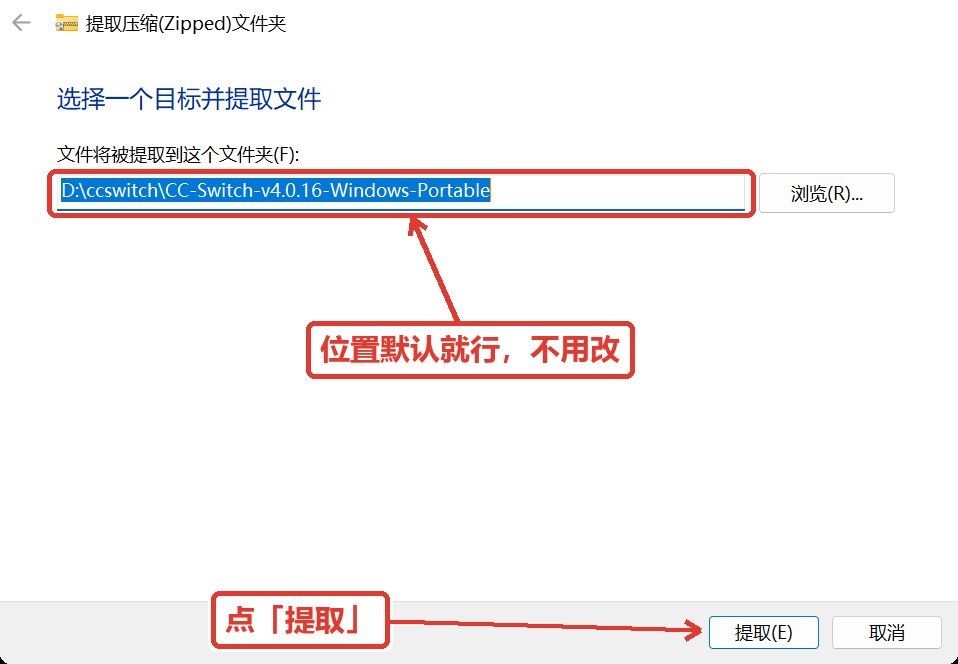
它是绿色便携版:解压两次、双击就能用,全程不写注册表,删掉文件夹就是卸载。
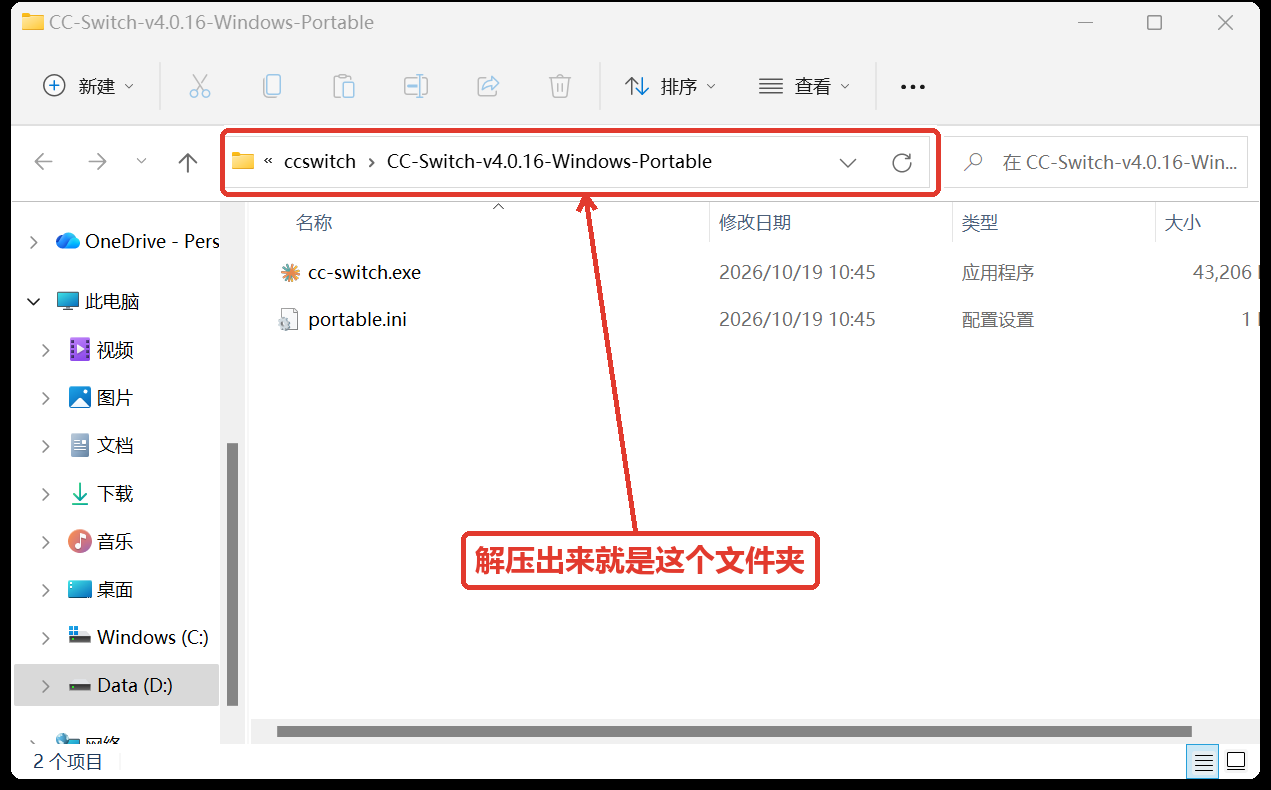
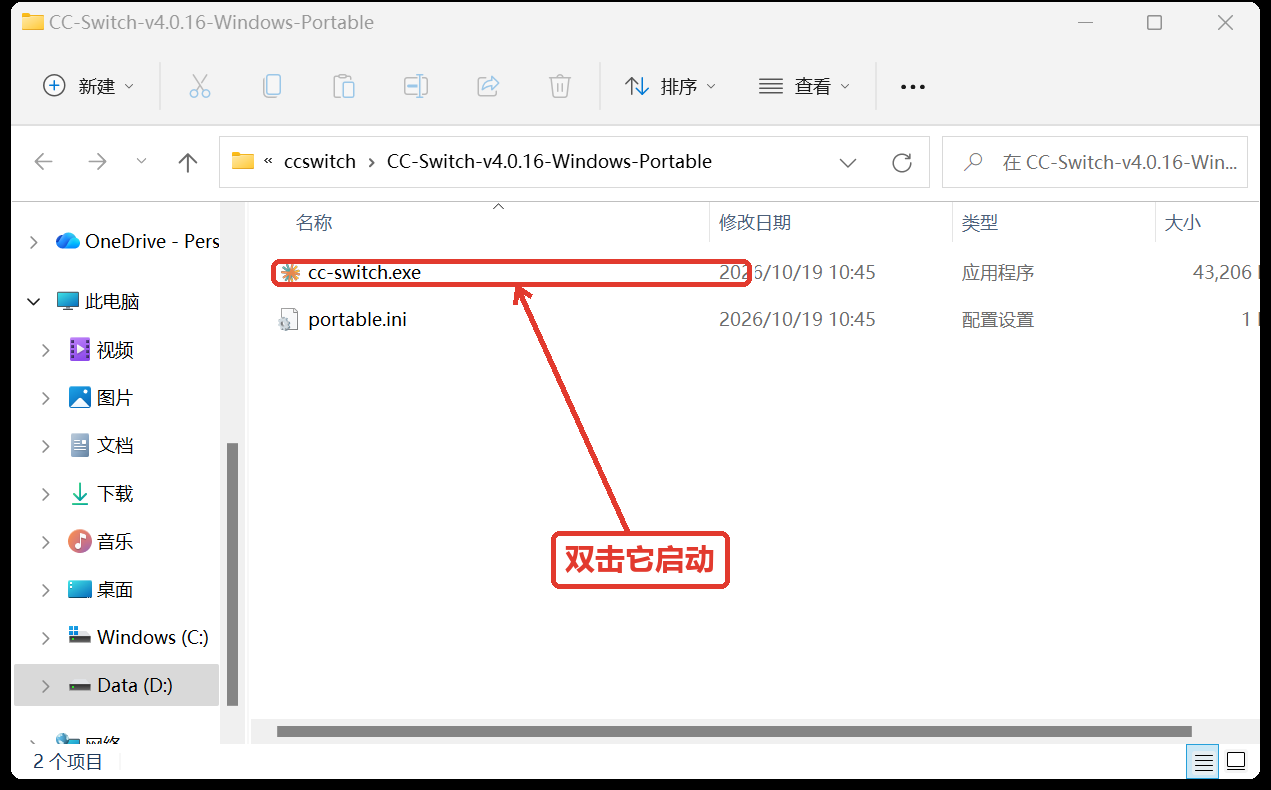
可能会弹「Windows 已保护你的电脑」——点 「更多信息」→「仍要运行」。开源软件没有商业数字签名,这不是病毒。
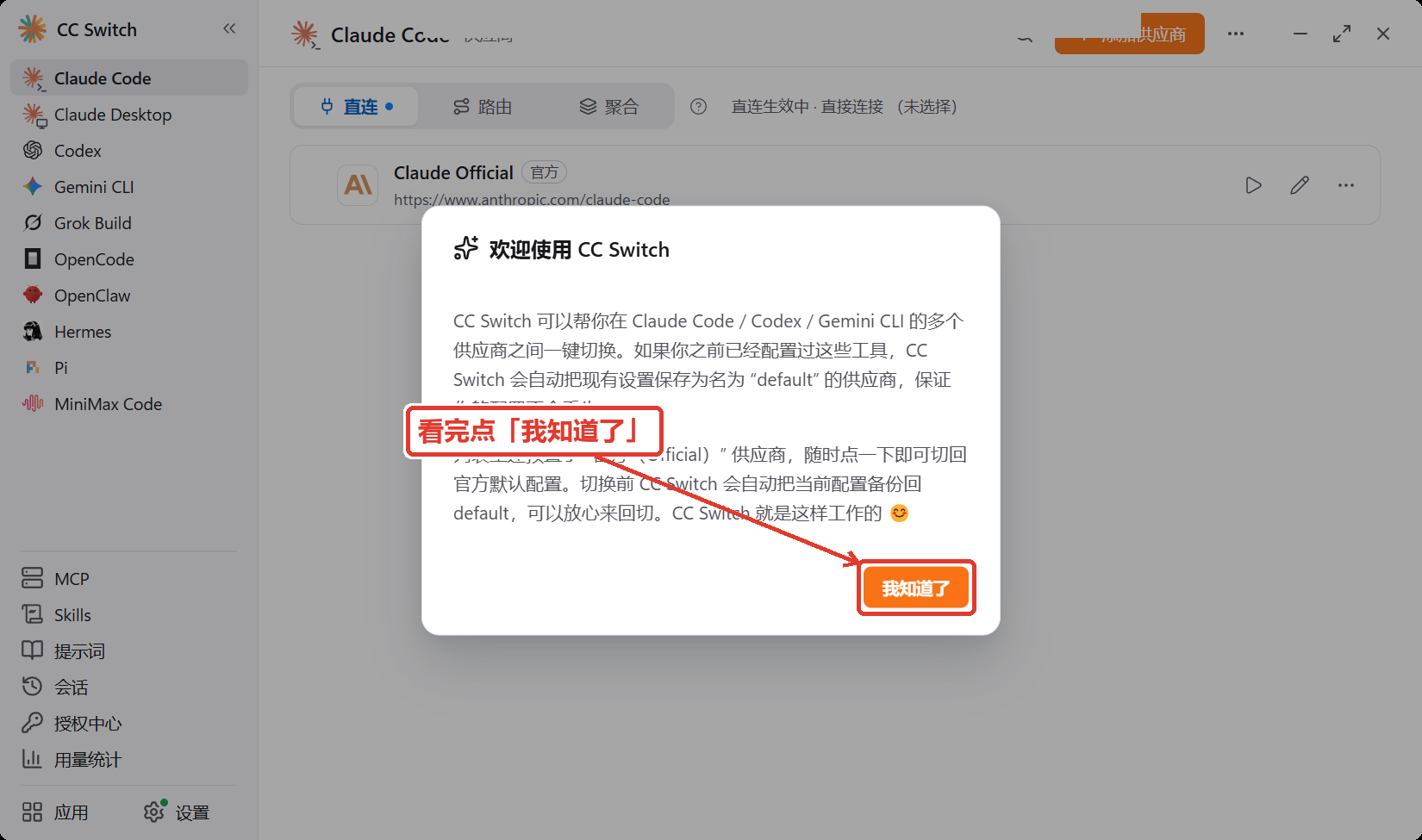
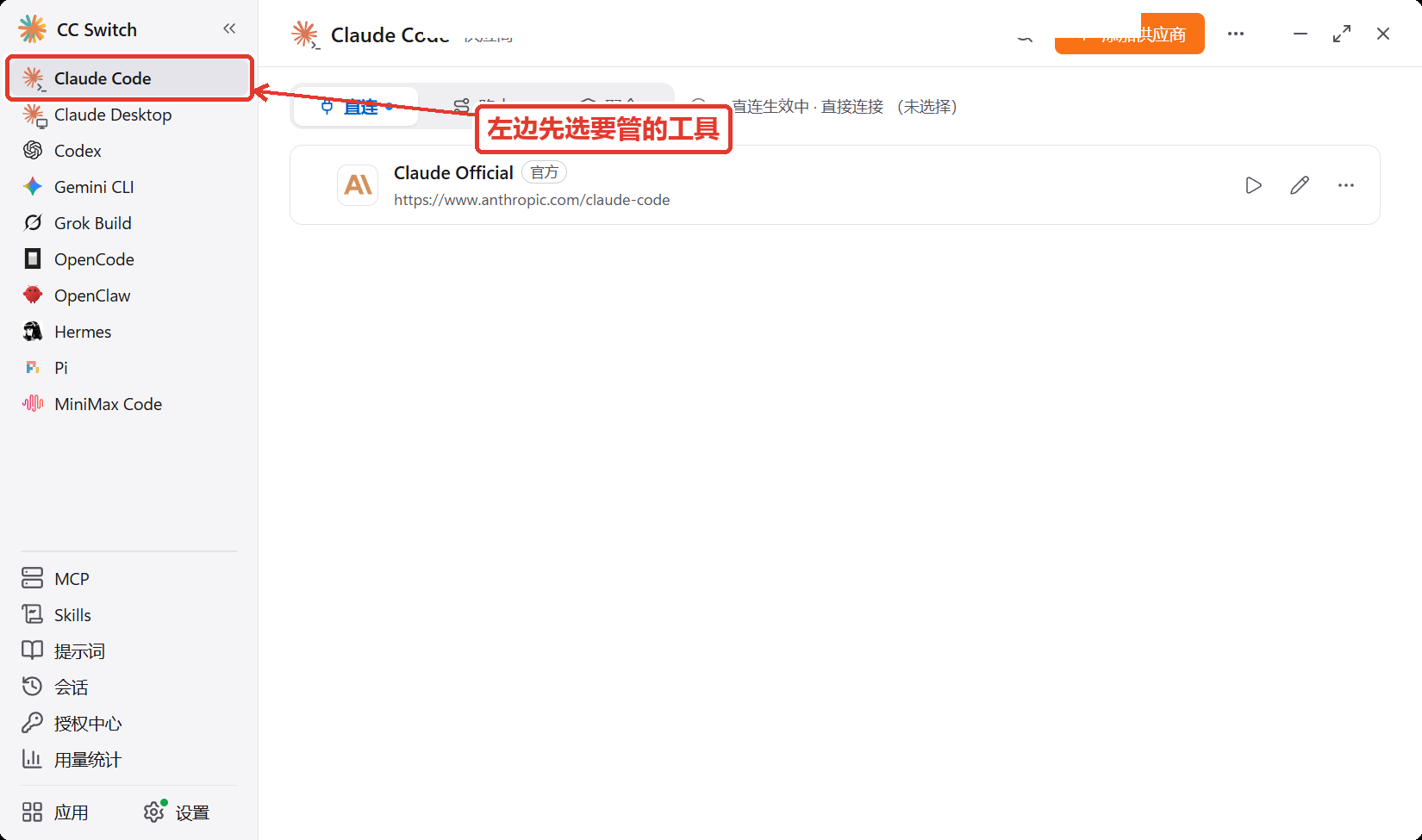
怎么确认它好了? 能看到上面这个界面、左边能点选工具,就是好了。它平时缩在系统托盘里(右下角),关掉窗口它还在后台,要从托盘再点开。
四、它不需要激活
CC Switch 是免费开源软件,不需要激活、不需要注册、没有付费门槛。 它用的开源许可允许你自由使用,装完就是完整功能。
我网盘里放的就是完整版,不用另外找什么解锁工具。
要提醒一点: 有些渠道会顺带卖「中转接口服务」,那是第三方商业服务,和这个软件本身是两回事。软件免费,接口是不是免费、要多少钱,看你从哪里拿渠道。这两笔账得分开算。
五、第一次用:三步把配置收进来
第一步:看它认到了什么
打开软件,它会自动去扫你电脑上那些 AI 编程工具的配置。如果你之前已经配过某一个工具,它通常能直接读出来,并把它列成一个「供应商」。
这一步不用你填任何东西——它先把你现有的东西接过来,不破坏原样。
第二步:加一个供应商
点界面上的 「+」,会问你从哪来:
| 选预设 | 常见渠道有现成模板,选一个,把密钥贴进去就行 |
| 手填 | 渠道不在预设里,自己填接口地址、密钥、模型名 |
贴密钥这一步是唯一需要你动手的地方。 剩下的就是起个名字,方便以后在列表里认出来——按用途起名比按供应商起名好认,比如「日常用」「备用」。
第三步:启用
在列表里选中那个供应商,点 「启用」。这儿有个关键差异:
| Claude Code | 不用,改完即时生效 |
| 大多数其他命令行工具 | 要,切换后得把终端关掉重开 |
「切完没反应」十有八九就是这一条。 它活儿其实干了,是那个工具还在用旧配置跑着,重开就好。
六、几个真正省事的地方
供应商一键切
主界面选中、点启用,就这么两下。比打开配置文件、找到那几行、改完保存、再重启终端快得多。
它给你留退路
你切错了配置,原来的东西不会丢。 它切换的方式是替换当前生效的那一份,其他供应商的配置都留着,随时能切回来。
用量看得到
它带一层本地转发,能记录下来调用了多少次、用掉多少、大概花多少。
这个功能用来排查:某天觉得额度掉得快,翻一下记录就知道是哪个工具、哪次任务吃掉的。
自动切换备用渠道
主渠道出问题的时候,它能自动切到备用渠道。适合那种跑长任务、中途断掉很麻烦的场景。
配置能跟着你走
它把配置存在一个统一的目录里。你把这个目录指向云盘同步文件夹,几台电脑就能共用同一套配置。
顺手把提示词和扩展也收进来
除了接口配置,它还能一起管两样东西:
| 常用提示词 | 把经常用的那几段提示词存成预设,不用每次重新敲 |
| 扩展能力 | 需要给工具加额外能力时,在这里装,不用去别处翻 |
这两样平时不显眼,但用久了会发现自己越来越依赖它们——因为一旦集中在一个地方,就不用再记「那段提示词我存在哪了」。
七、几个会踩的坑
「切了之后工具没变化。」
先看重启了没有。除了 Claude Code,其他工具基本都要关掉终端重开——这是最常见的原因。
「原来的配置会不会被它改坏?」
它的设计是能读就先读进来,不主动破坏你原有的东西。而且切换是替换当前生效的那一份,别的都留着。但既然要动配置文件,第一次用之前把那几个文件复制一份放着,是最稳的习惯。
「窗口关了,软件是不是退出了?」
没有。 它缩在系统托盘里继续干活,右下角找那个图标点开就行。真想退出,从托盘图标右键里退。
「它能帮我搞定接口吗?」
不能。配置这件事归它,接口渠道要你自己有。 把这两件事分开看,就不会有落差。
「密钥存在哪?安全吗?」
存在它自己的配置目录里,并且会做本地加密存储。你要是不放心,可以在它的设置里看一眼具体路径,自己决定要不要放到云盘同步。
「能管几款工具?」
打开左边那列数一数——Claude Code、Claude Desktop、Codex、Gemini CLI 这些常用的都在,而且项目更新勤,还在持续加。
「我不会命令行,能用吗?」
这个软件本身是图形界面,点点就行。 但它对接的那些工具是命令行工具——所以你得先有在用那些工具,用这个才有意义。如果完全没接触过命令行,先用上了再说。
「和直接用环境变量配置比,好在哪?」
环境变量方式一次只能配一套,换渠道就得改一处再重启。CC Switch 的好处是多套并存、随时切——只有一个渠道、从来不换的人,用它的收益确实不大。
「以后要更新吗?」
项目更新比较勤。它是便携版,想升级就把新版解压替换旧文件夹(配置存在外面,不会丢)。当前版本用着没问题,不急着更。